Szczegóły: naprawa zrób to sam xerox phaser 3100 mfp od prawdziwego mistrza dla strony my.housecope.com.
STARTCOPY KONFERENCJA
Drukarki, kopiarki, urządzenia wielofunkcyjne, faksy i inny sprzęt biurowy:
naprawa, konserwacja, tankowanie, dobór
Dobry wieczór jest kartridż z tego tematu, ma złamany plastikowy pin prowadzący, https://my.housecope.com/wp-content/uploads/ext/2697/i178/1702/7a/f7136b5339f6.jpg
Jakie są twoje przemyślenia na temat renowacji, nałożenia kleju, dichloroetanu? Obawiam się, że to nie potrwa długo.
Superglue będzie się toczyć..
Powiem nawet więcej, bez tego też zadziała.
Bez tego trzeszczy i wpada w błąd silnika
Sprężynowy plastik, który dociska wkład po lewej stronie na swoim miejscu?
Kilka razy odnawiałem korpus w tych wkładach. ale nie pamiętam tej szpilki.
(2) może problem naprawdę nie dotyczy wkładu?
bojtronik (0): Wszelkie przemyślenia na temat renowacji Opcjonalnie (jeśli „przejdzie”): wywiercić otwór i wkręcić śrubę w kierunku od fotoprzewodnika, można ją przykleić.
(3) na miejscu
(1) i (4) posadzone na kleju, jutro sprawdzimy.
Pęknie w większości, gdy zęby na wałku fotowoltaicznym odpadły na kiepskiej jakości zębatkach. Teraz przyjrzałem się 2 wkładom, oba od dawna nie mają tego pinu i oba drukują idealnie.
Był przypadek, pękł z powodu „braku” bocznych prowadnic na korpusie wkładu.
Zrozumiałem w czym jeszcze problem, oś fotobębna, na bocznej osłonie plastik chan
I nie ma szyny po prawej stronie (odłamana).
(9) Opcjonalnie: odcinam resztki plastiku, nakładam na oś pierścień z jakiegoś winylu lub nylonu. jak odcięcie nasadki igły do mediów.
(10) Vito (4): Wywierć otwór i wkręć śrubę w kierunku od . wkład (lub śruba)))
 |
Wideo (kliknij, aby odtworzyć). |
W przypadku tych wkładów, nawet w przypadku oryginałów, obudowa kruszy się i wyraźnie pęka, nawet, jak się wydaje, w bezpiecznych miejscach. Tylko chyba, że sam toner nie jest zgnieciony.
Czym jest Xerox 3100 i czym jest zjadany?
Obecnie wielu producentów praktykuje sprzedaż cudzych opracowań (całkowicie legalnie, na podstawie umowy) pod własnymi znakami towarowymi. Xerox od dawna stosuje tę technikę. Xerox nie rozwija urządzeń małej klasy, ale negocjuje z innymi producentami. Urządzenie wielofunkcyjne Xerox Phaser 3100MFP/S nie było wyjątkiem. Dostępna jest również wersja tego urządzenia Xerox Phaser 3100MFP/X z opcjami faksu i automatycznego podajnika dokumentów. Istnieją informacje (niestety nie znaleziono jeszcze oficjalnego potwierdzenia), że model ten jest klonem Sagema MF5462 / MF5482n.
Oprócz Xeroxa inne firmy zainteresowały się wydaniem tego urządzenia wielofunkcyjnego pod własnymi znakami towarowymi. Czyli na przykład w naturze są: Ricoh Aficio™ SP 1000S/SP 1000SF, OKI B2500/2520/2540 MFP (pojawiły się nowe modele OKI MB260), Konica-Minolta pagepro 1480MF. Być może istnieją inne klony. Wszystkie te urządzenia mają tę samą podstawę. Ale ich różnice dotyczą nie tylko projektu i oprogramowania. Istnieją również różnice w sprzęcie.
Tutaj przyjmiemy Xerox Phaser 3100MFP/S jako model podstawowy, jako najpopularniejsze urządzenie wielofunkcyjne z tej linii w momencie pisania tego tekstu. To urządzenie urzeka stosunkowo niską ceną. Opisy zawierają bardzo dobre cechy. Ale on (podobnie jak jego bracia) ma poważną wadę z punktu widzenia użytkownika domowego: zbyt drogie materiały eksploatacyjne.
Kupiłeś to urządzenie, rozpakowałeś je i zacząłeś z niego korzystać. Minęło trochę czasu i urządzenie zaczęło narzekać: „Mało tonera”. A nieco później został całkowicie zablokowany komunikatem: „Toner jest pusty” (ciekawa uwaga: to nie jest „niezdarne tłumaczenie”, menu angielskie zawiera frazę „Toner pusty”, chociaż jak czarny proszek może być pusty ? ).
Tu zaczyna się zabawa. Masz 4 sposoby.
Kup nowy oryginalny wkład.
Kup oryginalny zestaw do napełniania (butelka z tonerem i karta inteligentna).
Kup zgodny toner i zgodną kartę inteligentną (sprzedawane oddzielnie).
Przeprogramuj niektóre układy pamięci na płytce formatyzatora i napełnij kartridż zgodnym tonerem.
W pierwszym i drugim przypadku zachowujesz gwarancję producenta. W trzecim przypadku ta gwarancja jest wątpliwa, chociaż serwis raczej nie będzie w stanie udowodnić, że wada pojawiła się na skutek użycia karty inteligentnej. Czwarty przypadek jednoznacznie pozbawia gwarancji producenta, ponieważ dotyczy otwierania i wymiany części elektronicznych i oprogramowania urządzenia.
To prawda, że Ricoh Aficio™ SP 1000S / SP 1000SF ma jeszcze jedną opcję. W menu użytkownika urządzenia możesz wyłączyć blokadę na żądanie karty inteligentnej (co w żaden sposób nie pozbawia gwarancji producenta).
Z technicznego punktu widzenia pierwsze 3 opcje nie są niczym skomplikowanym i mało interesujące do dalszych rozważań :) Jeśli masz: ciekawość, zdrowy rozsądek, rozum i „proste” ręce, możesz wypróbować czwartą opcję. O nim i zostaną omówione.
Część teoretyczna
Przejdźmy teraz do treści. Poniżej znajduje się zrzut odczytany z 24C16. Zostało to nieco rozszyfrowane. Uwaga: wpis idzie od prawej do lewej, adres czegoś oznacza adres początku słowa. Słowo może być jednobajtowe lub składać się z kilku bajtów. Znaki odpowiadające kodom szesnastkowym nie mają znaczenia i mogą być wyświetlane w różny sposób w różnych kodowaniach.
0000h: 72 65 70 6D 70 6C 75 67 FF 00 00 00 00 00 00 00; rempplug…….
0010h: 00 54 E3 09 41 00 00 00 00 00 E0 F3 44 00 00 80; .Tg.A……auD…Ђ
0020h: 3F 00 00 00 00 FF 00 00 00 00 00 00 00 00 54 E3; ?…. Ja………Tg
0030h: 09 41 00 00 00 00 00 E0 F3 44 00 00 80 3F 00 00; .A……czy… ? …
0040h: 00 00 FC 00 00 00 00 00 00 00 00 54 E3 09 41 00; …b………Tg.A.
0050h: 00 00 00 00 E0 F3 44 00 00 80 3F 00 00 00 00 FF; …. Czy… ? …. jestem
0060h: 83 96 83 42 00 00 00 00 54 E3 09 41 00 00 00 00; ѓ–ѓB….Tg.A….
0070h: 00 00 F3 44 00 00 80 3F 00 00 00 00 FF 74 BD 9A; …yD…Ђ? …. „
0080h: 41 00 00 00 00 54 E3 09 41 00 00 00 00 00 00 F3; Taca
0090h: 44 00 00 80 3F 00 00 00 00 FF 00 00 00 00 00 00; N…Ђ? …. Jestem……
00A0h: 00 00 54 E3 09 41 00 00 00 00 00 00 F3 44 00 00; …Tg.A……UD…
00B0h: 80 3F 00 00 00 00 FF 00 00 00 00 00 00 00 00 54; ? …. TO
………………………………………
0750h: 00 00 00 00 00 00 00 00 00 00 00 00 00 00 00 00; …………….
0760h: 00 00 00 00 00 00 00 00 00 00 00 00 00 00 00 00; …………….
0770h: 00 00 FF 00 00 FF 00 00 00 00 00 00 00 00 00 05; …Ja…Ja……….
0780h: 06 00 00 76 01 00 00 00 00 00 00 6D 05 00 00 00; …v…….m….
0790h: 00 00 00 45 00 00 00 14 00 00 00 00 00 00 00 00; …MI…………
07A0h: 00 00 00 00 00 00 00 4D 00 00 00 00 00 00 00 01; …….M………
07B0h: 00 00 00 1A 65 03 00 00 00 00 00 00 00 00 00 00; …mi…………
07C0h: 00 00 00 00 00 00 00 00 00 00 00 00 00 00 00 00; …………….
07D0h: 00 00 00 00 00 00 00 00 00 00 00 00 00 00 00 00; …………….
07E0h: 00 00 00 00 00 00 00 FF FF FF FF FF FF FF FF FF; ……. yyyyyyyyyyyyyyyyy
07F0h: FF FF FF FF FF FF FF FF FF FF FF FF FF FF FF FF; yyyyyyyyyyyyyyyyyyyyy
Teraz około 93AA46. Poniżej znajdują się zrzuty odczytane z tego chipa z krótkimi komentarzami.
Adres.0.1.2.3.4.5.6.7.8.9.ABC.D.E.F
0000h: 00 00 00 00 00 00 00 00 00 25 00 05 00 00 00 00; …%……
0010h: 00 02 00 00 00 00 00 00 00 08 00 02 00 00 00 00; …………….
0020h: 00 00 FF FF 00 00 00 00 00 00 00 00 00 00 00 00; …tak……
0030h: 00 00 00 00 00 00 00 00 00 00 00 00 00 00 00 00; …………….
0040h: 00 01 00 00 00 00 00 00 00 00 00 00 00 00 00 00; …………….
0050h: 00 00 00 00 00 00 00 00 00 00 00 00 00 00 00 00; …………….
0060h: 00 02 00 00 00 00 00 00 00 00 00 00 00 00 00 00; …………….
0070h: 00 00 00 00 00 00 00 00 00 00 00 00 00 00 00 00; …………….
Treści związane ze stanem: „Brak tonera”
Adres.0.1.2.3.4.5.6.7.8.9.ABC.D.E.F
0000h: 00 00 00 00 00 00 00 00 00 00 00 00 00 00 00 00; …………….
0010h: 00 02 00 00 00 00 00 00 00 00 00 00 00 00 00 00; …………….
0020h: 00 00 00 00 00 00 00 00 00 00 00 00 00 00 00 00; …………….
0030h: 00 00 00 00 00 00 00 00 00 00 00 00 00 00 00 00; …………….
0040h: 00 00 00 00 00 00 00 00 00 00 00 00 00 00 00 00; …………….
0050h: 00 00 00 00 00 00 00 00 00 00 00 00 00 00 00 00; …………….
0060h: 00 00 00 00 00 00 00 00 00 00 00 00 00 00 00 00; …………….
0070h: 00 00 00 00 00 00 00 00 00 00 00 00 00 00 00 00; …………….
Stan Zawartość: Toner - 100%
Adres.0.1.2.3.4.5.6.7.8.9.ABC.D.E.F
0000h: FF FF FF FF FF FF FF FF FF FF FF FF FF FF FF FF; yyyyyyyyyyyyyyyyyyyyy
0010h: FF FF FF FF FF FF FF FF FF FF FF FF FF FF FF FF; yyyyyyyyyyyyyyyyyyyyy
0020h: FF FF FF FF FF FF FF FF FF FF FF FF FF FF FF FF; yyyyyyyyyyyyyyyyyyyyy
0030h: FF FF FF FF FF FF FF FF FF FF FF FF FF FF FF FF; yyyyyyyyyyyyyyyyyyyyy
0040h: FF FF FF FF FF FF FF FF FF FF FF FF FF FF FF FF; yyyyyyyyyyyyyyyyyyyyy
0050h: FF FF FF FF FF FF FF FF FF FF FF FF FF FF FF FF; yyyyyyyyyyyyyyyyyyyyy
0060h: FF FF FF FF FF FF FF FF FF FF FF FF FF FF FF FF; yyyyyyyyyyyyyyyyyyyyy
0070h: FF FF FF FF FF FF FF FF FF FF FF FF FF FF FF; yyyyyyyyyyyyyyyyyyyyy
A ta dama została odczytana z 93AA46 ze zworką założoną między 1 i 4 nogą. To samo jest odczytywane, jeśli na panelu programatora zamiast mikroukładu zostanie umieszczony jumpik 1-4. To po raz kolejny potwierdza powyższe: zworka nie blokuje zapisu do 9346, a jedynie ustawia wymagany poziom logiczny na wyjściu mikroukładu.
Usuwanie blokady tonera
Teraz zwracamy uwagę na kolejny element płytki formatyzatora: m/s 93AA46B. Lutujemy zworkę między 1 i 4 odnogą mikroukładu. Zapobiegnie to zmniejszaniu się procentowego licznika tonera w przyszłości, a także ochroni przed niektórymi komunikatami o błędach.
Sprawdzamy jakość lutowania (jest to możliwe przy pomocy lupy). Złącza podczas lutowania mogą powodować błąd (na przykład inicjowanie wtyczki flash), zabić mikroukład lub płytkę. Na zdjęciach nie widać tego samego chipa. Tylko różne zdjęcia wyszły z różnych tablic.Najlepsze zamieściłem tutaj. A to, że oznaczenia są różne, jest takie, że jedna mikruha opuściła linię montażową w 38. tygodniu 2009, a druga 16-go.
Jeśli wszystko jest w porządku, włącz urządzenie, poczekaj na napis: „Gotowe”. Sprawdzamy liczniki skanów / wydruków, tonera (%). Jeśli użyłeś jednego z poniższych zrzutów, powinno być 0/0, 100%. Wyłączamy urządzenie. Zamykamy 7. odnogę 24C16 do 8. (patrz rysunek powyżej). Uwaga: siódma noga nie powinna stykać się ze swoją rodzimą stroną na planszy.
Włączamy zasilanie. A mamy następujące: wszystkie liczniki są zerowe, toner to 100%. Wykonujemy nadruk - toner to już 99%. Drukujemy, kopiujemy, skanujemy… Włącz/wyłącz: ponownie wszystkie liczniki wyzerują, toner 100%. Zakładamy osłony, dokręcamy śruby ...
Do tej pory mam (jak dotąd jedno) doświadczenie z podobną procedurą na OKI B2500MFP. Opłata za formatowanie jest tam nieco inna. Zamiast 24C16 kosztuje 24C64 - to samo, tylko o większej pojemności, a zamiast 93AA46B - 93C45 (jest informacja, że są inne chipy). Zdjęcie poniżej przedstawia płytkę formatyzatora OKI B2500MFP.
Po „zakończeniu pilnikiem” tablica przyjmuje postać:

Oprócz powyższego: Xerox 3100 ma jeszcze jednego brata. Nazywa się Konica-Minolta PagePro 1480MF. Na oficjalnej stronie niewiele o nim napisano. Niemniej jednak kierowcy są obecni. Niedawno na konferencji StartKopy pojawił się komunikat o udanym nakarmieniu tej bestii kartą, a następnie odczytaniu chipów pamięci. Informację przesłał Siergiej (vel SeN). Zacytuję tekst podany w wiadomości (komentarze pisane kursywą). „Urządzenie posiada chipy ATMLH93616B (pamięć i2c) oraz ATMLU93846D (pamięć microware). Zainstalowano kartę (nie oryginalną) i zaraz po jej otrzymaniu urządzenie zostało wyłączone i chipy zostały odczytane. 46 odczytano do statystyk Wersja oprogramowania v2.07d, Firmware V.1.2 220V”. Biorąc pod uwagę fakt, że Siergiej umieścił zrzuty w domenie publicznej na usłudze hostingu plików, pozwolę sobie na duplikację w ramach tego projektu.
Istnieje bardzo poważne podejrzenie, że ta Konika to jeden do jednego Xerox 3100 (w części elektronicznej). W każdym razie ludzie sflashowali 24C16 ze zrzutami ksero i wszystko działało.
basza » Pt 03.08.2012 12:37
Zły Święty Pan Grey » Pt 03.08.2012 12:38
Alexkyahta » Pt 03.08.2012 12:39
basza » Pt 03.08.2012 12:40


Alexkyahta » Pt 03.08.2012 12:41
Zły Święty Pan Grey » Pt 03.08.2012 12:42
basza » Pt 03.08.2012 12:43
Zły Święty Pan Grey » Pt 03.08.2012 12:44
basza » Pt 03.08.2012 12:50
Alexkyahta » Pt 03.08.2012 12:51
basza » Pt 03.08.2012 12:56
Alexkyahta » Pt 03.08.2012 12:57
Zły Święty Pan Grey » Pt 03.08.2012 12:59
twórczy » Pt 03.08.2012 14:14
Jeżeli maszyna posiada karetkę wyprodukowaną po 2 czerwca 2010:– Phaser 3100S wymaga zresetowania. Dla tego,
naciskaj kolejno klawisze: strzałka w dół, *, #, OK, 1, OK, STOP (to
zmieni ósmy bit w komórce SOS1 z 0 na 1). Potem musisz zrobić
inicjalizacja za pomocą klawiszy: strzałka w dół, #, 7.
– W przypadku Phaser 3100X wystarczy zaktualizować oprogramowanie urządzenia
do wersji 2,07m
Opublikuj wyniki!
- Powiązane tematy Odpowiedzi Wyświetleń Ostatni post
- Xerox WC 3119: „Zacięcie 1”
1 , 2kokubenko na forum Drukarki, MFP, Faksy, Kopiarki A4 22 21477 kokubenko
śro 23 listopada 2011 4:47 rano - błysnął firmware xerox 3160b FIX_b2580_1010079.fls nie błysnął
Wołodia na forum Drukarki, urządzenia wielofunkcyjne, faksy, kopiarki A4 8 6233 Wołodia
sob 30 kwietnia 2011 8:05 rano - Xerox 3428 „Zainstaluj wkład”
Roller-ch na forum Drukarki, urządzenia wielofunkcyjne, faksy, kopiarki A4 6 3656 SeMi
sob 27 sierpnia 2011 6:42 rano - Finiszer Xerox 7556 „Usterka”
1 , 2v1684 na forum Drukarki, urządzenia wielofunkcyjne, kopiarki A3 21 369 v1684
śro 19 wrz 2018 16:44 - Xerox WC 3119 bez śladów „życia”
MorZ na forum Drukarki, urządzenia wielofunkcyjne, faksy, kopiarki A4 3 1689 szt-porta
29 maja 2014, 12:16
Użytkownicy przeglądający to forum: brak zarejestrowanych użytkowników i gości: 5
Xerox Phaser 3100MFP - urządzenie wielofunkcyjne (drukarka, skaner, kopiarka) do małego biura, czarno-biały druk laserowy do 20 str./min, format druku A4.
Xerox Phaser 3100MFP wykorzystuje wkłady 106R01378 i 106R01379.
Zasobnik 106R01378 - 2200 stron.
Zasobnik 106R01379 - 4000 stron.
Koszt ponownego napełnienia wkładów Xerox
Nasze Centrum Serwisowe - pilna naprawa Xerox Phaser 3100MFP w Moskwie.
Nasze centrum serwisowe jest profesjonalnie zaznajomione z naprawą i konserwacją drukarek i urządzeń wielofunkcyjnych Xerox.
możemy spełnić jakościowy Naprawa Xeroxa Phasera 3100. Nasza firma rozpoczęła działalność w 1997 roku, naszym atutem jest doświadczenie i odpowiedzialność.Wszyscy nasi inżynierowie posiadają wyższe wykształcenie techniczne i ponad 22 letnie doświadczenie w naprawie sprzętu biurowego! Wszystkie naprawy wykonujemy zgodnie ze standardami, do naprawy sprzętu biurowego używamy wyłącznie wysokiej jakości części zamiennych.
Nasi inżynierowie będą mogli telefonicznie dokonać podstawowej diagnozy usterki drukarki i podać dokładny koszt naprawy. Wieloletnie doświadczenie naszych specjalistów pozwala nam precyzyjnie identyfikować usterki.
Przeprowadzamy naprawę drukarek w Moskwie z wyjazdem do klienta. Nie musisz tracić cennego czasu i pieniędzy na transport dużego sprzętu do warsztatu i martwić się o jego bezpieczeństwo, wszystkie prace wykonamy na Twoim terenie. Nasz inżynier może szybko wykonać pracę w Twoim biurze lub w domu. Koszt naprawy można opłacić gotówką oraz przelewem bankowym. W naszym centrum serwisowym zawsze możesz kupić oryginalne i kompatybilne wkłady z tonerem do urządzeń biurowych Xerox. Dostawa w Moskwie.
- Xerox Phaser 3100MFPsłabe podawanie papieru
Gdy urządzenie wielofunkcyjne Xerox Phaser 3100MFP pracuje przez długi czas, zaczyna źle pobierać papier z tacy. Jest to spowodowane zużyciem rolki podawania papieru. Rolka podawania papieru jest pokryta małym wzorem, który podczas pracy jest wymazywany przez kontakt z papierem. Rolka obraca się - ślizga się po papierze i nie podaje go do urządzenia wielofunkcyjnego.
Rolka podawania papieru wymaga oczyszczenia lub wymiany. - Xerox Phaser 3100MFP zacięcie papieru przy wyjściu
Xerox Phaser 3100MFP utrwala toner na papierze w zespole utrwalającym. Mocowanie następuje pod wpływem temperatury i nacisku gumowego wałka na wałek teflonowy. Wał teflonowy wykonany jest w postaci wydrążonego metalowego cylindra pokrytego teflonem (jak teflonowa patelnia). Powłoka jest konieczna, aby toner nie przywierał do powierzchni wałka teflonowego. Powłoka teflonowa na wałku z czasem ściera się, a toner zaczyna przylegać do wałka, a obraz na kopii może być rozmazany. Papier często zacina się w zespole grzejnym wychodzącym z urządzenia wielofunkcyjnego. Należy wymienić wałek teflonowy lub zespół utrwalający.
Numer części zespołu grzejnego to 126N00298. - Xerox Phaser 3100MFP szare tło podczas kopiowania
Szyba oryginalna modułu skanera wymaga oczyszczenia.
Ceny usług naprawy urządzeń wielofunkcyjnych w naszej firmie.
Dla klientów znajdujących się w najbliższej okolicy z naszego biura na Paveletskaya udzielane są zniżki Naprawa Xerox Phaser 3100MFP. Naszym klientom gwarantujemy wysokiej jakości naprawę drukarek Xerox. Czekamy na Ciebie w naszym centrum serwisowym, a także telefony w celu szczegółowych konsultacji dotyczących naprawy drukarek Xerox w Moskwie.
Pilna naprawa sprzętu biurowego firmy Xerox w Moskwie na Paveletskaya.
Ponowne napełnianie wkładu Xerox 3100 w Petersburgu, przywracanie wkładu Xerox 3100, oprogramowanie sprzętowe drukarki, wywoływanie kreatora
Naprawa drukarek Xerox Phaser 3100MFP w St. Petersburgu
Ponowne napełnienie wkładu Xerox 3100 w Petersburgu, przywrócenie wkładu Xerox 3100 w Petersburgu, oprogramowanie sprzętowe drukarki, wezwanie mistrza w Petersburgu
Wkłady do napełniania Xerox Spb 106R01378 Xerox Phaser 3100MFP Xerox 106R01379 400 rub.
Części zamienne do naprawy drukarki Xerox Phaser 3100MFP Petersburg
Zadzwoń do technika naprawy drukarki w Petersburgu Xerox Phaser 3100MFP
Możesz kupić u nas kartę inteligentną do drukarki w Petersburgu
Instrukcja uzupełniania wkładów Xerox Phaser 3100MFP - dostarczymy przy uzupełnianiu w naszym serwisie
Jakim tonerem można uzupełnić Xerox Phaser 3100MFP
dość proste: trzeba odkręcić śruby po lewej stronie wkładu. Aby to zrobić, potrzebujesz specjalnego śrubokręta z 6-ramienną gwiazdką. Jeśli kogoś nie ma pod ręką, te śruby można wyciąć na płaski śrubokręt. Po zdjęciu bocznej osłony wkładu należy otworzyć dobrze widoczny korek i napełnić tonerem, który toner nadaje się do uzupełnienia Xerox 3100MFP. Głównym problemem nie jest to.
Od niedawna producenci sprzętu biurowego, w tym Xerox, starają się w każdy możliwy sposób zabezpieczyć swoje wkłady przed możliwością ich ponownego napełnienia, po zainstalowaniu ponownie napełnionego wkładu użytkownicy stają przed nieoczekiwaną niedogodnością: pojawia się komunikat „Zainstaluj kartę z tonerem” na wyświetlaczu Xerox 3100MFP. Urządzenie jest zablokowane.
W ten sposób użytkownik jest proszony o zainstalowanie karty inteligentnej lub wymianę wkładu na nowy. Oczywiście oba wymagają nowych kosztów. Jest sposób na obejście tego nieprzyjemnego momentu, a mianowicie: flashowanie chipa 24C16.
Układ EEPROM 24C16 znajduje się na płycie głównej po prawej stronie urządzenia Xerox Phaser 3100MFP. EEPROM – elektrycznie kasowalna, programowalna pamięć tylko do odczytu.
Aby uzyskać do niego dostęp, należy zdjąć prawą pokrywę boczną urządzenia wielofunkcyjnego i zdjąć metalowy ekran zakrywający płytę główną. Sam mikroukład 24C16 znajduje się w dolnej części płyty głównej, nieco na lewo od środka, w obszarze śruby mocującej płytkę do obudowy, patrz zdjęcie. Pierwsza noga znajduje się w lewym górnym rogu, patrz strzałka.
Konfiguracja pinów lub pinów 24c16 jest pokazana na poniższym rysunku:
Numeracja nóg EEPROM 24c16
Gotowy firmware dla EEPROM 24c16 MFP Xerox Phaser 3100 mfp w formacie Ponyprog można pobrać tutaj: pobierz firmware dla EEPROM 24c16. Po sflashowaniu tej pamięci EEPROM urządzenie nie zostanie zablokowane przez toner, dopóki licznik nie zliczy 12 000 wydruków, tj. Kartridż będzie można napełnić trzy lub cztery razy bez kupowania karty z tonerem. Po 12 000 wydruków urządzenie ponownie się zablokuje. Następnie będziesz musiał powtórzyć procedurę flashowania, używając tego samego wypełnienia.
Jak widać, samo uzupełnienie wkładu Xerox Phaser 3100 MFP nie jest bardzo trudne, ale szczerze mówiąc, procedura flashowania układu 24C16 jest czasochłonna i żmudna. Nie każdy odważy się na takie eksperymenty ze swoim dość drogim urządzeniem. Obecnie w sprzedaży pojawiły się już oryginalne zestawy uzupełniające Xerox Phaser 3100mfp 106R01460 na 3000 wydruków. Ten zestaw zawiera: pojemnik z tonerem 3000 wydruków, zewnętrzną naklejkę, nową nasadkę pojemnika z tonerem, kartę aktywacyjną wkładu oraz instrukcje dotyczące ponownego napełnienia wkładu Xerox Phaser 3100 MFP.
To prawda, że koszt tego zestawu to około 35-40 USD, chociaż jest to około 3 razy tańsze niż zakup nowego wkładu. Wybór nalezy do ciebie.
To urządzenie wielofunkcyjne wykorzystuje unikalną metodę, która wykrywa zainstalowaną nową kasetę Xerox 106r01378 na 3000 kopii, 106r01379 na 6000 egzemplarzy lub nie. Zamiast chipa na wkładzie urządzenie wielofunkcyjne korzysta z karty inteligentnej, która jest instalowana oddzielnie w urządzeniu. Ta karta musi być zainstalowana za każdym razem, gdy uzupełniasz wkład. Ponadto ta kaseta nie posiada systemu wykrywania końca tonera. Wszystkim steruje inteligentna karta.
Usuń dwa metalowe kołki, każdy z innej strony wkładu. Podnieś szpilkę płaskim śrubokrętem zegarkowym i wyciągnij ją, chwytając za pomocą bocznych obcinaków.
Poluzuj śrubę nasadką Torx-7 i zdejmij podkładki kwadratowe z obu stron wkładu.
Wsuń jedną stronę wkładu i podziel wkład na dwie połowy.
Weź sekcję fotoprzewodnika i małym śrubokrętem zdejmij metalowy wałek z fotoprzewodnika od strony przekładni. Ta oś jest dość ciasna. Następnie wyjmij fotoprzewodnik.
Wyjmij rolkę ładującą i przetrzyj ją specjalnym środkiem czyszczącym.
Poluzuj dwie śruby na ściągaczu do czyszczenia bębna i wyczyść pojemnik na zużyty toner specjalnym odkurzaczem.
Założyć z powrotem ssawkę, dokręcić dwie śruby.
Zetrzyj stary smar ze styków wałka ładującego i nałóż trochę nowego smaru.
Zainstaluj wyczyszczony wałek ładujący.
Włóż fototubę do wkładu.
Zamontuj metalową oś do fotowału. Upewnij się, że oś jest zamontowana tak, jak pokazano na rysunku.
Na połowie kasety z tonerem zanotuj położenie kół zębatych.
Usuń duże koło zębate, naciskając zatrzaski.
Zdejmij pokrywę portu napełniania tonera i usuń pozostały toner za pomocą specjalnego odkurzacza.
Poluzuj śrubę i zdejmij uchwyt wału magnetycznego od strony bloku przekładni. Naciśnij nieplastikowe zaciski z tyłu uchwytu rolki podającej toner i wyjmij ją.
Poluzuj śrubę i wyjmij uchwyt i styki od strony styków rolki pomocniczej tonera.W tym celu naciśnij plastikowy klips z tyłu uchwytu i wyjmij go. Uważaj, aby nie zgubić kontaktów.
Podważ i zdejmij metalowe łożysko po obu stronach rolki podającej toner.
Wyjmij rolkę podającą toner.
Poluzuj dwie śruby mocujące ostrze czyszczące. Ostrze czyszczące w tym wkładzie składa się z trzech części. Górna metalowa płyta, samo ostrze czyszczące i dolna metalowa płyta. Zachowaj szczególną ostrożność podczas wyjmowania ostrza czyszczącego - ponieważ łatwo go uszkodzić.
Zdejmij górną metalową płytkę, uważając, aby nie uszkodzić kołków prowadzących. Kołki po lewej stronie wkładu nie są zbyt ciasne, więc możesz zacząć zdejmować płytkę od tej strony.
Wyjmij ostrze czyszczące, unieś ostrze z lewej strony i wyjmij. Nie uszkadzaj ostrza - jest bardzo cienkie. Oczyść ostrze niestrzępiącą się szmatką i alkoholem.
Zdejmij dolną metalową płytkę.
Usuń pozostały toner z pojemnika z tonerem za pomocą specjalnego odkurzacza. Upewnij się, że rolka podająca toner jest czysta. Nie ma potrzeby wyjmowania wałka mieszającego toner.
Zamontuj dolną metalową płytkę z chwytem w ściance wkładu i pod miedzianym stykiem, zainstaluj ostrze we właściwej orientacji, a górną metalową płytkę w odwrotnej kolejności.
Zamocuj ostrze czyszczące dwiema śrubami.
Wyczyść rolkę podającą toner suchą, czystą szmatką, nie używaj żadnych płynów chemicznych. Zainstaluj rolkę podającą toner w kasecie. Długa oś walca musi być ustawiona z boku z zębatkami.
Zamontuj metalowe łożyska na obu osiach rolki podającej toner.
Zamontuj uchwyt i przykręć po stronie przekładni wkładu.
Zamontuj uchwyt, dokręć śrubę i zainstaluj styk po stronie stykowej wkładu.
Usuń stary smar i nałóż nowy smar na wałek rolki podawania tonera, jak pokazano na rysunku.
Dodaj nowy toner do wkładów typu Xerox i Samsung. Xerox 106r01378 wymaga 80 gramów (2200 kopii), a Xerox 106r01379 150 gramów (4000 kopii).
Zamontuj koła zębate, jak pokazano.
Połącz ze sobą dwie połówki wkładu i zainstaluj dwa metalowe kołki po obu stronach wkładu.
Zamontuj metalowe podkładki kwadratowe i śruby Torx-7.
Jeśli to możliwe, zainstaluj pokrywę wału fotoelektrycznego, zabezpieczając ją kolorowymi taśmami samoprzylepnymi.
Po przetestowaniu zainstaluj wkład w drukarce i włóż kartę do czytnika kart, aby zainicjować wkład.
Problemy z drukowaniem z wkładem Xerox 106r01379
Wkłady Xerox 106r01378 i Xerox 106r01379 stosowane są w drukarkach:
Naprawa drukarki wielofunkcyjnej XEROX PHASER 3100 MFP/X
Drukarka XEROX PHASER 3100 MFP/X serwis i naprawa w Moskwie i regionie.
Naprawa drukarki XEROX PHASER 3100 MFP/X
Czy drukarka XEROX PHASER 3100 MFP/X jest uszkodzona?
Jest rozwiązanie!
Często zdarza się, że drukarka przestaje działać poprawnie i zaczyna słabo drukować lub wcale. Co zrobić w takim przypadku?
Potrzebujesz pomocy profesjonalnego, kompetentnego technika, aby zdiagnozować i naprawić swoją drukarkę XEROX PHASER 3100 MFP/X.
Nasze centrum techniczne zajmuje się właśnie takimi awariami. Jak najszybciej uruchomimy Twoją drukarkę XEROX PHASER 3100 MFP/X. Wystarczy zadzwonić i skontaktować się z nami!
Konserwacja drukarki XEROX PHASER 3100 MFP/X
Jak zdiagnozować i naprawić drukarkę XEROX PHASER 3100 MFP/X
Konserwacja drukarki Xerox obejmuje wymianę tylko części wysokiej jakości od producenta.
nie działa Skaner XEROX PHASER 3100 MFP działa, kopiarka i drukarka nie działają, wkład jest pełny, komputer prosi o uzupełnienie wkładu, co mam zrobić?
Jeśli wkład został napełniony samodzielnie, kup nowy wkład, flashuj drukarkę lub kup kartę inteligentną.
Od niedawna producenci sprzętu biurowego, w tym Xerox, starają się w każdy możliwy sposób zabezpieczyć swoje wkłady przed możliwością ich ponownego napełnienia, po zainstalowaniu ponownie napełnionego wkładu użytkownicy stają przed nieoczekiwaną niedogodnością: pojawia się komunikat „Zainstaluj kartę z tonerem” na wyświetlaczu Xerox 3100MFP. Urządzenie jest zablokowane.
W ten sposób użytkownik jest proszony o zainstalowanie karty inteligentnej lub wymianę wkładu na nowy. Oczywiście oba wymagają nowych kosztów. Jest sposób na obejście tego nieprzyjemnego momentu, a mianowicie: flashowanie chipa 24C16. Ale ostrzegamy cię ta procedura spowoduje unieważnienie gwarancji urządzenia. Flash przez SC.
Często pomaga uszczelnienie styków na wkładzie taśmą. nie wszystkie są prawdziwe, spróbuj.
- Członkowie
- 277 wiadomości
- Miasto: Kostroma
- Imię: Dmitrij
- Członkowie
- 1487 wiadomości
- Miasto Dniepropietrowsk
-
- Jekaterynburg
- Jekaterynburg / md. Kolcowo
- Bieriezowski
- Górna Pyszma
- (343) 302-02-00
- pon-pt: od 9:00 do 19:00; sob., niedz.: od 11:00 do 18:00
- Kwadrat 1905
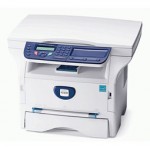 Monochromatyczne urządzenie wielofunkcyjne Xerox Phaser 3100MFP/S jest wyposażone w system zarządzania materiałami eksploatacyjnymi. Ten system powiadomi Cię, gdy w kasecie drukującej kończy się toner. Komunikaty pojawią się na ekranie urządzenia, gdy zostanie mniej niż 10% tonera, a także gdy toner się skończy:
MAŁO TONERU
TONER PUSTY
PRZESUŃ OKMożesz napełnić stary wkład lub kupić nowy w dowolnym momencie (nawet bez czekania na wyczerpanie się wkładu z tonerem). Niezależnie od tego, czy kupujesz nowy wkład, czy uzupełniasz stary, musisz mieć dedykowaną kartę inteligentną do drukarki Xerox Phaser 3100MFP/S. Karta jest potrzebna do zresetowania licznika tonera w drukarce.
1. Włóż kartę inteligentną do drukarki, jak pokazano.
EAMENIT B TONER?
TAK=OK - NIE=C3. Kliknij OK. Pojawi się komunikat:
OTWARTE PRZEDNIE OSŁONY
TONER EAMENA4. Stań przed maszyną. Naciśnij jednocześnie osłonę z prawej i lewej strony, pociągając ją do siebie.
5. Zainstaluj nowy lub ponownie napełniony wkład w przeznaczonej dla niego przegródce (jeśli masz stary wkład w urządzeniu, unieś go nieco i wyjmij z drukarki).
6. Zamknij pokrywę. Pojawi się komunikat:
7. Kliknij OK. Pojawi się komunikat:
W tym momencie odczytywana jest karta inteligentna. Po przeczytaniu pojawi się kolejny komunikat:
Wideo (kliknij, aby odtworzyć). 8. Wyjmij kartę inteligentną z urządzenia. Twoja drukarka jest gotowa do ponownego drukowania.
Obiecana kontynuacja: przy drugiej próbie włożyłem zmodyfikowaną kartę inteligentną do urządzenia, wydrukowałem stronę. oto te na, paski i blady obrazek - kirdyk do wałka fotograficznego. Wymiana, instalacja. Wydruki. Wydatki: 600 rubli za kartę, 500 rubli za nierodzimy wał plus koła zębate, 300 rubli za stację benzynową. Łącznie 1400 rubli tylko dla personelu obsługi.
Xerox - nigdy więcej.
Do dechipowania bez użycia karty chipowej potrzebny jest programator, a do niektórych wersji urządzenia trzeba uszyć chip flash-ROM z 48 nóżkami (masz doświadczenie w lutowaniu takich mikroukładów?).
Przy użyciu karty inteligentnej „czyszczenie” sprowadza się do „zamrożenia” liczników poprzez lutowanie zworek. Ale tutaj potrzebujesz samej karty inteligentnej.I już wyrażaj wersję twojego urządzenia (oprogramowanie układowe i miniboot), metody oprogramowania układowego w dużym stopniu zależą od tego.
PS: jeśli urządzenie jest w domu i drukuje na nim 100-200 arkuszy miesięcznie, czy nie jest łatwiej co kilka lat kupować kompatybilną kartę inteligentną i nie zawracać sobie głowy szyciem? Jeśli urządzenie jest w biurze, a paczka papieru nie wystarczy na tydzień, to najlepiej byłoby zmienić to wiecznie zapluskwione nieporozumienie na coś bardziej odpowiedniego.
Problematyczne jest samodzielne wykonanie programatora do tego mikroukładu i będzie to kosztowne pod względem ceny, a jeśli kupisz taki programator, będzie to kosztować mniej więcej niż urządzenie wielofunkcyjne. Teraz, gdyby wersja urządzenia była starsza, to naprawdę dałoby się obejść z domowej roboty adapterem.
Cóż mogę powiedzieć? Skąpiec płaci dwa razy.
Swoją drogą, jak kierownictwo patrzy na utratę gwarancji na urządzenie po rozdrobnieniu? Chociaż zgodnie ze specyfikacjami producenta XEROX Phaser 3100 MFP/S, to urządzenie jest przeznaczone do użytku domowego, w związku z tym podmiotom prawnym można odmówić wsparcia gwarancyjnego, nawet jeśli używane są tylko oryginalne materiały eksploatacyjne.Z odrobiną zgodny można grać w karty. Charakterystyczną cechą takich kart jest obecność chipa 24Cxx (zwykle 24C04) na pokładzie, ale nie jest to fakt. Metodologia jest następująca:
1. Potrzebujesz DWÓCH kart, ponieważ. urządzenie zapamiętuje numer seryjny ostatniej zjedzonej karty i nie można zmienić numeru karty, więc karty będą używane po kolei.
2. ZANIM używając karty, konieczne jest „scalenie” zawartości 24Схх w taki czy inny sposób, na przykład odsprzedanie i rozważenie zrzutu jako prostego programisty (ponyprog). Należy to zrobić za pomocą obu kart. Zadbaj o oznaczenie kart i zrzutów - który zrzut, z której karty (nie myl!).
3. Po wprowadzeniu karty do urządzenia odczytany wcześniej zrzut jest ponownie wypełniany do 24Схх. Karta jest gotowa do ponownego użycia.2 — Instalacja, Phaser 3100mfp/x, Ogranicznik papieru — Podręcznik użytkownika Xerox Phaser 3100MFP
Ogranicznik poziomu papieru
Dostosuj prowadnicę poziomu papieru do
w zależności od formatu dokumentu
musi być wydrukowany. Nie zapomnij podnieść
ruchoma część korka, aby arkusze papieru
nie wypadł.Przygotowanie do użytkowania maszyny
1 Podłącz jeden koniec kabla telefonicznego do
łącznik środkowy, a drugi koniec do ściany
gniazdo telefoniczne.2 Upewnij się, że przełącznik ON/OFF
znajduje się w pozycji OFF (pozycja O).
3 Podłącz przewód zasilający do urządzenia.
Podłącz przewód zasilający do gniazdka ściennego.
4 Naciśnij klawisz ON/OFF, aby włączyć
Wstępna konfiguracja urządzenia
Po kilku sekundach, gdy urządzenie się nagrzeje,
funkcja się uruchamia Łatwa instalacja (łatwa)
instalacja), a wyświetlacz LCD wyświetla następujące informacje:
wiadomość:Funkcjonować Łatwa instalacja pomaga skonfigurować
maszynę, dokonując podstawowych ustawień.Jeśli chcesz zmienić wyświetlane ustawienie,
naciśnij klawisz ok. Jeśli nie chcesz się zmienić
wyświetlane ustawienie, naciśnij klawisz C. funkcjonować
Łatwa instalacja wyświetla następujące ustawienie podstawowe.1 Aby zmienić język wyjściowy, kliknij
2 Wybierz żądany język za pomocą klawiszy
Przewód zasilający jest używany jako
narzędzie do zwalniania bloku
odżywianie. Jako środek
gniazdo ostrożności
powinien być w pobliżu
aparatury i powinno być
łatwo dostępny w przypadku
niebezpieczeństwo.Jeśli nie chcesz występować
ustawienie początkowe, kliknijpotwierdzenie. Kliknij ponownie
Do ręcznej zmiany i
personalizacja urządzenia,
cm. Opcje/Ustawienia,
strona 40.Bezpłatny wyjazd mechanika MFP w ciągu 3 godzin od momentu otrzymania zlecenia.
Inżynier diagnozuje urządzenie wielofunkcyjne Xerox Phaser 3100. Zidentyfikuje przyczynę awarii, oszacuje koszty i warunki naprawy.
Jeśli zdecydujesz się naprawić urządzenie wielofunkcyjne, inżynier natychmiast przystępuje do pracy. Płatność (nawet przelewem) jest dokonywana po zakończona naprawa.
Jeśli z jakiegoś (jakiegoś) powodu odmówisz naprawy, nie będziesz musiał nic płacić, ponieważ wizyta i diagnostyka w naszej firmie są całkowicie bezpłatne. Zapewniamy takie warunki naprawy urządzenia Xerox Phaser 3100 MFP w Moskwie. Przedmieścia obsługiwane są na zasadach kontraktowych i odpłatnych.
Do maszyny Xerox Phaser 3100 odpowiednie wkłady: