W szczegółach: zrób to sam naprawa routera asus od prawdziwego mistrza dla strony my.housecope.com.
Witajcie drodzy forumowicze!
Proszę o pomoc w związku z naprawą routera WiFi ASUS RT-G32.
Router przybył z objawami „nie włącza się”.
Diagnostyka pierwotna wykazała obecność napięcia w obwodzie otwartym na zasilaczu (nie pokazanego na zdjęciu) v = 16V, przy wartości nominalnej 12V.
Ta okoliczność została przypisana niskiej mocy standardowego zasilacza w tym sensie, że powinien on wyraźnie opadać pod obciążeniem.
Zasilanie urządzenia ze stabilizowanego zasilacza 12V nie zmieniło położenia - urządzenie nie wykazywało oznak życia.
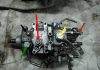
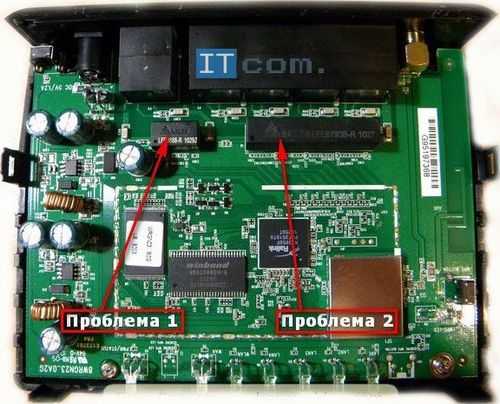
Badanie obwodu urządzenia wykazało obecność filtra zasilania wejściowego w postaci kondensatorów 20mF 35v (oznaczonych na zdjęciu cyframi 1 i 2) oraz indukcyjności (zainstalowanej obok kondensatorów, nienumerowanej na zdjęciu).
Na kondensatorach występuje napięcie wejściowe.
Nie mając uprawnień do wyśledzenia wiązki 1499 w celu przywrócenia obwodu i poznania mapy wyprowadzeń 1499, zdecydowano się na zasilanie urządzenia z zewnętrznego źródła. Dostarczenie zewnętrznego stabilizowanego napięcia 3,3V pozwoliło na uruchomienie urządzenia i odnalezienie go w sieci po adresie IP, czyli procesor pracuje, firmware nie uległ awarii, a przynajmniej jeden interfejs przewodowy działa.
W związku z powyższym mam pytania:
1) Czy są jakieś inne komponenty, które są zasilane bezpośrednio z napięcia wejściowego 12V? (nie widzę ich i patrząc na układ jestem skłonny sądzić, że nie istnieją i nie mogą być spowodowane szerokim zakresem możliwych napięć zasilania, co pośrednio potwierdza wysokie napięcie nominalne kondensatorów wejściowych , ale może się mylę)?
2) Czy zasilanie 3,3V jest wystarczające, czy 5V jest potrzebne (moim zdaniem nie ma dużej różnicy między 3,3V a 5V, bo to napięcie, jak mi się wydaje, nie jest nigdzie bezpośrednio dostarczane, tylko jest obniżane przez przetwornicę, a 5V doprowadzi tylko do większego grzania 1117's)?
3) gdzie mogę znaleźć arkusz danych dla 1499?
 |
Wideo (kliknij, aby odtworzyć). |
Router służy do łączenia kilku urządzeń z Internetem, komputerem, laptopem i innymi, za pomocą technologii przewodowej lub bezprzewodowej i tworzenia sieci lokalnej pomiędzy tymi urządzeniami. Jednocześnie router wprowadza barierę pomiędzy utworzoną przez siebie siecią lokalną a Internetem. Zasadniczo routery działają przy użyciu NAT - translacji adresów sieciowych. Czasami dostawcy dostarczają routery wraz z połączeniem, router może znajdować się w modemie DSL lub kablowym lub można go kupić osobno. Ale, jak każde urządzenie elektroniczne, routery mogą ulec awarii, a wiele usterek można naprawić samodzielnie w domu. Rozważ niektóre typowe awarie routera i metody ich eliminacji, naprawę routera łącza.
Najczęściej następujące przyczyny prowadzą do awarii routera:
- duże przepięcia w sieci,
- przegrzanie routera,
- awarie oprogramowania routera (awarie oprogramowania układowego),
- zakłócenia wysokiej częstotliwości promieniowania elektromagnetycznego podczas burzy (w tym przypadku port WAN najczęściej wypala się, jeśli dostawca nie umieści na swoim kablu ochrony odgromowej),
- czynnik ludzki.
Jeśli router ulegnie awarii, może utracić pakiety danych, praca w Internecie i sieć lokalna zostanie zakłócona, oprogramowanie układowe zostanie utracone, router może się wyłączyć, migać wszystkie wskaźniki.
Rozwiązanie problemu związanego z brakiem możliwości wprowadzenia ustawień routera pod jego adresem sieciowym 192.168.0.1
Jeśli po wpisaniu adresu sieciowego routera w pasku adresu strona ustawień routera nie otworzy się, aby wyeliminować tę usterkę, należy wykonać następujące operacje:
- Najpierw sprawdź, czy skonfigurowałeś ustawienia karty sieciowej, aby automatycznie uzyskiwać adres IP i adres DNS (wykorzystywane jest bezpośrednie połączenie z routerem).
- Jeśli ustawienia karty sieciowej są poprawne, musisz użyć polecenia Uruchom (naciśnij kombinację klawiszy Win + R), a następnie wpisz - cmd i naciśnij enter. Teraz w wierszu poleceń musisz wpisać ipconfig.
W wyświetlonych ustawieniach musisz zobaczyć, jaka wartość znajduje się naprzeciw napisu - Brama główna. Ten adres służy do wprowadzania ustawień routera. Jeśli wartość tego adresu nie jest zgodna ze standardową wartością, router mógł zostać skonfigurowany dla określonej sieci z własnymi wymaganiami. W takim przypadku musisz zresetować tę wartość do ustawień fabrycznych. Czasami w tym polu może w ogóle nie być wartości adresu, a ponadto trzeba zresetować router. Aby zresetować router, naciśnij i przytrzymaj przez chwilę przycisk Reset na routerze. Zwykle wystarczy pięć lub dziesięć sekund. Otwór na guzik jest na tyle wąski, że można go docisnąć długopisem, igłą lub spinaczem.
Jeśli zresetowanie routera nie pomoże, może pomóc odłączenie kabla ISP od routera. Wyciągnij kabel dostawcy ze złącza routera i skonfiguruj router bez podłączonego kabla. Następnie możesz ponownie podłączyć kabel do routera.
Sprawdź również wersję oprogramowania zainstalowanego w routerze. Sprawdź na stronie producenta najnowsze oprogramowanie i zaktualizuj je, jeśli to konieczne. Możesz także sprawdzić sterowniki karty sieciowej na swoim komputerze i zainstalować je ponownie, jeśli to konieczne.
Aby rozwiązać problem z niezapisywaniem ustawień routera lub jeśli nie można przywrócić ustawień z osobnego pliku, możesz spróbować wykonać te operacje, otwierając inną przeglądarkę. Ta metoda może pomóc w przypadku innych awarii routera.
Przyczyn takiej awarii może być wiele i wszystkie są w przybliżeniu równie powszechne. Rozważ główne możliwe przyczyny.
Jeśli sieć routera nie jest wyświetlana na laptopie na liście dostępnych sieci, musisz sprawdzić, czy moduł sieci bezprzewodowej jest włączony. Możesz to zrobić, sprawdzając ustawienia karty w Centrum sieci i udostępniania na swoim laptopie. Połączenie bezprzewodowe musi być włączone. W stanie wyłączonym będzie wyszarzony i będziesz musiał włączyć połączenie bezprzewodowe. Jeśli nie możesz go włączyć, musisz sprawdzić, czy twój laptop ma przełącznik Wi-Fi i włączyć go.
Jeśli pomimo tego, że połączenie bezprzewodowe pozostaje włączone, ale pokazuje stan - Brak połączenia, należy sprawdzić, czy dla karty Wi-Fi są zainstalowane prawidłowe sterowniki i w razie potrzeby je zainstalować. Sterowniki należy pobrać ze strony producenta. Pozwala to uniknąć potencjalnych problemów z niekompatybilnością sterowników.
Dodatkowo możesz spróbować wejść do menu routera i zmienić tam wartość ustawień oraz zmienić parametr b/g/n na b/g. Jeśli ta zmiana pomogła, oznacza to, że standard 802.11n nie jest obsługiwany. Możesz również zobaczyć w tych samych ustawieniach, jak określany jest kanał sieci bezprzewodowej, a jeśli tam jest - Automatycznie, wybierz kanał z listy.
Jeśli często występują rozłączenia podczas pracy, zaleca się aktualizację oprogramowania routera. W wielu przypadkach ta procedura pomaga rozwiązać problem.
Czasami podczas pracy z niektórymi dostawcami Internetu, aby uzyskać dostęp do lokalnych zasobów (trackery torrentów, serwery gier), musisz skonfigurować trasy statyczne w ustawieniach routera. Takie ustawienia można wyszukiwać na forach dostawcy, który udostępnia Internet.
Z pewnością wielu spotkało się już z faktem, że najsłabszym punktem wielu routerów są ich zasilacze. Często pękają z powodu dużych spadków napięcia w sieci oraz awarii poszczególnych elementów w wyniku długiej pracy.
Wadliwe lub niskiej jakości elementy, schemat, który nie jest zaprojektowany dla pewnego marginesu, mogą również prowadzić do awarii. Istnieje kilka typowych awarii zasilania. W tym artykule rozważymy naprawę zasilacza routera D-Link. Zasilacze takie jak JTA0302D-E i tym podobne są stosowane do routerów Asus i D-Link, zaprojektowane na napięcie wyjściowe 5V i maksymalny prąd 2-3 A. Wygląd takich zasilaczy można zobaczyć na poniższym rysunku .
Jeśli weźmiemy pod uwagę obwód i konstrukcję podobnych zasilaczy, to jest to obwód konwencjonalnych zasilaczy impulsowych jednocyklowych. W takich obwodach sterownik PWM służy do sterowania pracą tranzystora polowego, który jest podłączony do jego wyjścia. W efekcie napięcie jest obniżane do żądanej wartości i prostowane, a następnie podawane na wyjście. Schemat ideowy takiego zasilacza można zobaczyć na poniższym rysunku. W tym schemacie, w zależności od modelu zasilacza, mogą wystąpić drobne zmiany dotyczące wartości znamionowych poszczególnych elementów. Zasilacz wyprowadza 5 woltów. To napięcie nie powinno znacząco spaść pod obciążeniem (gdy router jest włączony).
Do naprawy zasilacza może być konieczne użycie lutownicy, lutownicy, multimetru, noża i taśmy elektrycznej. Aby otworzyć plastikową obudowę zasilacza, należy przeciąć sklejony szew obudowy. Tę operację można wykonać nożem, ale do tych celów wygodniej jest użyć małej wiertarki.
Jeśli spojrzysz na obwód zasilania na ryc. 2, zobaczysz, że na wejściu zainstalowany jest bezpiecznik 2 A, dławik, termistor i mostek prostowniczy złożony z czterech diod 1N4007. Jeśli w sieci wystąpi duży wzrost mocy, wszystkie te elementy mogą się wypalić. Można je łatwo sprawdzić multimetrem, mierząc ich rezystancję. Aby wygładzić wyprostowane napięcie na wyjściu, za mostkiem diodowym umieszczony jest kondensator o dużej pojemności - C1 (22 lub 33 mikrofaradów). Ten kondensator powinien wynosić 400 V, nie mniej. Jeśli jest niesprawny, można to określić po jego wyglądzie, puchnie.
Dodatkowo do układu PWM, w tym przypadku UC3843B, doprowadzane jest napięcie dodatnie z mostka diodowego. Ten mikroukład służy do sterowania otwieraniem i zamykaniem tranzystora polowego P4NK60Z. Często obwód zasilania tego mikroukładu zawiera awarię. Obwód ten ma kondensator elektrolityczny C6 i diodę Zenera ZD1, o napięciu znamionowym 20 woltów. Ten kondensator musi mieć określoną pojemność, aby podczas pracy napięcie zasilania mikroukładu zawsze mieściło się w dopuszczalnych granicach roboczych. Dlatego zalecana pojemność to 100uF. Jeśli kondensator jest suchy, pojemność nie wystarczy do uruchomienia mikroukładu,
Trudno jest określić taki niesprawny kondensator za pomocą znaków zewnętrznych. Niewielki rozmiar nie pozwala zauważyć wybrzuszenia na pokrowcu. Można zmierzyć pojemność kondensatora, ale często przy normalnej pojemności następuje silny spadek ESR. Aby sprawdzić ESR, potrzebne są specjalne przyrządy pomiarowe, których nie można sprawdzić za pomocą konwencjonalnego multimetru lub testera.
Przy spadkach napięcia dioda Zenera ZD1 może ulec awarii. Widać to po przyciemnionym (zwęglonym) korpusie diody Zenera.
W rzadkich przypadkach pracownik terenowy P4NK60Z może zawieść. Tranzystor ten zasilany jest napięciem 13-15V. z wyjścia PWM. Działanie tranzystora polowego można sprawdzić za pomocą multimetru (testera) przełączonego w tryb testu diody. Na kanale dren-źródło spadek napięcia wynosi 0,6-0,8 V.
Jeżeli napięcie na wyjściu zasilacza wynosi 5 V, a po podłączeniu obciążenia spada do wartości ok. 2 V, to najprawdopodobniej kondensatory elektrolityczne na wyjściu zasilacza (C9 i C11) wysuszony. Aby wyeliminować tę usterkę, należy wymienić wyschnięte kondensatory elektrolityczne na działające o tej samej charakterystyce.
W ogólnym przypadku można wyróżnić główne etapy naprawy.Jeśli na wyjściu zasilacza nie ma napięcia, należy sprawdzić przebicie, mierząc rezystancję F1, TR, mostek prostownika. Aby zapewnić pewien margines rozruchu, pożądane jest użycie pojemności kondensatora C6 10 uF i znamionowej na 50 V, a nie 47 uF i 25 V. jak zwykle w schemacie.
W przypadku spadków napięcia wyjściowego, niestabilnej pracy zasilacza należy w pierwszej kolejności wymienić kondensatory elektrolityczne C1, C9, C10, C11.
Ponadto możesz polecić kilka zaleceń dotyczących poprawy wydajności zasilacza. Na wyjściu zasilacza zwykle instalowany jest rezystor o rezystancji 220 Ohm 0,125 W, wypełniony specjalnym uszczelniaczem. Rezystor ten pracuje z ekstremalnymi wartościami i dlatego bardzo się nagrzewa. Ogrzewanie powoduje wysychanie kondensatora C9. Zamiast rezystora 220 omów zaleca się umieszczenie rezystora 300 omów i rozpraszanie mocy 0,5 wata. Jeśli w obwodzie zainstalowany jest kondensator 10 V C9, lepiej zamiast tego umieścić ten sam, ale zaprojektowany dla 16 V.
Po naprawie karoseria wymaga montażu. Ale nie można go skleić, ale przymocować dwie połówki na przykład jastrychem, aby w przyszłości, jeśli będzie konieczna naprawa, można go było łatwo ponownie zdemontować.
Przywieźli mi router ASUS RT-N16 z diagnozą - „nie włącza się, ale zasilacz działa”. Kawałek żelaza nie jest zły, nie warto go wyrzucać. Poprosili o sprawdzenie, czy naprawa jest prosta.
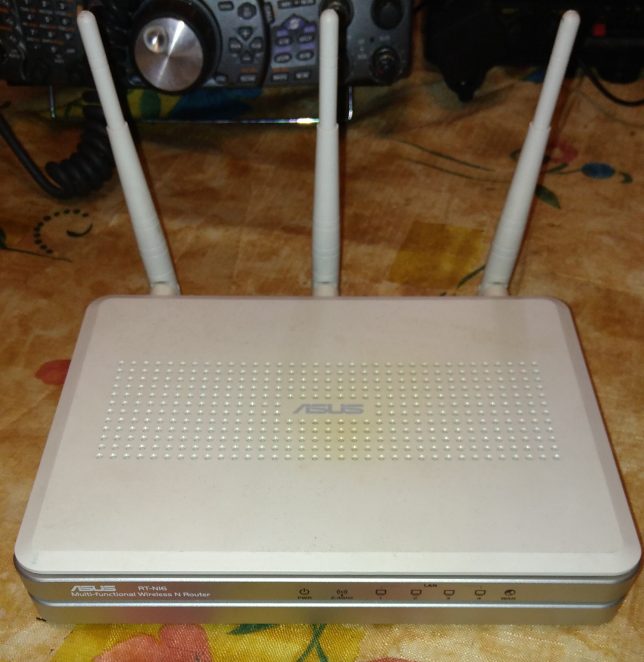
„Drobiazg, teraz wymienię pojemniki na jedzenie i to wszystko! Nawet nudne! Myślałem, ale go tam nie było...
Wszystkie kontenery okazały się normalne i bez pomocy Internetu, ze względu na szkolenie, postanowiłem dowiedzieć się, o co chodzi.
Po szybkiej inspekcji ustaliłem, że na płycie znajdują się 3 wtórne źródła zasilania. Pomiary ujawniły następujące napięcia: +1,3 V, +5 V i ... Ale z trzecim okazało się, że jest kłopot, na wyjściu nie było nic. Sprawdziłem linię zasilania, nie ma zwarcia. Odlutowałem wychodzącą cewkę indukcyjną L51 z linii zasilającej, pojawiło się na niej słabe 3,3 V. To odpowiedź! Trzecie zasilanie to 3,3 V. Zastosowałem go z laboratoryjnego zasilacza 3,3 V i router jakimś cudem odpalił, pojawiła się sieć Wi-Fi.
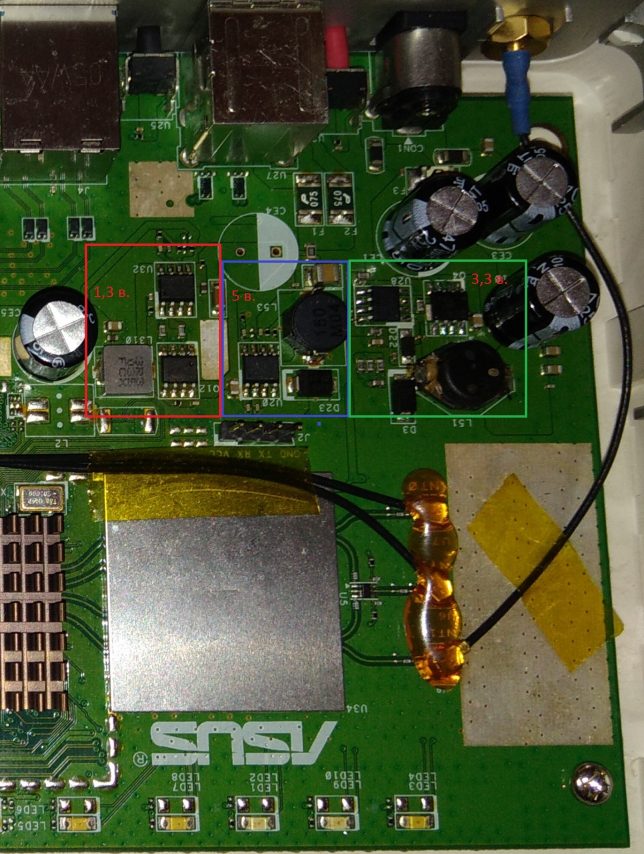
Zacząłem sprawdzać zasilanie +3,3 V. Oscyloskop nie wykazywał żadnej aktywności na klawiszach Q4 IRF7313, same klawisze dzwonią normalnie. Na chipie U28 jest też tylko napięcie wejściowe 12 V i cisza.
Werdykt jest jednoznaczny, U28 do wymiany, ale nie ma żadnych oznaczeń, jest niewidoczny nawet pod mikroskopem. A Internet już pomógł. Było zdjęcie tablicy, na której widoczne jest oznaczenie U28, to jest CAT7581CA.
Poszukiwanie tego mikroukładu na rynku radiowym Mitinsky iw innych miejscach do niczego nie doprowadziło, wszystkie ścieżki prowadziły do Aliexpress. Zamówiono mikroukład i jednocześnie wszystkie pojemności.
Minęły 3 tygodnie i paczka dotarła. U28 CAT7581CA został zainstalowany na miejscu, natychmiast pojawiło się +3,3 V. Router wesoło zarobił rozprowadzając Internet. I postanowiłem przejrzeć źródła zasilania i rozłożyć pomiary, nagle się komuś przyda.
Źródło +1.3 V składa się z układu sterującego U32 RT8101A i kluczy Q12 FDS6982AS.
Źródło +5 V jest wykonane na pojedynczym układzie U20 CAT7199CA.
Źródło +3,3 V, a także +1,3 V, jest wykonane na chipie sterującym U28 CAT7581CA i kluczach Q4 IRF7313.
Oczywiście remont trwał długo. Wszystkie elementy: 3 rodzaje pojemników (16 V 470 uF, 25 V 470 uF, 16 V 1000 uF) i mikroukład zostały zamówione w rezerwie w 5-krotnym rozmiarze, kosztującym mniej niż 500 rubli.
Nie drogo, ale dobra rzecz wróciła do szeregów. I nadal mam części zamienne.
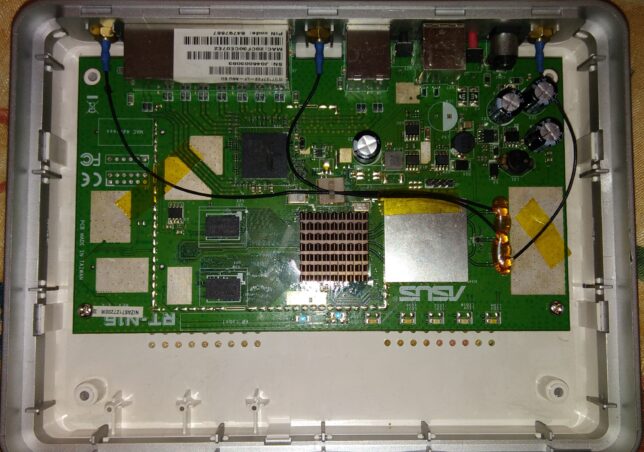
Wszystko wskazuje na to, że router jest załadowany i wkrótce wróci do swojego właściciela.
- Po pierwsze, router jest stale podłączony do sieci. W konsekwencji zasilacz stale się przegrzewa, co nieuchronnie może prowadzić do problemów z siecią. Jeśli występuje silne ogrzewanie, a także odchylenie charakterystyki woltamperowej od normy, wymień zasilacz. Oczywiście, jeśli router jest na gwarancji, zasilacza nie można ani naprawić, ani wymienić. Po prostu zanieś wadliwy przedmiot do sklepu.
- Po drugie, jakość napięcia sieciowego w Rosji pozostawia wiele do życzenia.Jak pokazuje praktyka, wszelkie skoki napięcia wyłączają zasilanie. Jeśli nie kupisz wysokiej jakości ochrony przed niskim lub wysokim napięciem, zasilacz routera może łatwo ulec awarii. W takim przypadku nie możesz liczyć na bezpłatną naprawę w ramach gwarancji.
- Po trzecie, nie zapomnij o przetwornikach elektromagnetycznych, a także o elektryczności atmosferycznej. Bardzo często zdarzają się przypadki awarii routera bez dymu, spalania – elektryczność statyczna delikatnie „zabija” urządzenia. Jeżeli producent zaoszczędził na ochronie przed elektrycznością statyczną, która może czasami pojawiać się w linii telefonicznej, to istnieje możliwość awarii sprzętu bezprzewodowego z powodu bezpośredniego lub pośredniego narażenia na wysokie napięcie indukowane przez piorun.
- Po czwarte, możliwa jest całkowita awaria routera z powodu problemów z oprogramowaniem układowym. Jeśli w trakcie aktualizacji oprogramowania wbudowanego w router przez interfejs webowy nastąpi choćby niewielki spadek napięcia sieciowego (lampka miga), złącze zasilania i kabel sieciowy zejdą, urządzenie na pewno stanie się bezużyteczne. A odzyskiwanie oprogramowania układowego będzie możliwe tylko w centrum serwisowym.
- I po piąte, zawsze pamiętaj o czynniku ludzkim. Nie jest tajemnicą, że zdecydowaną większość problemów z urządzeniami bezprzewodowymi prowokuje sam użytkownik. Niektórym wyjątkowym osobom udaje się wyłączyć niektóre porty LAN, łącząc je w innych celach. Są też urządzenia, które zostały zepsute przez flashowanie przez Wi-Fi. Oczywiście nigdy nie powinno się tego robić. Jest to wyraźnie napisane we wszystkich instrukcjach. Flash routera tylko przez kabel.
Wielu użytkowników napotyka problem, gdy router odmawia otwarcia głównego menu ustawień. Użytkownicy na próżno próbują wpisać w przeglądarce internetowej 192.168.0.1 lub 192.168.1.1, ale bez rezultatu. Interfejs konfiguracji jest niedostępny. W przypadku tego rodzaju problemu konieczne jest wykonanie najprostszych manipulacji, a mianowicie:
- Najpierw sprawdź ustawienia TCP/IPv 4 karty sieciowej, która jest aktualnie używana do łączenia się z routerem. Przełączniki należy ustawić tak, aby zarówno adres IP karty sieciowej, jak i adres serwera DNS były pobierane automatycznie.
- Po drugie, jeśli nie ma pozytywnych zmian, możesz przywrócić ustawienia fabryczne routera. Aby to zrobić, potrzebujesz długopisu, którego końcówką pręta musisz wbić ukryty przycisk RESET na routerze. Przy włączonym routerze przytrzymaj ten przycisk przez 10-15 sekund. Po wykonaniu tych prostych, ale skutecznych manipulacji, otrzymamy router ze standardowym adresem sieciowym 192.168.1.1, standardową parą login i hasło (admin, admin) oraz całkowicie wymazane ustawienia. Niestety skasowane ustawienia sieciowe trzeba będzie ponownie skonfigurować, ale to niewielka cena za możliwość przywrócenia routera do życia.
Sieć LAN bez dostępu do Internetu to najczęstszy problem w routerach bezprzewodowych TP-Link. Jak pokazuje praktyka, problem tkwi w niedoskonałości oprogramowania wbudowanego routera, które pochodzi z fabryki. Rozwiązaniem problemu jest zainstalowanie nowej wersji oprogramowania, gdzie powyższa awaria oprogramowania została całkowicie wyeliminowana. Wystarczy wejść na stronę producenta tego sprzętu, znaleźć swój model sprzętu bezprzewodowego, przejść do sekcji pobierania instrukcji i oprogramowania. Następnie musisz wyraźnie określić wersję swojego routera. Należy pamiętać, że routery o tej samej konstrukcji mogą poważnie różnić się wypełnieniem. Dlatego flashując router z niewłaściwym oprogramowaniem, po pierwsze stracisz gwarancję na router, a po drugie otrzymasz wadliwe urządzenie. Odzyskiwanie oprogramowania układowego z pewnością ma miejsce, ale jest to dość specyficzna i czasochłonna procedura. Dlatego bądź bardzo ostrożny. Sama procedura oprogramowania układowego powinna być przeprowadzana tylko wtedy, gdy masz 100% pewności co do jakości napięcia sieciowego, niezawodności styków i jakości kabli.Najlepiej flashować, podłączając router nie bezpośrednio do gniazdka, ale przez zasilacz awaryjny.

Aplikacja na urządzenia na platformie Android, która pozwala pozostać w kontakcie ze znajomymi w najczęściej odwiedzanej sieci społecznościowej w Rosji i WNP. Aplikacja Vkontakte ma taką samą funkcjonalność.
Tło Cześć, kiedyś zgłosiłem się na ochotnika do pomocy szkole w skonfigurowaniu upartego systemu Linux. Przy pierwszej rozmowie sam dyrektor tej szkoły nie potrafił tak naprawdę niczego wyjaśnić, to znaczy.
Kiedyś znajomy biznesmen zwrócił się do mnie z prośbą o ograniczenie zła w Internecie, powołując się na fakt, że jego koledzy spędzają dużo czasu oglądając truskawki. Powiedziałem, że to zrobię.
Z innych budżetowych smartfonów Explay Sky Plus wyróżnia się jedynie obecnością analogowego odbiornika telewizyjnego. Jeszcze nie tak dawno podobna funkcja była obecna w prawie każdym urządzeniu, jeśli jesteś fanem.
Zanim przejdziemy dalej, musimy zapoznać się ze zintegrowanym systemem programistycznym dla mikrokontrolerów PIC. Środowisko IDE umożliwia tworzenie i pisanie programów zarówno w języku .
W ostatnim poście trochę zainstalowaliśmy i skonfigurowaliśmy kałamarnicę. W tym poście przyjrzymy się, jak zezwolić witrynom na działanie tylko w określonych godzinach przy użyciu serwera proxy Squid. Na przykład.
Słaby sygnał Wi-Fi, niska prędkość pobierania, brak połączenia z routerem? Najprawdopodobniej urządzenie wymaga regulacji lub naprawy.Inżynierowie C1-Technology z przyjemnością pomogą rozwiązać każdy problem ze sprzętem sieciowym ASUS i przywrócić jego poprzednią funkcjonalność.
Zakres awarii sprzętu sieciowego jest bardzo duży, począwszy od uszkodzeń mechanicznych złączy lub anten, awarii zasilania, a skończywszy na awariach modułu Wi-Fi, spowodowanych np. przedostaniem się kurzu lub innych przedmiotów do urządzenia. Pamiętaj, że tylko certyfikowani specjaliści Asus mają gwarancję, że naprawią problem z urządzeniem i przedłużą jego żywotność.
Naprawiamy sprzęt sieciowy ASUS, a także usuwamy awarie, które wystąpiły podczas użytkowania urządzenia.
Postanowiłem przygotować instrukcje awaryjnego przywracania oprogramowania sprzętowego na routerach ASUS. Gdy po nieudanym oprogramowaniu układowym lub innych czynnościach router się nie włącza, wszystkie wskaźniki migają, są stale włączone lub miga tylko wskaźnik zasilania. Ponadto, gdy oprogramowanie układowe ulegnie awarii, nie można wejść do ustawień routera ASUS. Mówiąc najprościej, jeśli po włączeniu zasilania routera nie działa, nie ma pingu i nie można otworzyć panelu sterowania, to jest szansa na jego przywrócenie.
Pomyślałem, że pisanie instrukcji bez sprawdzania wszystkiego na podstawie własnego doświadczenia byłoby błędem. Na szczęście nie miałem routera ASUS z uszkodzonym oprogramowaniem. Ale niestety skończyło się na praktycznie nowym ASUS RT-N12+, którego postanowiłem wymurować i odnowić. Wszystko dla czystości eksperymentu Bez wahania postanowiłem sflashować mój RT-N12 + z oprogramowaniem z innego modelu, aby go wyłączyć. Pobrałem firmware z RT-N12VP B1, ale nie zainstalowałem. Router nie jest „martwy”! Próbowałem kilku oprogramowania układowego, ale nie zostały zainstalowane. Wtedy zdecydowałem się zastosować sprawdzoną metodę: uruchomiłem aktualizację oprogramowania i wyłączyłem zasilanie o około 15%. Włączyłem router, ale się nie uruchamiał. Wskaźnik zasilania był stale włączony, aw odstępie około 2 sekund pozostałe wskaźniki powoli migały. Dopiero później zdałem sobie sprawę, że automatycznie przeszedł w tryb odzyskiwania. Teraz mam pacjenta, możesz go przywrócić.
Ta instrukcja powinna być odpowiednia dla każdego mniej lub bardziej nowego routera ASUS: RT-AC51U, RT-N10, RT-G32 itp. Nie sprawdzałem, ale ta metoda powinna być również odpowiednia do przywracania oryginalnego oprogramowania ASUS po zainstalowaniu DD - wrt.
Mały zarys naszych działań:
- Pobierz oprogramowanie układowe i narzędzie do przywracania oprogramowania układowego z oficjalnej strony internetowej. Ściśle dla modelu naszego routera.
- Zainstaluj narzędzie do przywracania oprogramowania układowego.
- Podłącz router ASUS do komputera i przełącz go w tryb odzyskiwania.
- Zacznijmy proces odzyskiwania za pomocą narzędzia.
- Poczekajmy, aż oprogramowanie zostanie przywrócone i router zostanie zrestartowany.
Przed przystąpieniem do tej niezbyt prostej procedury radzę zresetować router i spróbować wejść do jego panelu sterowania. Być może masz inny powód i nie potrzebujesz tego wszystkiego.
Najpierw musimy pobrać narzędzie Firmware Restoration i oprogramowanie dla naszego routera. Wszystko to można pobrać na oficjalnej stronie ASUS. Na stronie poświęconej konkretnie naszemu routerowi. Dlatego najpierw musimy poznać model routera. Aby to zrobić, spójrz na naklejkę na spodzie urządzenia. Mam ASUS RT-N12+.
Kliknij link i wprowadź model routera w pasku wyszukiwania. Na przykład „RT-N12”. W wynikach wyszukiwania znajdujemy nasz model (ważne, że model dokładnie pasuje) i obok niego klikamy w link „Sterowniki i narzędzia”.
Następnie wybierz wersję systemu Windows zainstalowaną na komputerze. Otwórz zakładkę „Narzędzia” i pobierz narzędzie „ASUS Firmware Restoration”, klikając łącze „Globalne”. Zapisujemy go na komputerze.
Następnie otwieramy zakładkę „Firmware” i pobieramy pierwsze oprogramowanie dla naszego routera z listy.
Powinniśmy mieć dwa archiwa na naszym komputerze. Oprogramowanie układowe należy wypakować z archiwum, aby plik z rozszerzeniem .trx znajdował się w folderze lub na pulpicie.
Z archiwum można również wyodrębnić folder z narzędziem Firmware Restoration.
Dalej potrzebujesz zainstaluj narzędzie do przywracania oprogramowania układowego. Aby to zrobić, uruchom plik Setup.exe lub Rescue.exe w folderze. Instalacja jest bardzo łatwa, wystarczy postępować zgodnie z instrukcjami. Po zakończeniu kreator poprosi o uruchomienie narzędzia. Możesz się zgodzić, ponieważ skrót na pulpicie się nie pojawi. Aby uruchomić go później, musisz zajrzeć do menu Start.
Oprogramowanie układowe jest pobierane, narzędzie jest instalowane. Możesz kontynuować.
Na komputerze we właściwościach karty sieciowej musisz zarejestrować statyczny adres IP.
Kliknij prawym przyciskiem myszy ikonę połączenia i wybierz „Centrum sieci lub udostępniania”. Następnie wybierz „Zmień ustawienia adaptera”.
Kliknij prawym przyciskiem myszy kartę „Połączenie lokalne” lub „Ethernet” (w systemie Windows 10) i wybierz „Właściwości”. We właściwościach TCP/IPv4 wprowadź adres IP 192.168.1.10 oraz maskę podsieci 255.255.255.0.
Po zakończeniu włącz adapter.
Podłącz router do komputera lub laptopa za pomocą kabla sieciowego.
Dalsza uwaga!
- Wyłącz router. Możesz wyciągnąć adapter z gniazdka, wtyczkę z routera lub wyłączyć go przyciskiem. Właśnie odłączyłem router.
- Naciśnij i przytrzymaj przycisk „RESET”. Zwykle jest podpisany „WPS/reset”.
- Nie zwalniając przycisku „RESET” włącz zasilanie routera.
- Nadal przytrzymujemy przycisk, aż wskaźnik zasilania na routerze ASUS zacznie powoli migać.
W moim przypadku kontrolka zasilania była cały czas włączona, a wszystkie pozostałe kontrolki powoli mrugały. Ale wszystko jest w porządku, router był w trybie odzyskiwania.
Jeśli tak się stanie, oznacza to, że router wszedł w tryb odzyskiwania. Jeśli nie, spróbuj wszystkiego jeszcze raz.
Dalej uruchom narzędzie do przywracania oprogramowania układowego (jeśli nie masz go uruchomionego). Kliknij przycisk „Przeglądaj” i wybierz oprogramowanie, które pobraliśmy. Aby rozpocząć, kliknij przycisk „Pobierz”.
Jeśli wszystko się powiedzie, powinien pojawić się status: „Plik odzyskiwania systemu jest ładowany. “.
Dalej jest stan automatycznego przywracania systemu.
Czekamy na ponowne uruchomienie routera. Wszystko, co możemy skonfigurować i używać.
Taki błąd może pojawić się na samym początku, gdy program Firmware Restoration nie może wykryć routera w trybie odzyskiwania.
W takim przypadku musisz najpierw sprawdzić sam router. Czy jest w trybie odzyskiwania. Można to zrozumieć na podstawie zachowania wskaźników. Pisałem o tym powyżej. Spróbuj zamknąć wszystko, uruchom ponownie komputer, sprawdź połączenie routera i uruchom go ponownie w tym trybie.Wyłącz także program antywirusowy i zaporę.
Jeśli ta metoda ci nie pomogła, to w Internecie znalazłem film pokazujący inny interesujący i sądząc po komentarzach, działającą wersję przywracania routera ASUS:
Najwyraźniej routery ASUS nie są programowo zabijane. A jeśli problem nie tkwi w samym sprzęcie, zawsze istnieje szansa na naprawienie routera. Ponieważ bardzo trudno jest przebić jego zatokę z niewłaściwym oprogramowaniem (a sprawdziłem to), okazuje się, że najczęściej firmware psuje się, gdy w momencie aktualizacji oprogramowania gaśnie prąd. Mój Asus RT-N12+, który ucierpiał z powodu tego artykułu, teraz działa dobrze. A kilka minut temu nawet się nie ładował.
Opisz swoje sprawy w komentarzach, dziel się wskazówkami i zadawaj pytania. Odpowiem wszystkim!
Masz zepsuty telewizor, radio, telefon komórkowy lub czajnik? A chcesz stworzyć nowy temat na tym forum na ten temat?
Przede wszystkim pomyśl o tym: wyobraź sobie, że twój ojciec/syn/brat ma zapalenie wyrostka robaczkowego i po objawach wiesz, że to zapalenie wyrostka robaczkowego, ale nie ma doświadczenia w jego wycinaniu, a także nie ma narzędzia. I włączasz komputer, wchodzisz online na stronę medyczną z pytaniem: „Pomóż wyciąć zapalenie wyrostka robaczkowego”. Czy rozumiesz absurdalność całej sytuacji? Nawet jeśli Ci odpowiedzą, warto wziąć pod uwagę takie czynniki, jak obecność cukrzycy u pacjenta, alergie na znieczulenie i inne niuanse medyczne. Myślę, że nikt nie robi tego w prawdziwym życiu i nie zaryzykuje powierzenia życia swoim bliskim radom z Internetu.
Podobnie jest z naprawą sprzętu radiowego, choć oczywiście są to wszystkie materialne korzyści współczesnej cywilizacji, a w przypadku nieudanej naprawy zawsze można kupić nowy telewizor LCD, telefon komórkowy, iPada lub komputer. A do naprawy takiego sprzętu trzeba przynajmniej mieć odpowiedni sprzęt pomiarowy (oscyloskop, multimetr, generator itp.) i lutowniczy (suszarka do włosów, pinceta termiczna SMD itp.), schemat połączeń, nie mówiąc już o niezbędnej wiedzy i naprawa doświadczenie.
Przyjrzyjmy się sytuacji, jeśli jesteś początkującym/zaawansowanym radioamatorem lutującym wszelkiego rodzaju sprzęty elektroniczne i posiadającym niektóre niezbędne narzędzia. Tworzysz odpowiedni temat na forum naprawczym z krótkim opisem „objawów choroby pacjenta”, czyli na przykład „Telewizor Samsung LE40R81B nie włącza się”. Więc co? Tak, może być wiele powodów, dla których się nie włączasz - od problemów w układzie zasilania, problemów z procesorem, czy flashowania oprogramowania w pamięci EEPROM.
Bardziej zaawansowani użytkownicy mogą znaleźć poczerniały element na tablicy i dołączyć zdjęcie do posta. Pamiętaj jednak, że wymienisz ten element radia na ten sam - nie jest jeszcze faktem, że Twój sprzęt będzie działał. Z reguły coś powodowało spalanie tego elementu i mogło „wyciągnąć” ze sobą kilka innych elementów, nie mówiąc już o tym, że znalezienie spalonego m/s jest dość trudne dla laika. Dodatkowo w nowoczesnym sprzęcie elementy radiowe SMD są prawie powszechnie stosowane, lutując je lutownicą ESPN-40 lub chińską 60-watową lutownicą ryzykujesz przegrzanie płyty, oderwanie torów itp. Ich późniejsze odzyskanie będzie bardzo, bardzo problematyczne.
Celem tego posta nie jest żaden PR dla warsztatów, ale chcę przekazać, że czasami samodzielna naprawa może być droższa niż zabranie jej do profesjonalnego warsztatu. Chociaż oczywiście to twoje pieniądze i co jest lepsze lub bardziej ryzykowne, zależy od ciebie.
Jeśli mimo to zdecydujesz, że jesteś w stanie samodzielnie naprawić sprzęt radiowy, to podczas tworzenia posta należy podać pełną nazwę urządzenia, modyfikację, rok produkcji, kraj pochodzenia i inne szczegółowe informacje. Jeśli jest diagram, dołącz go do posta lub podaj link do źródła. Napisz jak długo występują objawy, czy były przepięcia w sieci zasilającej, czy wcześniej była naprawa, co zrobiono, co sprawdzano, pomiary napięcia, oscylogramy itp.Ze zdjęcia tablicy z reguły nie ma sensu, ze zdjęcia tablicy wykonanego telefonem komórkowym nie ma w ogóle sensu. Telepaci żyją na innych forach.
Przed utworzeniem posta skorzystaj z wyszukiwania na forum i w Internecie. Przeczytaj odpowiednie tematy w podrozdziałach, być może Twój problem jest typowy i został już omówiony. Koniecznie przeczytaj artykuł dotyczący strategii naprawy
Format Twojego posta powinien wyglądać następująco:
Tematy o tytule „Pomóż mi naprawić mój telewizor Sony” z treścią „zepsuty” i kilkoma niewyraźnymi zdjęciami odkręconej tylnej okładki, zrobionych nocą 7 iPhonem, w rozdzielczości 8000x6000 pikseli, są natychmiast usuwane. Im więcej informacji o podziale umieścisz w poście, tym większe prawdopodobieństwo, że otrzymasz kompetentną odpowiedź. Zrozum, że forum to system nieodpłatnej wzajemnej pomocy w rozwiązywaniu problemów i jeśli zaniedbasz napisanie swojego posta i nie zastosujesz się do powyższych wskazówek, to odpowiedzi na nie będą odpowiednie, jeśli ktoś w ogóle będzie chciał odpowiedzieć. Pamiętaj też, że nikt nie powinien odpowiadać od razu ani w ciągu np. jednego dnia, nie trzeba pisać po 2 godzinach „Że nikt nie może pomóc” itp. W takim przypadku temat zostanie natychmiast usunięty.
Powinieneś dołożyć wszelkich starań, aby samemu znaleźć awarię, zanim trafisz w ślepy zaułek i zdecydujesz się zwrócić na forum. Jeśli nakreślisz cały proces znajdowania podziału w swoim temacie, to szansa na uzyskanie pomocy od wysoko wykwalifikowanego specjalisty będzie bardzo duża.
Jeśli zdecydujesz się zabrać zepsuty sprzęt do najbliższego warsztatu, ale nie wiesz gdzie, to nasz internetowy serwis kartograficzny może Ci pomóc: warsztaty na mapie (po lewej wszystkie przyciski poza „Warsztaty”). Na warsztaty możesz wystawiać i przeglądać recenzje od użytkowników.
Dla warsztatów i warsztatów: możesz dodać swoje usługi do mapy. Na mapie znajdź swój obiekt z satelity i kliknij go lewym przyciskiem myszy. W polu „Typ obiektu:” nie zapomnij zmienić go na „Naprawa sprzętu”. Dodawanie jest całkowicie bezpłatne! Wszystkie obiekty są sprawdzane i moderowane. Dyskusja serwisowa tutaj.
Jedną z głównych cech megaroutera ASUS RT-AC68U jest gotowy serwer VPN po wyjęciu z pudełka. Oznacza to, że jeśli masz dobry kanał internetowy w domu, to możesz go udostępniać (rozpowszechniać/udostępniać) w dowolnym innym miejscu, na przykład w pracy. Oczywiście, jeśli dom i praca znajdują się w tej samej sieci lub w połączonych sieciach i mają szary adres we wspólnej przestrzeni. Na przykład 10.x.x.x. W średnim i dużym mieście, gdzie usługodawcy zostali połączeni w obszar lokalny, jest to powszechna sytuacja. Jeśli więc w domu w ciągu dnia 30Mbit jest bezużytecznie „bezczynny”, a w pracy siedzisz z zaledwie 1Mbit i gdy próbujesz coś pobrać, słyszysz niezadowolone okrzyki z sąsiednich biur (co do cholery poczta nie otwiera), to możesz połóż tunel VPN i spokojnie przejdź do sieci przez własny router domowy.
Drugi przypadek to dostęp do zasobów domowych. Na przykład na dysk twardy routera (zobacz zdjęcia lub prześlij je z telefonu, uruchom wideo itp.). W tym celu VPN jest również bardzo odpowiedni, ponieważ organizuje bezpieczny tunel od komputera do serwera (routera).
ASUS RT-AC68U posiada zakładkę VPN do uruchamiania serwera VPN. Jest podzielony na OpenVPN i PPTP. Interesuje nas PPTP, ponieważ wszystkie wersje Windows z tym typem działają bez instalowania dodatkowego oprogramowania i desktopowego Linuxa.
Właściwie wszystko jest już tutaj ustawione:
Domyślnie wszystkie ustawienia są poprawne, pozostaje tylko aktywacja usług. Podczas podłączania klienta zobaczysz jego status „podłączony / odłączony”.
Nie musisz wchodzić w dodatkowe ustawienia, jeśli nie musisz zmieniać lub ograniczać rodzaju szyfrowania:
Jak widać na zrzucie ekranu, domyślnie każdy klient z szyfrowaniem lub bez może dołączyć do serwera. Tutaj możesz również skonfigurować adresy lokalne wydawane podłączonym klientom.
Jak skonfigurować klientów VPN z systemu Windows, napisano tutaj.
Linux jest jeszcze prostszy.Nowoczesne dystrybucje mają dobre wtyczki z interfejsem do serwera PPTP. Przykład Xubuntu (Ubuntu):
Brama jest tutaj domowym adresem IP routera. Miałem szczęście, bo adresy w mojej sieci są dynamiczne, to znaczy się zmieniają, dostawca przypisał abonentowi unikalną domenę, którą określam jako bramkę.
Dostęp do dysku twardego podłączonego do routera lub znajdującego się w sieci domowej odbywa się przez sambę (smb, samba). Windows działa z nim po wyjęciu z pudełka, Linux może wymagać dodatkowych pakietów (domyślny Xubuntu coś przeklina).
W przypadku samego dysku twardego routera musisz aktywować serwer smb:
Łączy się łatwo przez wspólną grupę lub przez adres LAN routera (przykład Xubuntu):
Szybkość transferu sieciowego przez PPTP i SMB:
5-10 megabajtów na sekundę, biorąc pod uwagę ograniczenia protokołów, mediów, usterki klienta i przeciążenie sieci.
|
Wideo (kliknij, aby odtworzyć). |
Podsumowując:
Za stosunkowo niski koszt (stosunek ceny do wydajności i wymiarów), ASUS RT-AC68U może być używany nie tylko w domu, ale także w biurach o średnim obciążeniu sieci, oszczędzając miejsce, na różnych kawałkach żelaza (zwykle zmontowanych ze starych komputerów i Linuksa) oraz elektryczności. Oprogramowanie routera jest dobre (oprogramowania starego asusa nie da się zapamiętać bez łez), ustawienia wykonuje się z pół szturchnięciem. Najważniejsze, co osiągnęli Asus i Oleg, to prawdziwa wygoda bez specjalnych tańców z tamburynami.