W szczegółach: zrób to sam naprawa drukarek atramentowych hp c4283 od prawdziwego mistrza dla strony my.housecope.com.
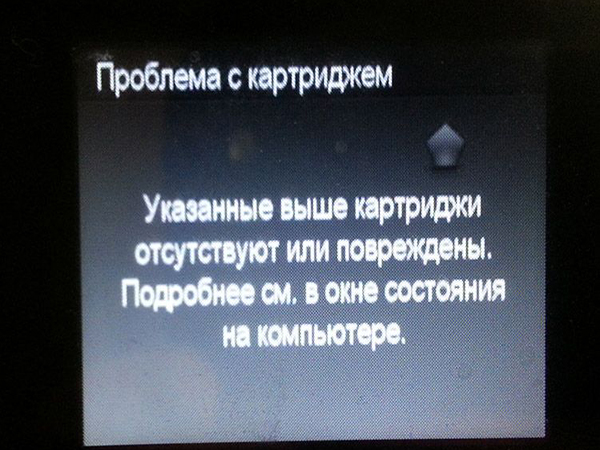
Uszkodzone urządzenie HP Photosmart C4283 zostało przekazane do naprawy z komunikatami: zacięcie w karetce urządzenia. zastępca w powozie; kaseta jest uszkodzona lub jej brakuje.
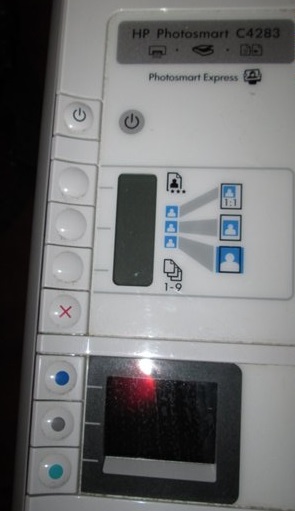
Komunikat „uszkodzony lub brakujący wkład” to tylko kpina z użytkownika drukarki HP C4283. W rzeczywistości twórcy oprogramowania HP Photosmart C4283 chcą zmusić użytkownika do zakupu nowego wkładu. Stan wkładu można sprawdzić, resetując go za pomocą menu serwisowego.
Włącz urządzenie wielofunkcyjne, naciśnij przycisk „Anuluj” (X), a następnie przycisk zasilania, zwolnij oba.
Przejdź do menu serwisowego HP Photosmart C4283. Drukarka poprosi o kod.
Naciśnij przyciski Niebieski, Zielony, Szary i wejdź do podmenu. Dalej Szary przycisk przewija menu, a zielony wybiera.
Przewiń do menu Informacje, wybierz, przewiń do sumy kontrolnej danych ponownego blokowania, wybierz. Pojawia się kod. Potwierdzamy. Następnie naciśnij 3 razy X. Na ekranie pojawi się komunikat „drukowanie strony wyrównania”, potwierdź i poczekaj na zakończenie.
Drukarka rozpocznie drukowanie.
Druga niesprawdzona metoda:
Wchodzimy do menu serwisowego zgodnie z powyższą metodą, wybieramy menu Resets, w nim Partial Reset i OK. Jeśli to nie pomoże, wróć do menu Resets, wybierz Semi Full Reset, OK w nim. Następnie ponownie Resetuje menu, Częściowy reset i OK.
Jeśli drukarka wielofunkcyjna napisze „Zacięcie w karetce urządzenia. zastępca w wagonie”, wówczas wymagana jest naprawa, która rozpoczyna się od demontażu.
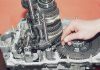
Instrukcja. Najpierw zdejmij boczne osłony, odkręcając 4 śruby.
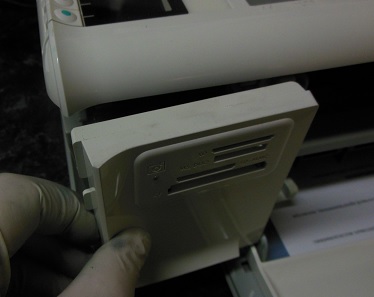
Podnosimy skaner, odłączamy kable.
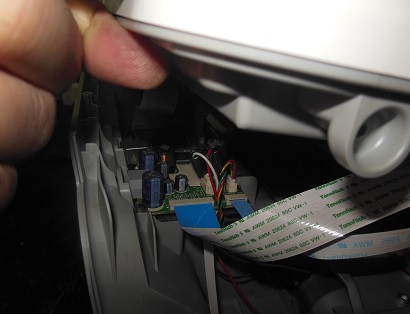
Zacięcie karetki jest często spowodowane złym kołem zębatym wału napędowego.
 |
Wideo (kliknij, aby odtworzyć). |
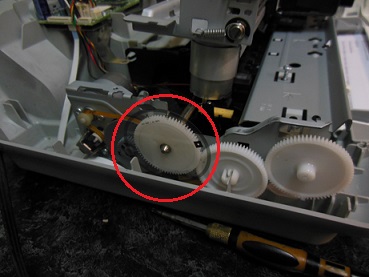
Wymieniamy koło zębate i montujemy tył MFP.
Aby przełączyć urządzenie wielofunkcyjne na rosyjski, musisz wykonać reset języka / kraju (reset języka).
Aby to zrobić, wejdź do menu serwisowego, jak wskazano powyżej, wybierz Reset Menu, wybierz Język / Resetuj kraj, naciśnij zielony przycisk. Następnie włącz drukarkę, poprosi Cię o wybór języka i regionu, wybierz język rosyjski i Europę.
Naprawa drukarki „zrób to sam” - co można zrobić w domuzaoszczędzić na dzwonieniu do kreatora lub wysyłaniu urządzenia drukującego do serwisu? Nie wszystkie problemy da się rozwiązać samodzielnie, ale są rzeczy, które możesz sam zdiagnozować. Nie zapominaj jednak, że poważną awarię może wykryć i naprawić tylko specjalista z dużym doświadczeniem i specjalistycznym narzędziem do wykonywania odpowiedniej pracy. Naprawa drukarek przez inżynierów z centrum serwisowego Serwis YauzaOrg gwarantuje wysoką jakość i szybkość obsługi bez nadpłat. Ale co można znaleźć w domu?
• Najbardziej częsta przyczyna awarii drukarki, czy to Canon, HP, Epson, Oki, Samsung, Ricoh, Brother czy Xerox, jest regularne czyszczenie urządzenia. Mówiąc prościej, to bzdura. Z tego powodu często dochodzi do niewyważenia obudowy, podczas pracy pojawia się hałas lub zatrzymuje się przechwytywanie papieru. Dlatego zaleca się czyszczenie urządzenia drukującego w regularnych odstępach czasu i tylko wtedy, gdy sprzęt jest wyłączony. Ale musisz wiedzieć o zakazie używania alkoholu - do wycierania bierzemy tylko zwykłą wodę destylowaną, nową gąbkę i waciki.
• Sprawdzamy poprawność działania: drukarka musi być podłączona, podajnik jest mocno wsunięty do samego końca, prowadnice arkuszy są ustawione, wkłady są prawidłowo zainstalowane i nie ma zakleszczeń ciał obcych w urządzeniu.
• Nie bój się sprawdzać wnętrza urządzenia pod kątem pozostałości papieru lub podartych kawałków, rozlanego tonera, gipsu, piasku lub wody.
• Sprawdź, czy wkład jest pełny, aby zobaczyć, czy się skończył.
• Jeśli awarie drukarki są wyświetlane jako błędy na monitorze komputera, należy zapisać kod, numer lub informacje z ekranu w celu przesłania do kreatora.
• Zwróć uwagę na jakość druku dokumentów, czy są dodatkowe smugi lub plamy, jaki mają kolor.
• Monitoruj częstotliwość zacięć papieru.
• Słuchaj obcych dźwięków, trzasków, szumów podczas drukowania.
Po rozważeniu wszystkich powyższych niuansów, które często prowadzą do zatrzymania działania drukarki, możesz przyspieszyć proces rozwiązywania problemów, zastąpić procedurę naprawy zapobieganiem i zaoszczędzić pieniądze podczas wizyty specjalisty. Ocena stanu technicznego sprzętu, dokładne określenie problemu i zestawienie problemów, które się pojawiły, pozwolą kapitanowi jak najszybciej odpowiedzieć na zgłoszenie, gdyż z wyprzedzeniem przedstawi zakres prac . Jeśli nie jest to poważna awaria i sytuacja pozwala na naprawę części, wymianę podzespołów lub szybkie przywrócenie działania - naprawa drukarki można przeprowadzić na etapie diagnostycznym. Dzwoniąc pod numer telefonu lub wysyłając zapytanie przez stronę internetową Serwis YauzaOrg – pomoc będzie objęta gwarancją na wszystkie rodzaje wykonywanych operacji i usług.
Żołnierz
Członkowie grupy
Posty: 7
Nr użytkownika: 8991
Rejestracja:
11-14 października
Ekspert
Administrator grupy
Posty: 8645
Nr użytkownika: 3904
Rejestracja:
14-września 10
Żołnierz
Członkowie grupy
Posty: 7
Nr użytkownika: 8991
Rejestracja:
11-14 października
Ekspert
Administrator grupy
Posty: 8645
Nr użytkownika: 3904
Rejestracja:
14-września 10
Żołnierz
Członkowie grupy
Posty: 7
Nr użytkownika: 8991
Rejestracja:
11-14 października
Ekspert
Administrator grupy
Posty: 8645
Nr użytkownika: 3904
Rejestracja:
14-września 10

Pobierz/drukuj motyw
Pobierz motyw w różnych formatach lub zobacz wersję do druku.
HP PhotoSmart C4283 to urządzenie wielofunkcyjne (skaner, kopiarka, drukarka) i podobnie jak wiele nowoczesnych urządzeń posiada licznik, który zlicza liczbę wydrukowanych stron, po czym zaczyna generować pewne rodzaje błędów, w tym „brak tonera, wymiana nabój".
Aby rozwiązać problem, nie trzeba kupować nowych, wystarczy napełnić wszystkie wkłady atramentem, włożyć je z powrotem i zresetować w ustawieniach drukarki.
Z reguły jest to połączenie kilku przycisków i kilku wyłączeń drukarki, po których drukarka wielofunkcyjna ponownie zobaczy wkłady i wydrukuje kolorowe zdjęcia. Możesz także wykonać czyszczenie dysz, aby poprawić jakość druku (odbywa się to w ustawieniach).
Dziś prawie każda rodzina ma domową drukarkę, która umożliwia drukowanie dokumentów i robienie zdjęć bez wychodzenia z domu. Ale, jak wiadomo, każdy sprzęt biurowy od czasu do czasu wymaga konserwacji i, jeśli to konieczne, drobnych napraw. Dlatego w tym artykule dowiesz się, jak naprawić awarie drukarki własnymi rękami, w domu, bez wydawania dużych pieniędzy i marnowania czasu. Weźmy na przykład dobrze znaną markę - HP.
Jak wiecie, marka Hewlett Packard jest bardzo popularna w Rosji. Urządzenia drukujące tej marki można spotkać zarówno w domu, jak iw przedsiębiorstwach oraz biurach. Wysoka popularność wynika z rozsądnej ceny drukarek i niezawodności ich pracy. Ale każde, nawet najbardziej bezpretensjonalne urządzenie czasami wymaga konserwacji.
Na początek przyjrzyjmy się typowym problemom, które pojawiają się podczas aktywnego korzystania z drukarek atramentowych HP i sposobom ich rozwiązywania.
Pierwszą przyczyną możliwych usterek jest: wewnętrzne zanieczyszczenie drukarki, co prowadzi do braku równowagi ruchomych części, powstawania hałasu podczas pracy i stukania podczas ruchu wózka.
Nawet zwykły użytkownik może rozwiązać ten problem, nie musisz demontować drukarki - wystarczy kupić specjalny smar sprzedawany w sklepach z elektroniką i przetworzyć wszystkie ruchome mechanizmy.
Aby wyczyścić drukarkę z zanieczyszczeń wewnętrznych, lepiej użyć zwykłej wody destylowanej, stosowanie do tego celu alkoholu jest przeciwwskazane przez producenta.
Jeśli tekst przesuwa się na bok podczas drukowania lub karetka uderza o krawędzie koperty, przyczyną może być: zapylenie lub złamanie „linijki” pozycjonowania, wzdłuż którego wózek jest zorientowany w przestrzeni.
W pierwszym przypadku wystarczy, że zdemontujesz tył drukarki, dostaniesz się do wałka i wyjmiesz linijkę, następnie opłukasz w ciepłej wodzie, wytrzesz suchą gąbką i wysuszysz, a następnie zamontujesz wszystko z powrotem w odwrotnej kolejności (pamiętaj, jak pierwotnie znajdowała się linijka) Włącz drukarkę i sprawdź jej działanie. Jeśli linia się zepsuje, lepiej skontaktować się z wyspecjalizowanym centrum serwisowym.
Jest też inny problem - wózek nie przylega do zębów koła zębategosilnik jest na biegu jałowym. Powód awarii jest prosty - słabe napięcie paska napędowego. Problem można rozwiązać, sprawdzając i korygując sprężynę naciągową na wsporniku przekładni pasowej. Być może jest źle naprawiony lub po prostu wymaga wymiany.
Następny problem to szarpany ruch karetkipowodując rozdarcie papieru przez drukarkę. Jest to poważna usterka związana z niewyważeniem mechanizmu drukującego – wałek drukarki stracił swoje pierwotne prawidłowe położenie. Aby usunąć usterkę należy zdemontować drukarkę - wyjąć karetkę, linijkę, wałek, pasek zębaty, wyczyścić wszystkie mechanizmy przepłukując ciepłą wodą, wysuszyć i zmontować wszystko w oryginalnym stanie, nasmarować wszystkie punkty tarcia karetki i dostosowując swobodną grę.
Jeśli drukarka nie pobiera papieru, należy wyczyścić gumowe rolki w dolnej tacy, a także wyregulować małą sprężynę, która dociska papier do rolki.
Jeśli drukarka wydaje pasek na wydrukowanych arkuszach, można śmiało powiedzieć, że wkrótce wyczerpie się kartridż, a żeby chwilowo rozwiązać ten problem, wystarczy go wyjąć i potrząsnąć na boki.
Jeśli pojawi się kilka poziomych pasków, możesz samodzielnie wyczyścić transroller (czarny wałek pod wkładem). Wyciąga się łatwo, ale staraj się nie dotykać go rękami. Rolkę można czyścić wacikiem lub miękką szmatką, dozwolone jest również użycie alkoholu izopropylowego.
Podsumowując, możemy stwierdzić, że większość usterek drukarki eliminuje się oczyszczając je z zanieczyszczeń i regulując mechanizmy nawet w domu. Do tego wystarczą elementarne umiejętności techniczne i cierpliwość.
kosmos » Pon 19.03.2012 22:36
giętarka » Wt. 20.03.2012 08:37
kosmos » wt. 20.03.2012 09:04
kvg » Wt. 20.03.2012 10:07
Serg007 » Wt. 20.03.2012 10:13
kvg » Wt. 20.03.2012 10:24
kosmos » wt. 20.03.2012 10:47 rano
kvg » Wt. 20.03.2012 11:12
xCooLx » Wt. 20.03.2012 11:14


kosmos » Wt. 20.03.2012 11:48
kvg » 20.03.2012 12:13
Serg007 » 20.03.2012 12:15
xCooLx » 20.03.2012 12:43
kosmos » 20.03.2012 14:29
armfantom » śr. 21.03.2012 12:11
- Powiązane tematy Odpowiedzi Wyświetleń Ostatni post
- CLP-365 nie podnosi papieru lub „zmęczony solenoid”
zkart na forum Drukarki, urządzenia wielofunkcyjne, faksy, kopiarki A4 3 2227 Michaił Nikołajew
śro 17.01.2018 19:20 - Ricoh SP C420DN — Nie widać tonera, pisze „Dodaj toner”
masterchip na forum Drukarki, urządzenia wielofunkcyjne, faksy, kopiarki A4 4 2075 masterchip
pt. 08.11.2013 12:37 - HP Deskjet F2423 pobiera papier do połowy i wyświetla błąd
Sveterkom na forum Drukarki atramentowe 9 4682 kokubenko
23 czerwca 2014 11:41 - Kyocera FS-9530 DN - papier do żucia po piekarniku w akordeonie
1 , 2STRONTIUM na forum Drukarki, urządzenia wielofunkcyjne, kopiarki A3 21 11586 Andreyak777
Pon. 03.04.2017 19:49 - HP P2035 marszczy papier zaczynając od drugiej połowy arkusza
Sveterkom na forum Drukarki, urządzenia wielofunkcyjne, faksy, kopiarki A4 13 2637 sergey1986
Śr. 07.09.2016 4:24 rano
Użytkownicy przeglądający to forum: brak zarejestrowanych użytkowników i gości: 16
STARTCOPY KONFERENCJA
Drukarki, kopiarki, urządzenia wielofunkcyjne, faksy i inny sprzęt biurowy:
naprawa, konserwacja, tankowanie, dobór
Dzień dobry, do naprawy trzeba zdemontować ten model, aby dostać się do skrzyni biegów, która się zepsuła, ale nie poszło dalej niż odkręcenie bocznych osłon. Powiedz mi, czy jest przewodnik, a może instrukcja, film lub zdjęcie do demontażu tego urządzenia?
(0)
Na początek mały agnostyk - czy dojdziesz do skrzyni biegów, ale czym i jak właściwie ją naprawisz (skrzynię)?
A przy demontażu praktycznie nie ma trudności. Cztery śruby po „bokach” i jeszcze kilka (o ile dobrze pamiętam) „na górze”. Dalej będzie jasne.
Oto, co nie jest jasne. Zmienię to.
(2)
Co jest niezrozumiałego? Czy odkręciłeś górne śruby?
Odkręcony, ale mechanizm nie jest wyjęty i właśnie tam, gdzie skrzynia biegów coś się zatrzymuje.
Mam nadzieję, że najpierw usunąłeś prowadnicę wózka?
To urządzenie wielofunkcyjne zostało przeze mnie kupione kilka lat temu zrealizowane. Zdecydowałem się na ten model ze względu na możliwość uzupełniania wkładów. Specjalnie zakupiony zestaw wkładów wielokrotnego napełniania HP178 (kupiony TUTAJ), a także zestaw atramentów OCP (kupiony TUTAJ). Ogólne wrażenie z urządzenia wielofunkcyjnego HP B110B jest doskonałe. ALE. Nie wiem jak używają go zwykli użytkownicy, mam ciągłe problemy z naprawami. Raz nawet zwróciłem się do warsztatu - kazali to wyrzucić. Wyrzucam to od około roku. Super mistrzowie nie chcą pracować nawet za pieniądze.
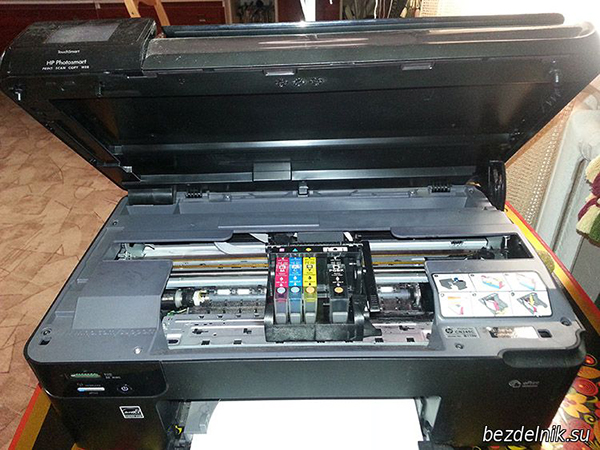
Główne awarie urządzenia wielofunkcyjnego HP B110B to utrata styków w pętlach karetki i zerwane styki w miejscach instalacji wkładów. Koszt druku to grosz. Jakość druku jest doskonała, nawet przy użyciu tanich atramentów. Kilka razy próbowałem kupić nowe urządzenie wielofunkcyjne, ale ......
Pierwsza naprawa polegała na wymianie głowicy drukującej. Nie znalazłem głowy w Rosji i zamówiłem z Chin. Kto potrzebuje głowy? TUTAJ. Zakładanie głowy również tańczyło z tamburynem. Konkluzja: nadal działa i najprawdopodobniej stara głowa też była dobra, ale problem tkwi w pociągach na wagonie.
Powiem ci, jak szybko zdemontować urządzenie wielofunkcyjne HP B110B.
Powód demontażu: HP B110B MFP NIE WIDZI CZARNEGO KARTRIDŻA.
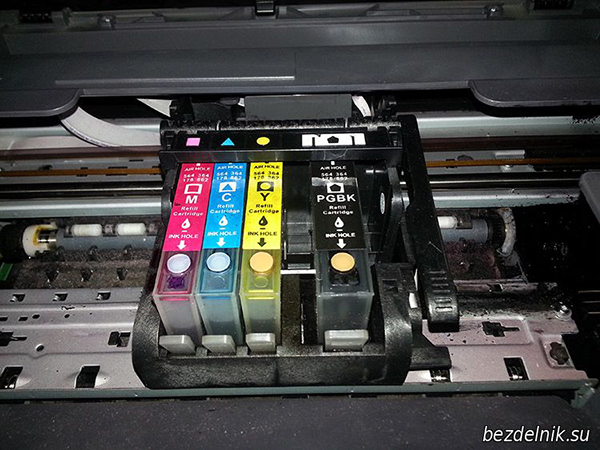
Podnieś pokrywę urządzenia wielofunkcyjnego HP B110B, głowica jest zaparkowana w pozycji otwartej pokrywy.
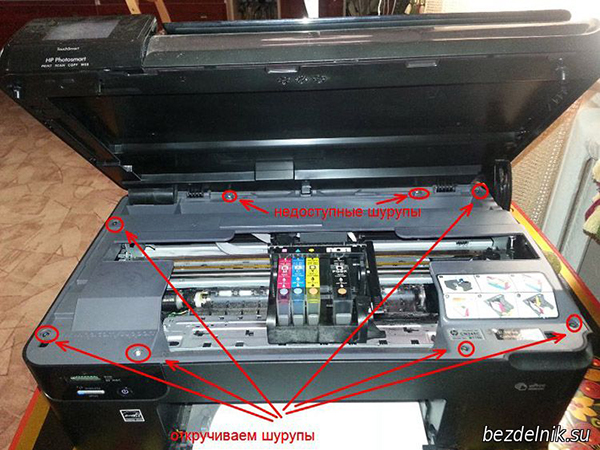
Odkręcamy 6 śrub i oto pierwsza niespodzianka. Nie da się tak po prostu odkręcić dwóch śrub - pokrywa JEDNOSTKI SKANERA przeszkadza.
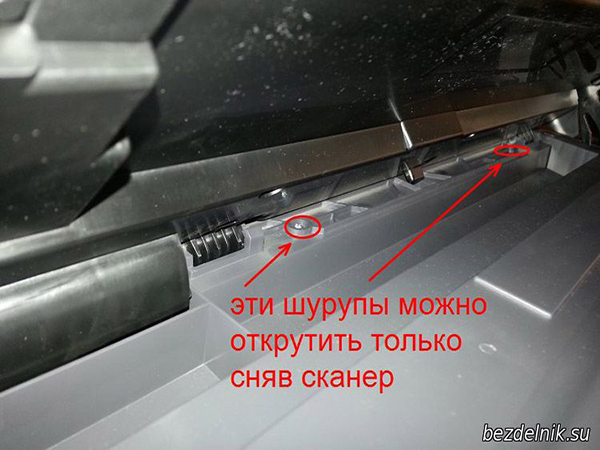
Osłony boczne, oprócz śrub, znajdują się na 3 dodatkowych zatrzaskach na spodzie drukarki.
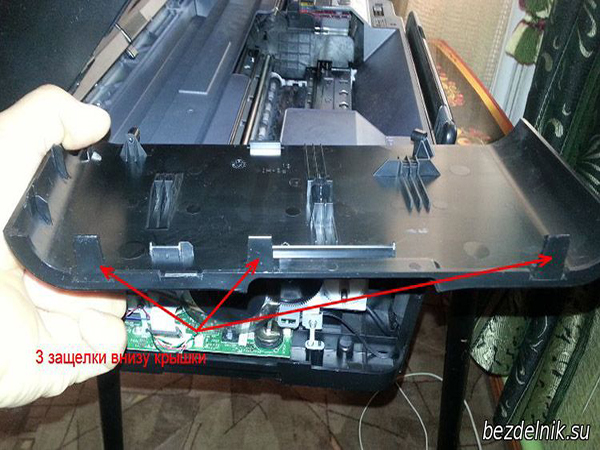
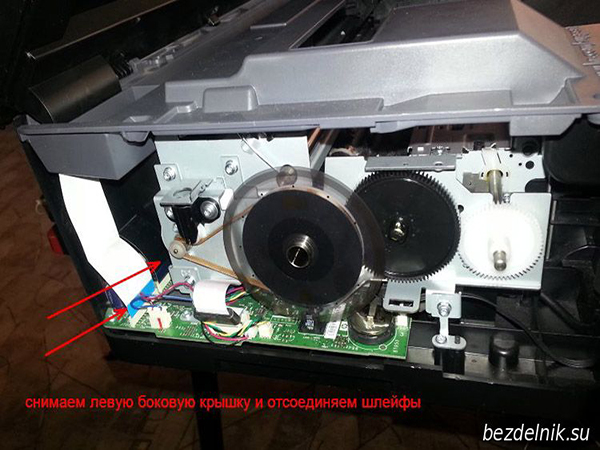
Z lewej strony po zdjęciu osłony odłączamy 2 kable biały i czarny.
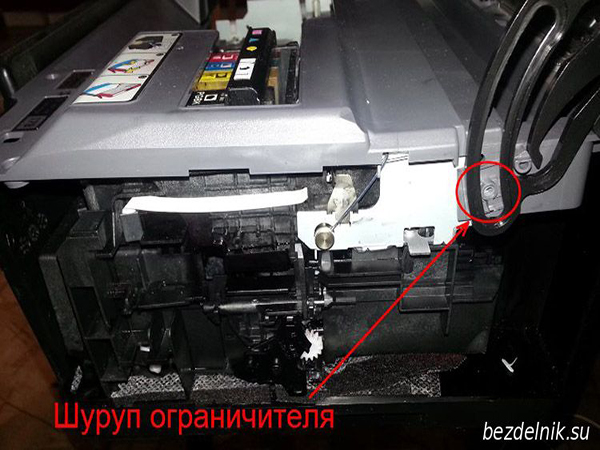
Po prawej stronie odkręć śrubę mocującą ogranicznik.
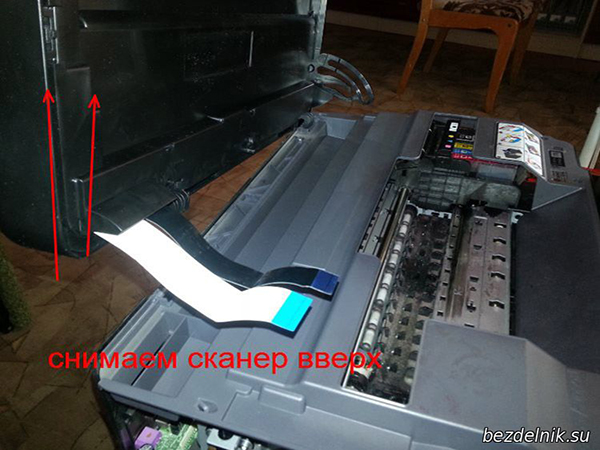
Podnieś, wyjmij skaner i odłóż go na bok. Nie potrzebujemy tego jeszcze.
Teraz mamy dostęp do 2 problematycznych śrub. Przekręcamy je i zdejmujemy pokrywę.
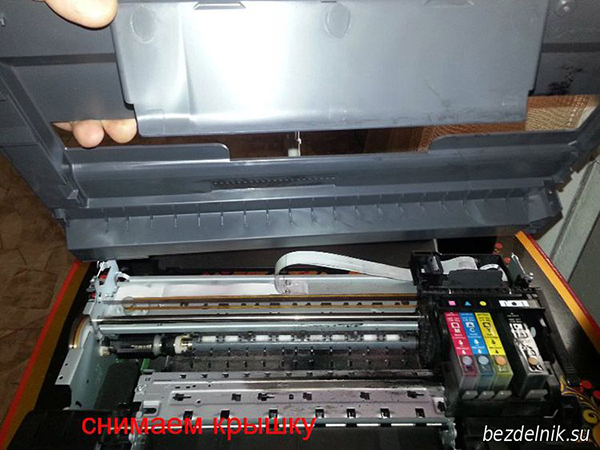
Tak wygląda urządzenie wielofunkcyjne HP B110B z góry. Głowica, karetka i wkłady są już dla nas dostępne.
Jeśli problem tkwi w pętlach, to już mamy do nich dostęp. Wielokrotnie wkładałem te pętle z powrotem, a po pewnym czasie pracy ponownie odchodziły.
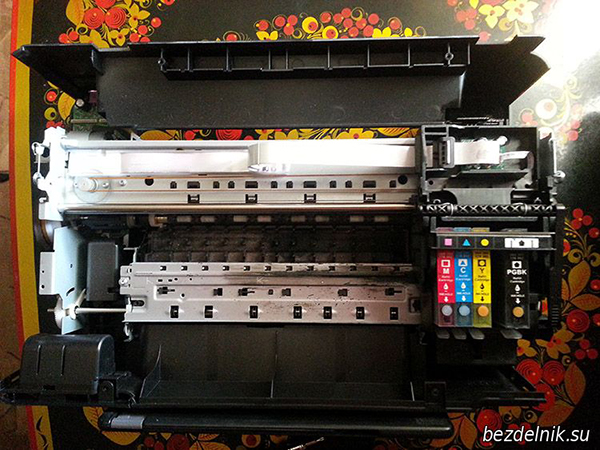
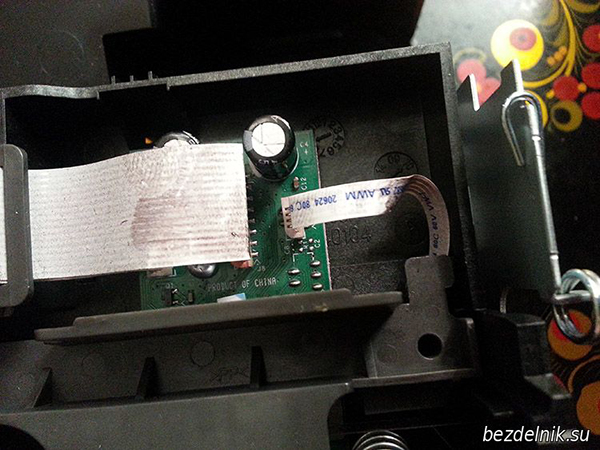
Jeśli problem nie tkwi w kablach, kontynuujemy analizę urządzenia wielofunkcyjnego HP B110B. Wyjmujemy naboje. Nie zostawiamy ich otwartych na długo. Nie używam pokrywek, bo demontaż pracuję z zamkniętymi oczami i nie mają czasu na wyschnięcie dla mnie. To samo dotyczy głowy.
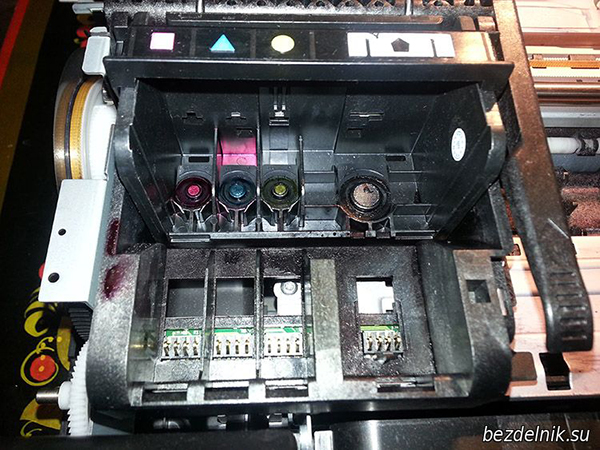
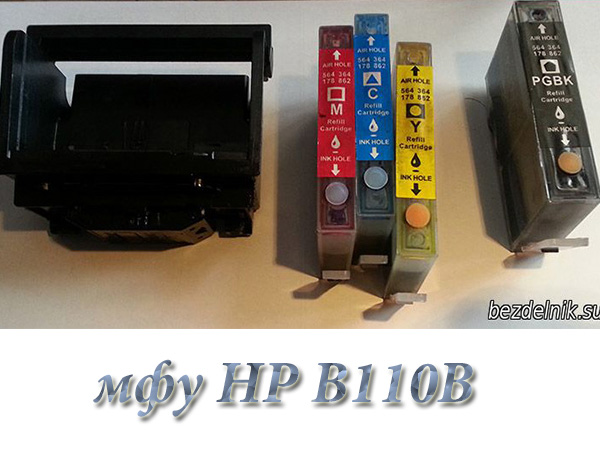
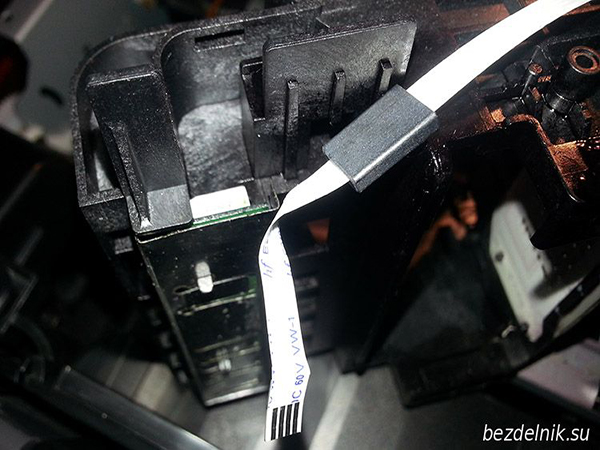
Jeśli zdejmiesz kabel głowicy, pamiętaj, że pod kablem znajduje się ruchomy silikonowy ogranicznik. Zapomniałem zrobić mu zdjęcie.
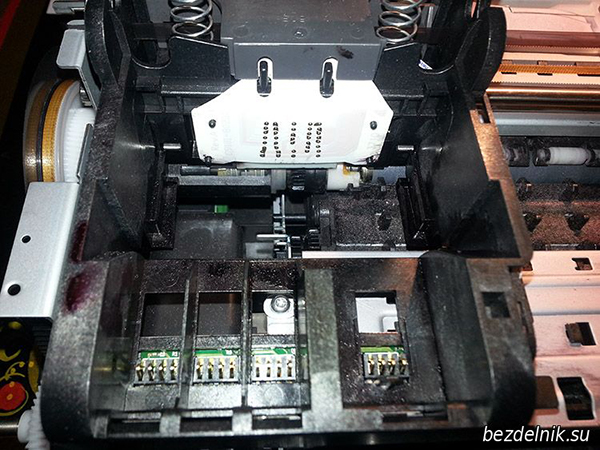
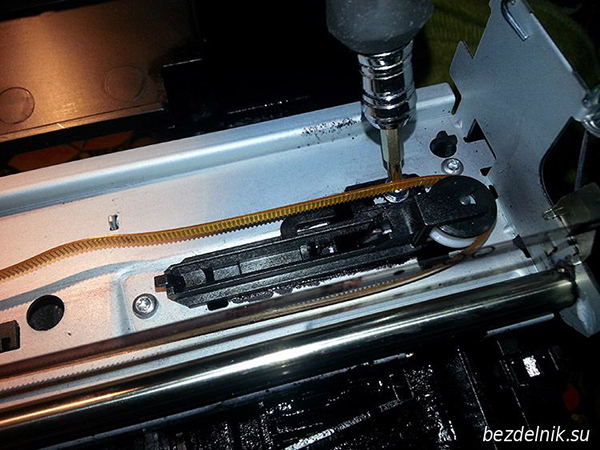
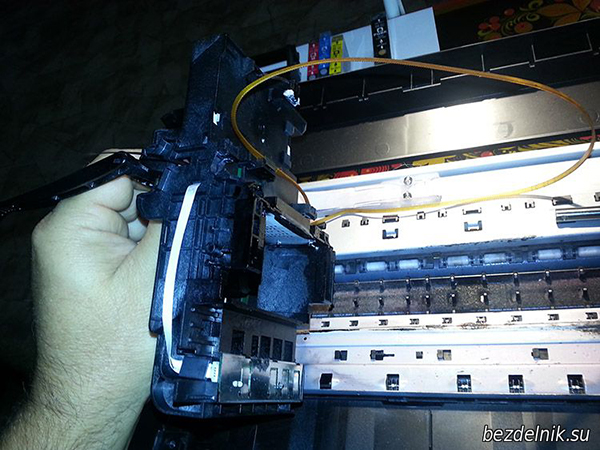
Aby zdjąć wózek, poluzuj napinacz paska zębatego.
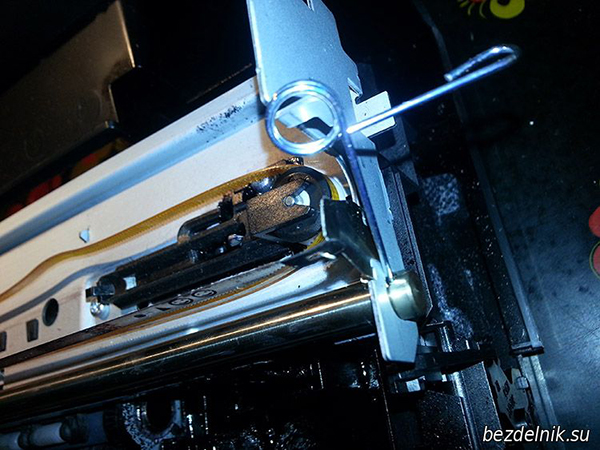
Usuń lewą i prawą zawleczkę zabezpieczającą wał karetki.
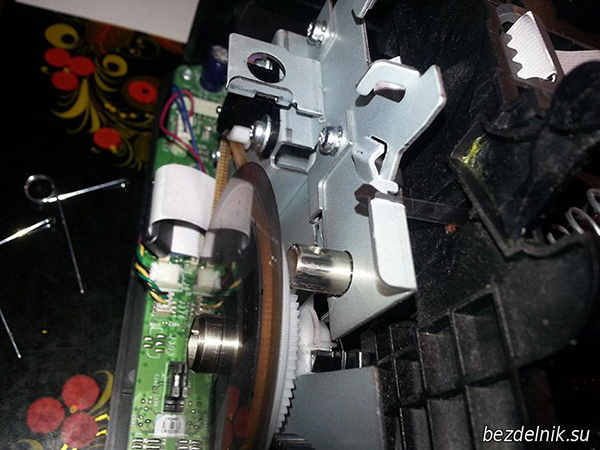
Wyjmij wałek, pociągając go w prawo.
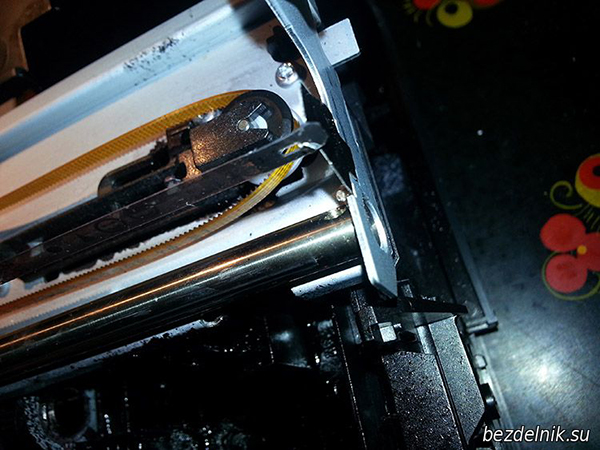
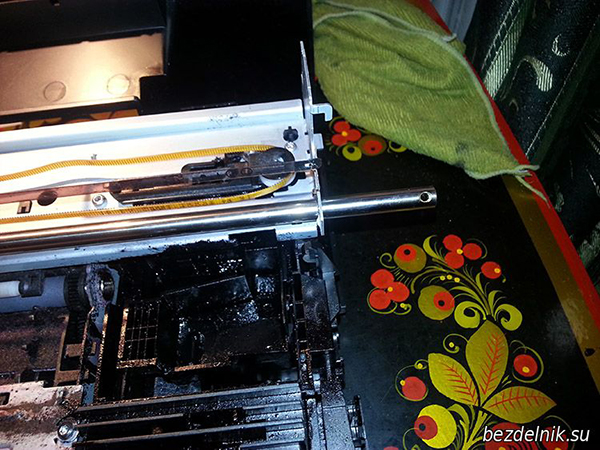
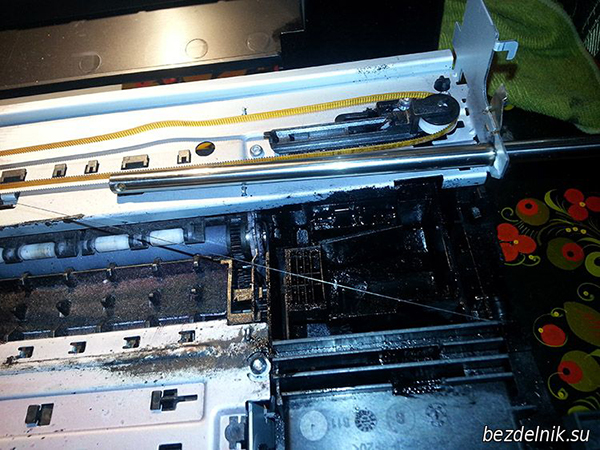
Teraz możemy podnieść powóz. Pełna swoboda działania.
Sprawdzanie wkładów atramentowych
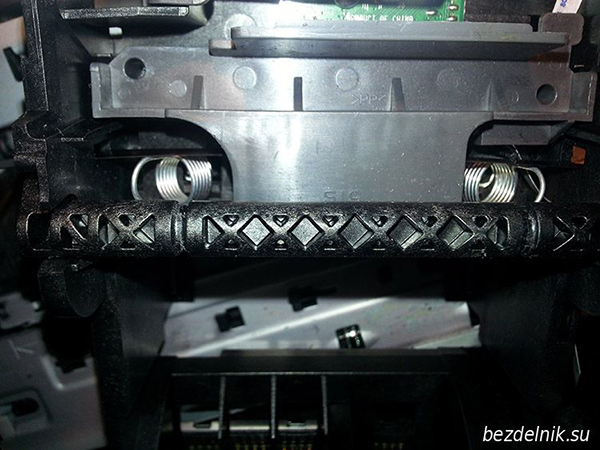
Demontujemy powóz. W tym celu zwolnij uchwyt głowicy - wyjmij 2 sprężyny.
Zdejmij pokrywę zakrywającą płytę. Posiada 2 zatrzaski i można je łatwo podważyć śrubokrętem.
Odkręcamy 1 śrubę mocującą płytkę drukowaną. I ładujemy.
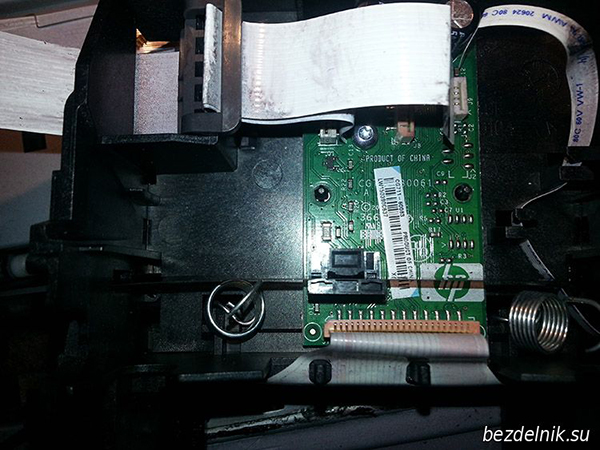
Badamy płytę pod kątem mikropęknięć
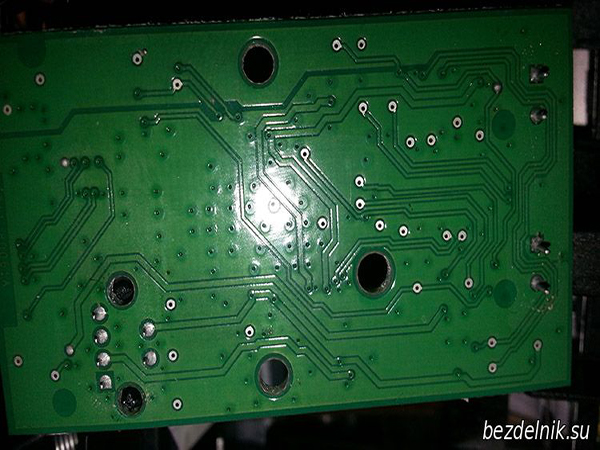
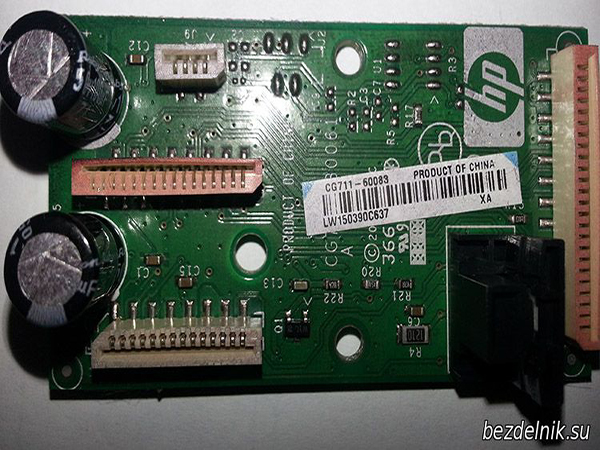
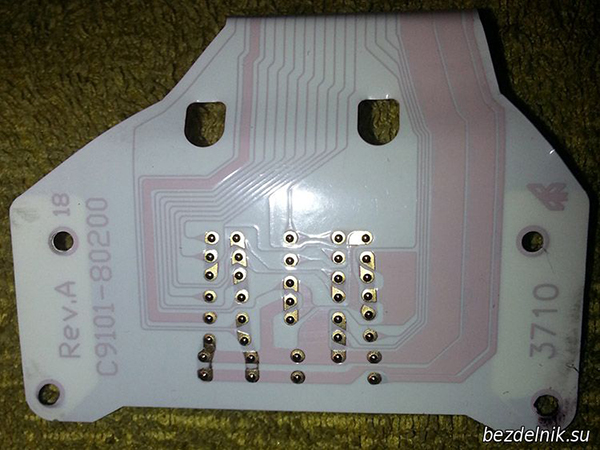
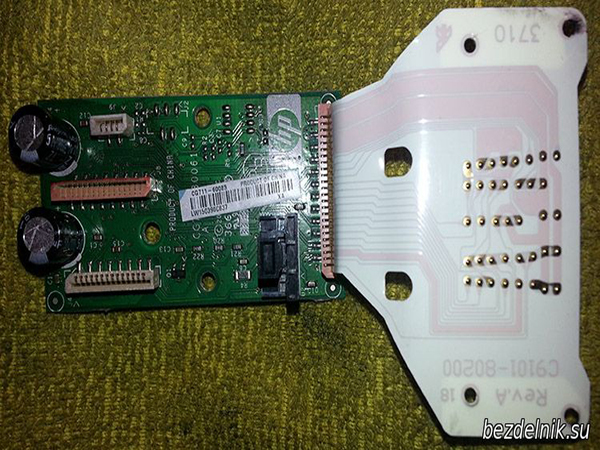
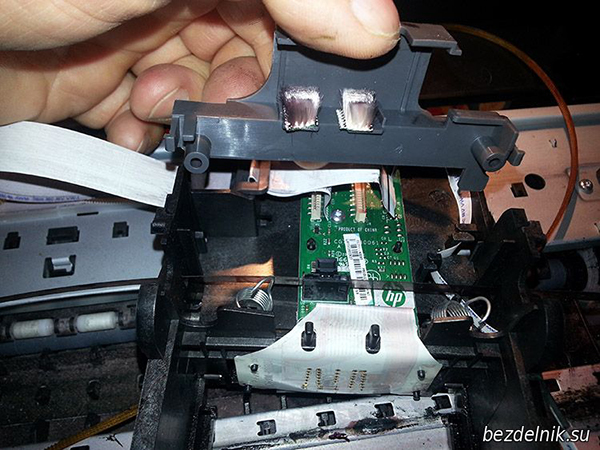
Teraz wyjmij płytkę stykową wkładu. W sumie jest 6 zatrzasków, po 3 z każdej strony. Talerz jest wiosenny, miej to na uwadze.
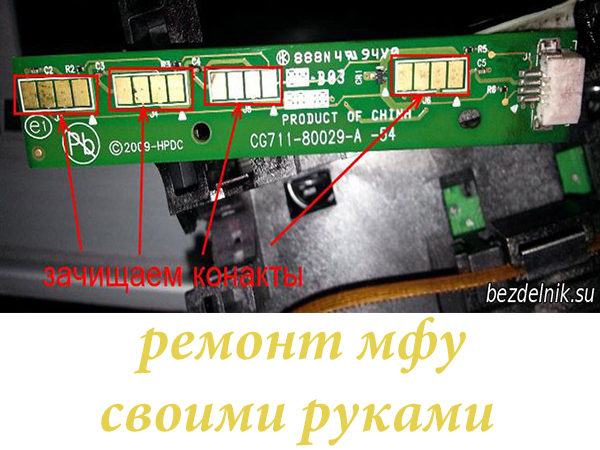
Uzyskujemy dostęp do płytki kontaktowej wkładu. W moim przypadku powód jest właśnie w tej płycie. Czyścimy kontakty
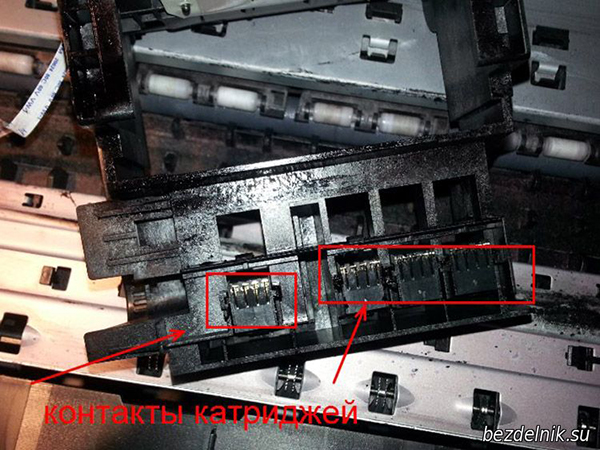
Sprawdź ruchome kontakty. Są łatwo wymienialne.
Montaż odbywa się w odwrotnej kolejności. Wadą tego zestawu jest to, że kable nie są w żaden sposób mocowane. W ten sposób przysparzają niepotrzebnych kłopotów właścicielowi urządzenia wielofunkcyjnego HP B110B.
Ten montaż - demontaż pomaga nawet jeśli wyskakują różne błędy systemu atramentowego:
0x19a0013
0x19a0003
0xc19a0020 i tak dalej.
Składanie sprzętu z powrotem: 
Przed ponownym założeniem go na oś pokrywamy wnętrze przekładni klejem (pomoże to bardziej równomiernie rozłożyć obciążenie): 
Zakładamy pokrywkę, włączamy urządzenie i cieszymy się, że wszystko działało: 
Jeśli masz dodatkowe pytania, możesz je zadać, korzystając z naszego formularza opinii.
Biegniemy
Konica Minolta bizhub c224e; Konica Minolta bizhub 4020; Epson SureColor SC-T3200;
HP DesignJet T120; HP DesignJet T520;
Konica Minolta Bizhub C353/C353P; Ricoh Aficio C242dn; Kyocera TK; Samsung MLT dowolny model; Brat TN-3330; Brat TN-3380; Brat TN-3390; HP CP5525 (czarny/C/M/Y); Xerox Phaser 4600/4620; Xerox WC5325/5330/5335; Panasonic KX-FAT400A7 dla KX-MB1500/1520; Samsung MLT-D101S dla ML-2160/2165/2165W, SCX-3400/3400F/3405/F/W/FW; Samsung MLT-D103L dla ML-2955ND/2955DW/SCX-4728FD/4729FD; Xerox 106R02181 dla Phaser 3010/WC 3045, PC-110E(PC-110H, PC-110); PANTUM P2000/P2050; OKI C310/C330/C510/C530, OKI C321/C322, OKI C610, OKI C3450, OKI C810; HP CF280A/CF280X(80A/80X) do urządzeń wielofunkcyjnych LaserJet Pro M401a/M401d/M401dn/M401dw M425dn/M425dw, Xerox Phaser 6000/6010; Xerox Phaser 6500/6505, Brother TN-2235/2275
i inne naboje
Szyjemy
Samsung SL-C460 (SL-C460W, SL-C460WF), CLX-3300/3305/3307 (wszystkie wersje urządzeń), SF-650, SF-760P, CLP-360/365 (wszystkie wersje urządzeń),
DELL-1130N/1133/1135N, Xerox 3100MFP w tym wersje 2,07m i 2,07t, Philips 6020/6050/6080, OKI MB260, KM PagePro 1480/1490MF, Samsung SCX-3205W, Samsung SCX-4623FN, Samsung SCX-4833FR, Samsung ML-1670/1671/1675/1676/1677, Samsung ML-2580/2580N, Samsung ML-3310ND, Samsung ML-3710ND, Samsung CLX-3185fn, CLP-620ND
i inne urządzenia
My robimy
Moczenie głowicy drukującej drukarek Epson/Canon z dowolnego stanu; ekspresowa produkcja pieczęci i pieczątek oraz wszelkich wyrobów drukowanych; instalacja CISS na drukarkach/urządzeniach wielofunkcyjnych Epson/Hp/Canon/Brother; naprawa i konserwacja laptopów i netbooków,
i wiele więcej
Sprzedajemy
Kompatybilne wkłady do Xerox MFP 3100/S i Xerox WC 3210/3220;
atrament OCP, InkTec, InkMate - w tym dla linii Epson Pro; CISS Epson S22/SX125/SX420W/SX425W;
uniwersalne kompatybilne wkłady do HP CB278A/CB285A/CB436A/CB435/Canon 728; kompatybilne wkłady Canon FX10; cała gama wkładów atramentowych Canon/Brother/Epson, wyprodukowanych przez InkTec, Korea; zestawy uzupełniające do wkładów atramentowych HP/Canon/Brother/Epson
i wiele więcej
Znajdź informacje o rozwiązywaniu problemów z instalacją, konfiguracją i użytkowaniem.
Wiele problemów pojawia się, gdy urządzenie jest podłączone do komputera za pomocą kabla USB przed zainstalowaniem oprogramowania urządzenia na komputerze. Jeśli urządzenie zostało podłączone do komputera przed wyświetleniem monitu na ekranie instalacji oprogramowania, wykonaj poniższe czynności.
1. Odłącz kabel USB od komputera.
2. Usuń oprogramowanie (jeśli jest już zainstalowane).
3. Uruchom ponownie komputer.
4. Wyłącz urządzenie, odczekaj minutę, a następnie włącz je ponownie.
5. Zainstaluj ponownie program.
Nie podłączaj kabla USB do komputera, dopóki nie pojawi się odpowiedni monit na ekranie instalacji oprogramowania.
Jeśli procedura instalacji nie została ukończona lub jeśli kabel USB został podłączony do komputera przed wyświetleniem odpowiedniego monitu instalatora, może być konieczne odinstalowanie, a następnie ponowne zainstalowanie oprogramowania. Nie usuwaj ręcznie plików programu z komputera. Pamiętaj, aby usunąć pliki za pomocą dezinstalatora, który został zainstalowany wraz z oprogramowaniem.
1. Na pasku zadań Windows kliknij Start, Ustawienia, Panel sterowania.
2. Kliknij dwukrotnie Dodaj/Usuń programy.
3. Wybierz, a następnie kliknij Zmień/Usuń.
Postępuj zgodnie z instrukcjami na ekranie.
4. Odłącz urządzenie od komputera.
5. Uruchom ponownie komputer.
Urządzenie musi zostać odłączone przed
zrestartuj swój komputer. Nie podłączaj urządzenia do komputera, jeśli oprogramowanie nie jest zainstalowane.
6. Włóż płytę CD do napędu CD-ROM i uruchom instalator.
7. Postępuj zgodnie z instrukcjami wyświetlanymi na ekranie oraz instrukcjami zawartymi w podręczniku instalacji dostarczonym z urządzeniem.
Po zakończeniu instalacji oprogramowania w zasobniku systemowym Windows pojawi się ikona Digital Imaging Monitor. Kliknij dwukrotnie ikonę Centrum obsługi HP na pulpicie, aby sprawdzić, czy oprogramowanie jest prawidłowo zainstalowane. Jeśli główne ikony (Skanuj obraz i Skanuj dokument) są wyświetlane w oknie Centrum obsługi HP, oznacza to, że oprogramowanie jest prawidłowo zainstalowane.
Skorzystaj z tej sekcji, aby rozwiązać problemy, które możesz napotkać podczas instalacji sprzętu.
Przyczyna: Maszyna nie jest prawidłowo podłączona do zasilania.
Upewnij się, że kabel zasilający jest prawidłowo podłączony do urządzenia i zasilacza. Podłącz przewód zasilający do gniazdka elektrycznego lub urządzenia przeciwprzepięciowego.
Jeśli urządzenie jest podłączone do urządzenia przeciwprzepięciowego, upewnij się, że filtr jest włączony. Lub podłącz urządzenie bezpośrednio do gniazdka elektrycznego.
Sprawdź, czy gniazdo działa. Aby to zrobić, podłącz do niego znane dobre urządzenie i upewnij się, że działa. Jeśli urządzenie nie działa, gniazdko może być uszkodzone.
Podłączając urządzenie do gniazdka z wyłącznikiem, upewnij się, że jest ono włączone. Jeśli świeci, ale urządzenie nie działa, gniazdko może być uszkodzone.
Powód: przycisk włączony. został naciśnięty zbyt szybko.
Rozwiązanie: Urządzenie może nie reagować po naciśnięciu przycisku Włącz. za szybko. Naciśnij przycisk Włącz. pewnego razu. Włączenie może potrwać kilka minut. Jeśli w tym momencie naciśniesz przycisk Włącz. ponownie urządzenie może się wyłączyć.
Przyczyna: Kabel USB został podłączony przed zainstalowaniem oprogramowania. Podczas podłączania kabla USB przed odpowiednim monitem często występują błędy.
Rozwiązanie: Przed podłączeniem kabla USB należy zainstalować oprogramowanie dostarczone z urządzeniem. Podczas instalacji oprogramowania nie podłączaj kabla USB, dopóki na ekranie nie pojawi się odpowiedni monit.
Po zainstalowaniu oprogramowania podłączenie komputera do maszyny za pomocą kabla USB jest bardzo proste. Podłącz jeden koniec kabla USB do złącza z tyłu komputera, a drugi koniec do złącza z tyłu urządzenia. Kabel można podłączyć do dowolnego portu USB z tyłu komputera.
Więcej informacji na temat instalowania oprogramowania i podłączania kabla USB można znaleźć w Podręczniku instalacji dostarczonym z urządzeniem.
Urządzenie nie drukuje
Rozwiązanie: Jeśli nie ma połączenia między urządzeniem a komputerem, wykonaj następujące czynności.
Sprawdź wskaźnik włączony. z przodu maszyny. Jeśli wskaźnik jest wyłączony, urządzenie jest wyłączone. Upewnij się, że kabel zasilający jest prawidłowo podłączony do urządzenia i podłączony do gniazdka elektrycznego. Naciśnij przycisk Włącz. włączyć maszynę.
Upewnij się, że papier jest załadowany do zasobnika wejściowego.
Upewnij się, że w urządzeniu nie ma zacięcia papieru.
Sprawdź, czy karetka nie jest zablokowana.
Otwórz pokrywę wkładu, aby uzyskać dostęp do karetki. Usuń wszelkie elementy blokujące karetkę, w tym materiały opakowaniowe. Wyłącz i ponownie włącz maszynę.
Upewnij się, że kolejka drukowania urządzenia nie jest ustawiona na wstrzymanie (Windows) lub zatrzymanie (Mac). Jeśli tak, wybierz odpowiednią opcję, aby wznowić drukowanie. Więcej informacji na temat dostępu do kolejki wydruku można znaleźć w dokumentacji dołączonej do systemu operacyjnego zainstalowanego na komputerze. Sprawdź kabel USB. Jeśli używany jest stary kabel, może być uszkodzony. Aby sprawdzić, czy kabel USB działa, podłącz go do innego urządzenia. Jeśli wystąpią problemy, kabel USB może wymagać wymiany. Upewnij się, że długość kabla nie przekracza 3 metrów.
Upewnij się, że komputer obsługuje interfejs USB. Niektóre systemy operacyjne, takie jak Windows 95 i Windows NT, nie obsługują interfejsu USB.
Sprawdź połączenie między urządzeniem a komputerem. Upewnij się, że kabel USB jest prawidłowo podłączony do portu USB z tyłu urządzenia. Upewnij się, że drugi koniec kabla USB jest podłączony do portu USB komputera. Po prawidłowym podłączeniu kabla wyłącz i ponownie włącz urządzenie.
Jeśli urządzenie jest podłączone przez koncentrator USB, upewnij się, że koncentrator jest włączony. Jeśli koncentrator jest włączony, podłącz urządzenie bezpośrednio do komputera.
Sprawdź inne drukarki lub skanery. Może być konieczne odłączenie innych urządzeń od komputera.
Spróbuj podłączyć kabel USB do innego portu USB w komputerze. Po sprawdzeniu połączeń uruchom ponownie komputer. Wyłącz urządzenie i włącz je ponownie.
Jeśli urządzenie nie reaguje na polecenia, wyłącz je, a następnie włącz. Rozpocznij zadanie drukowania.
W razie potrzeby ponownie zainstaluj oprogramowanie urządzenia.
Jeśli papier zaciął się w urządzeniu, najpierw otwórz tylne drzwiczki. Jeśli na tylnych rolkach nie ma zaciętego papieru, otwórz przednie drzwiczki.
Usuwanie zacięcia papieru z tylnych drzwi
1. Naciśnij zaczep znajdujący się po lewej stronie tylnych drzwi, aby zwolnić je z zatrzasków. Zdejmij drzwi, odciągając je od urządzenia.
2. Delikatnie wyciągnij papier z rolek.
Jeśli papier podrze się podczas wyciągania z rolek, usuń podarty papier z rolek i kółek wewnątrz urządzenia. Jeśli podarte kawałki pozostaną wewnątrz urządzenia, ponownie spowoduje to zacięcie papieru.
3. Załóż tylne drzwi. Delikatnie naciśnij drzwi, aż usłyszysz kliknięcie.
4.Naciśnij przycisk Start B/W Copy lub Start Color Copy, aby kontynuować drukowanie bieżącego zadania.
1. W razie potrzeby przesuń zasobnik wejściowy w dół, aby go otworzyć. Opuść drzwiczki dostępu.
2. Delikatnie wyciągnij papier z rolek.
Jeśli papier podrze się podczas wyciągania z rolek, usuń podarty papier z rolek i kółek wewnątrz urządzenia. Jeśli podarte kawałki pozostaną wewnątrz urządzenia, ponownie spowoduje to zacięcie papieru.
3. Zamknij drzwiczki dostępu.
4. Naciśnij przycisk Start B/W Copy, aby kontynuować drukowanie bieżącego zadania.
źródło aktualnych informacji i pomocy eksperckiej, które daje następujące możliwości:
Szybki dostęp do wykwalifikowanych specjalistów wsparcia.
Aktualizacje oprogramowania i sterowników.
Przydatne informacje o maszynie i rozwiązywanie najczęstszych problemów.
Proaktywne aktualizacje urządzeń, alerty pomocy technicznej i biuletyny dostępne podczas rejestracji. 3. Zadzwoń do pomocy technicznej.
Każdy z nas od czasu do czasu ma do czynienia z awariami tej lub innej techniki. Wielu ma nawet osobiste doświadczenie w samodzielnym naprawianiu drobnych usterek. W tym artykule omówimy możliwe przyczyny awarii drukarki i sposoby ich rozwiązania.
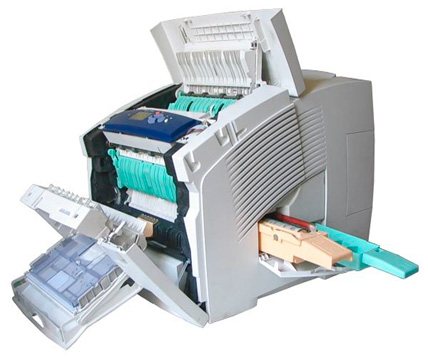
Bardzo często przyczyną awarii może być awaria oprogramowania lub niewielkie odchylenie mechaniczne, które można łatwo wyeliminować samodzielnie, bez pomocy specjalisty z centrum serwisowego. Oczywiście nie da się samemu wyeliminować wszystkich usterek. W niektórych przypadkach będziesz musiał skontaktować się ze specjalistycznym centrum serwisowym, ponieważ zdarzają się awarie, które można zdiagnozować i naprawić tylko za pomocą specjalnego sprzętu i kwalifikacji (więcej informacji na temat naprawy drukarek i innego sprzętu biurowego można znaleźć w linku). w większości przypadków drukarki są typowe i „traktowane” samodzielnie.
Nie ma znaczenia, z jakiej firmy korzystasz: Samsung, Epson, HP, Lexmark, Sharp, Ricoh, wszystkie są prawie takie same.
- Przede wszystkim sprawdź wszystkie połączenia. Drukarka musi być włączona i podłączona do komputera. Zwróć uwagę, czy taca jest szczelnie zamknięta i czy jest w niej papier oraz czy nie skończył się wkład atramentowy. Zwróć uwagę, czy arkusze papieru nie są zablokowane przez ograniczniki papieru.
- Sprawdź oprogramowanie, mogła wystąpić awaria oprogramowania i trzeba będzie je ponownie zainstalować. Jeśli podczas próby korzystania z drukarki na ekranie monitora pojawi się okno z numerem błędu, zapisz to na arkuszu i poszukaj w Internecie, co to znaczy i jak to naprawić. Zdarza się, że jakiś plik dll odpadł i wystarczy go ponownie zainstalować. Znajdziesz tam również szczegółowe instrukcje instalacji.
- Najczęstszą przyczyną awarii jest zanieczyszczenie mechanicznych części drukarki. Pierwszą rzeczą do zrobienia jest odłączenie drukarki od gniazdka, otwarcie pokrywy, wyjęcie wkładu i sprawdzenie wszystkich dostępnych mechanizmów i przekładni pod kątem ciał obcych. Możliwe, że kartka papieru została przeżuta, a po jej wyjęciu pozostały kawałki papieru. Jeśli jest brud, weź waciki i lekko zwilżając je wodą, ostrożnie usuń brud. W czyszczeniu w trudno dostępnych miejscach pomogą Ci patyczki do uszu. Nigdy nie używaj detergentów ani płynów zawierających alkohol.
- Słuchanie obcych dźwięków podczas pracy drukarki nie będzie zbyteczne, może to sygnalizować zużycie jakiejkolwiek części lub sprzętu.
W większości przypadków usterka jest związana z przyczynami wymienionymi powyżej i można ją naprawić niezależnie. Nawet jeśli nie jest możliwe samodzielne naprawienie usterki, ich samoidentyfikacja pozwoli zaoszczędzić pieniądze i czas na diagnostykę. A mistrz już z grubsza zrozumie, na czym polega problem i będzie mógł zabrać ze sobą wszystkie niezbędne narzędzia i części.
Jeśli zdarzyło się, że drukarka HP PhotoSmart C4283 się zepsuła, nie spiesz się, aby zadzwonić do kreatora lub zabrać sprzęt do centrum serwisowego. Firma "Rapid" oferuje wspaniałą obsługę.Doradzamy klientom telefonicznie całkowicie bezpłatnie, a dzięki wieloletniemu doświadczeniu potrafimy ustalić przyczyny problemów i w miarę możliwości zaproponować rozwiązania. Ponadto kapitan określi koszt napraw i warunki. Zazwyczaj naprawione drukarki nie pozostają w naszym serwisie dłużej niż trzy dni (jeśli są dostępne części zamienne). W takim przypadku diagnostykę drukarki HP PhotoSmart C4283 otrzymasz bezpłatnie przez telefon.
Rodzaj nadruku - kolor
Technologia druku — atramentowa
Porady dotyczące naprawy - GRATIS!
Rapid oferuje usługę kurierską dla tych, którzy potrzebują dostawy drukarki. Po wypełnieniu wniosku kurier przyjedzie do Ciebie jak najszybciej, czyli w dniu zgłoszenia, a w najgorszym przypadku następnego dnia. Płatność następuje po zrealizowaniu zamówienia.
Cena £:
od 500 rub.
Diagnostyka drukarki to określenie awarii drukarki i identyfikacja przyczyn awarii, aw przyszłości naprawa. Wiele zależy od prawidłowej diagnozy. Po pierwsze, dalsza wydajność Twojej drukarki. Po drugie, określenie środków zainwestowanych w aparat. Po trzecie, oszczędzając pieniądze na niepotrzebnych (błędnych) naprawach. Dlatego wymagana jest wstępna diagnostyka drukarki HP PhotoSmart C4283, którą nasi mistrzowie mogą z łatwością wykonać na podstawie swojego doświadczenia. W przypadku naprawy drukarki u nas diagnostyka jest bezpłatna. W przypadku niecelowości naprawy drukarki diagnostyka jest płatna. Diagnostyka jest również płatna, jeśli klient odmówi naprawy drukarki w przyszłości.
Cena £:
· 300 rubli.
Zapobieganie drukarce to coś innego niż smarowanie podzespołów i rolek, czyszczenie i smarowanie ścieżki papieru i innych podzespołów, czyszczenie szyby skanera i podajnika ADF (jeśli występuje). Koszt konserwacji drukarki może różnić się od ustalonej ceny początkowej, w zależności od stopnia skomplikowania. Konserwację prewencyjną drukarki HP PhotoSmart C4283 można przeprowadzić celowo, czyli oddzielnie lub w tym samym czasie, w przypadku przekazania drukarki do naprawy.
Cena £:
wyjaśniać
Naprawiając drukarkę, HP PhotoSmart C4283, możesz zamówić uzupełnienie czarnego wkładu HP 140, 140XL czarny. Podczas uzupełniania głowica drukująca wkładu jest czyszczona, a następnie wkład jest ponownie napełniany.
Cena £:
200 rubli.
Uzupełnianie wkładu
Naprawiając drukarkę HP PhotoSmart C4283, można zamówić wkład do kolorowego wkładu HP 141, 141XL kolor. Podczas uzupełniania głowica drukująca wkładu jest czyszczona, a następnie wkład jest ponownie napełniany.
Cena £:
200 rubli.
Po zakupie płynu do płukania możesz samodzielnie wyczyścić wkłady HP 141, 141XL, HP 140, 140XL bez wychodzenia z domu, oszczędzając w ten sposób duże pieniądze na naprawach. WAŻNY! - Jeśli nie masz wiedzy na temat naprawy drukarki, nie próbuj naprawiać za pomocą Internetu. Tak, są tam rozwiązania, ale ogólnie rzecz biorąc, a każda awaria jest zawsze indywidualna dla każdej drukarki.
Pojemność: 100 ml.
Cena £:
˻300 rubli.
Po zakupie atramentu możesz samodzielnie uzupełniać wkłady HP 140, 140XL bez wychodzenia z domu, oszczędzając tym samym dużo pieniędzy na uzupełnianiu. Pojemność: 100 ml.
Cena £:
˻300 rubli.
Po zakupie atramentu możesz samodzielnie uzupełniać wkłady HP 141, 141XL bez wychodzenia z domu, oszczędzając tym samym dużo pieniędzy na uzupełnianiu. Pojemność: 100 ml.
Cena £:
˻300 rubli.
Po zakupie atramentu możesz samodzielnie uzupełnić wkłady HP 141, 141XL bez wychodzenia z domu, oszczędzając tym samym dużo pieniędzy na uzupełnianiu.Pojemność: 100 ml.
Cena £:
˻300 rubli.
Po zakupie atramentu możesz samodzielnie uzupełnić wkłady HP 141, 141XL bez wychodzenia z domu, oszczędzając tym samym dużo pieniędzy na uzupełnianiu.Pojemność: 100 ml.
Cena £:
˻300 rubli.
|
Wideo (kliknij, aby odtworzyć). |
Zasilacz do drukarki HP 0950-4401, 0950-4491, 0957-2178, 0950-4491, 0957-2094, 0950-4401, 0957-2146, 0957-2176, (32v-700mA, 16v-625mA, 3-pin)
Cena: 1000 rubli.