Co zrobić, gdy wkład jest suchy? Nasza technika odzyskiwania przyda się bez wyjątku wszystkim właścicielom drukarek atramentowych.
Możesz wypróbować jedną z poniższych metod lub ich kombinacje w dowolnej kombinacji i kolejności.
Jest to prosta standardowa procedura (i jedyna dozwolona przez producenta). Uruchamia się ją z menu „Panel sterowania” → „Urządzenia i drukarki” → „Właściwości drukarki” → zakładka „Konserwacja”. I tam już wybierz opcję czyszczenia.
Należy pamiętać, że przy takim czyszczeniu wkładu zwiększa się zużycie atramentu, ponieważ jest on silnie zasysany przez dysze za pomocą pompy.
Jeśli kartridż zaczął smużyć się lub w ogóle przestał drukować, można go wyczyścić specjalnym myciem kartridży, przygotowanym według jednego z trzech przepisów:
Zanim ożywisz wysuszony wkład tą kompozycją, należy go dokładnie przefiltrować dowolną dostępną metodą.
Jeśli jeden rodzaj „całowania” nie działa, wypróbuj inny.
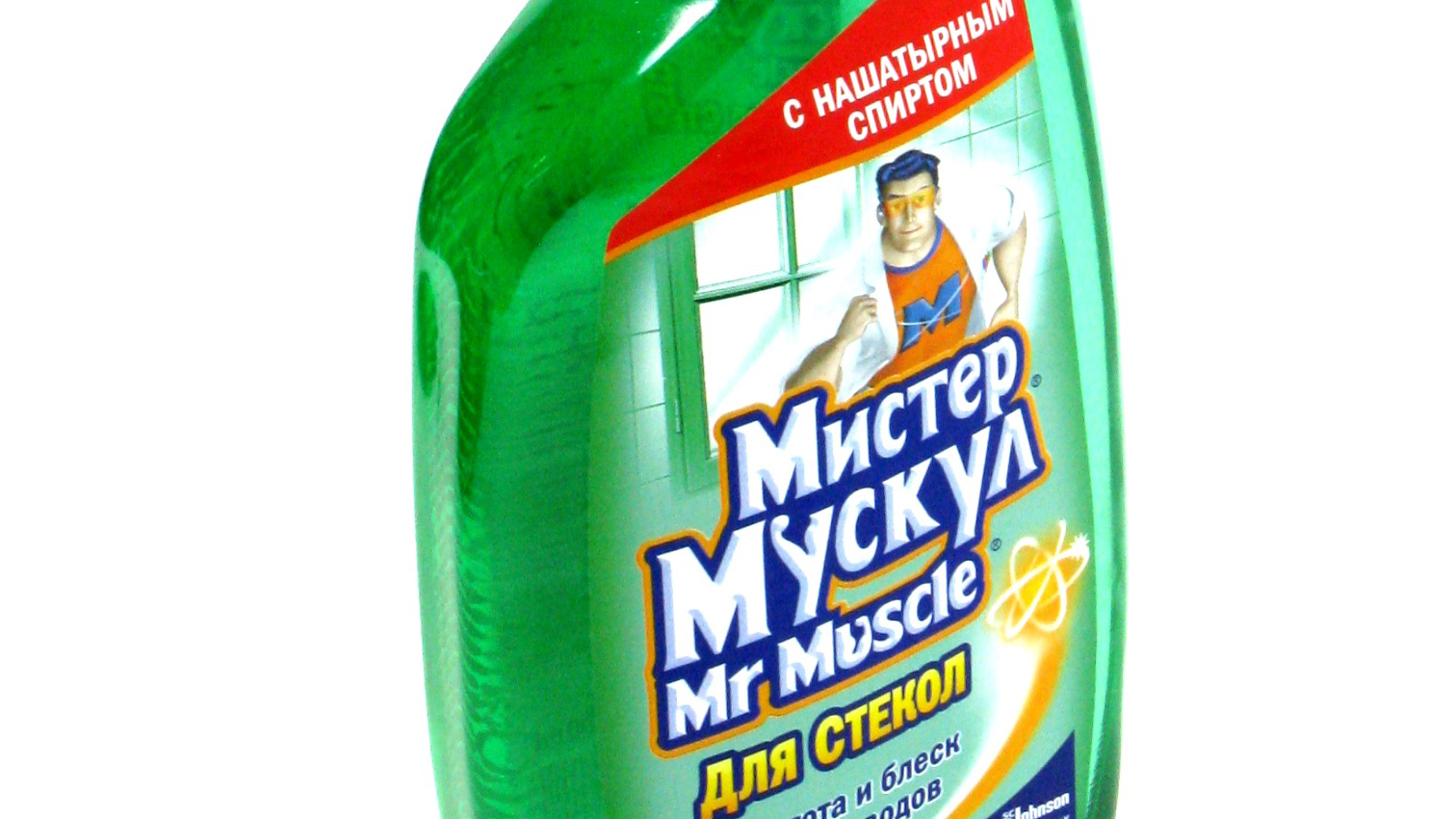
Doskonały efekt uzyskuje się stosując zielony „Mister Muscle” do mycia okularów jako płyn do mycia (ten z amoniakiem).
Mr Muscle jest rozcieńczony z dist. woda w proporcji 1:1 i stosowana do mycia.
Jak jeszcze można umyć głowicę drukarki w domu? Zamiast Pana Piżma możesz wziąć tańszy płyn do mycia szyb i luster „Every Day”:
Wkłady do drukarek różnych producentów należy myć na różne sposoby. Jak umyć głowicę drukarki atramentowej Epson zostanie omówione dalej. W międzyczasie zacznijmy od tych najczęstszych - Hewletów, Lexmarków, Canonów i tym podobnych.
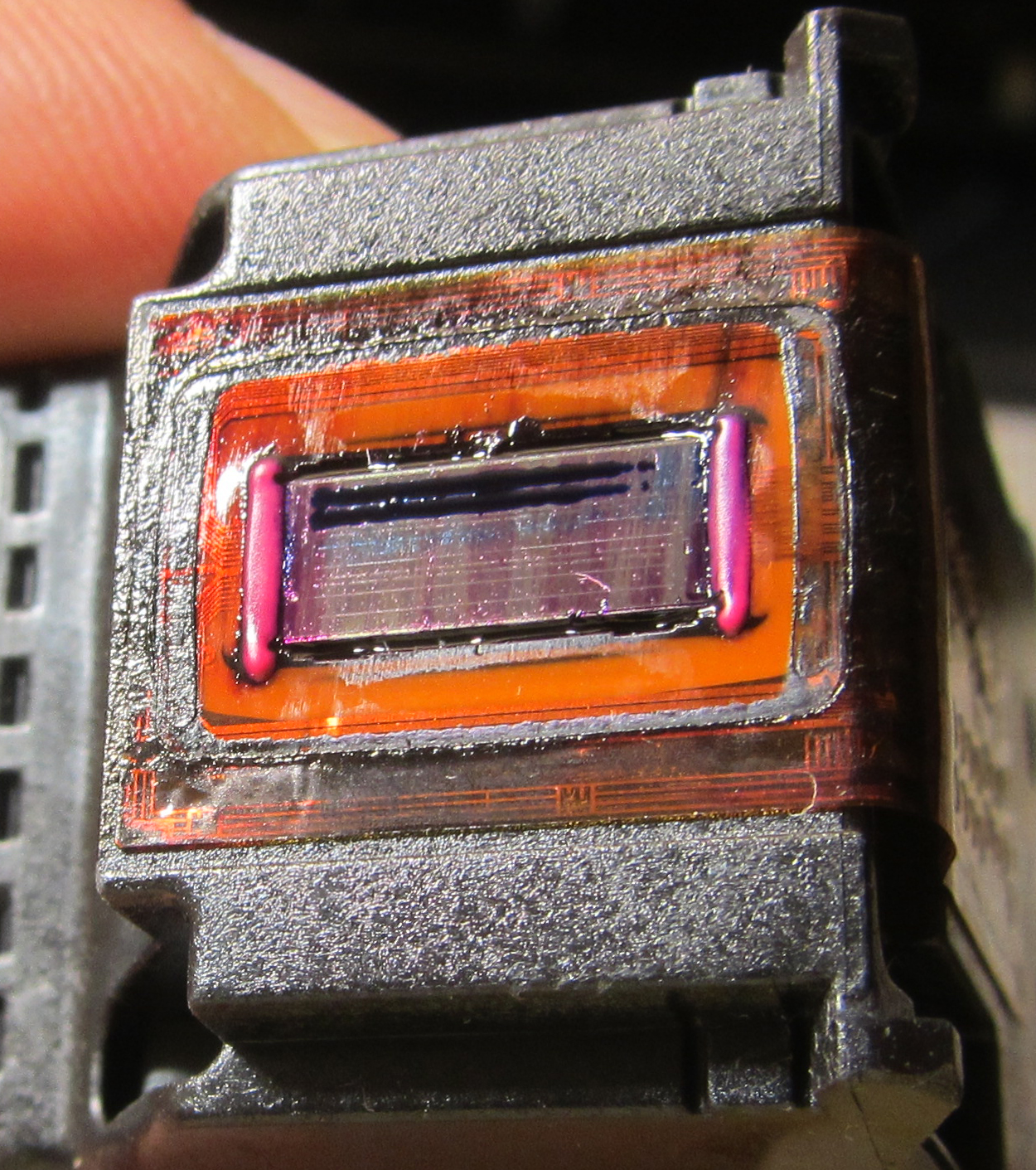
Obficie polej myjkę i umieść bezpośrednio na niej wkład z dyszami.
Upewnij się, że serwetka jest zawsze obficie zwilżona! Uzupełnij płyn, gdy wysycha.
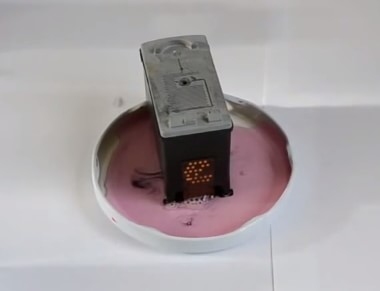
Jeśli wkład jest pusty i bardzo suchy, można go włożyć bezpośrednio do roztworu w całości (nie dotyczy wkładów z gumy piankowej!) I wlać do środka i odstawić na 1-3 dni.
W skrajnych przypadkach można całkowicie zdemontować głowicę i zanurzyć ją dyszami w kompozycji o 1 cm, a następnie wybrać z menu czyszczenie głowicy (kilka razy). Następnie, jeśli wkład jest dobry, powinien rozpocząć drukowanie.
Ciekawe dyskusje na temat składu płynu do mycia oraz sposobu namoczenia w domu wkładu Canon i HP znajdziesz w tym filmie:
Cóż, najprostszym spłukiwaniem każdego wkładu jest czysta woda destylowana. Następne dwie metody będą po prostu go używać.
Powiedzmy, że twoje atramenty wyschły w drukarce, co powinieneś zrobić? Pomoże Ci w tym metoda gotowania na parze w wysokiej temperaturze. Wkład nie może być pusty. Jeśli tak nie jest, musi być przynajmniej częściowo zatankowany.
Włączamy czajnik, czekamy, aż woda się zagotuje, otwieramy pokrywkę i trzymamy wkład przez 30 sekund z opuszczonymi dyszami. Następnie wyjmujemy i wycieramy dysze miękką szmatką.
Powtórz procedurę tyle razy, ile to konieczne.
Jeśli to nie pomoże, istnieje bardziej radykalna metoda - zanurzenie we wrzącej wodzie. Aby to zrobić, wlej wodę destylowaną, która właśnie zagotowała się, na talerz, aby uzyskać warstwę około 1 cm, i umieść tam wkład dyszami do dołu. Niech leży przez 20-30 sekund. Jeśli to konieczne, powtórz.
W ten sposób można było ożywić nawet naboje, które wyschły sto lat temu.
Teraz opowiem o tym, jak za pomocą brutalnej siły naprawić wyschnięty wkład do drukarki atramentowej. A dokładniej moc wody. Woda pod ciśnieniem jest w stanie przepchnąć każdy brud, a wkład znów będzie jak nowy.
Metodę stosuj tylko wtedy, gdy wszystkie inne już nie pomagają (tzn. nie można było nasączyć wkładu niczym w domu).
Ponieważ nie ma dokąd pójść, będziesz musiał użyć zwykłej wody z kranu. W tym celu idziemy do łazienki, otwieramy kran z gorącą wodą tak, aby płynął ciągłym strumieniem, bez rozpryskiwania. Im wyżej spada woda, tym lepiej.
Podstawiamy nasz nieszczęsny nabój pod dyszę i trzymamy go tam przez chwilę. Okresowo wychodzimy na światło dzienne i sprawdzamy, czy osiągnięto pożądany efekt.
W przypadku lekkich zabrudzeń dobrze sprawdza się metoda wstrząsania.
Aby to zrobić, bierzemy wkład, przenosimy się do łazienki i trzymając wkład nad wanną, ostrym ruchem „otrząsamy” jego dysze w dół. Ruchy powinny być dokładnie takie same, jak podczas strząsania termometru rtęciowego.
Gorąco polecam nie robić tego w pokoju, ponieważ rodzice mogą nie docenić pięknych plam atramentu na tapecie.
Najważniejsze jest to, że atrament pod wpływem siły odśrodkowej popycha blokadę w dyszach i wydostaje się na zewnątrz.
Efekt zobaczysz natychmiast — trudno przeoczyć latające krople atramentu.
Ta metoda jest bardzo skuteczna i pozwala bez problemu wyprać w domu nawet bardzo suchy wkład.
Pompowanie odbywa się za pomocą strzykawki z gumowym adapterem. Do tych celów idealne są miękkie gumowe przyssawki ze starej drukarki (są do tego na ogół). Wyglądają tak:
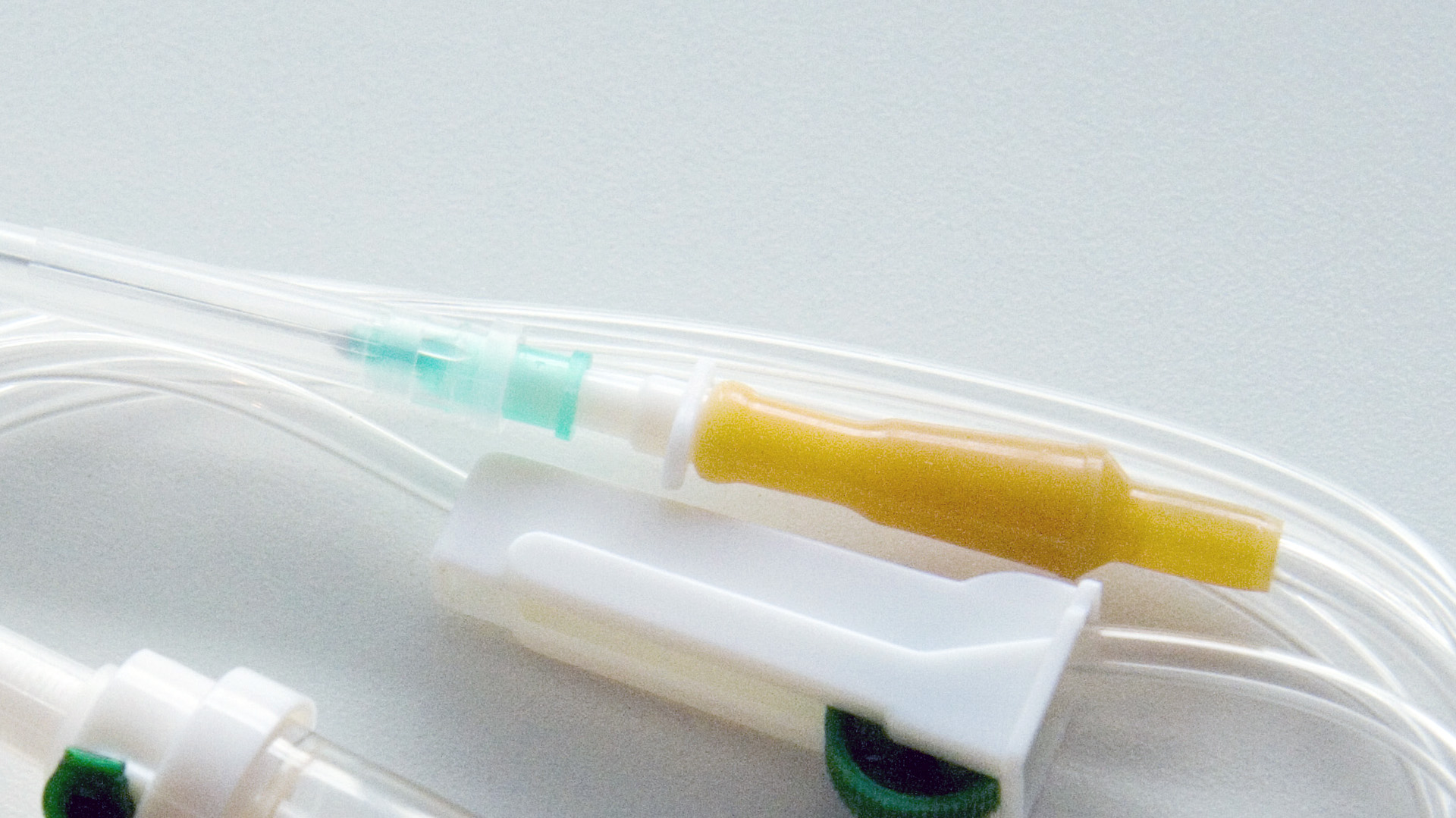
Ale możesz po prostu wyjąć gumową część zamienną z zakraplacza, założyć dyszę strzykawki. Ten jest żółty:
Gumka pochyla się blisko dysz i wykorzystując strzykawkę jako pompkę, zasysa nabój w obu kierunkach. Obejrzyj wideo, aby zobaczyć, jak robią to profesjonaliści:
VIDEO
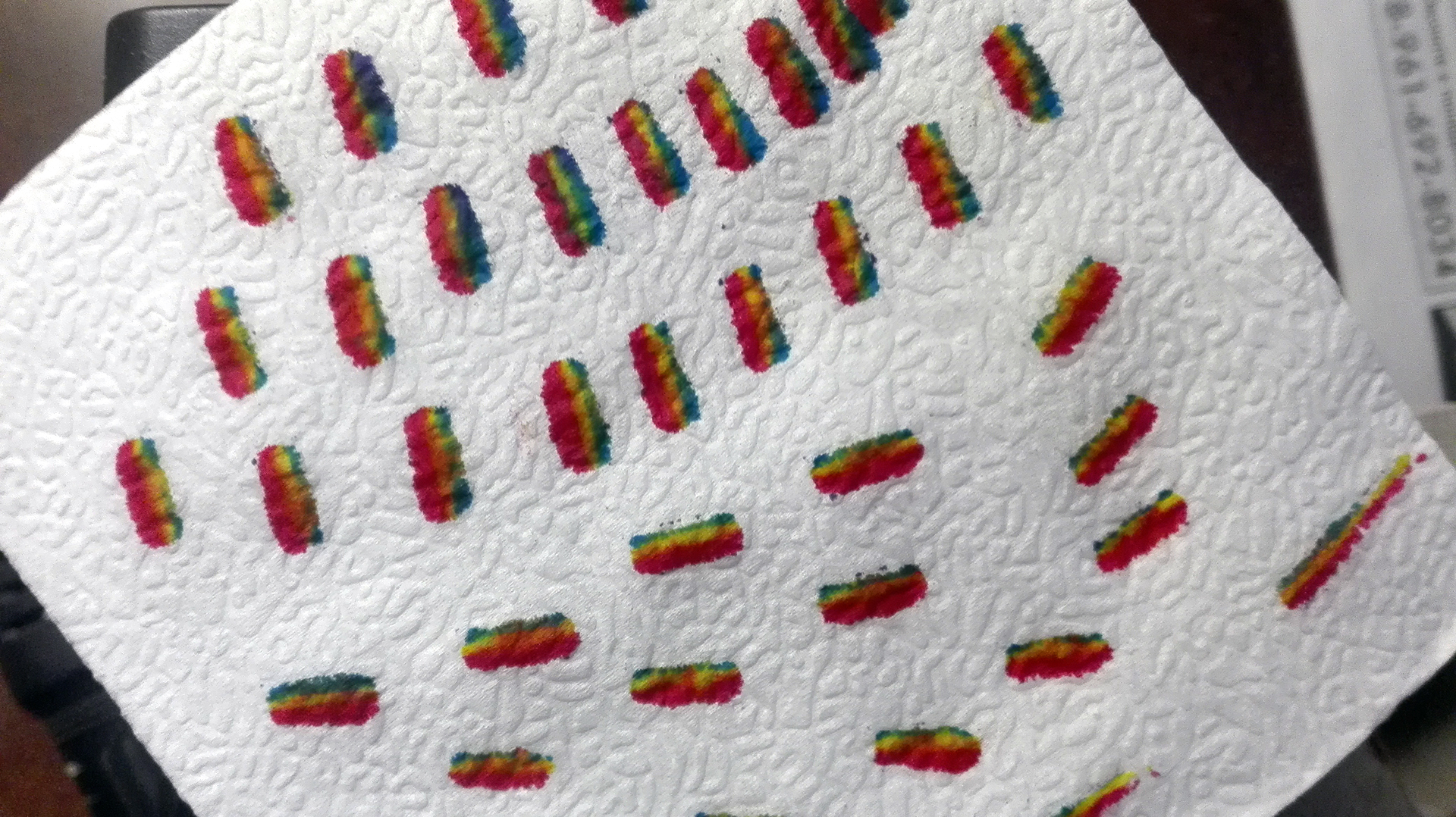
Dobrze umyty i ponownie napełniony wkład powinien pozostawić na serwetce mniej więcej następujące ślady:
W tym artykule przedstawiono jedną z metod tankowania.
Teraz wiesz wszystko o tym, jak myć wkład atramentowy do Canon, Epson, HP i innych. Wykorzystaj tę wiedzę na swoją korzyść!
W dzisiejszych czasach można kupić używaną drukarkę atramentową z wysuszonymi wkładami za 200 rubli, odrestaurować ją, a następnie sprzedać. Sprzedałem wiele drukarek odnowionych w ten sposób.
PS Jest inna metoda - czyszczenie wkładu w kąpieli ultradźwiękowej . Ale myślę, że gdybyś miał kąpiel ultradźwiękową, wiedziałbyś już, jak z niej korzystać. Nawiasem mówiąc, osobiście bardzo nie polecam tej metody, ponieważ przy silnych wibracjach głowicy drukującej pojawiają się korby (dysze są zniszczone), a słabe wibracje nie mają sensu.
W tym artykule zajmiemy się naprawą drukarki atramentowej iz wielką przyjemnością przedstawiam Wam nowego autora na naszej stronie! Poznaj Yarpena Zigrina (na prośbę autora). Specjalista w zakresie naprawy wszelkich urządzeń biurowych i innych urządzeń przemysłowych o różnym poziomie i stopniu skomplikowania.
Tradycyjnie podam jego kontaktowy adres e-mail na dole artykułu, ale na razie zapoznaj się z artykułem osoby, która słusznie może powiedzieć o sobie następujące zdanie: „przynieś mi coś, z czego się pali, a ja będę spraw, aby to działało!”. Swoją drogą rower, który widzicie na zdjęciu został zmontowany przez samego Yarpena 🙂
Zacznijmy więc od naprawy drukarki atramentowej. Będziemy naprawiać urządzenie wielofunkcyjne (MFP) firmy Canon MP160.
Bezpośrednio przed naprawą tej drukarki atramentowej wykrywamy problem wizualnie: głowice urządzenia nie mogą być ustawione (drukarka przesuwa je tam i z powrotem po prowadnicy kilka razy bez skutku, następnie bez ustawienia ich w pierwotnej pozycji do rozpoczęcia drukowania , parkuje z powrotem w pierwotnej pozycji).
Wniosek: przypuszczalnie problem z pozycjonerem tej drukarki. Musimy naprawić drukarkę atramentową (rozebrać ją i znaleźć prawdziwą przyczynę). Zacznijmy. Zaczynamy rozwijać ciało.
W ten sposób odkręcamy również śruby mocujące boczne osłony drukarki.
Na tym etapie demontażu drukarki atramentowej nasze zdjęcie wygląda tak:
Tutaj dotarliśmy już do „zaparkowanych” wkładów do drukarek. Ale to nie wystarczy. Musimy całkowicie usunąć skaner naszego urządzenia wielofunkcyjnego. Kontynuujemy „naprawę” 🙂 Odkręcamy łączniki, odłączamy kable sygnałowe i zasilające:
Bez skanera nasza drukarka wygląda tak:
Zdejmij górną plastikową osłonę.
Doszliśmy więc do pozycjonera drukarki. Powiększmy trochę zdjęcie dla większej przejrzystości.
Tutaj jest zaznaczone na czerwono. Jeśli przyjrzysz się uważnie, zobaczysz, że na całej długości jest rozmazany atramentem z wkładów, które nagromadziły się na nim z biegiem czasu. Pozycjoner to elastyczna, łatwo zginająca się taśma, na którą w regularnych odstępach czasu nakładane są mikroryzyka, na podstawie których automatyka drukarki pozycjonuje głowice drukujące.
Przyjrzyjmy się bliżej jego fragmentowi:
Jak widać jest prawie całkowicie pokryta wyschniętą czarną farbą, która ukryła większość rys.
Sprawa nie jest trudna: bierzemy „Pana Mięśniaka”, (nie bierz go do reklamy :)) wlewamy do miski i kładziemy w nim naszą taśmę pozycjonerową na noc. Niech się zamoczy.
Uwaga! Do czyszczenia używaj wyłącznie substancji zawierających izopropanol lub czysty alkohol izopropylowy, w przeciwnym razie możesz uszkodzić oznaczenia na folii. Nie należy również stosować nadmiernej siły podczas wycierania pozycjonera.
Następnego ranka przyjeżdżamy i widzimy, że szeroko reklamowany środek czyszczący nas nie zawiódł! Badamy taśmę pod światło.
Jak widać, wszystkie plamy farby zniknęły!
Cóż, procedura naprawy drukarki atramentowej dobiegła końca. Teraz wystarczy zmontować drukarkę, podłączyć do niej zasilanie i upewnić się, że pozycjonowanie głowic działa poprawnie (szybko i za pierwszym razem), a samo urządzenie poprawnie wydrukuje naszą stronę testową 🙂
Teraz zgodnie z obietnicą zostawiam Wam dane kontaktowe autora artykułu. Zapytać o rade. Naprawa drukarki atramentowej to niewielki ułamek tego, co potrafi i może zrobić. Ten człowiek może wszystko naprawić. lub prawie wszystkie
Możesz skontaktować się z autorem artykułu tutaj:
Naprawa drukarki „zrób to sam” - co można zrobić w domu zaoszczędzić na dzwonieniu do kreatora lub wysyłaniu urządzenia drukującego do serwisu? Nie wszystkie problemy da się rozwiązać samodzielnie, ale są rzeczy, które możesz sam zdiagnozować. Nie zapominaj jednak, że poważną awarię można zidentyfikować i naprawić tylko rękami specjalisty z dużym doświadczeniem i specjalistycznym narzędziem do wykonywania odpowiedniej pracy. Naprawa drukarek przez inżynierów z centrum serwisowego Serwis YauzaOrg gwarantuje wysoką jakość i szybkość obsługi bez nadpłat. Ale co można znaleźć w domu?
• Najbardziej częsta przyczyna awarii drukarki , czy to Canon, HP, Epson, Oki, Samsung, Ricoh, Brother czy Xerox, jest regularne czyszczenie urządzenia. Mówiąc prościej, to bzdura.Z tego powodu często dochodzi do niewyważenia obudowy, podczas pracy pojawia się hałas lub zatrzymuje się przechwytywanie papieru. Dlatego zaleca się czyszczenie urządzenia drukującego w regularnych odstępach czasu i tylko wtedy, gdy sprzęt jest wyłączony. Ale musisz wiedzieć o zakazie używania alkoholu - do wycierania bierzemy tylko zwykłą wodę destylowaną, nową gąbkę i waciki.
• Sprawdzamy poprawność działania: drukarka musi być podłączona, podajnik jest mocno wsunięty do samego końca, prowadnice arkuszy są ustawione, wkłady są prawidłowo zainstalowane i nie ma zakleszczeń ciał obcych w urządzeniu.
• Nie bój się sprawdzać wnętrza urządzenia pod kątem pozostałości papieru lub podartych kawałków, rozlanego tonera, gipsu, piasku lub wody.
• Sprawdź, czy wkład jest pełny, aby zobaczyć, czy się skończył.
• Jeśli awarie drukarki są wyświetlane jako błędy na monitorze komputera, należy zapisać kod, numer lub informacje z ekranu w celu przesłania do kreatora.
• Zwróć uwagę na jakość druku dokumentów, czy są dodatkowe smugi lub plamy, jaki mają kolor.
• Monitoruj częstotliwość zacięć papieru.
• Słuchaj obcych dźwięków, trzasków, szumów podczas drukowania.
Po rozważeniu wszystkich powyższych niuansów, które często prowadzą do zatrzymania działania drukarki, możesz przyspieszyć proces rozwiązywania problemów, zastąpić procedurę naprawy zapobieganiem i zaoszczędzić pieniądze podczas wizyty specjalisty. Ocena stanu działania sprzętu, dokładne przedstawienie problemu i zestawienie problemów, które się pojawiły, pozwolą kapitanowi jak najszybciej odpowiedzieć na zgłoszenie, gdyż z góry przedstawi zakres prac. Jeśli nie jest to poważna awaria i sytuacja pozwala na naprawę części, wymianę podzespołów lub szybkie przywrócenie działania - naprawa drukarki można przeprowadzić na etapie diagnostycznym. Dzwoniąc pod numer telefonu lub wysyłając zapytanie przez stronę internetową Serwis YauzaOrg – pomoc będzie objęta gwarancją na wszystkie rodzaje wykonywanych operacji i usług.
W tym artykule przyjrzymy się typowym problemom z urządzeniami wielofunkcyjnymi i sposobom ich rozwiązywania. Wskazówki dotyczące naprawy dotyczą prawie wszystkich modeli urządzeń wielofunkcyjnych — HP, Canon, Epson, Xerox, Brother, Samsung, Ricoh, Toshiba i innych.
Jeśli moduł skanera jest uszkodzony w urządzeniu wielofunkcyjnym, najprawdopodobniej nie będzie można go naprawić w domu. Może to wymagać wymiany podświetlenia lub głowicy skanującej.
Zasadniczo nieprawidłowe działanie części skanującej urządzenia wielofunkcyjnego może być spowodowane awariami części elektronicznej: należy sprawdzić kondensatory pod kątem pęcznienia, zadzwonić do obwodu zasilania za pomocą multimetru, a także upewnić się, że nie są spalone- z elementów.
Jeśli występują problemy z jednostką drukarki, naprawa zwykle nie jest trudna w domu.
Papier nie jest podawany . Konieczne jest sprawdzenie poprawności instalacji wkładu (dotyczy to zarówno atramentowych, jak i laserowych urządzeń wielofunkcyjnych), zdarzają się sytuacje, gdy na ścieżce papieru utknie obcy przedmiot. Należy go usunąć i sprawdzić pod kątem uszkodzeń fizycznych, które mógłby spowodować w urządzeniu.
Laserowe urządzenie wielofunkcyjne może nie drukować z powodu: chip wkładu nie został zresetowany . Może się to zdarzyć po zatankowaniu. W takim przypadku należy skontaktować się z centrum serwisowym w celu wymiany układu lub kupić nowy wkład. Możesz sam wymienić chip. Aby to zrobić, musisz znaleźć i kupić nowy chip (kosztują od 30 do 150 rubli) i włożyć go w miejsce starego. Ale do tego musisz upewnić się, że w kasecie jest toner, w przeciwnym razie wymiana chipa nie ma sensu.
Smugi na arkuszach (laserowe urządzenie wielofunkcyjne) . W takim przypadku należy wyczyścić zespół bębna. Wyjmij wkład z urządzenia wielofunkcyjnego, delikatnie przesuń nasadkę ochronną (niektóre modele mogą jej nie mieć). Nie dotykaj fotoprzewodnika rękami! Weź czystą, suchą, niestrzępiącą się szmatkę i wytrzyj zużyty toner z bębna. Następnie zainstaluj wkład z powrotem.
Problemy z drukowaniem (atramentowe urządzenie wielofunkcyjne) . Białe plamy, niepełne odwzorowanie kolorów i inne defekty są powszechne w atramentowych urządzeniach wielofunkcyjnych.Najpierw musisz spróbować rozwiązać problemy z oprogramowaniem: czyszczenie dysz, kalibracja głowicy drukującej. Jeśli te kroki nie pomogą, możesz kupić środek do czyszczenia dysz atramentowych i wyczyścić go. W żadnym wypadku nie używaj wody z kranu, zwykłego alkoholu i innych artykułów gospodarstwa domowego! To tylko pogorszysz.
Mamy nadzieję, że te wskazówki dotyczące naprawy okażą się pomocne. Jeśli tak, zadzwoń, konsultacje są bezpłatne!
Sekret mistrza dzieli się swoim udanym doświadczeniem w naprawie drukarki laserowej HP LaserJet 1010. Instrukcja jest odpowiednia dla drukarek HP LJ serii 1000 - 1200. Historia jest prosta, kupiona używana (za 1000 rubli) drukarka pracowała przez rok i został głupio uszkodzony przez arkusz ze spinaczem do papieru, poplamiony i zaczął szeleścić - pękł film termiczny. Uszkodzenie folii termicznej można łatwo potwierdzić, instalując wymienny wkład. Kontakt z serwisem oznaczał opłacenie naprawy co najmniej za cenę porównywalną z zakupem nowej drukarki. Zachęcono też do poszukiwania folii termicznej do drukarki, sprzedawcy oferowali zakup folii termicznej w nierealistycznej cenie do 1500 rubli (to cena czerwona
100 rubli), plus sztuczki sprzedawców w przypadku braku pasty termoprzewodzącej w zestawie naprawczym i sprzedaż tego elementu do naprawy, również za wygórowaną cenę.
Film termiczny był poszukiwany przez miesiąc i został kupiony za 300 rubli (2013) wraz z pastą termoprzewodzącą. Do naprawy wymagane jest proste narzędzie:
Schemat naprawy jest wykonywany krok po kroku w następującej kolejności.
Krok: 1 Sprawdź integralność folii i obecność pasty termoprzewodzącej. Wyciągnij wkład z drukarki. Odłącz przewód zasilający.
Krok 1. Odłącz przewód zasilający
Krok 1. Wyjmij wkład z drukarki
Krok: 2 Pokrywa dostępu do wkładu jest przytrzymywana przez trzpień. Trzpień należy oddzielić od osłony, naciskając wewnętrzną krawędź nitu z tworzywa sztucznego. Przytrzymaj nit podczas odłączania.
Krok: 3 Obróć drukarkę tyłem do siebie i za pomocą śrubokręta krzyżakowego wykręć trzy śruby z metalowej pokrywy, dwie śruby po lewej i jedną po prawej. Zobacz zdjęcie.
Krok 3. Odkręć śrubę po lewej stronie
Krok 3. Odkręć śruby po prawej stronie
Krok: 4 Zdejmij boczne ścianki drukarki. Stosy są utrzymywane na miejscu za pomocą plastikowych zatrzasków na górze, na dole iz tyłu. Pokrywka bez guzików jest najmocniejsza. Sekretne zatrzaski pokazane są na zdjęciu.
Krok 4. Zatrzaski ścienne z guzikami
Krok 4. Zatrzaski ścienne bez guzików
Krok: 5 Podnieś drzwiczki dostępu do wkładów i wykręć dwie śruby mocujące. Usuń osłonę.
Krok: 6 Za pomocą płaskiego śrubokręta podważ dolną prawą krawędź metalowej tylnej pokrywy i zdejmij ją.
Krok 6Podważ osłonę śrubokrętem
Krok: 7 Płyta zasilania znajduje się z boku złącza zasilania. Na górze płyty znajdują się cztery różne złącza, odłącz je. Konektor z białymi grubymi przewodami zostanie odłączony dopiero po wciśnięciu zatrzasku, patrz zdjęcie. Konieczne jest również odłączenie czerwonego przewodu na tylnej ścianie. Po prostu podciągnij to. Pamiętaj, jak jest przymocowany wstępnie obciążony sprężyną. Usuń przewody z organizerów.
Krok 7: Złącza płyty zasilania
Krok 7: Czwarty element ustalający złącza
Krok 7 Podłącz czerwony przewód
Krok 7 Czerwone złącze przewodu
Krok 7. Przewody są zwalniane
Krok: 8 Więc dotarliśmy do pieca. Piec mocowany jest trzema śrubami. Zobacz zdjęcie. Odkręć śruby. Przytrzymaj śruby podczas odkręcania.
Krok 8. Pierwsza śruba do mocowania pieca
Krok 8. Druga śruba do mocowania pieca
Krok 8. Trzecia śruba do mocowania pieca
Krok: 9 Chwytamy piec za prawą krawędź i wyciągamy go.
Krok: 10 Odkręć dwie śruby mocujące górną pokrywę pieca. Zdejmij pokrywę, ciągnąc ją na bok.
Krok 10. Pierwsza śruba pokrywy
Krok 10 Druga śruba pokrywy
Krok 10 Zdejmij pokrywę piekarnika
Krok: 11 Teraz widzimy zniszczenie folii termicznej. Zapamiętujemy położenie pasków ze sprężynami i dźwigniami! Sprężyny znajdują się po bokach pieca, od spodu odczepiamy je długimi szczypcami. Z każdej strony usuwamy metalowe paski i zaciskające plastikowe dźwignie. Nie mieszaj ich podczas montażu!
Step 11 Sprężyna mocowania dźwigni
Krok 11 Usuń każdą sprężynę
Krok: 12 Zwolnij białe przewody z zacisków i wyjmij bęben folii termicznej. Po prostu idzie w górę.
Krok 12. Wyjmij bęben termiczny
Krok 12. Usunięto bęben termiczny
Krok: 13 Własnymi rękami usuwamy plastikową końcówkę od strony, z której z bębna wychodzą cienkie druty. Czapka jest przytrzymywana przez klipsy.
Krok: 14 Usuń uszkodzoną folię termiczną i przetrzyj metalową powierzchnię oraz termoelement ze starego tłuszczu i brudu wilgotną szmatką.
Krok 14. Usuń folię termiczną
Krok: 15 Nałóż nową pastę termoprzewodzącą na powierzchnię pieca. Ostrożnie zainstaluj folię termiczną. Koniec cylindra musi być zamocowany na przeciwległej plastikowej końcówce. również ostrożnie zainstaluj odpowiednią końcówkę. Przydatne jest usunięcie wystającej pasty termoprzewodzącej.
Krok 15: Nałóż pastę termoprzewodzącą
Krok 15. Załóż folię termiczną
Krok 15: Usuń nadmiar smaru termicznego
Krok: 16 Złóż piec w odwrotnej kolejności. Prawidłowe położenie listew na zdjęciu.
Krok 16 Zainstalowana pokrywa
Krok: 17 Wstawiamy piec na miejsce i mocujemy go trzema śrubami. Wypełniamy i łączymy wszystkie przewody do złączy. Prawidłowo zainstaluj czerwony przewód.
Krok: 18 Zainstaluj tylną i górną pokrywę. Plastikowe chorągiewki pieca podnosimy podczas montażu. tak, aby wpadły w odpowiednie rowki w pokrywie.
Krok 19 Drukowanie strony testowej
Krok: 19 Po złożeniu drukarki sprawdzamy brak zbędnych części. Podłączamy przewód sieciowy. Włączamy drukarkę. Najpierw wydajemy polecenie ciągnięcia bez papieru, a następnie drukujemy stronę testową, przytrzymując nieco dłużej zielony przycisk. Na pierwszych kilku stronach mogą pojawić się smugi na brzegach. Praca została wykonana powoli w ciągu godziny. Oszczędności z takiej pracy będą odpowiadać wynagrodzeniu ponad 100 000 rubli miesięcznie.
Sam naprawiaj takie awarie!
Sam podmieniłem dziesiątki folii termicznych na hp-zeznaję-jest napisany poprawnie.
A jak oszukać drukarkę laserową xerox 3140 mam problem kupiłem do niej kartridż, skończył się atrament, zacząłem sypać nowy proszek a potem mówi że podobno nie ma kartridża i przestał drukować czerwona dioda jest włączony i to wszystko / Jak możesz mi powiedzieć, żebym go oszukał?
W poniższym artykule przedstawiamy standardową instrukcję czyszczenia głowic drukujących drukarek atramentowych Canon, która z powodzeniem stosowana jest w niektórych centrach serwisowych.
Faktem jest, że większość modeli firmy Canon ma kanały pigmentowe i kanały dla atramentu rozpuszczalnego w wodzie. Normalne krople zatkają przewód pigmentowy, prawdopodobnie na stałe. Dlatego konieczne jest stosowanie specjalnych płynów do płukania. Producenci generalnie nie przewidują procedury płukania SG, jeśli standardowe środki czyszczące nie pomagają. Dlatego też płyny do płukania należy szukać u producentów kompatybilnych materiałów eksploatacyjnych lub stosować sprawdzone środki „ludowe”.
Eksperci w tej dziedzinie zalecają stosowanie środka do czyszczenia szkła „Mr. Muscle” o określonym składzie do mycia Canon PG. Jest „Mr. Muscle”, który zawiera zarówno amoniak, jak i alkohol izopropylowy. Są takie, które zawierają tylko izopropyl.
woda,
alkohol izopropylowy,
Surfaktanty (surfaktanty),
rozpuszczalniki organiczne,
kwas octowy,
zapach,
barwnik - (tj. kolor może być dowolny).
Jeszcze raz: do pigmentu (i do Canon PG) zaleca się użycie Mister Muscle, który zawiera alkohol izopropylowy, środek powierzchniowo czynny, ale nie zawiera amoniaku.
Uwaga! Chciałbym jeszcze raz zauważyć, że są różne opinie ekspertów. Nie trzeba używać tego konkretnego narzędzia, najważniejsze jest przestrzeganie kompozycji. Stosowane są środki do czyszczenia szkła, ponieważ. są znacznie tańsze niż środki specjalne, a efekt porównywalny. Przeczytaj „Pigment Ink Washes” na stronie internetowej źródła.
Przede wszystkim musisz przygotować miejsce pracy. Aby to zrobić, przykryj stół lub inną powierzchnię papierem, gazetą, aby atrament nie dostał się na nią;
przygotować gumowe rękawice medyczne chroniące dłonie przed farbą atramentową (jest dość trudne do zmycia);
serwetki lub papier toaletowy - niestrzępiące się;
sama głowica drukująca;
dowolny wygodny pojemnik, w którym będzie głowa;
Płyn do mycia dla Twojego rodzaju atramentu. Woda destylowana, w przypadku atramentów rozpuszczalnych w wodzie, może służyć jako płyn do płukania;
dla atramentu pigmentowego - nie można używać wody;
strzykawki 20-50 ml;
Należy napełnić pojemnik ok 3-4 mm płynu myjącego, następnie opuścić do niego głowicę wyjętą z drukarki, zamocować ją w takiej pozycji, aby cała dolna część głowicy była zanurzona w płynie i pozostawić w tej pozycji przez 3-4 godziny. Za pomocą strzykawki upuść wystarczającą ilość płynu do płukania na dysze atramentowe, aby zapobiec wysychaniu.
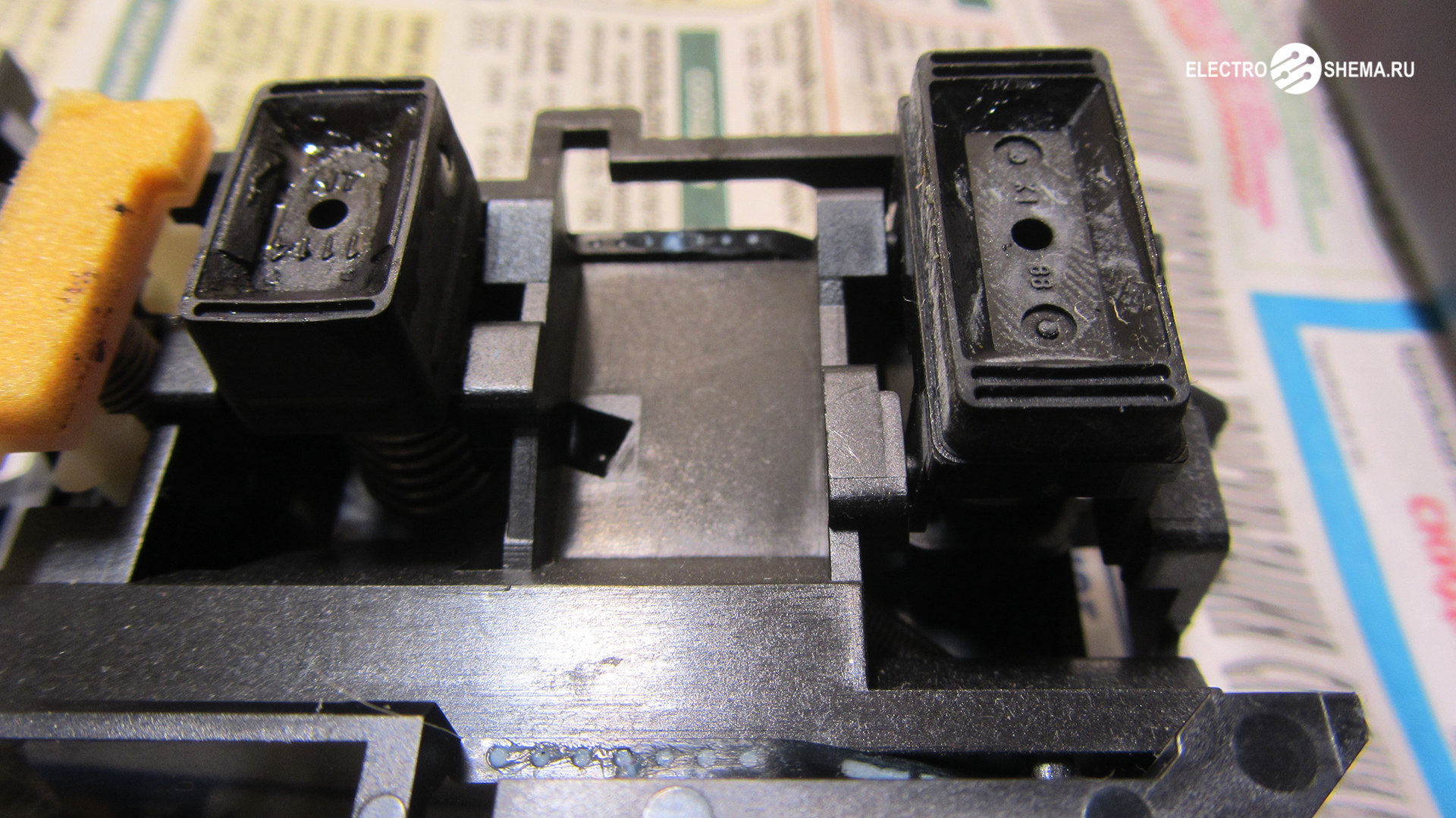
Na każdy z łączników załóż naprzemiennie gumowy adapter (dowolna gumowa rurka lub część systemu do transfuzji krwi - mogą służyć zakraplacze). W przypadku kanału pigmentowego (jest to największe z łączników) można użyć wycięcia 2-3 cm od rurki PCV.
Głowica musi pozostać w płynie płuczącym, aż będzie jasne, że kanały są oczyszczone i płyn może poruszać się w obu kierunkach.
Kompletnie montujemy drukarkę: instalujemy w niej głowicę i wkłady, wykonujemy test wydruku. Czasami konieczne jest odstawienie drukarki na kilka godzin, a następnie ponowna próba wydrukowania arkusza próbnego.
Jeśli jednak wydruk jest słabej jakości, należy określić przyczynę takiego stanu rzeczy:
atrament nie jest odpowiedni (zalecamy testowanie tylko na oryginalnych wkładach);
głowica drukująca nie jest wystarczająco dobrze umyta (radzimy powtórzyć procedurę mycia);
głowica jest uszkodzona (na przykład wypalone termopary). W takim przypadku jedynym zaleceniem jest wymiana głowicy na nową.
Czy twój zasilacz awaryjny (UPS) szybko się wyłącza lub całkowicie przestaje się włączać? Jest to najprawdopodobniej spowodowane baterią wewnątrz bloku. Jeszcze...
Istnieje kilka sposobów na zresetowanie (zmianę) hasła w systemie Mac OS Lion. Dzisiaj opowiem o jednym ciekawym sposobie, który pozwala zresetować ustawienia konta (zmienić hasło) bez ponownego uruchamiania komputera Mac. Jeszcze...
Aby przeliczyć odczyty na bardziej znane nam milimetry, możesz skorzystać z poniższych tabel:
Każdy z nas od czasu do czasu ma do czynienia z awariami tej lub innej techniki. Wielu ma nawet osobiste doświadczenie w samodzielnym naprawianiu drobnych usterek. W tym artykule omówimy możliwe przyczyny awarii drukarki i sposoby ich rozwiązania.
Nie ma znaczenia, z jakiej firmy korzystasz: Samsung, Epson, HP, Lexmark, Sharp, Ricoh, wszystkie są prawie takie same.
Przede wszystkim sprawdź wszystkie połączenia. Drukarka musi być włączona i podłączona do komputera. Zwróć uwagę, czy taca jest szczelnie zamknięta i czy nie ma w niej papieru oraz czy nie skończył się wkład atramentowy. Zwróć uwagę, czy arkusze papieru nie są zablokowane przez ograniczniki papieru.
Sprawdź oprogramowanie, być może wystąpiła awaria oprogramowania i trzeba będzie je ponownie zainstalować. Jeśli podczas próby korzystania z drukarki na ekranie monitora pojawi się okno z numerem błędu, zapisz to na arkuszu i poszukaj w Internecie, co to znaczy i jak to naprawić.Zdarza się, że jakiś plik dll odpadł i wystarczy go ponownie zainstalować. Znajdziesz tam również szczegółowe instrukcje instalacji.
Najczęstszą przyczyną awarii jest zanieczyszczenie mechanicznych części drukarki. Pierwszą rzeczą do zrobienia jest odłączenie drukarki, otwarcie pokrywy, wyjęcie wkładu i sprawdzenie wszystkich dostępnych mechanizmów i przekładni pod kątem ciał obcych. Możliwe, że kartka papieru była przeżuta, a po jej wyjęciu pozostały kawałki papieru. Jeśli jest brud, weź waciki i lekko zwilżając je wodą, ostrożnie usuń brud. W czyszczeniu w trudno dostępnych miejscach pomogą Ci patyczki do uszu. Nigdy nie używaj detergentów ani płynów zawierających alkohol.
Słuchanie obcych dźwięków podczas pracy drukarki nie będzie zbyteczne, może to wskazywać na zużycie dowolnej części lub sprzętu.
Wideo (kliknij, aby odtworzyć).
W większości przypadków usterka jest związana z przyczynami wymienionymi powyżej i można ją naprawić niezależnie. Nawet jeśli nie jest możliwe samodzielne naprawienie usterki, ich samoidentyfikacja pozwoli zaoszczędzić pieniądze i czas na diagnostykę. A mistrz już z grubsza zrozumie, na czym polega problem i będzie mógł zabrać ze sobą wszystkie niezbędne narzędzia i części.


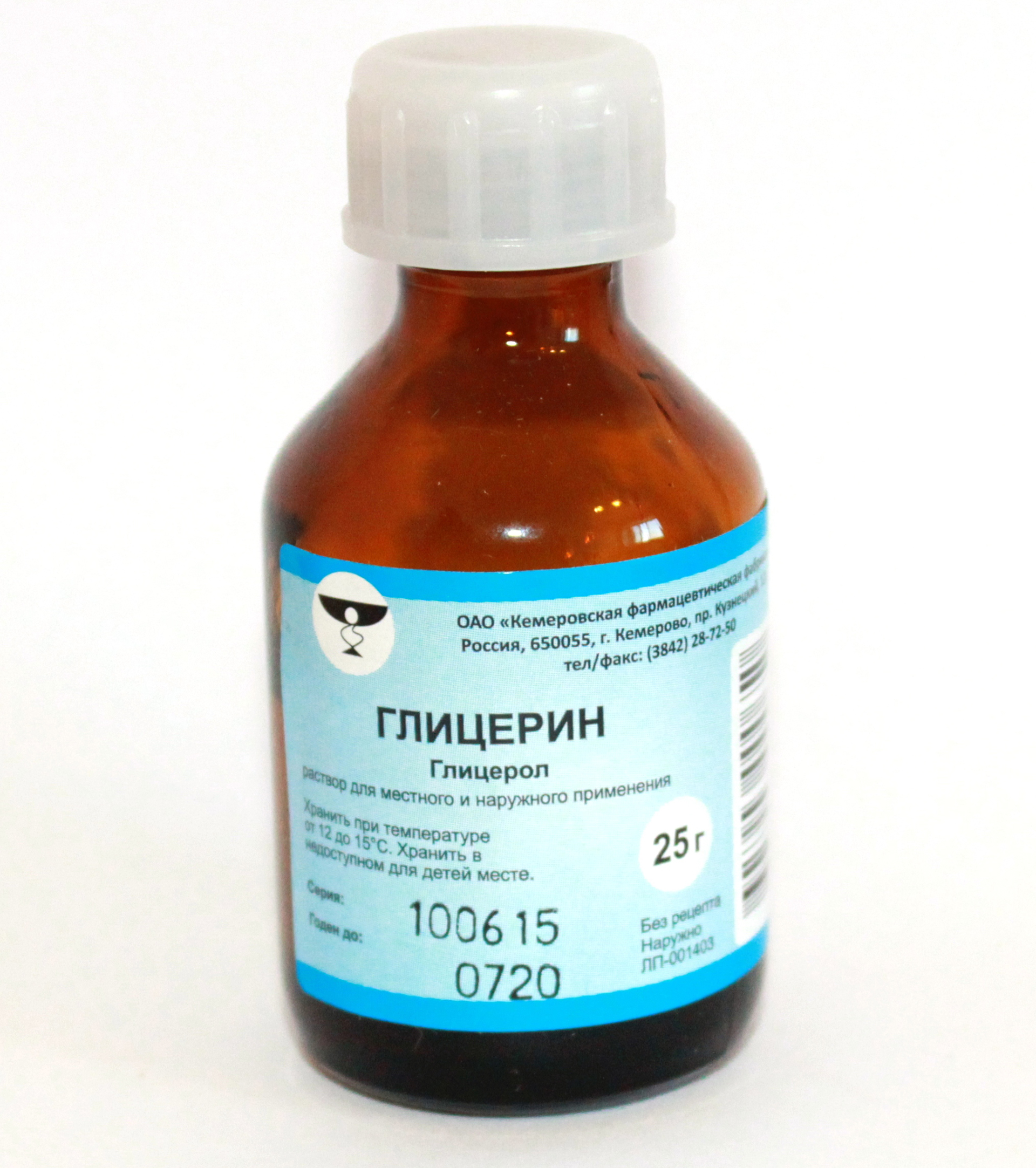 kwas (kolorowe wkłady HP): 10% esencja kwasu octowego, 10% alkohol, 80% woda destylowana;