W szczegółach: zrób to sam naprawa kart sieciowych z prawdziwego kreatora dla witryny my.housecope.com.
Awarie karty sieciowej
Zwarcie w przewodach w kablu sieciowym jest zjawiskiem niepożądanym, czasem prowadzącym do awarii karty sieciowej. Chociaż takie zamknięcie jest rzadkością. Częściej dzieje się tak z powodu brudu lub wilgoci, która dostała się do złącza i spowodowała zwarcie między jego stykami. Możliwa awaria karty sieciowej podczas burzy. Ponadto awarie zasilania, awarie MP, zasilacza mogą również powodować awarię karty sieciowej.
Możliwe też, że pojawi się wada, prowadząca do błędów w działaniu systemu autodetekcji.
Przyczyną spowolnienia komputerów w niektórych przypadkach jest nieprawidłowa instalacja sterownika lub użycie nieodpowiedniego sterownika do kart sieciowych.
Opcja nie jest wykluczona, gdy karta sieciowa przejdzie testy, ale komputer nadal nie widzi sieci. Wynika to z faktu, że różni producenci mają nieco odmienne metody automatycznego wykrywania prędkości podłączonych urządzeń (Nway). Spróbuj wymusić wymaganą prędkość połączenia w sterowniku karty sieciowej. Podczas łączenia się z koncentratorem należy użyć trybu półdupleksowego.
Zwróć uwagę na fizyczny adres karty sieciowej (adres MAC). Musi pasować do wskazanego na naklejce.
Jeśli sieć nie działa, należy najpierw sprawdzić zasilanie koncentratora sieciowego. Jeśli jego diody LED nie świecą się, najprawdopodobniej zasilacz jest uszkodzony lub styk zasilacza odsunął się od koncentratora sieciowego. Jeśli wszystkie koncentratory są włączone w sieci i działają, sprawdź połączenia kabli sygnałowych - czy wszystkie przewody są włożone do koncentratora, a złącza są całkowicie włożone do koncentratora i karty sieciowej komputera . Następnie sprawdź, czy kabel nie jest uszkodzony, ściśnięty lub spłaszczony.
 |
Wideo (kliknij, aby odtworzyć). |
Jeśli połączenia sieciowe są w porządku, ustawienia sieciowe mogą być niepoprawne. Sprawdź ustawienia karty sieciowej i samej karty sieciowej.
Aby sprawdzić, czy istnieje fizyczne połączenie między komputerami, użyj polecenia ping.W tym celu uruchom: Start 4 Uruchom - i w oknie wiersza poleceń wpisz PING, a po nazwie polecenia - adres IP komputera na sieć. Polecenie będzie wyglądać tak: Ping 192.168.52.7. Zamiast adresu IP możesz podać nazwę komputera, pod którym jest on podłączony do sieci.
Jeśli komputer normalnie pinguje, sprawdź ustawienia sieciowe.
Jeśli drukarka sieciowa nie jest widoczna w środowisku sieciowym, przyczyny mogą być różne. Upewnij się, że drukarka jest udostępniona, a jeśli tak, bieżący użytkownik ma do niej dostęp. Możliwe, że komputer, do którego podłączona jest drukarka sieciowa, jest wyłączony. Możliwe jest również, że drukarka nie jest poprawnie zainstalowana, upewnij się, że zainstalowano prawidłowy sterownik drukarki. Sprawdź kabel łączący drukarkę z komputerem.
Dzień dobry, drodzy uczestnicy forum.
Proszę powiedzieć czajniczkowi, z czego ma tańczyć w przypadku awarii tej lub innej karty sieciowej? W końcu na ogół nie pękają całkowicie, ale pojawiają się takie problemy, jak utrata części pakietów; nie działa przy 100Mb/s, ale tylko przy 10Mb/s.
Tyle tylko, że przez kilka lat pracy w specjalności IT zgromadziła się dość duża ilość kart sieciowych, chciałbym przynajmniej część przywrócić.
Przeczytałem ten wątek na forum, skorzystałem z wyszukiwania, ale nie znalazłem czegoś do aktywnej dyskusji na temat metody naprawy karty sieciowej.W zasadzie rozumiem, że część zamienna to „grosz”, wyrzuciłem ją i kupiłem nową, ale ciągnie mnie, że tak powiem, miłość do sztuki
Istnieją różne setevushki, ale głównie Realtek 8139 i Intel Pro/100.
Weźmy konkretny przykład: Realtek 8139: nie działa przy 100Mb/s - 100% pakietów jest traconych. Jeśli przełączysz się na 10Mb/s w sterowniku, działa dobrze bez strat i błędów. Jakie są myśli?

Książka porusza praktyczne zagadnienia związane z naprawą komputerów osobistych w domu lub biurze.
Po jego przeczytaniu poznasz metody rozwiązywania typowych problemów z komputerem, nauczysz się sprawdzać jego działanie, identyfikować niesprawne urządzenia i wybierać dla nich odpowiedni zamiennik. Strony publikacji zawierają zalecenia dotyczące zapobiegania problemom i utrzymania dobrego stanu komputera. Materiał przedstawiony jest w prostej i zrozumiałej formie, dzięki czemu nawet początkujący użytkownik będzie w stanie go zrozumieć.
Zwarcie przewodów w kablu sieciowym jest zjawiskiem niepożądanym, czasem prowadzącym do awarii karty sieciowej. Chociaż takie zamknięcie zdarza się rzadko. Częściej dzieje się tak z powodu brudu lub wilgoci, która zatkała się w złączu i spowodowała zwarcie między jego stykami. Możliwa awaria karty sieciowej podczas burzy. Ponadto awarie zasilania, awarie MP, PSU mogą również powodować awarię karty sieciowej.
Możliwe też, że pojawi się usterka prowadząca do błędów w działaniu systemu autodetekcji.
Powodem powolnego działania komputerów w niektórych przypadkach jest nieprawidłowa instalacja sterownika lub użycie niewłaściwego sterownika do kart sieciowych.
Opcja nie jest wykluczona, gdy karta sieciowa przejdzie testy, ale komputer nadal nie widzi sieci. Wynika to z faktu, że różni producenci mają nieco inne metody automatycznego wykrywania prędkości podłączonych urządzeń (Nway). Spróbuj wymusić wymaganą prędkość połączenia w sterowniku karty sieciowej. W przypadku łączenia się z koncentratorem należy używać trybu półdupleksowego.
Zwróć uwagę na fizyczny adres karty sieciowej (adres MAC). Musi pasować do wskazanego na naklejce.
„Kocham burzę na początku maja” to wers słynnego poety, klasyka. Ale ja nie lubię żadnej burzy na początku czerwca, bo po burzy takie „trupy” często przychodzą. Klient go przyniósł i narzeka, że po burzy jego ukochany przyjaciel się nie włącza. Szkoda, że nikt go nie ostrzegł, że podczas burzy trzeba było wyciągnąć wszystkie kable z gniazdka.
Według klienta komputer nie reaguje całkowicie na przycisk zasilania, kontrolki się nie zapalają, chłodnice nie wirują. Cóż, wymyślimy to. Tak jak ostatnio, tutaj widać, że wentylator na procesorze jest zapchany kurzem. Jest źle, ale nie najgorzej. Musimy zrozumieć, dlaczego płyta główna nie działa. Zawsze zaczynamy od egzaminu zewnętrznego. Sprawdzamy pod kątem pęcznienia kondensatorów, spalonych rezystorów, dziur w płycie głównej. Tutaj wszystko jest w porządku, więc przechodzimy do kroku nr 2.
Sprawdzamy zasilanie. W tym celu odłączyliśmy wszystkie złącza zasilania od komputera, aby nie stało się coś złego. Rozmawialiśmy już o tym, jak uruchomić zasilacz bez podłączania go do komputera, ale nie będziemy się nad tym teraz rozwodzić. Uruchamiamy jednostkę - widzimy, że wentylator się kręci, sprawdzamy napięcie. 3,3V, 5V, 12V - wszystko w porządku.
Testujemy dalej. Wkładamy nasz analizator PCI, zapala się kontrolka. Próbujemy włączyć komputer - nie działa.
Jest tu też mała sztuczka. Jeśli wiadomo, że komputer spłonął podczas burzy, najprawdopodobniej ciosem została karta sieciowa. Co więcej, jeśli dotkniesz mikroukładu palcem, możesz poczuć, że jest po prostu gorący. Tak, karta sieciowa się wypaliła.
Co zrobić w takim przypadku? Wyłączenie karty sieciowej w BIOS-ie nic nie da, ponieważ karta pozostanie wypalona przez zasilanie i nadal nie pozwoli na włączenie komputera. Spróbujmy przylutować chip.
Demontujemy płytę główną z jednostki systemowej. Teraz czas na przylutowanie chipa. Lepiej zrobić to za pomocą suszarki powietrza lub stacji na podczerwień, ale jeśli nie masz tego wszystkiego, możesz przylutować chip zwykłą lutownicą. Gotowe. Po wyjęciu chipa wskazane jest oczyszczenie ścieżek lutownicą o małej mocy, aby nie było zwarcia.
Próbujemy włączyć komputer. Hurra, zadziałało. Podłączamy monitor i urządzenia peryferyjne do jednostki systemowej i widzimy, że system operacyjny ładuje się poprawnie, co oznacza, że naprawa się skończyła.
Jak widać, w tym przypadku nie było nic skomplikowanego, jednak w centrum serwisowym zostałbyś obciążony kosztami co najmniej 40 USD za naprawę. A teraz właściciel będzie musiał kupić tylko nową kartę sieciową.
Aby wyjąć kartę sieciową należy: wyłączyć komputer, odłączyć kabel zasilający, zdjąć pokrywę obudowy, odkręcić śrubę mocującą i ostrożnie wyjąć kartę sieciową, trzymając ją obiema rękami. Podczas wyjmowania karty musisz kierować wysiłki tylko w górę, bez kołysania jej z boku na bok.
Podczas instalowania karty sieciowej zaleca się umieszczenie jej z dala od karty graficznej, aby nie pogorszyć jej wentylacji.
Do kompleksowej i wysokiej jakości profesjonalnej kontroli urządzeń sieciowych przydatne są kompleksy diagnostyczne sprzętu i oprogramowania ProLAN.
Takie rozwiązania dają większe możliwości i pozwalają zidentyfikować złożone problemy, wąskie gardła, a także ukryte defekty w kartach sieciowych, choć nie prowadzą do oczywistych problemów w sieci, ale mogą powodować awarie oprogramowania, a nawet błąd „Time Out”.
Programy i narzędzia dla kart sieciowych są często zawarte w pakiecie oprogramowania dostarczanym przez producenta wraz z kartą sieciową. Pozwalają rozwiązać powstałe problemy, zdiagnozować adapter. Jeśli na dyskach nie ma narzędzi, możesz je pobrać ze strony internetowej producenta karty sieciowej.
NetBench to program do oceny wydajności karty sieciowej. Pakiet NetBench umożliwia dokładną ocenę wydajności kart sieciowych i serwerów plików. NetBench testuje szybkość przetwarzania przez serwer plików żądań we/wy z systemów klienckich opartych na 32-bitowych wersjach systemu Windows. Program wyświetla przepustowość i czas odpowiedzi serwera. Aby uruchomić NetBench, należy pobrać i zainstalować zarówno klient, jak i serwer (w przypadku serwera plików opartego na Windows NT/2000/XP) programu.
Karta AdapterWatch, adresy IP / WINS i DNS używanego serwera, a także pełne statystyki dotyczące wszystkich dostępnych protokołów transmisji danych (TCP, IP, UDP i ICMP). Ponadto AdapterWatch zapewnia możliwość zliczania ruchu.
IP-Tools to zestaw narzędzi do pracy z TCP/IP w jednym programie. Zawiera 15 narzędzi, które pozwalają uzyskać informacje o komputerze jako całości, o wszystkich jego portach, informacje protokołu NetBIOS o komputerach lokalnych i zdalnych, pingować zakres lub listę adresów, monitorować stan hosta, skanować porty TCP itp. Ponadto IP-Tools pokazuje wykresy w czasie rzeczywistym liczby przychodzących, wychodzących, błędnych pakietów dla protokołów TCP, UDP, ICMP. Wszystkie informacje wydawane przez program, jeśli to konieczne, są zapisywane w plikach tekstowych lub HTML.
Narzędzia wiersza polecenia są wbudowane w system operacyjny Windows XP w celu testowania funkcjonalności stosu TCP/IP. Każde narzędzie jest odpowiedzialne za sprawdzenie kondycji określonej części stosu TCP/IP.
Narzędzia wiersza poleceń systemu Windows do testowania TCP/IP
Zwarcie przewodów w kablu sieciowym jest zjawiskiem niepożądanym, czasem prowadzącym do awarii karty sieciowej. Chociaż takie zamknięcie zdarza się rzadko. Częściej dzieje się tak z powodu brudu lub wilgoci, która zatkała się w złączu i spowodowała zwarcie między jego stykami. Możliwa awaria karty sieciowej podczas burzy. Ponadto awarie zasilania, awarie MP, PSU mogą również powodować awarię karty sieciowej.
Możliwe też, że pojawi się usterka prowadząca do błędów w działaniu systemu autodetekcji.
Powodem powolnego działania komputerów w niektórych przypadkach jest nieprawidłowa instalacja sterownika lub użycie niewłaściwego sterownika do kart sieciowych.
Opcja nie jest wykluczona, gdy karta sieciowa przejdzie testy, ale komputer nadal nie widzi sieci. Wynika to z faktu, że różni producenci mają nieco inne metody automatycznego wykrywania prędkości podłączonych urządzeń (Nway). Spróbuj wymusić wymaganą prędkość połączenia w sterowniku karty sieciowej. W przypadku łączenia się z koncentratorem należy używać trybu półdupleksowego.
Zwróć uwagę na fizyczny adres karty sieciowej (adres MAC). Musi pasować do wskazanego na naklejce.
Jeśli sieć nie działa, najpierw sprawdź zasilanie w koncentratorze sieciowym. Jeżeli jego diody sygnalizacyjne nie świecą się, najprawdopodobniej zasilacz jest uszkodzony lub styk zasilacza odsunął się od koncentratora sieciowego. Jeśli wszystkie koncentratory są podłączone do sieci i działają, sprawdź połączenia kabli sygnałowych - czy wszystkie przewody są włożone do koncentratora, a złącza są całkowicie włożone do koncentratora i karty sieciowej komputera . Następnie sprawdź, czy kabel nie jest uszkodzony, nie jest zgnieciony lub spłaszczony.
Jeśli połączenia sieciowe są dobre, przyczyną braku sieci może być problem z ustawieniami komputera. Sprawdź ustawienia karty sieciowej i samą kartę sieciową.
W celu sprawdzenia, czy istnieje fizyczne połączenie między komputerami, służy polecenie ping, w tym celu należy uruchomić: Start 4 Uruchom - i w oknie wiersza poleceń wpisać PING, a po nazwie polecenia - adres IP komputera na sieć. Polecenie będzie wyglądać tak: Ping 192.168.52.7. Zamiast adresu IP możesz podać nazwę komputera, pod którym jest on podłączony do sieci.
Niekrytyczną, ale raczej nieprzyjemną awarią karty sieciowej laptopa może być. Wpływa tylko na dostępność zasobów lokalnych i internetowych, bez wpływu na działanie głównych systemów laptopów.
Przyczyny usterek mogą leżeć zarówno w sprzęcie, jak i używanym oprogramowaniu. Najczęstsze problemy niezwiązane ze sprzętem to:
- używane są nieoryginalne sterowniki kart sieciowych. Aby naprawić - musisz znaleźć w Internecie i zainstalować oryginalne oprogramowanie od producenta sprzętu;
- niektórzy producenci (co jest obecnie rzadkością) mogą mieć różne metody określania szybkości podłączonych urządzeń. Aby rozwiązać problem, musisz ustawić prawidłową prędkość połączenia podczas uruchamiania sterownika karty sieciowej;
- Czasami występuje błąd w określeniu adresu fizycznego (adresu MAC). Aby go wyeliminować, należy porównać to, co jest wskazane w specyfikacji, a co jest wyświetlane, gdy karta sieciowa działa, w przypadku niezgodności, popraw;
- Możliwe jest również wprowadzenie nieprawidłowych ustawień połączenia z kartą sieciową, co może utrudnić dostęp do zasobów lokalnych lub internetowych lub zablokować ich działanie;
- Niektórzy producenci specjalnie wprowadzają do mikroukładów specjalne kody zabezpieczające, które w przypadku nieprawidłowego oprogramowania Biosy wyłączają kartę sieciową. W takim przypadku pomoże tylko zwrot oryginalnego oprogramowania.
Problemy związane z żelazem są szersze. Zasadniczo występują, gdy styki są uszkodzone, problemy z zasilaniem lub sama karta sieciowa jest uszkodzona. Na przykład:
- Uszkodzenie złącza karty sieciowej w przypadku nieprawidłowego podłączenia kodu Patch. Sytuacja może dość często wystąpić, gdy kabel zostanie nieprawidłowo lub gwałtownie wyciągnięty, a także, gdy sam kabel zostanie nieprawidłowo zaciśnięty (jeśli nie zrobił tego specjalista). Ten problem można rozwiązać tylko poprzez wymianę złącza, co można zrobić samemu, jeśli masz doświadczenie z lutownicą i umiejętności prawidłowego demontażu laptopa w celu uzyskania dostępu do płyty głównej;
- Problem zasilania laptopa (a także płyty sieciowej) można rozwiązać, wymieniając elementy obwodu zasilania: złącze lub zasilacz, akumulator;
- Uszkodzenie samej karty sieciowej, które może wystąpić w wyniku przerwy w dostawie prądu (burza, zakłócenia, praca), wadliwego zasilania laptopa i innych problemów. W takim przypadku bardziej słuszna byłaby wymiana karty sieciowej na nową niż naprawa karty sieciowej laptopa i wyszukiwanie przepalonych obwodów.
Jest to dość proste:
- Konieczne jest zdemontowanie laptopa poprzez wykręcenie wszystkich śrub mocujących (lub zatrzasków) na tylnym panelu;
- Odłącz przeszkadzające elementy (napęd DVD, elementy wentylacyjne itp.), aby uzyskać dostęp bezpośrednio do karty sieciowej;
Bardzo ostrożnie odłącz starą kartę sieciową, nie uszkadzając styków, zainstaluj nową i zmontuj laptopa w odwrotnej kolejności.
Awarie karty sieciowej
Zwarcie przewodów w kablu sieciowym jest zjawiskiem niepożądanym, czasem prowadzącym do awarii karty sieciowej. Chociaż takie zamknięcie zdarza się rzadko. Częściej dzieje się tak z powodu brudu lub wilgoci, która zatkała się w złączu i spowodowała zwarcie między jego stykami. Możliwa awaria karty sieciowej podczas burzy. Ponadto awarie zasilania, awarie MP, PSU mogą również powodować awarię karty sieciowej.
Możliwe też, że pojawi się usterka prowadząca do błędów w działaniu systemu autodetekcji.
Powodem powolnego działania komputerów w niektórych przypadkach jest nieprawidłowa instalacja sterownika lub użycie niewłaściwego sterownika do kart sieciowych.
Opcja nie jest wykluczona, gdy karta sieciowa przejdzie testy, ale komputer nadal nie widzi sieci. Wynika to z faktu, że różni producenci mają nieco inne metody automatycznego wykrywania prędkości podłączonych urządzeń (Nway). Spróbuj wymusić wymaganą prędkość połączenia w sterowniku karty sieciowej. W przypadku łączenia się z koncentratorem należy używać trybu półdupleksowego.
Zwróć uwagę na fizyczny adres karty sieciowej (adres MAC). Musi pasować do wskazanego na naklejce.
Jeśli sieć nie działa, najpierw sprawdź zasilanie w koncentratorze sieciowym. Jeżeli jego diody sygnalizacyjne nie świecą się, najprawdopodobniej zasilacz jest uszkodzony lub styk zasilacza odsunął się od koncentratora sieciowego. Jeśli wszystkie koncentratory są podłączone do sieci i działają, sprawdź połączenia kabli sygnałowych - czy wszystkie przewody są włożone do koncentratora, a złącza są całkowicie włożone do koncentratora i karty sieciowej komputera . Następnie sprawdź, czy kabel nie jest uszkodzony, nie jest zgnieciony lub spłaszczony.
Jeśli połączenia sieciowe są dobre, przyczyną braku sieci może być problem z ustawieniami komputera. Sprawdź ustawienia karty sieciowej i samą kartę sieciową.
W celu sprawdzenia, czy istnieje fizyczne połączenie między komputerami, służy polecenie ping, w tym celu należy uruchomić: Start 4 Uruchom - i w oknie wiersza poleceń wpisać PING, a po nazwie polecenia - adres IP komputera na sieć. Polecenie będzie wyglądać tak: Ping 192.168.52.7. Zamiast adresu IP możesz podać nazwę komputera, pod którym jest on podłączony do sieci.
Jeśli komputer normalnie pinguje, sprawdź ustawienia sieci.
Jeśli drukarka sieciowa nie jest widoczna w środowisku sieciowym, przyczyn może być wiele. Upewnij się, że drukarka jest udostępniona, a jeśli tak, to czy bieżący użytkownik ma do niej dostęp. Możliwe, że komputer, do którego podłączona jest drukarka sieciowa, jest wyłączony. Możliwe jest również, że drukarka nie jest poprawnie zainstalowana, upewnij się, że zainstalowałeś prawidłowy sterownik drukarki. Sprawdź kabel, czy drukarka jest podłączona do komputera.
Napraw uszkodzone złącze RJ45 Zrób to sam bardzo łatwe. Zastąpmy go prostym domowej roboty, który będzie składał się z dwóch plastikowych opasek.
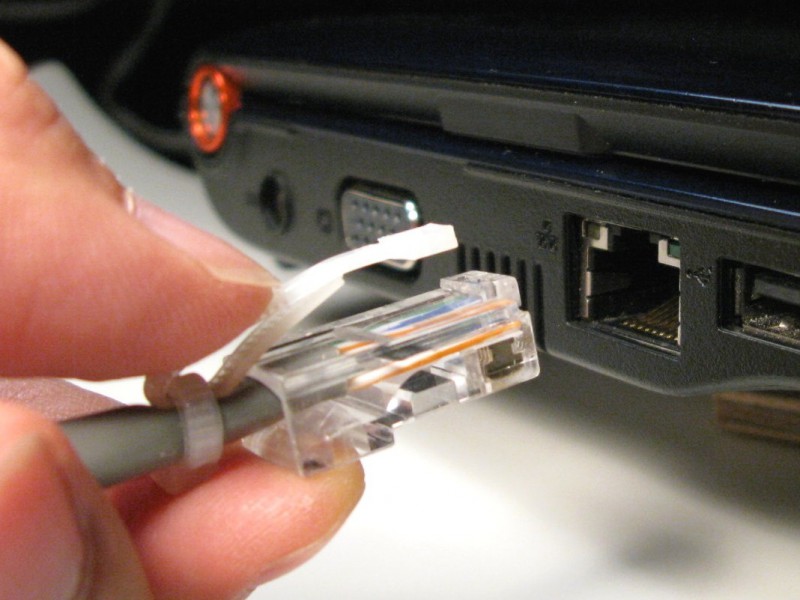
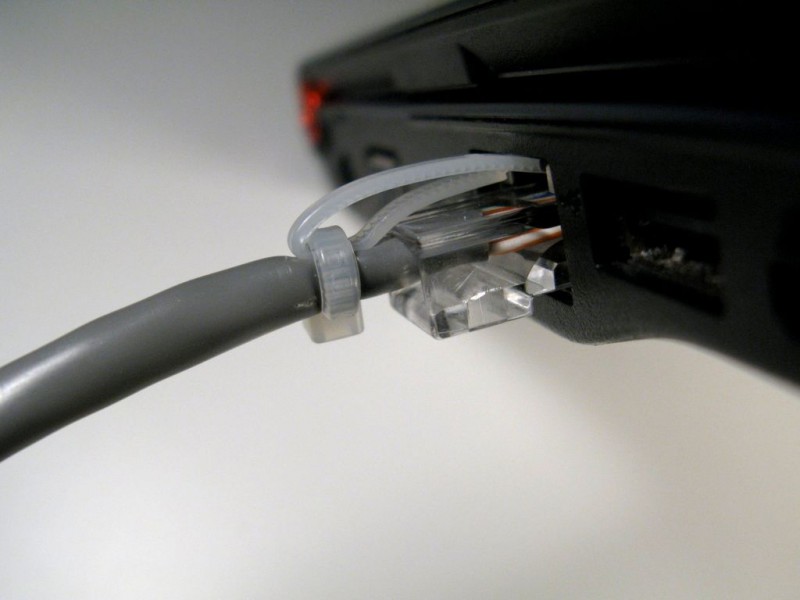
Zawsze i każdy ma co najmniej jeden kabel do połączenia z Internetem z zepsutą blokadą wtyczki. Czyż nie?
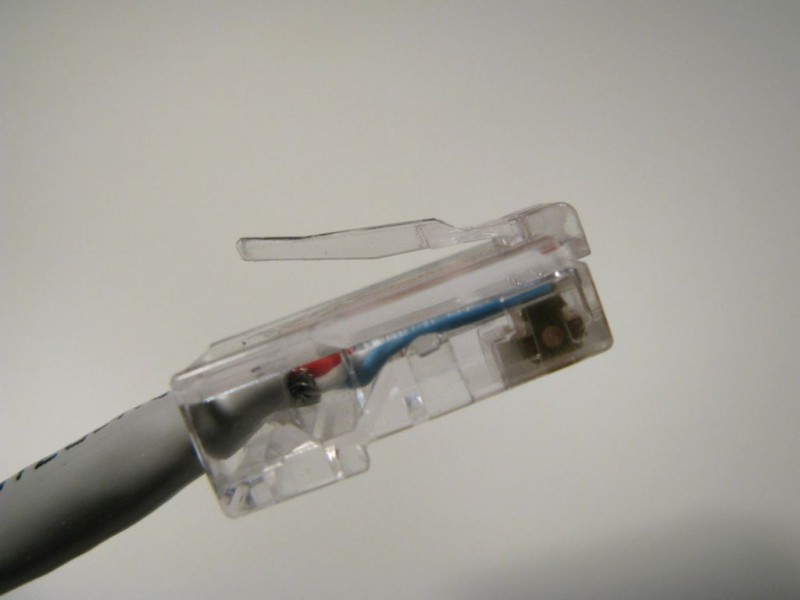
Jeśli użyjesz takiej wtyczki, połączenie nie będzie niezawodne. Mocno wkładasz go do gniazda, ale zapominasz, że nic nie jest naprawione i przy kolejnym niezręcznym ruchu tracisz połączenie ...
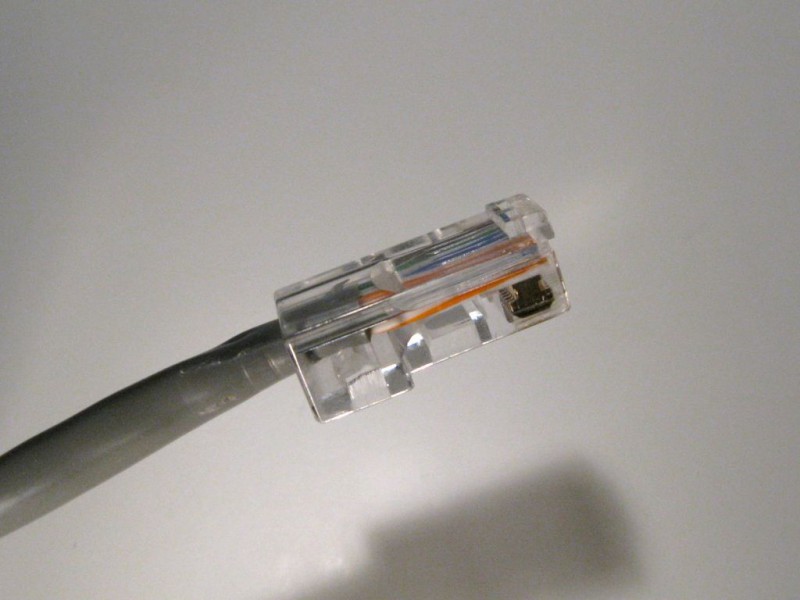
A teraz nadszedł czas, aby użyć zaciskarki do wymiany wtyczki. Ale tu jest pech, czy nie, albo nie ma pod ręką wtyczki. Co robić?
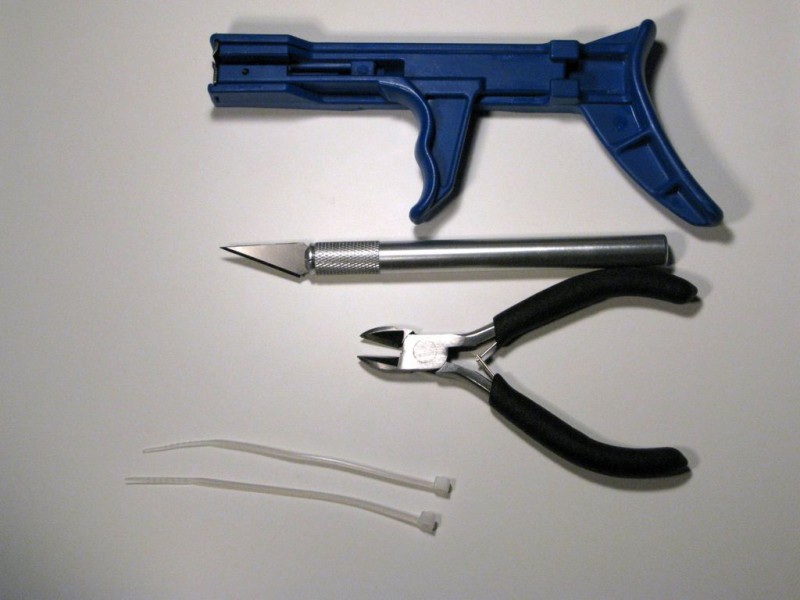
Narzędzia:
- Pistolet do opasek plastikowych (opcjonalnie);
- Ostry nóż;
- Nożyce do drutu.
- Dwie małe opaski zaciskowe.
„Główka” opaski kablowej powinna mieć odpowiednią szerokość, aby pasowała do gniazda i była łatwa do wyciągnięcia.
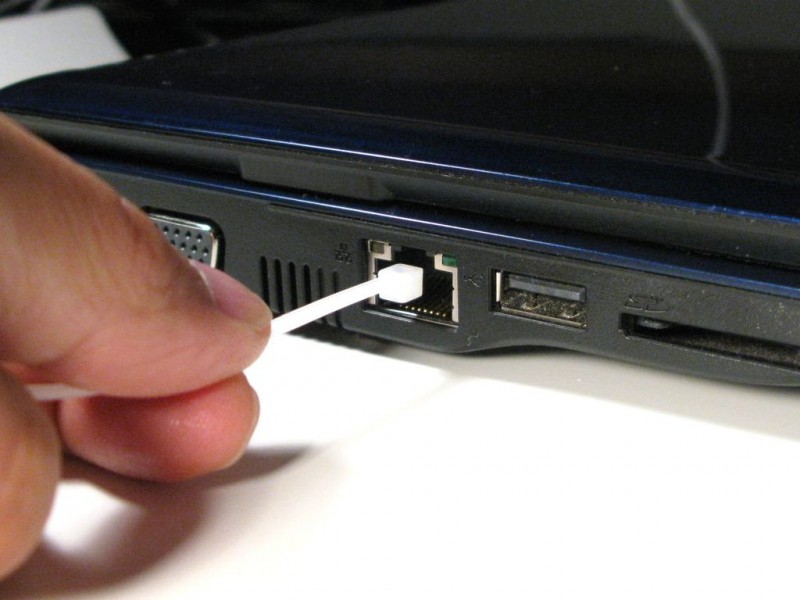
Aby to sprawdzić, włóż go do gniazda, jak pokazano na rysunku.
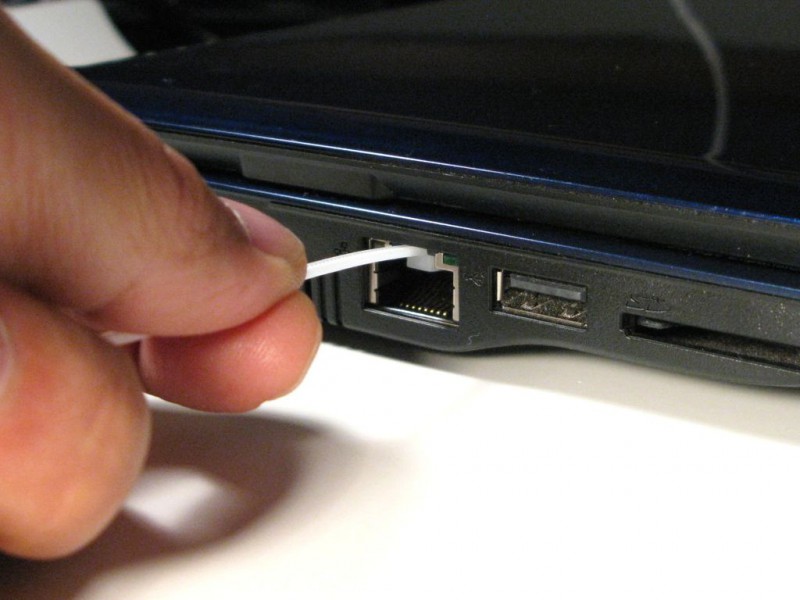
Następnie delikatnie pociągnij kabel. Powinieneś poczuć pewien opór.
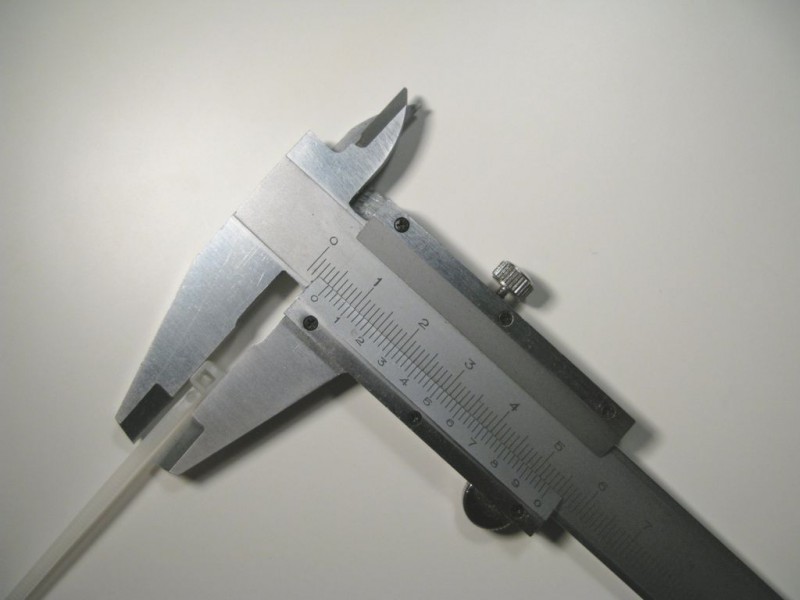
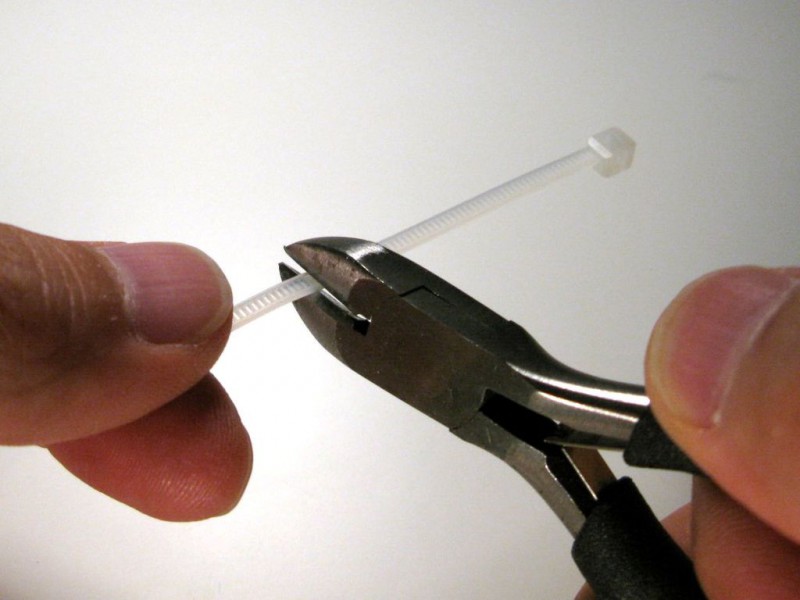
Odciąć około 4,5 cm.
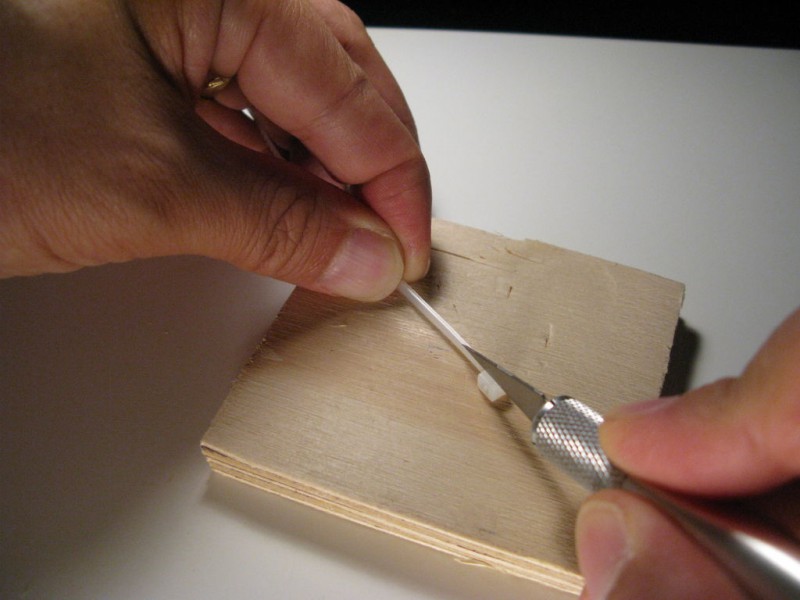
Za pomocą ostrego noża i twardej, płaskiej powierzchni odetnij zatrzask, aby był płaski.
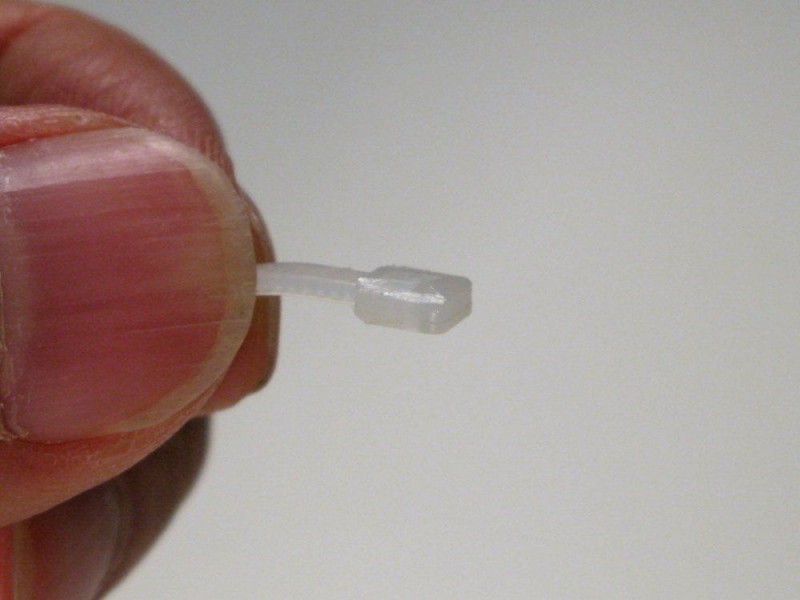
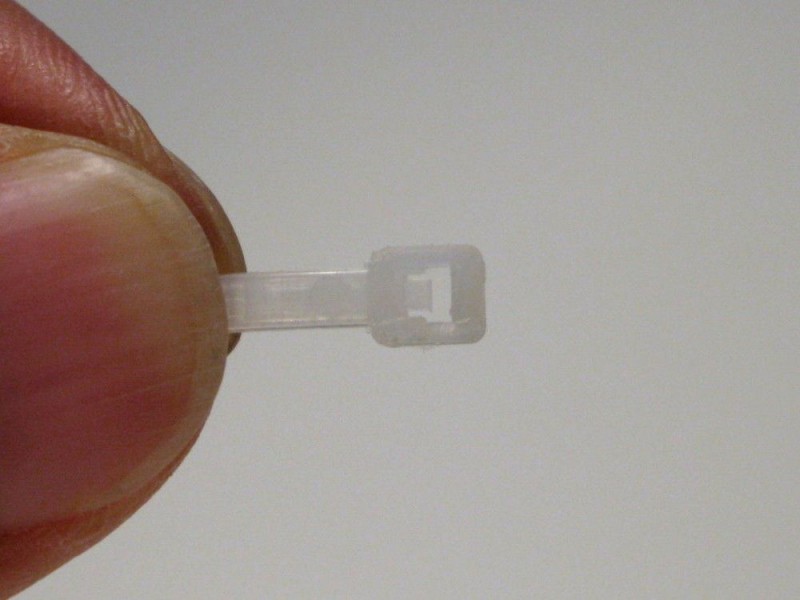
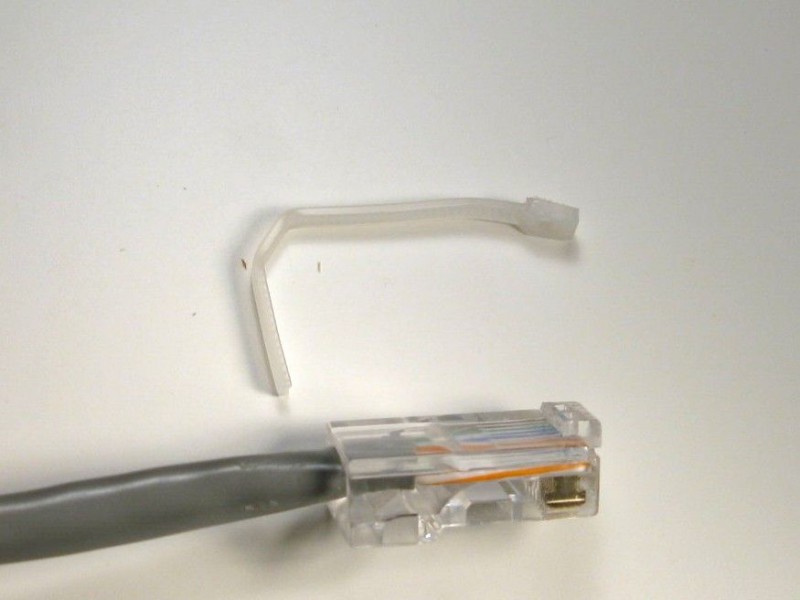
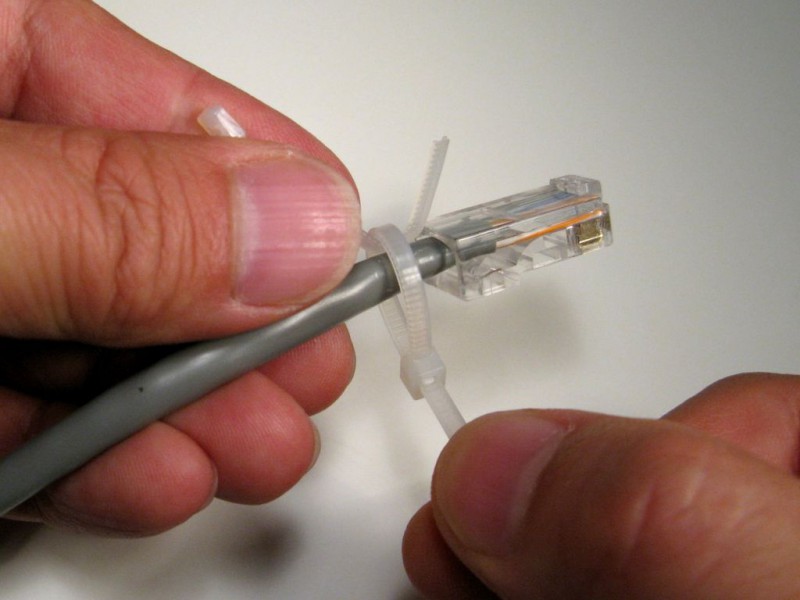
Za pomocą drugiej opaski zaciskowej dokręć pierwszą.
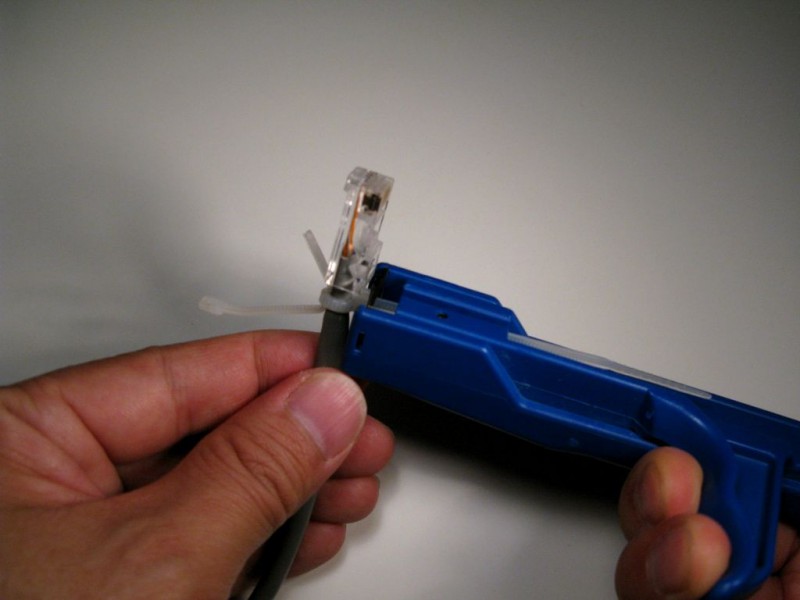
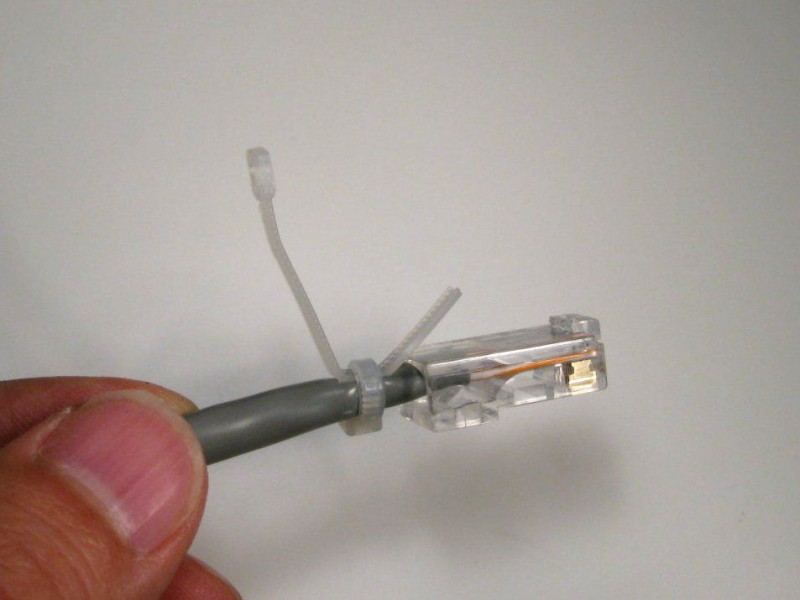
Wygląda śmiesznie. Czy to zadziała?
Wyreguluj zagięcia linki nr 1 tak, aby działała jak sprężyna.
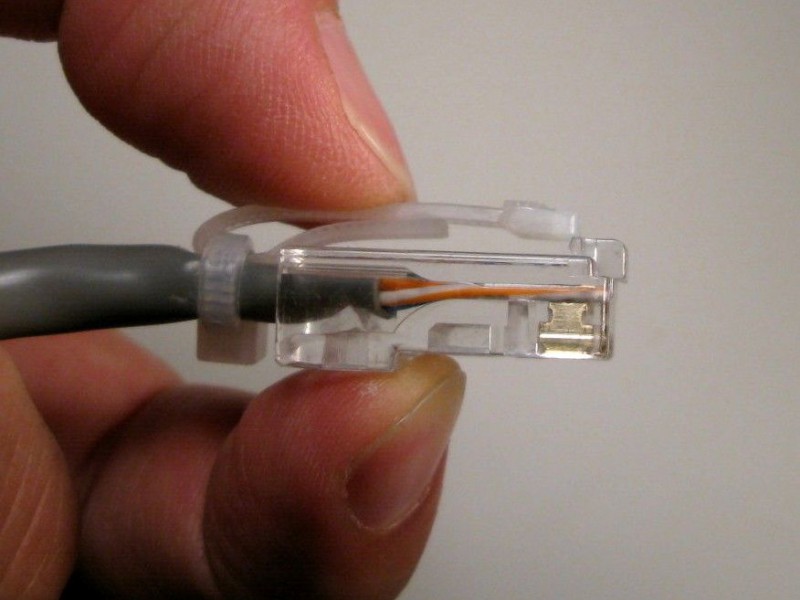
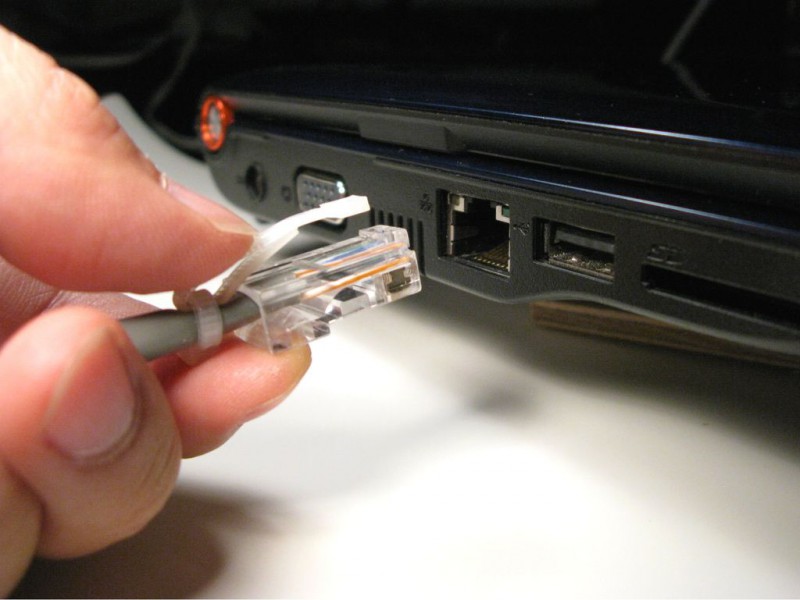
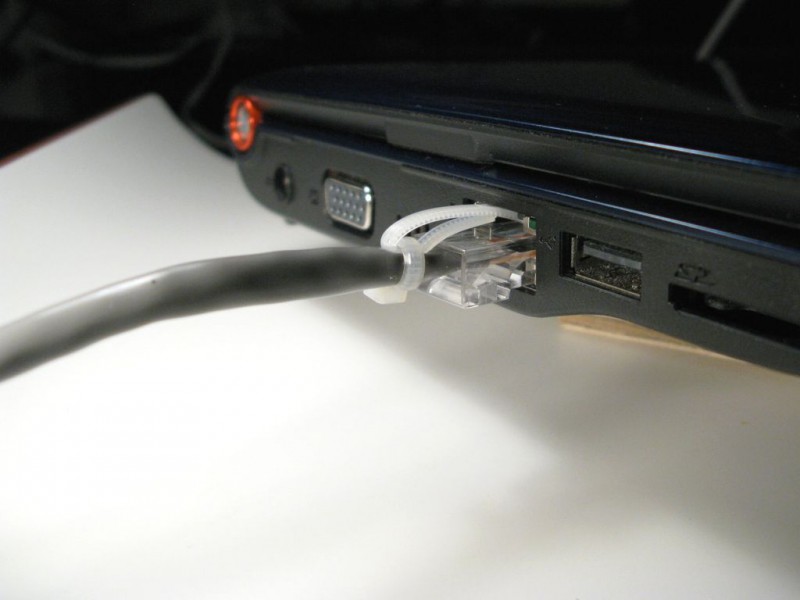

- UWAGA! Potrzebna pomoc mózgu! – 08.11.2017
- Idealne rozwiązanie na imprezę Halloween - 31.10.2017
- Edycja limitowana: czarna lemoniada - 31.10.2017
- Niedrogi hełm Isaaca Clarke'a z uniwersum Dead Space - 29.10.2017
- Kolacja w posiadłości Bruce'a Wayne'a - 28.10.2017
- Kto kryje się za karnawałową maską? – 27.10.2017
- Z uśmiechu ponury dzień jest jaśniejszy... - 26.10.2017
- Jak przezwyciężyć strach przed obcymi? – 25.10.2017
- Wydobądź jak najwięcej ze swojej wiertarki – 24.10.2017
- Stanie się rycerzem jest absolutnie łatwe! – 23.10.2017
- Fantastyczna opowieść o koronie królowej elfów - 21.10.2017
- 45 Pomysłów na dochodową produkcję domową Część 2 – 19.10.2017
- 10 profesjonalnych trików stolarskich – 18.10.2017
- Domowe na Halloween (MozgoChiny 2017) - 17.10.2017
- 45 dochodowych pomysłów na biznes w domu, część 1 – 17.10.2017
Najprostsza naprawa RJ45 to tata z kawałkiem drutu sprężystego 7-8 cm o.3-1mm, taśma elektroizolacyjna PCV, szczypce.
1. Zginamy drut na pół,
2. 7-10 mm OD ŚRODKA (język sprężynowy) zginamy pod kątem 20-30 stopni w stosunku do pozycji wyjściowej - otrzymujemy sprężynę REVERSE NATIVE,
3. Resztę wygiętego przewodu 2-3 cm mocujemy taśmą elektryczną do złącza i przewodu tak, aby nowa sprężyna po wciśnięciu jej palcem w swoje miejsce w gnieździe weszła. Przed zamontowaniem w gnieździe sprężyna normalnie nie pozwala na wejście złącza na swoje miejsce, dlatego podczas montażu należy nacisnąć je palcem.
4. Sygnał, że kabel nie jest podłączony zniknie.
Udana praca dla Ciebie z korzyścią dla innych w Internecie!
OPCJA BARDZIEJ KOMPLEKSOWEJ NAPRAWY RJ45 pod nazwą
« PO NAPRAWIE RJ45 JAK NOWY»
Za pomocą: zatrzasku odciętego od "dawcy" - nowy RJ45, drugi klej, nóż z cienkim ostrzem, pilnik płaski.
1. PRZYGOTOWANIE: a) ostrzem noża rozgrzanym na otwartym ogniu ostrożnie odciąć zatrzask przy „dawcy” – nowy RJ45, prowadząc ostrze noża wzdłuż obszaru złącza pod zatrzaskiem do końca złącza. Do klejenia otrzymujemy ustalacz w kształcie litery T.
b) w ten sam sposób używamy gorącego noża na złączu z urwanym zatrzaskiem, który jest na naszym kablu - usuwamy resztki urwanego zatrzasku - otrzymujemy platformę na końcówce złączki do przyklejenia zatrzasku .
2. KLEJENIE: po sprawdzeniu, gdzie i po której stronie nałożyć utrwalacz, powoli posmaruj drugim klejem PLATFORMĘ i MIEJSCE KLEJENIA utrwalacz prawidłowo nałożyć, naciśnij przez 10-20 sekund. Jeśli zatrzask jest prawidłowo osadzony, miejsce klejenia można dodatkowo pokryć z boków tym samym drugim klejem. Po kilku minutach możesz go używać jak nowego. Zadziory usuwamy pilnikiem igłowym.
Uwaga dla producentów tych cienkich zatrzasków złącza RJ45:
ZATRZASK może być wyprodukowany i przymocowany do łącznika w podobnej technologii Z ELASTYCZNEGO METALU!
Udana praca dla Ciebie z korzyścią dla innych w Internecie!
Pomysł jest fajny. Ale w swoim czasie mam zapas konektorów, leżą one z czasów pracy na pół etatu jako administrator systemu.
Nowe złącze w sklepie kosztuje złotówkę, za pomocą cienkiego śrubokręta przepakuj kabel i bez żadnych szczypiec do zaciskania zajmuje to 5 minut. I poszukaj tych opasek a potem ogrodz miasto...) nie warto
Ponowne uruchomienie nie zawsze jest możliwe. Wewnątrz uchwytu kabla znajdują się złącza wypełnione polimerem (patrz fabryczne patchcordy). W takich przypadkach metoda jest w 100% odpowiednia. Dzięki autorowi posta. Chwycę za broń. ))
Tak, nafig! Odetnij to zalane złącze i ponownie skompresuj. Coś bardziej niezawodnego i trwałego.
Podobał mi się pomysł autora. Sam zwykle przekręcałem zepsute złącze, być może spróbuję wykorzystać ten elegancki pomysł, szacunek dla autora!
prozrw. Pojawiło się trzecie oko. sala bez opcji. w takiej vipadce wycisnęli nową z niespodzianką. ale schob nadal
Oryginalne rozwiązanie, jeśli rekompresja nie wchodzi w grę :)
Twoja przeglądarka nie obsługuje kanwy.


Potpourri inspirowane Conan Doyle'em. Oryginalną cechą jest Tolerancyjny wiktorianizm (Sherlock Holmes to małe zwierzę).
Lyap ”. z woli przypadkowego rocka. ”- odpiszemy związane z językiem GG, oxfordof się nie skończył.
Narodowy smak „bliski naturze” - nadal żyć widelcami.
Merimee to wyraźny anachronizm.
To wspaniała satyra. Polecam miłośnikom oksymoronów.
PS I zawsze bezczelny - dr Moreau.
Plik jest uszkodzony. małżeństwo wydawnicze. W trakcie szaty graficznej wydawnictwo straciło trzy strony z czwartego rozdziału. Brakujący fragment tekstu można przeczytać w LiveJournal firmy Divov.
to chyba jedyna książka Korchevsky'ego, którą można przeczytać bez forsowania mózgu. Taka pełna przygód powieść w historycznym kontekście. Cóż, w końcu nikt nie wymaga historycznej dokładności od „Quentina Dorwarda” czy „Trzech muszkieterów”.
nudne. Miałem nadzieję, że dalej się rozpadnie.
niestety, było tylko gorzej.
cóż, usuwam
szkieletowe myślenie
autor przewraca się -
w martwej przestrzeni marudera
na ciele, w torbie GG znajduje: zegarki, pierścionki, wisiorki.
blya i to w gwiezdnej cywilizacji kosmicznej?!
bardziej jak wizerunek Fritza z sowieckich książek o II wojnie światowej.Jeszcze mleko, jajka, smalec.
ten gość myśli, że pisze science fiction? To fantastyczne śmieci.
PhilippS o Gromyko:
Dobry! Więc to trylogia. 🙂 Cóż, sprawdź to, jeśli jeszcze tego nie czytałeś: „True Enemies” jest również całkiem czytelny!
Bardzo świeży pomysł - Japonia i ZSRR przeciwko USA. Japonia wygrała. Nity statków i samolotów oraz oczywista niechęć autora do Amerykanów, to też Pindos i bzdury. Pewnie nie dostali wizy.
Tekst to czysta bzdura.
W tym temacie rozważymy modernizację komputera, zainstalowanie karty sieciowej. Karta sieciowa służy do podłączenia komputera do Internetu, a także do podłączenia kilku komputerów do sieci lokalnej, a także do podłączenia szerokiej gamy urządzeń peryferyjnych, które będą dostępne za pośrednictwem sieci lokalnej. Sieć lokalna jest dość wygodna dla biur, a nawet w domu, gdy masz kilka komputerów, sieć do udostępniania plików, wspólne granie w gry i wiele więcej.
Wymiana karty sieciowej 300 rub.
Podczas przesyłania informacji dane są dzielone na dane pakietowe, które z kolei opuszczają jedno urządzenie i są zbierane na innym.
Zewnętrzna - ten typ karty sieciowej jest niezbędny dla posiadaczy komputerów przenośnych, jeśli z jakiegoś powodu nie masz wbudowanej lub potrzebujesz mocniejszej karty sieciowej, w tym przypadku kupowana jest zewnętrzna karta sieciowa.
Wewnętrzna - tego typu karta jest instalowana na komputerach stacjonarnych lub stacjach serwerowych w celu zwiększenia szybkości wymiany danych lub po prostu w celu aktualizacji.
Wbudowane - tego typu karty sieciowe są już wbudowane w płytę główną przez producentów, nie zawsze jest wysokiej jakości i szybka, ale wystarczy dla domowego komputera.
Aby zainstalować kartę sieciową na płycie głównej, musisz najpierw zdjąć boczną pokrywę, aby uzyskać dostęp do wnętrza obudowy. Co więcej, po zdjęciu bocznej pokrywy będziesz miał płytę główną z zainstalowanymi urządzeniami peryferyjnymi, ale aby zainstalować kartę sieciową, zwróć uwagę na zdjęcie, potrzebujesz interfejsu połączenia PCI, to gniazdo jest obecne na każdej płycie głównej, chyba, że masz tam już zainstalowany sprzęt, na przykład starą kartę sieciową, którą chcesz wymienić.
Najpierw musimy przygotować miejsce, jeśli karta sieciowa jest zainstalowana w pierwszej kolejności, najpierw upewnić się, że slot na kartę jest wolny, potem trzeba wyjąć zaślepki z tyłu obudowy, są one odkręcane w spiętrzonych obudowach, aw prostszych przypadkach wybuchają. Następnie zainstaluj naszą kartę sieciową w wolnym gnieździe. Zwróć uwagę na to zdjęcie, mamy 4 miejsca, w których możesz zainstalować kartę sieciową, specjalnie zrobiliśmy kilka zdjęć różnych płyt głównych, aby zrozumieć, że do instalacji mogą być więcej niż dwa gniazda.
Następnie z tyłu obudowy powinno to wyglądać tak.
Co więcej, po zakończeniu procesu musisz zainstalować sterownik z dysku przy pierwszym uruchomieniu systemu Windows, zwykle są one dostarczane z kartą sieciową. Jeśli nie znalazłeś tego dysku w zestawie, zainstaluj go ręcznie za pomocą menedżera zadań, uruchamiając automatyczne wyszukiwanie i instalację sterownika karty sieciowej.
Również, jeśli masz jakiekolwiek trudności z samodzielnym montażem komputera, to nasi rzemieślnicy chętnie przyjdą i pomogą Ci z tym problemem, a także możesz zamówić montaż komputera na zamówienie.
Zasilacze sieciowe - miniaturowe zasilacze do różnych elektronicznych urządzeń gospodarstwa domowego. Służą do zasilania wzmacniaczy antenowych, radiotelefonów, ładowarek. Pomimo aktywnego wprowadzania zasilaczy impulsowych, transformatorowe są nadal aktywnie wykorzystywane i znajdują zastosowanie w życiu użytkownika.
Nierzadko zdarza się, że te jednostki transformatorowe ulegają awarii.
Jeśli adapter się zepsuje, możesz go wymienić na nowy, ich koszt jest niski. Ale po co rozdawać ciężko zarobione pieniądze, jeśli w większości przypadków możesz sam rozwiązać problem w ciągu 15-30 minut i oszczędzić sobie szukania zamiennika i wydawania pieniędzy?
Adapter na 12V i prąd 0,1A ze wzmacniacza antenowego trafił na stół naprawczy.
Na zdjęciu adapter po naprawie.
Z jakich części składa się konwencjonalny adapter transformatora?
Jeśli zdemontujesz zasilacz, to w środku znajdziemy transformator (1) i mały układ elektroniczny (2).
transformator (1) służy do obniżenia napięcia przemiennego sieci 220V do poziomu 13–15 V.
Układ elektroniczny służy do prostowania napięcia przemiennego (zamieniając je na napięcie stałe) i stabilizowania go na poziomie 12V.
Jak widać, klasyczny zasilacz transformatorowy jest dość prosty. Co może się zepsuć w tak prostym urządzeniu?
Przyjrzyjmy się koncepcji.
Na schemacie obwodu T1 To jest transformator obniżający napięcie. Typowe awarie transformatora to wypalenie lub pęknięcie przewodu pierwotnego (Ⅰ) i rzadziej drugorzędne (Ⅱ) uzwojenia. Z reguły pierwotne uzwojenie sieci jest wadliwe (Ⅰ).
Przyczyną zerwania lub przepalenia jest cienki przewód, który nie jest w stanie wytrzymać przepięć i przeciążeń w sieci. Powiedz dzięki Chińczykom, są oszczędnymi facetami, nie chcą nawijać grubszego drutu ...
Sprawdzenie stanu transformatora jest dość proste. Niezbędny jest pomiar rezystancji uzwojenia pierwotnego i wtórnego. Rezystancja uzwojenia pierwotnego powinna wynosić kilka jednostek kiloomów (1 kOhm = 1000 Ohm), wtórna - kilkadziesiąt omów.
Podczas sprawdzania transformatora rezystancja uzwojenia pierwotnego okazała się równa 1,8 kOhm, co wskazuje na jego integralność.Nie ma przerwy.
Dla uzwojenia wtórnego rezystancja wynosiła 25,5 Och, to też w porządku. Transformator był poprawny.
Aby uzyskać prawidłowe odczyty rezystancji uzwojenia, należy przestrzegać następujących zasad:
Podczas pomiaru dotykaj zacisków tylko sondami multimetru. Niedopuszczalne jest branie części sond przewodzących prąd obiema rękami i wykonywanie pomiarów, ponieważ odczyty multimetru będą niewierni! Mówiłem już szczegółowo o tym, jak poprawnie zmierzyć rezystancję za pomocą multimetru.
Pamiętaj, że ludzkie ciało również ma opór i może przetaczać opór, który mierzysz. W tym przypadku jest to rezystancja uzwojeń. Ta zasada obowiązuje przy pomiarze dowolnego oporu.
Konieczne jest wykluczenie wpływu oporów innych części. Co to znaczy? Oznacza to, że część musi być odizolowana od innych części obwodu, tj. lutowane z płytki, wyłączone.
W przypadku naprawy adaptera, przed pomiarem rezystancji uzwojenia wtórnego, zaleca się wylutowanie przewodów prowadzących do układu elektronicznego. Pomoże to wyeliminować wpływ rezystancji obwodu elektronicznego na zmierzoną rezystancję.
Mostek diodowy na dyskretnych diodach VD1-VD4 służy do prostowania prądu przemiennego uzwojenia wtórnego. Powszechną awarią mostka diodowego jest „awaria” jednej lub więcej diod, z których się składa. Przy takiej awarii dioda zamienia się w zwykły przewodnik. Diody sprawdza się po prostu, nie można ich nawet lutować z płytki, tylko zmierzyć rezystancję każdej z diod z osobna. Jeśli dioda jest uszkodzona, multimetr pokaże bardzo niską rezystancję (0 lub jednostki omów).
Aby inne elementy obwodu nie myliły odczytów multimetru, lepiej usunąć jeden z wyprowadzeń diody z obwodu. Po sprawdzeniu nie zapomnij go ponownie przylutować.
Kondensatory C1 i C2 służą do filtrowania napięcia i są elementami pomocniczymi stabilizatora 78L12. Zintegrowany stabilizator 78L12 zapewnia stabilizowane napięcie 12V na wyjściu zasilacza.
Obwód rezystora R1 i LED VD5, służy do wskazania działania urządzenia. Jeśli jakakolwiek część obwodu jest uszkodzona, na przykład transformator lub stabilizator na chipie 78L12, na wyjściu zasilacza nie będzie napięcia, a dioda VD5 nie zaświeci się. Dzięki jego blaskowi możesz od razu określić, na czym polega problem. Jeśli się świeci, najprawdopodobniej przewód połączeniowy jest przerwany. Cóż, jeśli nie, to elektroniczne napełnianie zasilacza może być wadliwe.
Najczęściej zasilacze transformatorowe do aktywnych anten zawodzą z powodu wypalenia stabilizatora na chipie 78L12.
Podczas naprawy zasilacza należy postępować zgodnie z następującą sekwencją czynności:
Jeśli istnieje wskazówka (dioda LED świeci), należy poszukać usterki w przewodach, przez które podawane jest napięcie do zasilanego urządzenia. Wystarczy „obrączkować” przewody multimetrem.
W przypadku braku wskazań należy zmierzyć rezystancję uzwojenia pierwotnego transformatora. Jest to łatwe, nie można nawet zdemontować zasilacza, ale zmierzyć rezystancję uzwojenia przez styki wtyczki zasilania.
Demontujemy zasilacz, dokonujemy oględzin zewnętrznych. Zwracamy uwagę na zaciemnione obszary wokół elementów radiowych, chipy i pęknięcia na obudowach stabilizatora mocy (78L12 lub ekwiwalent), puchnięcie kondensatorów filtrujących.
Podczas naprawy zasilacza do aktywnej anteny okazało się, że chip stabilizatora 78L12 był uszkodzony. Kondensator elektrolityczny C1 (100uF*16V) został również zastąpiony kondensatorem o większej pojemności - 470uF (25V). Podczas wymiany kondensatora należy wziąć pod uwagę polaryzację jego włączenia do obwodu.
|
Wideo (kliknij, aby odtworzyć). |
Nie jest konieczna znajomość pinout (lokalizacji i przeznaczenia) kołków stabilizatora 78L12.Ale musisz pamiętać, naszkicować lub sfotografować lokalizację wadliwego mikroukładu na płytce drukowanej. W takim przypadku, jeśli zapomnisz, w jaki sposób mikroukład został przylutowany do płytki drukowanej, będziesz już miał rysunek lub zdjęcie, dzięki któremu łatwo będzie określić poprawną instalację elementu w obwodzie.