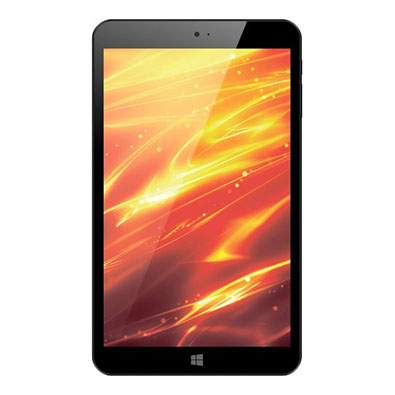
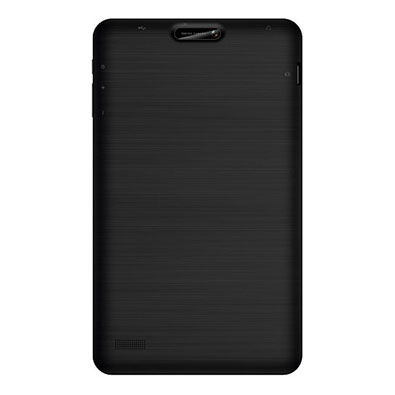
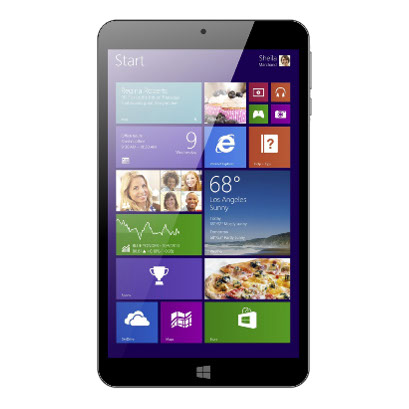
W szczegółach: naprawa tabletu zrób to sam 4 dobre t803i od prawdziwego mistrza na stronie my.housecope.com.
Tablety 4Good to jednak drogi sprzęt wysokiej jakości, który okresowo psuje się w wyniku aktywnego użytkowania. Nieumiejętna interwencja na własną rękę może spowodować uszkodzenie urządzenia. Naprawę tabletów 4Good lepiej powierzyć doświadczonym rzemieślnikom.
Nasz operator szybko oddzwoni i odpowie na pytania ›
ReMobi oferuje usługi naprawy dowolnego sprzętu: tabletów, telefonów, telewizorów, elektroniki. Gwarantujemy wysokiej jakości naprawę tabletów 4Good t101i w możliwie najkrótszym czasie, dzięki zastosowaniu nowoczesnych innowacyjnych technologii, specjalistycznego sprzętu, oryginalnych podzespołów.
Nasi mistrzowie to wykwalifikowani specjaliści, którzy eliminują awarię o dowolnej złożoności w przystępnych cenach. Możesz skorzystać z usługi kurierskiej, która bezpłatnie dostarczy sprzęt do serwisu. Aby zidentyfikować przyczynę awarii, mistrzowie przeprowadzą bezpłatną kompleksową diagnozę. To określi: dlaczego dźwięk zniknął, tablet nie ładuje się lub nie włącza się, nie znajduje sieci. Przyczyną awarii może być: nieprawidłowa praca, przegrzanie, uszkodzenia mechaniczne
Pilne naprawy tabletów 4Good wykonujemy błyskawicznie, ponieważ używamy oprogramowania i komponentów wysokiej jakości. Współpracujemy tylko ze sprawdzonymi, rzetelnymi dostawcami. Za najniższe ceny klient będzie mógł uzyskać maksymalny wynik. Dzwoniąc do nas telefonicznie możesz poznać dokładny koszt wykonanej pracy. 4Dobre ceny naprawy tabletów zależą od konieczności wymiany części zamiennych, od ilości i złożoności wykonywanej pracy.
| Wideo (kliknij, aby odtworzyć). |
- wymiana WiFi,
- Wymiana szyb, wymiana baterii,
- ekran dotykowy,
- Bateria,
- Wymiana gniazda karty flash
- Czyszczenie urządzenia po zamoczeniu,
- Wymiana wyświetlacza, złącze,
- Naprawa kabla, płyty głównej,
- wymiana mikroprocesora,
- wymiana szkła itp.
Po zakończeniu naprawy specjaliści skonfigurują tablet pod kątem optymalnego działania, zainstalują programy antywirusowe, aby zapobiec „infekcji” sprzętu niebezpiecznymi wirusami i programami. W przypadku jakichkolwiek pytań przeprowadzona zostanie szczegółowa konsultacja dotycząca naprawy i eksploatacji sprzętu komputerowego. Gwarantujemy indywidualne podejście, wysoką obsługę, rozsądne ceny, krótkie terminy. Aby przedłużyć żywotność urządzenia, należy je czyścić raz na sześć miesięcy.
Strona zawiera listę artykułów opublikowanych w witrynie na temat samodzielnej konserwacji i naprawy tabletów. Aby przejść do strony z publikacją wystarczy kliknąć w zdjęcie lub "Szczegóły".
Jeśli tablet się nie włącza, co mam zrobić? Tablet może się nie włączyć z jednego z następujących powodów: bateria jest rozładowana, zasilacz jest uszkodzony, oprogramowanie nie działa poprawnie, przycisk zasilania, bateria i inne elementy ulegają awarii. Jak zdemontować tablet i odłączyć złącza i płaskie kable bez ich uszkodzenia. Jeszcze.
Jak sprawdzić wydajność tabletu za pomocą myszy. Gdzie kupić ekran dotykowy. Przykład wymiany ekranu dotykowego w tablecie MonsterPad. Jak sprawdzić ekran dotykowy przed instalacją, usunąć pęknięty, przygotować ramkę i zamontować nową. Jeszcze.
Wszystkie ceny na stronie nie zawierają kosztu części zamiennych.
Niniejszym dobrowolnie, z własnej woli i we własnym interesie zgadzam się Chini Town Rus LLC (zwana dalej Administracją Witryny) do przetwarzania zautomatyzowanego i niezautomatyzowanego moje dane osobowe (dalej - PD) , takie jak: nazwisko, imię, patronimik; źródło dostępu do witryny (zwanej dalej Witryną) i wszystkich jej subdomen oraz informacje o żądaniu wyszukiwania lub reklamy; adres, dla celu udostępnianie spersonalizowanych funkcji Serwisu, realizacja umów, wysyłanie powiadomień, próśb i informacji dotyczących korzystania z Serwisu, a także przetwarzanie wniosków i wniosków. Wyrażam również zgodę na udostępnianie przez Administrację Witryny mojego PD stronom trzecim - partnerom Administracji Witryny. Administracja serwisu ma prawo do przetwarzania moich danych osobowych.
We wszystkich innych aspektach, które nie są przewidziane w niniejszej Zgodzie, Strony kierują się Polityką prywatności i ustawodawstwem Federacji Rosyjskiej. Jeżeli warunki niniejszej Zgody są sprzeczne z warunkami Polityki Prywatności, zastosowanie mają warunki Polityki Prywatności.
[nieaktywny]
Grupa: Użytkownicy
Posty: 6
Rejestracja: 07.12.15
Nokia Lumia 735
Reputacja:
Połączenie
GSM___________________________Nie
WCDMA______________ Nie
Wbudowany modem 3G____________ Nie
Wi-Fi ____________________802.11 b/g/n
Bluetooth_______________________Tak
Wyświetlacz
Wpisz _______Wyświetlacz IPS
Rozmiar _____________________8 cali
Rozdzielczość_______1280x800 pikseli
Pamięć
Pamięć wbudowana ______________ 16 GB
RAM _______________1 GB
Aparat fotograficzny
Główny aparat ______2 megapiksele
Przedni aparat ___0,3 megapiksela
Główna charakterystyka
System operacyjny_________Windows 10
Procesor _____________ Czterordzeniowy Z3735G
Porty ________________ micro USB
Bateria ____________________________________4000 mAh
Połączenie
GSM___________________________850, 900, 1800, 1900
WCDMA______________ 2100, 900
Wbudowany modem 3G____________Tak
Wi-Fi ____________________802.11 b/g/n
Bluetooth_______________________Tak
Wyświetlacz
Wpisz _______Wyświetlacz IPS
Rozmiar _____________________8 cali
Rozdzielczość_______1280x800 pikseli
Pamięć
Pamięć wbudowana ______________ 16 GB
RAM _______________1 GB
Aparat fotograficzny
Główny aparat ______5 megapikseli
Przedni aparat___2 megapikseli
Główna charakterystyka
System operacyjny________Windows 8.1, 10
Procesor______ Czterordzeniowy Z3735G/F
Porty__micro USB, micro HDMI
Bateria ____________________________________4000 mAh


Instrukcje przesłane przez wsparcie techniczne w odpowiedzi na pismo Paweł_32
Paweł_32
Dzień dobry. Nie mogę zaktualizować tabletu 4Good T800i WiFi 16Gb do systemu Windows 10 w wersji 1511 (za mało miejsca na dysku). Jeszcze nic nie zainstalowałem na tablecie (nowość). Jak zainstalować tę aktualizację (ponieważ zawiera wiele zmian i poprawek błędów). Dziękuję Ci.
4 Dobre wsparcie techniczne
W takiej sytuacji pomoże Ci ponowna instalacja systemu Windows 10 Home (1015)
Do tego będziesz potrzebować:
• Tablet T800i WiFi musi być w pełni naładowany.
• W zestawie kabel OTG
• Rozdzielacz USB
• Pamięć flash USB
• Klawiatura USB, mysz (opcjonalnie)
Krótka instrukcja tworzenia bootowalnego Flasha Windows 10 HOME:
Windows 10 HOME (kompilacja 1511) jest instalowany za pośrednictwem witryny Microsoft.
Możesz pobrać na stacjonarny komputer — narzędzie do tworzenia nośników instalacyjnych systemu Windows 10 z oficjalnej strony
w takim przypadku należy pobrać wersję o pojemności 32-bitowej.
Po uruchomieniu zostaniesz poproszony o uaktualnienie tego komputera teraz lub utworzenie dysku instalacyjnego. Interesuje nas druga opcja.
Następnym krokiem jest wybór języka, wersji i bitowości systemu Windows 10.
Następnym krokiem jest wskazanie, że potrzebujesz urządzenia USB, wybierz podłączony Flash i poczekaj, aż pliki dystrybucyjne systemu Windows 10 zostaną pobrane i zapisane na dysku USB.
Rozruchowy dysk flash jest gotowy!
Aby przejść do trybu pobierania Flash, połącz się przez koncentrator USB, klawiaturę i dysk USB.
Uruchom ponownie tablet i naciśnij klawisz „Esc”.
Pojawi się menu z wyborem działań: musisz wybrać "BootFromFile"
Następnie wybierz bootowalny Flash i uruchom plik "bootia32.efi" (...efi/boot/)
Ponadto instalacja systemu operacyjnego odbywa się w taki sam sposób, jak na komputerze PC.
Sterowniki dla Twojego urządzenia można pobrać z poniższego linku:
Dziękujemy Pavel_32 za udzielone informacje!
Diagnostykę i naprawę tabletu 4Good T803i 3G przeprowadzają profesjonalni inżynierowie naszego serwisu w możliwie najkrótszym czasie. Gwarantujemy wszystkie rodzaje prac. Płacisz tylko za wykonaną naprawę.
Podane w tabeli ceny dotyczą napraw, nie zawierają kosztów części zamiennych.
Wszystkie podane informacje mają charakter wyłącznie informacyjny i nie stanowią oferty publicznej. Ustal telefonicznie warunki i aktualny koszt naprawy z naszymi specjalistami +7 (495) 363-78-55
Centrum serwisowe Tech-Profi zawsze chętnie pomoże w rozwiązaniu problemów, które pojawiły się z Twoim tabletem. Nasi inżynierowie wykonują naprawy tabletów o dowolnej złożoności.Od wymiany wyświetlacza i szkła dotykowego, naprawy ładowarki i uchwytu karty SIM, po kompleksowe naprawy elektryczne płyty głównej. Mistrzowie naszego serwisu przywrócą tablet 4Good T803i 3G po zalaniu lub poważnych uszkodzeniach mechanicznych w najniższych cenach w Moskwie.
Adresy naszych centrów serwisowych:
*Zniżka udzielana jest na pracę mistrza. Podaj dokładny koszt telefonicznie.
To oprogramowanie zostało zainstalowane przez producenta sprzętu.
Zapewnia pełne wsparcie dla preinstalowanego systemu operacyjnego.
Od razu po zakupie sprzętu nie powinno być żadnych problemów.
Jeśli to nie zadziała, oznacza to, że producent popełnił błąd podczas instalacji systemu operacyjnego.
Czy to rozwiązało Twój problem?
Niestety to nie pomogło.
Wspaniały! Dzięki za oznaczenie tego jako odpowiedzi.
Jak bardzo jesteś zadowolony z tej odpowiedzi?
Dziękujemy za Twoją opinię, pomoże to ulepszyć naszą stronę internetową.
Naprawa tabletów, odtwarzaczy MP3, radia samochodowego, nagłośnienia, dyktafonów, karaoke.
Producenci: 4Good, A319, AEG, ARK, Acer, Ainol.
Czelabińsk, ul. Timiryazeva, 12
Naprawa tabletów, akustyki samochodowej, odtwarzaczy MP3, radia samochodowego, nagłośnienia, dyktafonów.
Producenci: 4Good, A4Tech, AMD, AOC, APC, ASRock.
Krasnodar, ul. Kotlarowa, 17
Naprawa tabletów, odtwarzaczy MP3, radia samochodowego, nagłośnienia, dyktafonów, karaoke.
Producenci: 4Good, 3Q, A319, A4Tech, ADA, AEG.
Moskwa, ul. Pierwomajska, 69
Naprawa tabletów, odtwarzaczy MP3, magnetofonów radiowych, mikrofonów, centrów muzycznych, odtwarzaczy płyt winylowych.
Producenci: 4Good, A4Tech, AEG, AMD, ASRock, ATI.
Moskwa, Leninsky Prospekt, 35
Naprawa tabletów, systemów akustycznych, słuchawek, odzyskiwania danych, dysków twardych (HDD, SSD), zasilaczy awaryjnych (UPS, UPS).
Producenci: 4Good, 1 TOY, 3COM, 3Q, A319, A4Tech.
Autoryzowany serwis 4Good
Woroneż, ul. Plechanowskaja, 18
Naprawa tabletów, akustyki samochodowej, telewizorów i monitorów samochodowych, alarmów samochodowych, odtwarzaczy MP3, radia samochodowego.
Producenci: 4Good, 3Cott, 3Q, 4Go, 4Home, A4Tech.
Krasnodar, ul. Zipovskaya, 37 (1 piętro, wejście od podwórka)
Naprawa tabletów, odtwarzaczy MP3, stereo, słuchawek, radia, radia, wzmacniaczy i odbiorników.
Producenci: 4Good, 3COM, 3Q, AMD, ARK, Acer.
Krasnodar, ul.Turgeneva, 109 (ul. Gagarina, 232, parter)
Naprawa tabletów, słuchawek, wzmacniaczy i amplitunerów, tunerów telewizyjnych, kamer internetowych, kart graficznych.
Producenci: 4Good, 3COM, A319, A4Tech, AMD, AOC.
Jekaterynburg, 8 marca, 32 (wejście od podwórka)
Naprawa tabletów, odtwarzaczy MP3, nagłośnienia, karaoke, centrów muzycznych, słuchawek.
Producenci: 4Good, Apple, Asus, BEKO, Braun, Dell.
Naprawa tabletów, odzyskiwanie danych, dysków twardych (HDD, SSD), zasilaczy awaryjnych (UPS, UPS), kart pamięci, PDA, PDA.
Producenci: 4Good, Apple, Asus, Compaq, DEXP, DNS.
Organizacja została sprawdzona przez administrację portalu i dostarczyła dokumenty oficjalnie potwierdzające prowadzenie określonych działań, a także przebieg przyjęcia obywateli lub obecność warsztatu pod wskazanym adresem.


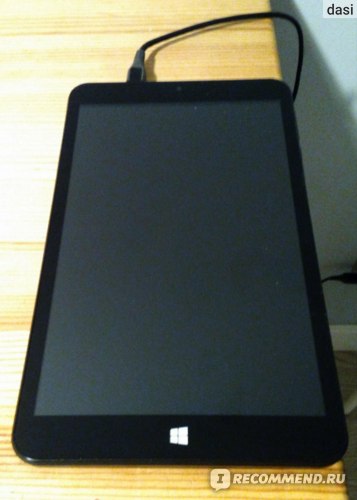
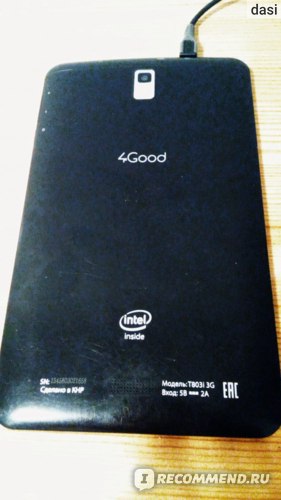
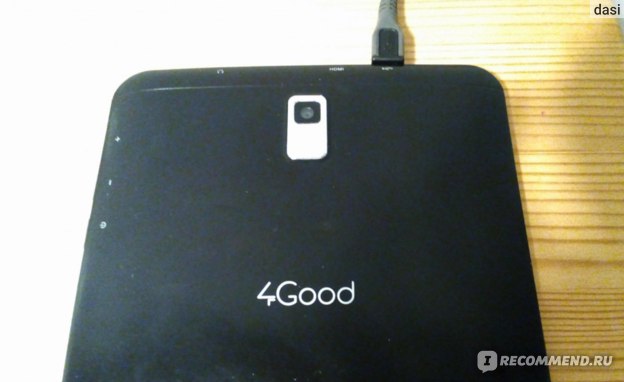
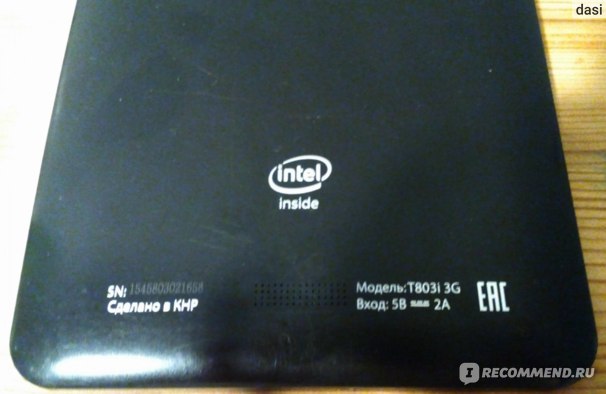
Kiedy dzieci skończyły mój wiecznie żywy tablet popularnej i znanej marki (swoją drogą, w końcu żył po naprawie, ale już rozdany dzieciom do zabawy), rano pilnie chwyciłam to, co wyszło ręka za 7000 rubli, żebym miał nad czym popracować na konferencji. I to było za radą konsultanta Tablet 4Good T803i


Nie połączył się też z Windowsem z laptopem))) zaczął się ładować, ale ani ja, ani mój mąż, ani dzieci nie mogliśmy zrozumieć, dlaczego laptop nie widzi tabletu ani jako dysku zewnętrznego, ani jako urządzenia. Wszystkie ustawienia w tablecie były sprawdzone, wszyscy wciskani, wszystko aktywowane, ale nie, „ślub” się nie odbył.

I pamiętałem też, że na każde kichnięcie, które musisz zarejestrować, zaloguj się za pomocą konta Microsoft. Utworzyłem, zalogowałem się, myślisz, że jest tak samo dla wszystkich aplikacji? Nie, inne aplikacje również muszą być logowane osobno przez konto.
Żałuję, że wydałem na ten tablet 7000, praktycznie bezużyteczną rzecz, dzięki której bajki można oglądać tylko na YouTube.
Tak, nawiasem mówiąc, bateria zużywa się bezwstydnie po prostu))), więc nie będziesz długo oglądać kreskówek. Cóż, urządzenia w systemie Windows są, towarzysze, cyna, jak to jest.Jeśli laptop wciąż jest pełny, to telefony i tablety są swego rodzaju równoległym światem, który nie ma nic wspólnego ze współczesną rzeczywistością i współczesnymi potrzebami.
Aby zresetować ustawienia 4Good T700i 3G, postępuj zgodnie z poniższymi instrukcjami:
- Wyłącz tablet.
- Naciśnij i przytrzymaj jednocześnie dwa przyciski: Włączam oraz Objętość (plus).
- Zwolnij przyciski, gdy tylko pojawi się logo 4good.
- Poczekaj na obraz robota na ekranie. Naciśnij przycisk raz Włączam.
- Jesteś w menu odzyskiwania. przycisk Objętość (minus) najedź na "wyczyszczenie danych / przywrócenie do ustawień fabrycznych" i naciśnij Odżywianie.
- Wybierać "Tak usuń wszystkie dane użytkownika”. Rozpocznie się proces resetowania.
- Poczekaj na zakończenie resetowania i wybierz teraz uruchom system ponownie.
Twardy reset pomoże Ci usunąć zapomniany wzór lub hasło
- Menu >Ustawienia.
- Odzyskiwanie i resetowanie, lub Kopia zapasowa i reset.
- Resetowanie.
- Wymazac wszystko.
Naprawa tablet 4Dobry T803i może powodować wiele problemów związanych z kosztami finansowymi i czasowymi, ale centrum serwisowe Zenser pomoże przeprowadzić naprawę tabletu tak łatwo i wygodnie, jak to tylko możliwe. Nie musisz szukać odpowiedniego centrum serwisowego 4Good, ponieważ jesteśmy gotowi zapewnić Ci najlepsze warunki napraw i innych usług.
Tutaj masz gwarancję:
- Używamy wysokiej jakości i oryginalnych części;
- obecność własnych kart napraw technologicznych, tajemnic i patentów, które pomagają usprawnić proces rozwiązywania problemów;
- Szybkie czasy naprawy, niezależnie od złożoności;
- i wiele więcej
Wybierając usługę „bliżej”, jest szansa na spotkanie z „grubiańskim” nastawieniem, długimi terminami i niskiej jakości częściami zamiennymi. Zenser jest temu przeciwny i oferuje najlepszą usługę naprawy Twojego 4Good T803i w Moskwie. Skontaktuj się z nami!
Cena dotyczy tylko usługi i nie obejmuje części.
Czy Twój tablet nie działa prawidłowo? Czy robisz w głowie skomplikowane kalkulacje dotyczące płacenia za awarię? Nie spiesz się i natychmiast biegnij do mechanika sprzętu elektronicznego. Części zamienne do tabletów w Moskwie.
Być może Twój problem nie jest tak globalny i sam możesz go naprawić. W rzeczywistości naprawa tabletu własnymi rękami nie jest taka trudna, ponieważ wszystko zależy od skali awarii. Aby znaleźć przyczynę, konieczne jest przeprowadzenie małej autodiagnozy. Oto lista problemów, które można rozwiązać bez korzystania z pomocy osób trzecich:

Istnieje kilka powodów, dla których możesz się wyeliminować:
Chodzi o system operacyjny, wystarczy nacisnąć przycisk zasilania i przytrzymać go przez 15 sekund lub nacisnąć otwór RESET cienkim przedmiotem, a następnie spróbować go włączyć.
Awaria ładowarki. Podłącz ładowarkę do tabletu i spróbuj ją włączyć, jeśli nie działa, spróbuj ponownie po 10 minutach. Następnie poruszaj wtyczką u podstawy gniazda tabletu, powinna poruszać się wystarczająco swobodnie, ale jeśli wtyczka nie trzyma się, musisz zmienić ładowarkę, a to jest część problemu nr 2.
Oprócz tego, że awaria zasilania może wystąpić z powodu uszkodzonej wtyczki ładowarki, istnieje wiele innych powodów:
Jeśli tablet działa tylko przy pomocy ładowarki, to najbardziej prawdopodobną przyczyną awarii jest ładowanie, ponieważ nie przewodzi on wystarczającej mocy do ładowania tabletu, a jego moc wystarcza tylko do działania sprzętu. Ale przed zakupem nowej ładowarki przetestuj starą na innej elektronice.
Inną możliwością jest zepsuta bateria. Prawdopodobnie płytka z częścią obwodu zasilania jest niesprawna, więc musisz wymienić baterię.
Bateria, podobnie jak ładowarka lub części zamienne do tabletów w Moskwie lub w Twoim mieście.
Dość popularną przyczyną nagłego zniknięcia obrazu jest matryca. Spróbuj podłączyć tablet do telewizora za pomocą kabla HDMI. Jeśli jest zdjęcie, to gwarantujemy, że musisz zmienić matrycę lub spojrzeć na kabel łączący matrycę z płytą systemową.
Jeśli tablet działa poprawnie, ale nie słychać dźwięku, to przyczyna prawdopodobnie jest ukryta w ustawieniach urządzenia lub w gnieździe słuchawkowym.
Najpierw sprawdź ustawienia w menu dźwięku, a następnie przesuń wszystkie suwaki głośności do maksimum, uruchom ponownie tablet i sprawdź dźwięk.Jeśli nadal nie słychać dźwięku, najprawdopodobniej przyczyną jest gniazdo zestawu słuchawkowego. A złącze jest zaprojektowane tak, że po podłączeniu słuchawek przełącza dźwięk z głośników na zestaw słuchawkowy. Odpowiadają za to dwa styki w złączu, jeśli są zamknięte lub zepsute, dźwięk może zniknąć.
Aby zresetować ustawienia 4Good T700i 3G, postępuj zgodnie z poniższymi instrukcjami:
- Wyłącz tablet.
- Naciśnij i przytrzymaj jednocześnie dwa przyciski: Włączam oraz Objętość (plus).
- Zwolnij przyciski, gdy tylko pojawi się logo 4good.
- Poczekaj na obraz robota na ekranie. Naciśnij przycisk raz Włączam.
- Jesteś w menu odzyskiwania. przycisk Objętość (minus) najedź na "wyczyszczenie danych / przywrócenie do ustawień fabrycznych" i naciśnij Odżywianie.
- Wybierać "Tak usuń wszystkie dane użytkownika”. Rozpocznie się proces resetowania.
- Poczekaj na zakończenie resetowania i wybierz teraz uruchom system ponownie.
Twardy reset pomoże Ci usunąć zapomniany wzór lub hasło
- Menu >Ustawienia.
- Odzyskiwanie i resetowanie, lub Kopia zapasowa i reset.
- Resetowanie.
- Wymazac wszystko.
UWAGA. TA SPOSÓB DOSTAWY Z PŁATNOŚCIĄ PRZY ODBIORU JEST DOSTĘPNY DLA ZAMÓWIEŃ OD 500 rubli.
Kategoria: Części do tabletów: Matryce do tabletów 4Good
Kraj produkcji matrycy - Chiny
Gwarancja na części zamienne 3 miesiące
W naszym sklepie internetowym TERABYTE MARKET możesz kup matrycę, wyświetlacz na tablet bardzo łatwe i proste.
- Kliknij przycisk kup, a zostaniesz przekierowany na stronę kasy. Określ dogodny dla siebie sposób płatności i dostawy. Po złożeniu zamówienia nasz menedżer skontaktuje się z Państwem mailowo w celu potwierdzenia danych.
- Istnieją matryce do tabletów oryginalnych i tabletów chińskich. Kupując u nas matrycę, wyświetlacz do tabletu, otrzymasz tylko towar wysokiej jakości z gwarancją i najniższą ceną!
- Jeżeli z jakiegoś powodu nie znalazłeś odpowiedniej matrycy do swojego tabletu prosimy o kontakt mailowy (model matrycy, zdjęcie kabla i wymiary) Postaramy się znaleźć, zamówić odpowiednią matrycę do Twojego tabletu.
- Zepsułeś matrycę, ekran w tablecie? Pomożemy i podpowiemy, która matryca, wyświetlacz jest odpowiednia dla Twojego modelu tabletu. Nie wiesz jak wymienić matrycę LCD w tablecie? W naszym centrum naprawy tabletów znajdą, dobiorą i wymienią matrycę wyświetlacza w Twoim tablecie. Ile kosztuje wymiana ekranu w tablecie? Wymiana matrycy na tablecie kosztuje od 500 do 1500 rubli, w zależności od złożoności naprawy.
Tagi: gdzie kupić matrycę, wyświetlacz LCD, zamówienie, cena, wymiana, naprawa, wymiana matrycy.
Kup 4Good T803i 3G EKRAN MATRIX za 1 750 rub. Sklep internetowy - Terabyte Market - części zamienne do telefonów, tabletów i laptopów Dostawa, odbiór, niskie ceny, gwarancja! MATRYCA
POCZTA ROSYJSKA DORSZA (WYSYŁAMY PO ZAPŁACIU PRZESYŁKI) - KWOTA RESZTOWA ZA TOWAR PRZY OTRZYMANIU POCZTĄ.
SAMODZIELNY ODBIÓR - PŁATNOŚĆ PRZY ODBIORU
Po złożeniu i potwierdzeniu zamówienia na stronie internetowej rezerwujemy towar i czekamy na klienta od poniedziałku do piątku w godzinach 10-17 w naszym sklepie TERABYTE.
Adres sklepu TERABYTE MARKET w dziale KONTAKT
WSZYSTKIE ZAMÓWIENIA SĄ DOSTĘPNE DO PŁATNOŚCI PO POTWIERDZENIU PRZEZ MENEDŻERA.
ZŁÓŻ ZAMÓWIENIE - WYBIERZ SPOSÓB PŁATNOŚCI I DOSTAWY A NA E-MAIL OTRZYMASZ LINK LUB SZCZEGÓŁY DO PŁATNOŚCI.
- Płatność pieniądzem elektronicznym Yandex Money. Płatność odbywa się za pośrednictwem bezpiecznego połączenia SSL. Po potwierdzeniu zamówienia przez kierownika, otrzymasz mailem link do płatności.
- Płatność za pośrednictwem konta osobistego Sbierbank Online, w polu komentarza podaj numer zamówienia.Po potwierdzeniu zamówienia przez kierownika otrzymasz e-mailem link do płatności.
- Płatność kartami kredytowymi VISA – MASTER CARD Verified by Visa – to technologia dodatkowej ochrony przy dokonywaniu płatności, opracowana przez system płatności Visa. MasterCard SecureCode - dodatkowa ochrona podczas dokonywania płatności kartami bankowymi MasterCard.
- Zapłać za pomocą VISA Qiwi Wallet
- Płatność przelewem na kartę Sberbank z dowolnej plastikowej karty. Faktura za płatność wystawiana jest na adres e-mail (numer karty i imię i nazwisko posiadacza karty). Po potwierdzeniu zamówienia przez kierownika.
- Inne sposoby Qiwi Wallet, za pośrednictwem kasjera Svyaznoy i Euroset, a także wiele innych sposobów.
4 dobry twardy reset T803i. Możesz łatwo odblokować lub przywrócić ustawienia fabryczne swojego 4 DOBRY telefon komórkowy z Androidem za darmo. Nie potrzebujesz żadnej wiedzy o oprogramowaniu. Tutaj zapewniamy również odzyskiwanie hasła za pomocą narzędzi i sterowników Androida oraz konta Google itp.
Pamiętaj, że twardy reset usuwa wszystkie dane z telefonu komórkowego. Nie odzyskasz swoich danych, takich jak aplikacje, kontakty i pliki itp. Podaj również kody resetowania (klucze) i sposób odblokowania kodu PIN lub wzoru na telefon z Androidem. Również możesz Format lub Kasować hasło ochrony prywatności. I flashowanie telefonu komórkowego za pomocą pliku flash.
Co to jest twardy reset?
twardy reset, znany również jako dane fabryczne Resetowanie lub reset główny, to przywracanie (format) urządzenia do stanu, w jakim znajdowało się ono w momencie opuszczenia fabryki. Wszystkie ustawienia, aplikacje (Aplikacje) i dane dodane przez użytkownika są usuwane, czyli trwale usuwane. Musisz mocno zresetować telefon, jeśli wydajność telefonu jest bardzo niska, problemy z zawieszaniem się lub spowodowane przez dowolnego wirusa.
Ważne rzeczy, które należy wiedzieć przed twardym resetem:
Musisz przeczytać poniższy artykuł przed twardym resetem lub przywróceniem ustawień fabrycznych dowolnego telefonu komórkowego. Jeśli nie zastosujesz się do poniższego posta, stracisz cenne dane w swoim telefonie komórkowym. Te ważne punkty pomogą Ci zresetować telefon z Androidem lub Windows bez żadnego błędu.

Twardy reset 4Dobry T803i Metodą ręczną. Twardy reset Usuń wszystkie dane, takie jak zdjęcia, kontakty i aplikacje (aplikacje) w telefonie z systemem Android. Nie odzyskasz swoich plików po zresetowaniu telefonu komórkowego. Więc spróbuj najpierw odzyskać swoje hasło. Jeśli nie możesz odzyskać kodu PIN lub hasła, postępuj zgodnie z tą metodą.
- Wyłącz lub wyłącz swój 4 DOBRY telefon.
- Następnie naciśnij i przytrzymaj
-
- zwiększyć głośność + Przycisk zasilania (lub)
- przycisk home + zwiększyć głośność + przycisk zasilania(lub)
- ściszanie + Przycisk zasilania (lub)
- zwiększyć głośność + ściszanie + przycisk zasilania
- Spróbuj wykonać wszystkie kroki jeden po drugim, aż zobaczysz menu restartu Androida.
- Następnie, aby przejść do menu Tryb odzyskiwania, przytrzymaj przycisk przycisk zasilania na krótką chwilę.
- Następnie wybierz opcję: „wyczyść dane / przywróć ustawienia fabryczne” za pomocą ściszanie, oraz przycisk zasilania aby potwierdzić operację.
- Następnie wybierz opcję „tak” za pomocą ściszanie, aby wybrać i przycisk zasilania akceptować.
- Na koniec naciśnij przycisk zasilania aby wejść w opcję "reboot system now".
- Wreszcie twardy reset wykonany na telefonie komórkowym.

Możesz przywrócić ustawienia fabryczne. przywrócenie ustawień fabrycznych spowoduje usunięcie wszystkich danych. Aby przywrócić dane fabryczne telefonu komórkowego za pomocą menu Ustawienia, wykonaj poniższe proste kroki:
- Najpierw otwórz menu Ustawienia na urządzeniu mobilnym.
- Następnie w sekcji „Osobiste” dotknij Reset kopii zapasowej Opcja. Musisz wprowadzić kod PIN, wzór lub hasło.
- Jeśli nie widzisz opcji Kopia zapasowa i resetowanie, spróbuj znaleźć opcję Resetuj w ustawieniach.
- Następnie w sekcji „Dane osobowe” dotknij przywrócenie ustawień fabrycznych.
- Następnie przeczytaj informacje na ekranie i dotknij zresetuj telefon opcja.
- Jeśli masz blokadę ekranu, musisz podać kod PIN, wzór lub hasło.
- Następnie po wyświetleniu monitu dotknij Wymazac wszystko Możliwość usunięcia lub usunięcia wszystkich danych z pamięci wewnętrznej urządzenia mobilnego.
- Wreszcie, gdy urządzenie zakończy formatowanie, wybierz opcję ponownego uruchomienia urządzenia.
- Przywracanie ustawień fabrycznych na telefonie komórkowym.
To najlepsza metoda na odzyskanie hasła mobilnego. Ta metoda jest łatwa do twardego resetu lub odzyskania hasła lub kodu PIN telefonu komórkowego. Ta metoda działa tylko na telefonach komórkowych z systemem Android. Najpierw potrzebujesz podstawowej wiedzy na temat instalacji komputera i oprogramowania. Wykonaj poniższe czynności, aby zresetować telefon.
- Najpierw pobierz narzędzia i sterowniki Androida na swój komputer z poniższego linku.
- Następnie zainstaluj sterowniki ręcznie na swoim komputerze lub komputerze.
- Oprogramowanie tworzy ikonę skrótu na pulpicie komputera.
- Kliknij tę ikonę skrótu.
- Jeśli sterowniki nie utworzą żadnego skrótu, otwórz plik Android_Tool_Drivers / Android Multi tool / Android Multi Tools v1.02b gsmforum z pobranego pliku .
- Następnie zobaczysz wyskakujące okienko na swoim komputerze. Kliknij opcję uruchamiania.
- Na koniec zobaczysz wiersz polecenia narzędzi i sterowników Androida.
Wykonaj poniższe czynności na swoim telefonie z Androidem:
- Nacisnij i przytrzymaj
- Przycisk zmniejszania głośności + przycisk zasilania lub
- Przycisk zwiększania głośności + przycisk zasilania lub
- Zmniejszanie głośności + Zwiększanie głośności + Przycisk zasilania Na chwilę.
- Spróbuj wykonać wszystkie kroki jeden po drugim, aż zobaczysz menu restartu Androida.
- Po wyświetleniu trybu rozruchu Androida na smartfonie.
- Teraz podłącz swój telefon z Androidem do komputera przez USB (Universal Serial Bus).
- Teraz musisz wpisać dowolny numer, aby wykonać twardy reset lub odzyskanie hasła.
- Wpisz 2, aby zresetować twarz, wpisz 4, aby zresetować Gmaila, wpisz 5, aby wyczyścić dane.
- Żadne dane nie zostaną usunięte, jeśli wybierzesz 2, 3, 4 Opcje.
- Powyższe opcje wyjaśniono wyraźnie poniżej.
- Opcja 2 : Możesz zresetować swoją twarz lub blokadę PIN. Żadne dane nie zostaną usunięte.
- Opcja 4: możesz zresetować swoje konto Gmail. Oznacza to, że stara poczta została usunięta, a następnie nowa poczta dodana do telefonu komórkowego.
- Opcja 5: Wyczyść wszystkie dane w telefonie komórkowym. Oznacza to, że wszystkie dane zostaną usunięte.
- Opcja 8: Jeśli widzisz tryb szybkiego rozruchu w telefonie komórkowym po naciśnięciu przycisków głośności, musisz wprowadzić numer 8, aby wyczyścić wszystkie dane.
- Wpisz dowolny numer, a następnie naciśnij klawisz Enter.
- Zresetuj wykonane na telefonie komórkowym z Androidem.
ZASTRZEŻENIE: Te informacje dotyczące resetowania są przeznaczone dla doświadczonych użytkowników. Nie jest przeznaczony dla zwykłych użytkowników, hakerów ani mobilnych złodziei. Nie próbuj żadnej z poniższych metod resetowania, jeśli nie znasz telefonów komórkowych z systemem Android.
Nie ponosimy odpowiedzialności za wykorzystanie lub niewłaściwe wykorzystanie tych cennych informacji, w tym utratę danych, takich jak aplikacje i kontakty lub uszkodzenie sprzętu. Więc używaj go na własne ryzyko.
UWAGA: Jeśli kody nie działają na telefonie komórkowym z Androidem, spróbuj użyć tylko # na początku kodu i tylko # lub tylko # na końcu tajnego kodu Androida. Na przykład #7780# lub *#7780#.
Ten kod może być użyty do przywrócenia danych fabrycznych. Usunie następujące rzeczy:
- Ustawienia konta Google przechowywane w telefonie komórkowym
- Dane i ustawienia systemu i aplikacji
- Pobrane aplikacje (aplikacje na Androida)
Pomyśl, zanim podasz ten kod. Ten kod jest używany do formatu fabrycznego. Usunie wszystkie pliki i ustawienia, w tym pamięć wewnętrzną. Spowoduje również ponowną instalację oprogramowania telefonu komórkowego .
Ten kod może służyć do uzyskania interesujących informacji o telefonie komórkowym i baterii. Pokazuje następujące 5 menu na ekranie:
- Informacje o telefonie z Androidem
- informacje o baterii
- Statystyki użycia
- historia baterii
- Informacje o Wi-Fi
- Naciśnij i przytrzymaj przycisk Mobile Power i poczekaj, aż telefon z Androidem się wyłączy.
- Poczekaj około 10 sekund.
- Teraz przytrzymaj przez chwilę klawisz zasilania i poczekaj, aż telefon komórkowy się włączy.
Aby zresetować wzór blokady ekranu lub zresetować hasło za pomocą pytań bezpieczeństwa Google, musisz mieć aktywne połączenie internetowe na telefonie z Androidem. Ta metoda resetowania lub odzyskiwania hasła działa tylko na urządzeniach mobilnych z systemem Android.
- Po wielu nieudanych próbach odblokowania urządzenia na telefonie komórkowym dotknij opcji Zapomniałeś wzoru?.
- Następnie dotknij Odpowiedz na pytanie.
- Następnie wpisz odpowiedź bezpieczeństwa Google, a następnie dotknij Odblokuj.
- Na koniec, jeśli są wyświetlane opcje Tak lub Nie, dotknij Tak, jeśli chcesz utworzyć nowy wzór (kod PIN) lub dotknij Nie, jeśli nie chcesz używać blokady ekranu.
Metoda 2:- Odblokuj wzór ekranu z podstawowym kontem Google (kontem Gmail)
Ta metoda resetowania lub odzyskiwania działa tylko na urządzeniach mobilnych z systemem Android. Możesz zresetować lub odzyskać hasło (wzór lub kod PIN) przy użyciu podstawowego konta Google. aby zresetować hasło, musisz mieć aktywne połączenie internetowe w telefonie komórkowym.
- Po wprowadzeniu nieprawidłowej liczby razy wzór odblokowania, odczekaj ponad 40 sekund, a następnie dotknij Nie pamiętasz wzoru ? opcja.
- Następnie zaloguj się przy użyciu podstawowego konta Google, co oznacza nazwę użytkownika i hasło do konta Gmail.
- Następnie narysuj nowy wzór odblokowania lub kod PIN albo wpisz hasło, a następnie stuknij opcję Kontynuuj.
- Na koniec ponownie narysuj nowy wzór odblokowania LUB PIN i dotknij Kontynuuj.
Ważne informacje: Jeśli nie pamiętasz nazwy użytkownika i hasła do konta Google (Gmail), możesz je odzyskać lub zresetować, korzystając z oficjalnej strony odzyskiwania konta Google. Kliknij poniższy link.
Dlaczego trzeba wykonać reset do ustawień fabrycznych: -
Typowe powody przywracania ustawień fabrycznych lub twardego resetu:
- Aby naprawić wadliwie działające urządzenie elektroniczne (takie jak telefon komórkowy lub tablet itp.).
- Aby usunąć plik, aplikację lub wirus, który jest trudny do usunięcia z urządzenia.
- Aby wyczyścić lub usunąć miejsce w pamięci w urządzeniu elektronicznym.
- Aby wyczyścić lub usunąć konfigurację i ustawienia urządzenia elektronicznego do ustawień fabrycznych.
- Aby usunąć lub usunąć dane osobowe z urządzenia przed sprzedażą lub oddaniem urządzenia.
| Wideo (kliknij, aby odtworzyć). |
Notatka:- reset fabryczny lub twardy reset lub resetowanie hasła może tylko ukryć dane z systemu operacyjnego (OS), więc wydaje się, że już nie istnieje. Nie jest to ten sam efekt, co usuwanie lub formatowanie danych (usuwanie), a zatem może nie być w pełni odpowiednie w sytuacjach, w których Urządzenie elektroniczne zmienia właściciela.