W szczegółach: naprawa laptopa Toshiba zrób to sam od prawdziwego mistrza na stronie my.housecope.com.
 Jakiego typu baterie są używane w laptopach Toshiba i jak mogę przedłużyć żywotność baterii?
 Jakiego typu baterie są używane w laptopach Toshiba i jak mogę przedłużyć żywotność baterii?
Większość notebooków Toshiba jest wyposażona w akumulator litowo-jonowy — źródło zasilania o najwyższym stosunku mocy do masy. Laptopy Toshiba są standardowo wyposażone w wstępnie zainstalowane oprogramowanie MTM (Max Time Management). MTM to w pełni konfigurowalna przez użytkownika aplikacja, która realizuje funkcje oszczędzania energii.
Ponieważ dysk twardy jest głównym konsumentem energii, użycie dodatkowej pamięci (która zużywa znacznie mniej energii) zmniejsza zużycie baterii podczas używania notebooka.
Innym sposobem na oszczędzanie energii jest użycie klawiszy funkcyjnych F5. Jeśli laptop nie jest podłączony do monitora zewnętrznego, dostępne są trzy tryby jasności podświetlenia ekranu: Jasny (maksymalne zużycie energii), Średni (niższe zużycie) i Wyłączone. (bez konsumpcji). Dlatego, jeśli w pomieszczeniu jest rozproszone światło, zaleca się użycie trybu „Średni”.
Jeśli pozostawisz laptopa włączonego podczas przełączania się na inne czynności lub długo wykonuje obliczenia i nie wymaga kontroli wzrokowej, możesz wyłączyć ekran, aby oszczędzać energię. Środek ten chroni również tajne lub poufne informacje przed wyciekiem (patrz również opis funkcji blokady klawisza F1).
Firma Toshiba Corporation udostępnia te informacje „tak jak są” bez jakiejkolwiek gwarancji, wyraźnej lub dorozumianej, w tym wszelkich dorozumianych gwarancji przydatności handlowej lub przydatności do określonego celu. Firma Toshiba Corporation nie ponosi odpowiedzialności za aktualność, poprawność, kompletność ani jakość udostępnianych informacji. Toshiba nie ponosi odpowiedzialności za jakiekolwiek szkody wynikające z wykorzystania dostarczonych informacji, w tym niepełnych lub nieprawidłowych informacji.
 |
Wideo (kliknij, aby odtworzyć). |
Nadchodzi czas letni. Dla jednych odpoczynek, a dla innych naprawa i budowa. Przyjrzyjmy się teraz, jakie są rodzaje ogrodzeń i wreszcie o ich dekoracji.
Dziś, dzięki nowoczesnym technologiom, ogrodzenia i ogrodzenia mogą być wykonane z różnych materiałów. Zwykle najpierw wykonuje się kolumny i mały parapet, a następnie przestrzeń między nimi zamyka się oddzielnymi sekcjami z materiału, który lubisz.
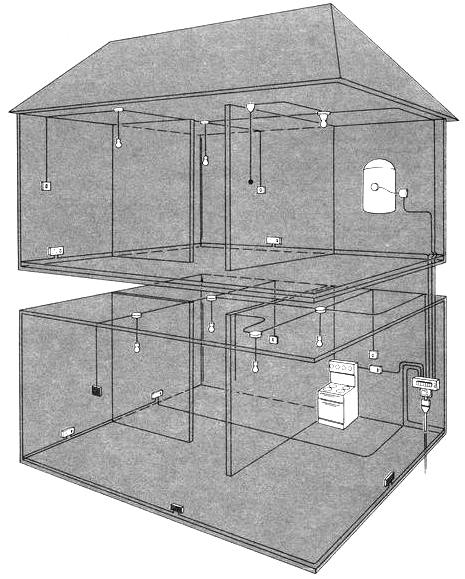
Jaki przewód wybrać? To pytanie pojawia się, gdy konieczna jest wymiana starego okablowania elektrycznego lub ułożenie nowego.. Wybór drutu to odpowiedzialne przedsięwzięcie. Biorąc pod uwagę liczbę urządzeń elektrycznych, prawidłowe wybór drutu dla nowoczesnego domu staje się bardzo ważną sprawą. Czytaj więcej…
Możesz kupić sofę lub zaoszczędzić pieniądze i zrobić świetną sofę własnymi rękami! To nie jest trudne, przekonaj się sam...

Witajcie drodzy czytelnicy bloga. Po 5-6 latach korzystania z laptopa musisz radzić sobie z drobnymi i niezbyt dużymi awariami.
W tym artykule dowiesz się, jak samodzielnie naprawić niektóre części laptopa Toshiba. W takim przypadku nie będzie konieczne ciągłe odwiedzanie centrum serwisowego, aby naprawić drobny problem.
Jeśli Twój laptop jest objęty gwarancją, w przypadku problemów sprzętowych z laptopem lepiej oddać go do serwisu, w przeciwnym razie po samodzielnej naprawie automatycznie utracisz gwarancję.
Problemy z laptopem dla wygody można podzielić na 2 kategorie: sprzęt i oprogramowanie.
Są one podzielone w ten sposób, ponieważ problemy z oprogramowaniem to różne zawieszania się i problemy z programami, sterownikami lub systemem Windows.Sprzęt powinien obejmować wszystkie fizyczne problemy laptopa.
powrót do menu ↑
Jeśli twój laptop włącza się i natychmiast się wyłącza lub w ogóle nie wykazuje oznak życia, przeczytaj artykuł - co zrobić, jeśli laptop się nie włącza?
Typowe problemy ze sprzętem laptopa obejmują: problemy z klawiaturą, zasilaniem i obrazem laptopa.
powrót do menu ↑
Jeśli laptop się nie ładuje, najprawdopodobniej problem tkwi w jego zasilaniu.
Awarie zasilacza są określane przez lampkę kontrolną, jeśli podczas pracy zasilacza świeci, to zasilanie jest dostarczane, w przeciwnym razie konieczne będzie wykonanie naprawa zasilacza laptopa .
Jeśli wszystko jest w porządku z zasilaczem, sprawdź przewód połączeniowy. Bardzo często pęka przewód, a zasilanie jest niestabilne.
Zwróć także uwagę na wtyczkę zasilania. Może również ulec uszkodzeniu. W takim przypadku czyszczenie lub wymiana gniazda zasilania laptopa .
Jak zapewne zauważyłeś, z biegiem czasu laptop działa znacznie krócej w trybie offline.
Dzieje się tak, ponieważ kontroler baterii laptopa w końcu zaczyna pokazywać niewłaściwy poziom naładowania. Spróbuj wykonać kalibracja baterii laptopa .
Nie pomogło? W tym przypadku problem dotyczy nie tylko kontrolera, ale samych akumulatorów. będzie musiał zrobić naprawa baterii laptopa lub kup nowy.
powrót do menu ↑
Jeśli z biegiem czasu klawisze na laptopie opadają i okresowo nie działają, musisz to zrobić czyszczenie klawiatury laptopa . W przypadku rozlania cieczy, naprawa klawiatury laptopa .
Jeśli dostanie się żrący płyn, najprawdopodobniej naprawa nie pomoże, tylko pomoże wymiana klawiatury laptopa .
Nawiasem mówiąc, w takich przypadkach bardziej warto obawiać się nie o klawiaturę, ale o sam laptop. Jeśli masz czas, aby szybko go wyłączyć i wyjąć baterię, to prawdopodobnie wszystko się ułoży.
W przeciwnym razie albo stracisz komputer, albo będziesz musiał to zrobić wymiana płyty głównej laptopa . Co jest bardzo problematyczne, ponieważ nie zawsze można znaleźć płytę główną do swojego modelu.
powrót do menu ↑
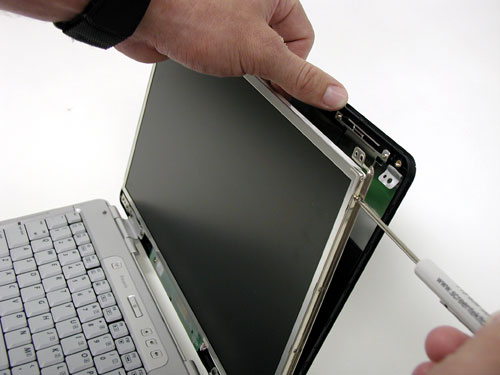
Powstają z kilku powodów. Po pierwsze, to artefakty kart graficznych . Wada ta występuje rzadko, głównie ze względu na niekompatybilność sterowników z aplikacją. Oznacza to, że po uruchomieniu określonej gry na ekranie pojawiają się zniekształcenia.
Przy uruchamianiu innych gier wszystko jest w porządku. Aby rozwiązać problem, spróbuj zaktualizuj sterowniki kartę graficzną i umieść łatkę w grze.
Gdy pojawiają się artefakty bez względu na to, w jakiej aplikacji pracujesz, najprawdopodobniej są to artefakty sprzętowe. Pomoże rozgrzewka lub wymiana karty graficznej w laptopie .
Kiedy z kartą graficzną wszystko jest w porządku, matryca laptopa Sony staje się podejrzana. Zniekształcenia matrycy łatwo pomylić z artefaktami, więc przed zabraniem laptopa do centrum serwisowego sprawdź kartę graficzną w jakimś teście.
Jeśli karta graficzna nie ma z tym nic wspólnego, zniekształcenia pod obciążeniem karty graficznej nie będą się zbytnio różnić. Po upewnieniu się, że karta graficzna działa, wymieniamy matrycę laptopa.
Wymiana matrycy laptopa możesz to zrobić sam, ale jeśli wcześniej nie musiałeś demontować laptopa, lepiej skontaktować się z centrum serwisowym.
powrót do menu ↑

Ten rodzaj błędu występuje podczas lub po uruchomieniu systemu Windows. Zatkany rejestr, brak regularnej optymalizacji systemu, to dopiero początek listy powodów, dla których laptop stał się wolniejszy. Aby Twój laptop ładował się szybciej i wolniej, przeczytaj artykuły:
- W jaki sposób przyspiesz swój komputer
Nie zapominaj też o stale rosnącej aktywności wirusów. Aby zmniejszyć wpływ wirusów, zainstaluj i skonfiguruj program antywirusowy, korzystając z następujących artykułów:
— Leczenie wirusów komputerowych - wybierz darmowy antywirus
— Instalowanie programu antywirusowego - poprawnie skonfiguruj program antywirusowy
Przed zainstalowaniem programu antywirusowego wskazane jest przeskanowanie systemu za pomocą jednego z narzędzi, o których pisałem w artykule - darmowe narzędzia do usuwania wirusów .
Czyn Przywracanie systemu Narzędzie AVZ i komputer będą tak czyste, jak po ponownej instalacji systemu operacyjnego.
O innych ustawieniach i rozwiązywaniu problemów pisałem w artykule - konfiguracja laptopa .
To wszystko, mam nadzieję, że te informacje były dla Ciebie przydatne i Twój laptop nie będzie wkrótce wymagał naprawy. Powodzenia
Trochę o tym, jak naprawiamy mechanizmy zawiasów laptopów i innych plastikowych elementów sprzętu mobilnego.
Sprawa jest dość prosta. Złamany jeden z zawiasów. Laptopa demontujemy całkowicie i wyjmujemy segment z matrycą, tym zajmiemy się później.
Oczyszczamy miejsca studni mosiężnych z kurzu i fragmentów plastiku.
Zabieramy wióry Thermoplast w wymaganej ilości.
Przylutowujemy mosiężne studzienki na miejscu, wlewamy gorące wióry i umieszczamy metalową płytkę wzmacniającą.
Na przykład druga, cała pętla.
Zajmijmy się teraz mechanizmami zatrzymującymi zawiasy. Laptopy Toshiba mają kilka, moim zdaniem rezystancja pętli nie jest obliczona, jest za wysoka. Dopasowujemy opór.
Nie ma śladów narażenia termicznego z zewnątrz, w tym na połysku.
Nie używamy klejów, żywic i ich mieszanek z sodą i nie używaliśmy ich. Można dyskutować o zaletach i wadach, ale post ma raczej charakter informacyjny.
jak to się robi?
Większość zawiasów ma na krawędzi nakrętkę, którą należy lekko przekręcić w lewo, aby poluzować, a w prawo, aby wzmocnić zawiasy. Bardzo często ta nakrętka jest zaciskana na końcu nitem i nie ma możliwości przekręcenia jej w lewo. W takim przypadku nit należy zeszlifować pilnikiem lub tarczą diamentową.
Czy tylko ja widzę Stathama na odbiciu na pierwszym zdjęciu?
dziękuję, że nie jesteś członkiem, w przeciwnym razie zdarzały się przypadki.
Tutaj jest przystojny – rzucają się w oczy ledwo zakryte głośniki i touchpad z dodatkowymi funkcjami.

Odkręć osłony na spodzie laptopa.

Odkręcamy wszystkie śruby w dolnej części laptopa.

Jeśli zostałeś złapany polizana śruba - szybciej będzie ją dokładnie wywiercić. Lepiej wiercić przy niskich prędkościach i niewielkim wysiłku, w przeciwnym razie plastik się przegrzeje, a wiertło ulegnie awarii i może uszkodzić płytę główną lub matrycę.

Dalej potrzebujesz podnieś pokrywę na górze klawiatury.
Delikatnie podważ go skalpelem lub plastikowym narzędziem.

Pod wtyczką dwie śruby i zatrzasktrzymając klawiaturę. Zdjęcie otoczyło punkty mocowania clave.

Ostrożnie odłącz pętla klawiatury. Jest elastyczny, a styki wykonane są w formie napylania grafitowego - oznacza to, że kabel nie jest przystosowany do częstego szturchania. Kontakty są usuwane z czasem, ponieważ kruszyny grafitowe. Uważaj na ten pociąg!

Pod klawiaturą znajduje się garść śrubek i kabli, które również trzeba usunąć. Czasami dochodzi do mocowania przewodów taśmą maskującą. Mogę powiedzieć, że takie rozwiązanie jest jednorazowe – przy pierwszym demontażu większość z nich odpada. Nie powinieneś się tego bać. Wymień te elementy na taśmę lub taśmę klejącą. Gorzej nie będzie. Nie zapomnij wyodrębnić Adapter Wi-Fi i mikrokarta modemu.

Ostrożnie podważamy pokrowiec na laptopa wzdłuż obwodu. Pod nim widzimy płytę główną. Odkręcamy chłodnicę układu chłodzenia, odłączamy złącza i wyjmujemy płytkę z gniazd gniazd portów I/O.

Po wyjęciu grzejnika oczyszczamy go z nagromadzonego kurzu i włosów. Miedziany grzejnik można wypłukać w zimnej wodzie i wysuszyć suszarką do włosów.

Zwróć uwagę na przewody złącza zasilania. Tam, gdzie wchodzą do płyty głównej od spodu, są lutowane. Nie próbuj ich rozrywać ani wyciągać. Lepiej jest wyciągnąć samo złącze zasilania z gniazda.
Spójrz także na wyrenderowany pióropusz Złącze VGA (D-Sub). Należy go wyciągnąć ze złącza, przesuwając zatrzaski w kierunku kabla.
Usuwamy deskę na stole i metodycznie odkręcić wszystkie śrubytrzymając układ chłodzenia. Szczerze mówiąc, jestem fanem odkręcania tych śrub o jeden obrót na raz. Odkręcaliśmy jedną śrubę na jeden obrót - przechodzimy do następnej, a potem w kółko. Przy każdej śrubie znajduje się numer seryjny, w którym należy odkręcić śruby.

Kiedy grzejnik został usunięty zetrzyj starą pastę termiczną i załóż nowy. Na chipach pamięci, jak widać, podkładki termiczne zostały już usunięte, a pasta termiczna posmarowana. Jeśli nie ma podkładek termicznych, w te miejsca nałożyć pastę termoprzewodzącą grubą warstwą tak, aby zamykała szczelinę około 1 mm od grzejnika.

Zauważ, że wentylator chłodzący Toshiba Satellite A200 działa na 5 V. Jest to powszechne rozwiązanie w laptopach. Więc nie testuj tego, podając 12V do złącza. Zrobiłem to przez pomyłkę i musiałem kupić nowy.

Po złożeniu w odwrotnej kolejności zwykle biegam test stabilności w programie Aida64. W większości przypadków wystarczy pół godziny, aby maksymalnie załadować i ogrzać samochód. Jeśli masz czas, zostaw ten test na 3 godziny - prawdopodobieństwo powtórnej awarii w tym przypadku, moim zdaniem, będzie mniejsze niż 5%. Temperatura rdzenia procesora nie powinna przekraczać 70 stopni Celsjusza.
Jeśli temperatura jest w zakresie 50-70 stopni, układ chłodzenia działa dobrze. Jeśli temperatura mieści się w granicach 30-50 stopni - układ chłodzenia jest w doskonałym stanie. Temperatura dysku twardego normalnie mieści się pomiędzy 30 a 45. Jeśli jest wyższy - coś jest nie tak - warto sprawdzić temperaturę przez SPRYTNY. Czasami w tym programie temperatura jest określana nieprawidłowo. Może pokazywać na przykład 120 stopni Celsjusza. Jeśli widzisz taką figurkę, lepiej użyć innego programu lub nowszej wersji Aida64.

Na to Demontaż i czyszczenie Toshiba Satellite A200 zakończone pomyślnie. Powodzenia w naprawach.
Mistrz lutowania jest zawsze z tobą.
Wszystkie nowoczesne laptopy są dostarczane z zewnętrznym zasilacze w plastikowej obudowie. Jak zdemontować taką obudowę, pokazałem poniżej na filmie. Metoda nie jest najlepsza, ale szybka i można ją wykonać improwizowanymi środkami.
Niewątpliwie laptop jest wygodny zarówno do pracy, jak i do domu. Możesz surfować po Internecie, znaleźć wiadomości, pogodę, przepisy itp.
Ale co, jeśli laptop nie działa? Przede wszystkim odłącz akumulator od laptopa i sprawdź, czy jest prawidłowo podłączony do sieci elektrycznej.Jeśli połączenie jest wykonane poprawnie, ale laptop nie uruchamia się, nie wydaje żadnych dźwięków i nie ma obrazu na ekranie, może być uszkodzony.
Nigdy nie próbuj samodzielnie naprawiać laptopa Toshiba, jeśli nie masz odpowiednich kwalifikacji.
Tylko specjalista może ustalić przyczynę awarii laptopa – ma doświadczenie w takiej pracy, sprzęt i narzędzia niezbędne do diagnozy.
Nie martw się – problem może być niewielki. Pamiętaj, że naprawa laptopa jest tańsza niż zakup nowego.
Laptopy Toshiba wyróżniają się wysokiej jakości podzespołami, montażem i wydajnością.
Nasz serwis wykonuje również:
W razie potrzeby przywrócimy Twój komputer tak szybko, jak to możliwe. Nasi kurierzy odbiorą Twój laptop z dogodnego dla Ciebie miejsca - mieszkania lub biura i zwrócą sprawny!
Nasz serwis wykonuje również naprawy laptopów w domu. Mistrz przyjdzie do twojego domu lub biura, zdiagnozuje i naprawi. Pamiętaj jednak, że w przypadku poważnej awarii zaleca się, aby diagnostykę i naprawy przeprowadzać tylko w warsztacie serwisowym - wszak tylko tam można znaleźć sprzęt niezbędny do jakościowej naprawy.
Po naprawie kurier przywiezie laptopa we wskazane przez Ciebie miejsce.
W przypadku uszkodzenia ekranu laptopa konieczna jest wymiana matrycy. Dokonujemy wymiany matryc o dowolnych formatach.
Cena wymiany matrycy na promocję w centrum serwisowym to 3600 rubli (łącznie z częściami)
Demontaż i naprawa zawiasów w laptopie Toshiba Satellite A20, A25.
Odwróć laptopa i wyjmij baterię.
Wykręć śrubę mocującą pokrywę dysku twardego.
Wykręć cztery śruby mocujące radiator i wentylator.
Odłącz dysk twardy i wyjmij go.
Wykręć dwie śruby mocujące wentylator procesora.
Odłącz kabel wentylatora od płyty głównej i wyjmij go.
Odkręć dwie śruby mocujące radiator i ostrożnie, bez gwałtownych ruchów, odłącz od procesora.
Odkręć dwie śruby mocujące napęd DVD i wyciągnij go z laptopa.
Odkręć wszystkie śruby na spodzie laptopa (wyd. do góry nogami)
Odwróć laptopa do góry nogami.
Podważ uchwyt klawiatury cienkim przedmiotem.
Bądź ostrożny.
Zdejmij wspornik klawiatury.
Odkręć trzy śruby pod listwą zabezpieczającą i spinką pośrodku.
Wyjmij klawiaturę i ostrożnie, nie uszkadzając kabla, odwróć ją.
Usuń metalową osłonę z kabla klawiatury.
Odłącz kabel od płyty głównej.
Wyjmij klawiaturę.
Odkręć cztery śruby mocujące górną część laptopa.
Teraz możesz usunąć wszystkie moduły pamięci zainstalowane w laptopie. Są przymocowane do elementarnych zatrzasków.
Odłącz kable od karty sieci bezprzewodowej.
Sama karta również jest na zatrzaskach. Wyodrębnij to.
Odłącz kable audio od płyty głównej.
Odłącz kabel wyświetlacza.
Za pomocą cienkiego przedmiotu (takiego jak kilof) odłącz górną część laptopa od etui.
Po pokonaniu wszystkich zacisków można odczepić górną część z wyświetlaczem od obudowy.
Zrób to ostrożnie. Najlepiej zacząć od tyłu laptopa.
Zdjęcie przedstawia osobno górę i dół laptopa.
Usuń uszczelkę z ekranu LCD.
Poluzuj dwie śruby.
Uważaj, możesz używać palców od dołu maski wyświetlacza, staraj się stopniowo pokonywać klipsy. Zrób to ostrożnie.
Wykręć śrubę mocującą panel pod maską ekranu.
Odłącz kable na obu końcach tego panelu.
Zdejmij panel.
Wykręć cztery śruby mocujące ekran LCD do pokrywy.
Wyciągnij ekran LCD.
Odłącz kabel wideo z tyłu ekranu LCD.
Zdejmij ekran LCD.
Mamy teraz dostęp do zawiasów laptopa.
Zamknij pokrywę laptopa i odwróć ją.
Zdejmij białą osłonę, aby zawiasy i głośniki laptopa były widoczne.
Wykręć osiem śrub mocujących zawiasy do obudowy laptopa.
Odłącz kable głośnikowe.
Otwórz pokrywę laptopa i wyjmij głośniki przez otwór w górnej pokrywie.
Odwróć laptopa ponownie.
Wykręć sześć śrub na zawiasach z boku osłony ekranu.
Przez otwór w górnej pokrywie laptopa przewlecz zawiasy i wyjmij je.
Laptopy Toshiba to bez wątpienia bardzo wygodne urządzenia, niemal tak funkcjonalne, jak komputer stacjonarny. Gadżety mobilne są dziś nieodzowną częścią życia wielu ludzi. Biznesmeni, studenci, pracownicy biurowi bez przenośnego komputera – „jakby bez rąk”. Ale, podobnie jak wiele innych urządzeń, laptopy marki Toshiba nie są odporne na awarie. Dla osoby, której praca lub nauka jest bezpośrednio uzależniona od komputera, taka awaria to prawdziwa katastrofa.
Laptop Toshiba jest jednym z najbardziej niezawodnych urządzeń, a awarie często zdarzają się wyłącznie z winy użytkownika. Oczywiście, jeśli wystąpiła awaria oprogramowania, „system Windows uległ awarii”, właściciel komputera może sam rozwiązać problem - wystarczy ponownie zainstalować system Windows. Ale jeśli sprzęt jest uszkodzony, awaria nie jest tak łatwa do naprawienia.
Bardzo niewielu właścicieli Toshiby może samodzielnie przeprowadzać diagnostykę sprzętu i wymieniać komponenty własnymi rękami. Z reguły może to zrobić tylko wykwalifikowana osoba ze specjalnym sprzętem. Jeśli Twój laptop Toshiba jest zepsuty, Compry Express może pomóc Ci go naprawić.
Oferujemy najwyższą jakość naprawy i modernizacji laptopów firmy Toshiba. Bez względu na to, jak złożona i poważna jest awaria, zajmiemy się nią tak szybko, jak to możliwe. Wymieniamy akumulator, klawiaturę, złącza, naprawa ekranów (wymiana matrycy wyświetlacza). Nasi specjaliści wykonują nawet tak skomplikowane naprawy podzespołów, jak naprawa kart graficznych i płyt głównych.
Możemy również zaproponować Ci upgrade, czyli modernizację laptopa Toshiba, rozszerzając tym samym jego możliwości i zwiększając wydajność. Najlepszym sposobem na przyspieszenie laptopa jest dodanie większej ilości pamięci RAM i zastąpienie dysku twardego dyskiem SSD. Szybkość uruchamiania systemu i odpowiedź programu będą znacznie wyższe.
Nasz sprzęt pozwala nam na wykonywanie pilnych napraw o dowolnej złożoności, nawet najpoważniejsze problemy zostaną naprawione szybko, a jakość naprawy wcale na tym nie ucierpi. Niewiele osób, które stale korzystają z laptopa do pracy lub nauki, może sobie pozwolić na spędzanie dużej ilości czasu bez niezbędnego urządzenia. Szybkość realizacji to jeden z najważniejszych elementów wysokiej jakości usługi.
Laptop Toshiba naprawimy pilnie iz gwarancją minimum 6 miesięcy!
Cały proces naprawy zbudowany jest w taki sposób, aby prace przebiegały szybko, bez opóźnień i „białych plam”. Szybko i łatwo naprawimy napędy optyczne, matryce, obwody zasilania, baterie i falowniki, a także wiele innych podzespołów dowolnych modeli laptopów Toshiba.
Naprawiamy i wymieniamy również podświetlenie, karty graficzne, płyty główne i wiele innych. Powierz swój komputer naszym specjalistom, a wynik nie każe Ci czekać.
Wiesz, że jeśli kupiony laptop ma usterkę fabryczną i nie działa bez Twojej winy, możesz skorzystać z usług serwisu gwarancyjnego Toshiba. Ale nawet jeśli awaria laptopa jest wadą wykonaną w fabryce producenta, w niektórych przypadkach centra gwarancyjne mogą odmówić naprawy. Na przykład, jeśli urządzenie kampanii Toshiba zostało sprowadzone do kraju nielegalnie.
Ponadto gwarancja nie obejmuje laptopów uszkodzonych z winy ich właściciela. Jeśli zepsułeś laptopa, wrzuciłeś go do wody lub po prostu wylałeś na niego herbatę, w wyniku czego pojawiły się problemy, nie będziesz mógł bezpłatnie naprawić laptopa Toshiba w serwisie gwarancyjnym producenta w ramach gwarancji.
Oczywiście możesz skontaktować się z oficjalnym centrum serwisowym, ale naprawa będzie cię kosztować sporo. Nawet jeśli naprawa gwarancyjna jest możliwa, to zazwyczaj przeprowadza się ją bardzo długo – około miesiąca. Oczywiście niewiele osób może sobie pozwolić na tak długie obchodzenie się z laptopem, często zdarza się, że właściciel wydaje pieniądze na pilne naprawy, chociaż gwarancja jest nadal ważna.
Jeśli nie chcesz płacić dużych pieniędzy lub czekać długo na zakończenie naprawy, skontaktuj się z naszym centrum serwisowym Comprai Express. Jeżeli podzespoły Twojego komputera nie będą wymagały wymiany, dokonamy szybkiej i wysokiej jakości naprawy, z której na pewno będziesz zadowolony.
Nigdy nie powinieneś powtarzać dość powszechnego błędu: wiele osób, zauważając, że ich laptop ma problemy, które nie przeszkadzają zbytnio w pracy, odkłada wyjazd do serwisu. Natychmiast skontaktuj się z centrum serwisowym, bez odkładania rzeczy na czas nieokreślony.Najlepiej zabrać laptopa do środka. Oczywiście specjalista może przyjść do Twojego domu w celu przeprowadzenia podstawowej diagnostyki i prostych napraw, ale centrum szybko wykona pełną diagnostykę sprzętu i przeprowadzi niezbędne naprawy.
Nawet jeśli twój laptop Toshiba ma niewielką, z twojego punktu widzenia, awarię - na przykład migający monitor, lepiej skontaktować się z centrum serwisowym w celu uzyskania porady.
Być może zauważyłeś, że laptopy, które nie wygasły w okresie gwarancji, psują się dość rzadko. Częściej awarie pojawiają się w starszych modelach, które nie są już objęte naprawami gwarancyjnymi. A naprawa samochodu w centrach serwisowych producenta często kosztuje więcej niż zakup nowego. W przypadku takich napraw najlepiej skontaktować się z naszą firmą.
Naprawa laptopa Toshiba jest często bardziej opłacalna niż zakup nowego urządzenia, o ile oczywiście uszkodzenie jest ogromne. Wszystkie części laptopa: wyświetlacz, klawiatura, karta graficzna, płyta główna, napęd itp. wymienny. Wymiana poszczególnych części jest oczywiście wielokrotnie bardziej opłacalna niż zakup nowego komputera. Ale nie można zaprzeczyć, że są chwile, kiedy lepiej kupić nowy laptop.
Aby wszystkie części laptopa służyły przez długi czas, postępuj zgodnie z podstawowymi zasadami dbania o urządzenie. Monitor wymaga szczególnej ostrożności. Ekran należy czyścić tylko specjalnymi narzędziami do tego przeznaczonymi, w przeciwnym razie sam możesz go uszkodzić. Ale co z zanieczyszczeniem wewnętrznym?
Jak każdy inny komputer, laptop Toshiba wymaga okresowego (co najmniej 1 raz w roku) czyszczenia układu chłodzenia z kurzu. Jeśli nie zrobisz takiego czyszczenia, to chłodnica i chłodnica zapychają się kurzem, odprowadzanie ciepła staje się utrudnione, a laptop się przegrzewa. W wyniku przegrzania elementy wewnętrzne ulegają awarii, a następnie mogą być wymagane kosztowne naprawy, na przykład mostek południowy lub północny na płycie głównej, karty graficzne itp.
Informatyk naszego centrum bez problemu wykona takie sprzątanie w Twoim domu, a wyjazd jest bezpłatny. Możesz również uzyskać profilaktyczne czyszczenie i wymianę pasty termicznej w centrum serwisowym.
Oto tabela z cenami naprawy i czyszczenia laptopów Toshiba. Jeśli chcesz wiedzieć ile kosztują inne prace to zapoznaj się z całym cennikiem lub zadzwoń do dyżurnego specjalisty.
- ☎ 8 (915) 320-33-97 Kapitan dyżurny 24 (zostaw wniosek, bezpłatne konsultacje)
- ☎ 8 (495) 902-72-01 Główny numer serwisu (aplikacje, kwestie techniczne i gwarancyjne)
Adres centrum serwisowego: Moskwa, ul. Krasnobogatyrska, 13
* Klikając przycisk „Wyślij”, wyrażasz zgodę na przetwarzanie Twoich danych osobowych.
Naprawiamy i konfigurujemy laptopy Toshiba (Toshiba) następujących modeli:
Tutaj jest przystojny – rzucają się w oczy ledwo zakryte głośniki i touchpad z dodatkowymi funkcjami.
Odkręć osłony na spodzie laptopa.
Odkręcamy wszystkie śruby w dolnej części laptopa.
Jeśli zostałeś złapany polizana śruba - szybciej będzie ją dokładnie wywiercić. Lepiej wiercić przy niskich prędkościach i niewielkim wysiłku, w przeciwnym razie plastik się przegrzeje, a wiertło ulegnie awarii i może uszkodzić płytę główną lub matrycę.
Dalej potrzebujesz podnieś pokrywę na górze klawiatury.
Delikatnie podważ go skalpelem lub plastikowym narzędziem.
Pod wtyczką dwie śruby i zatrzasktrzymając klawiaturę. Zdjęcie otoczyło punkty mocowania clave.
Ostrożnie odłącz pętla klawiatury. Jest elastyczny, a styki wykonane są w formie napylania grafitowego - oznacza to, że kabel nie jest przystosowany do częstego szturchania. Kontakty są usuwane z czasem, ponieważ kruszyny grafitowe. Uważaj na ten pociąg!
Pod klawiaturą znajduje się garść śrubek i kabli, które również trzeba usunąć. Czasami dochodzi do mocowania przewodów taśmą maskującą. Mogę powiedzieć, że takie rozwiązanie jest jednorazowe – przy pierwszym demontażu większość z nich odpada. Nie powinieneś się tego bać. Wymień te elementy na taśmę lub taśmę klejącą. Gorzej nie będzie. Nie zapomnij wyodrębnić Adapter Wi-Fi i mikrokarta modemu.
Ostrożnie podważamy pokrowiec na laptopa wzdłuż obwodu. Pod nim widzimy płytę główną. Odkręcamy chłodnicę układu chłodzenia, odłączamy złącza i wyjmujemy płytkę z gniazd gniazd portów I/O.
Po wyjęciu grzejnika oczyszczamy go z nagromadzonego kurzu i włosów. Miedziany grzejnik można wypłukać w zimnej wodzie i wysuszyć suszarką do włosów.
Zwróć uwagę na przewody złącza zasilania. Tam, gdzie wchodzą do płyty głównej od spodu, są lutowane. Nie próbuj ich rozrywać ani wyciągać. Lepiej jest wyciągnąć samo złącze zasilania z gniazda.
Spójrz także na wyrenderowany pióropusz Złącze VGA (D-Sub). Należy go wyciągnąć ze złącza, przesuwając zatrzaski w kierunku kabla.
Usuwamy deskę na stole i metodycznie odkręcić wszystkie śrubytrzymając układ chłodzenia. Szczerze mówiąc, jestem fanem odkręcania tych śrub o jeden obrót na raz. Odkręcaliśmy jedną śrubę na jeden obrót - przechodzimy do następnej, a potem w kółko. Przy każdej śrubie znajduje się numer seryjny, w którym należy odkręcić śruby.
Kiedy grzejnik został usunięty zetrzyj starą pastę termiczną i załóż nowy. Na chipach pamięci, jak widać, podkładki termiczne zostały już usunięte, a pasta termiczna posmarowana. Jeśli nie ma podkładek termicznych, w te miejsca nałożyć pastę termoprzewodzącą grubą warstwą tak, aby zamykała szczelinę około 1 mm od grzejnika.
Zauważ, że wentylator chłodzący Toshiba Satellite A200 działa na 5 V. Jest to powszechne rozwiązanie w laptopach. Więc nie testuj tego, podając 12V do złącza. Zrobiłem to przez pomyłkę i musiałem kupić nowy.
Po złożeniu w odwrotnej kolejności zwykle biegam test stabilności w programie Aida64. W większości przypadków wystarczy pół godziny, aby maksymalnie załadować i ogrzać samochód. Jeśli masz czas, zostaw ten test na 3 godziny - prawdopodobieństwo powtórnej awarii w tym przypadku, moim zdaniem, będzie mniejsze niż 5%. Temperatura rdzenia procesora nie powinna przekraczać 70 stopni Celsjusza.
Jeśli temperatura jest w zakresie 50-70 stopni, układ chłodzenia działa dobrze. Jeśli temperatura mieści się w granicach 30-50 stopni - układ chłodzenia jest w doskonałym stanie. Temperatura dysku twardego normalnie mieści się pomiędzy 30 a 45. Jeśli jest wyższy - coś jest nie tak - warto sprawdzić temperaturę przez SPRYTNY. Czasami w tym programie temperatura jest określana nieprawidłowo. Może pokazywać na przykład 120 stopni Celsjusza. Jeśli widzisz taką figurkę, lepiej użyć innego programu lub nowszej wersji Aida64.
Na to Demontaż i czyszczenie Toshiba Satellite A200 zakończone pomyślnie. Powodzenia w naprawach.
Mistrz lutowania jest zawsze z tobą.
Wszystkie nowoczesne laptopy są dostarczane z zewnętrznym zasilacze w plastikowej obudowie. Jak zdemontować taką obudowę, pokazałem poniżej na filmie. Metoda nie jest najlepsza, ale szybka i można ją wykonać improwizowanymi środkami.
|
Wideo (kliknij, aby odtworzyć). |