W szczegółach: naprawa laptopa lenovo g500 zrób to sam od prawdziwego mistrza na stronie my.housecope.com.
Strona Główna » Jak rozebrać Lenovo G500 i G510 do oczyszczenia z kurzu?
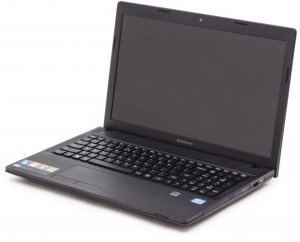
Jakoś przywieźli mi takiego laptopa i poprosili o wykonanie konserwacji i czyszczenia układu chłodzenia. Klient skarżył się na przegrzewanie laptopa. Na początku pomyślałem, mówią, że to laptop Lenovo, na niektórych laptopach tej firmy, aby dostać się do układu chłodzenia, trzeba dosłownie rozebrać cały laptop. Podziel go na małe kawałki. A z czasem, a więc zasadzka. Rozkazy morskie. Ale okazuje się, że głęboko się myliłem. Widać, że ten model laptopa to przyjemny wyjątek. Aby dostać się do układu chłodzenia będziesz musiał zdemontować laptopa tylko częściowo, głównie z jego dolnej części. Cóż, to już wszystkie teksty, przejdźmy do samego demontażu i czyszczenia laptopa.
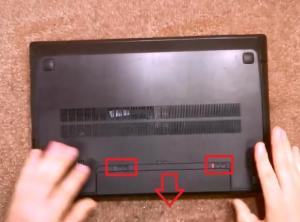
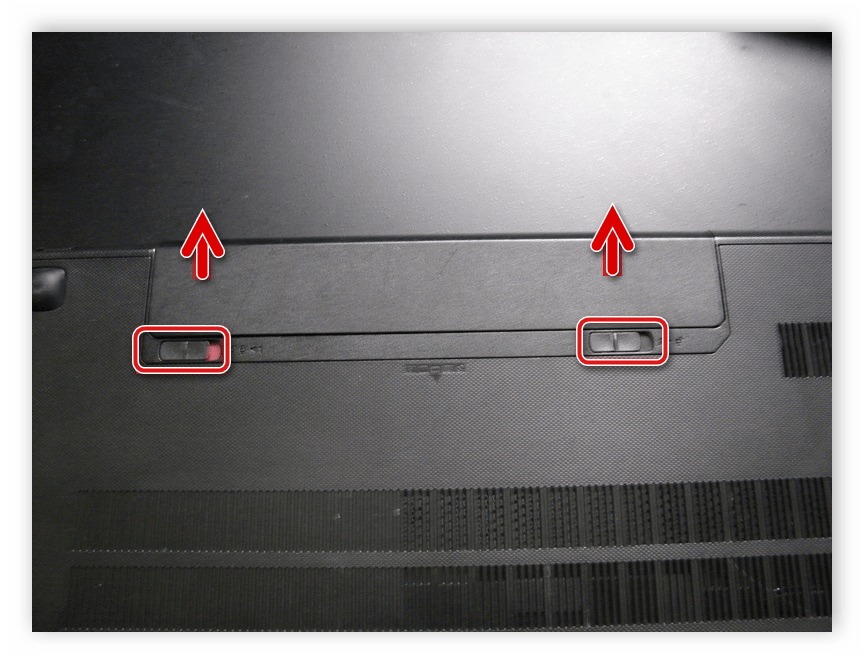
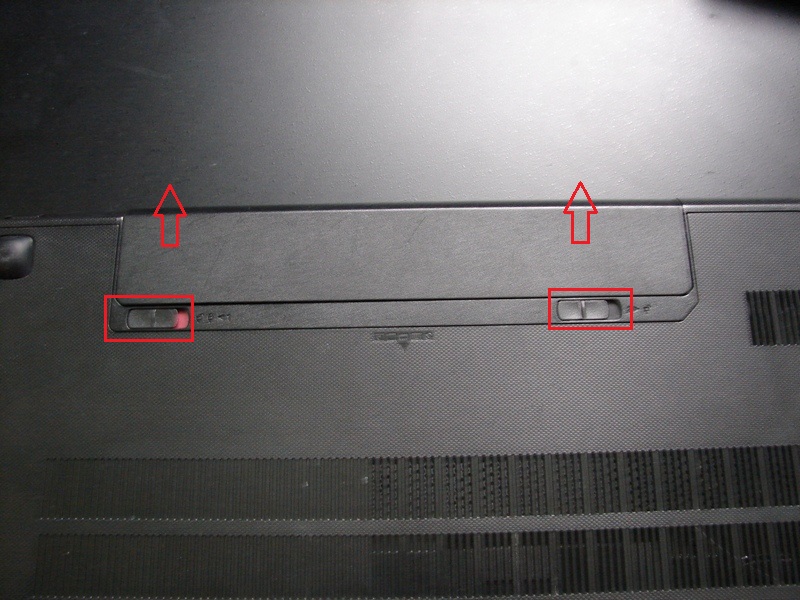
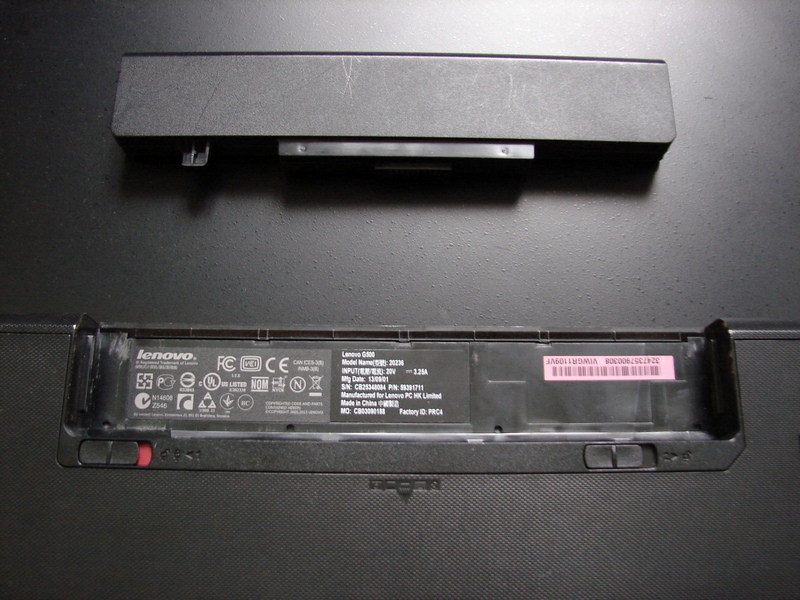
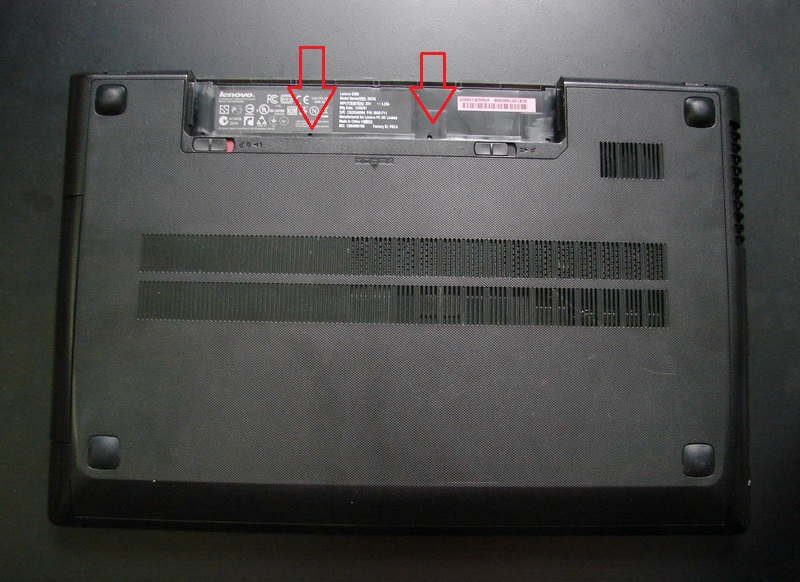
Ta epopeja zaczyna się jak zwykle. Wyłącz zasilanie laptopa. Wyciągamy baterię z etui, wciskając pewne zatrzaski. Klipy są pokazane na zdjęciu, więc nie możesz się pomylić.
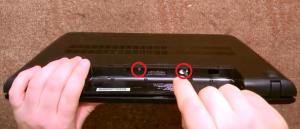
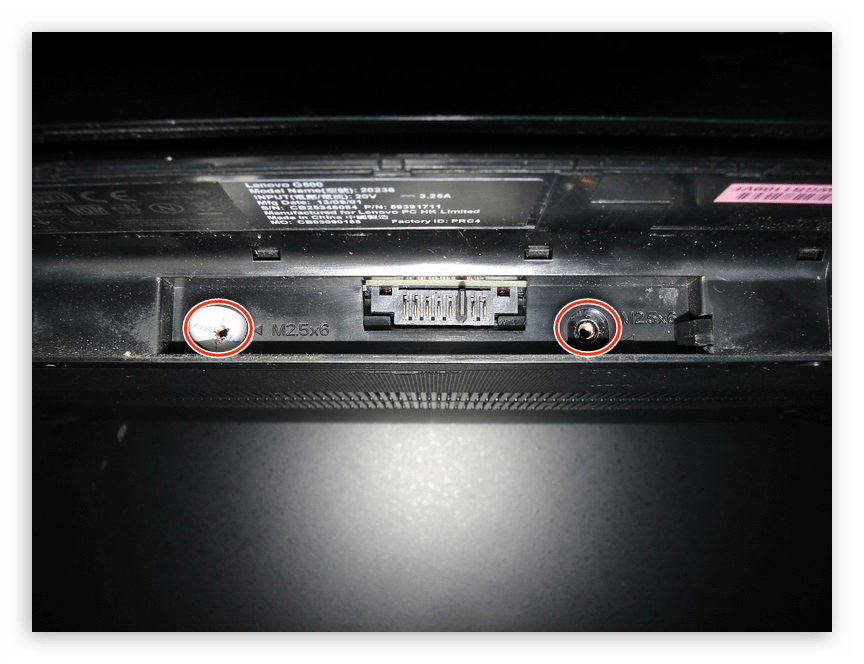
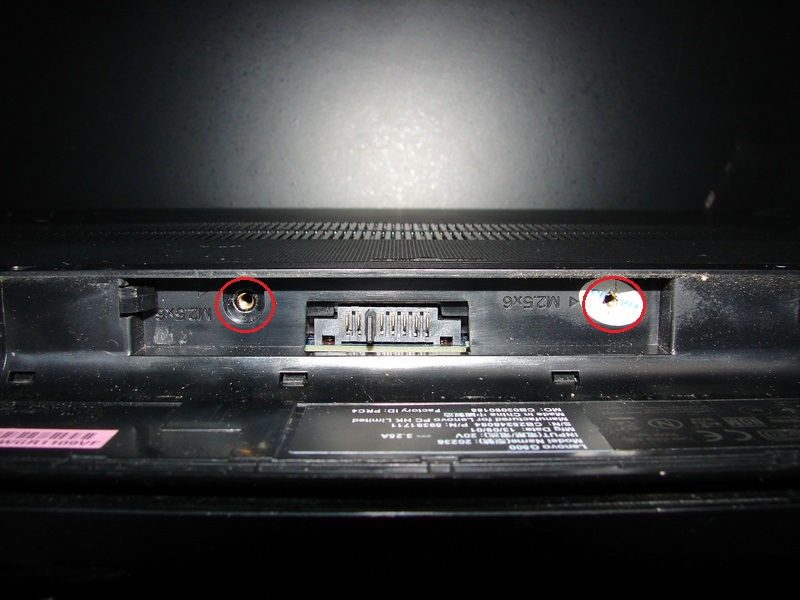
Na spodzie laptopa znajduje się pokrywa, która zajmuje prawie całą wolną powierzchnię spodu laptopa. Aby zdjąć pokrywę, odkręć dwie śruby pokazane na zdjęciu. Śruby znajdują się w komorze, w której jeszcze nie tak dawno znajdowała się bateria.
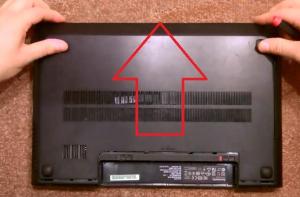
Po odkręceniu niezbędnych śrub przesuwamy, a następnie zdejmujemy pokrywę. Spójrz na obrazek poniżej.
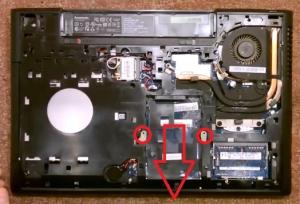
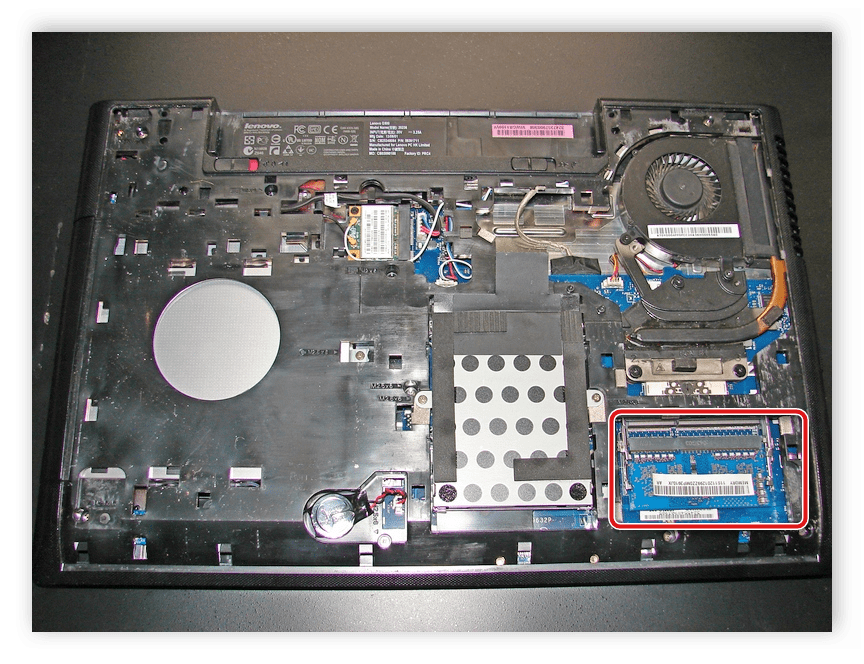
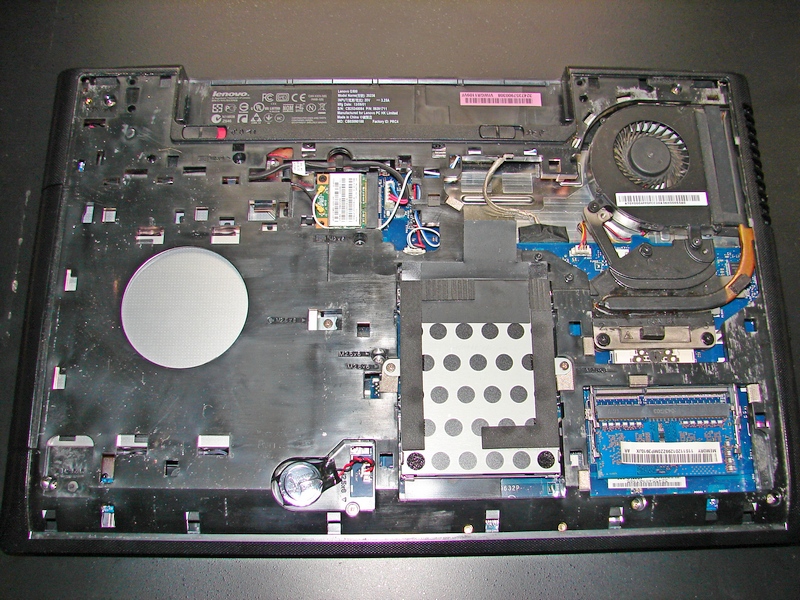
Pod osłoną zobaczymy paski RAM, dysk twardy i kilka innych ważnych elementów laptopa. Postanowiono nie dotykać pamięci RAM. Winchester w zasadzie nie powinien uniemożliwiać nam dostania się do układu chłodzenia laptopa w celu oczyszczenia go z kurzu i wymiany na nim pasty termicznej. Ale na początku tego nie wiedziałem i nadal wyjąłem dysk twardy. I powiem Ci też jak to się robi, nagle ktoś się przyda w przyszłości. Odkręć dwie śruby i pociągnij dysk twardy w kierunku, który wskazuje czerwona strzałka na rysunku. Spowoduje to odłączenie dysku twardego od złącza. Następnie podnieś jeden koniec dysku twardego i wyciągnij go z laptopa.
Wideo (kliknij, aby odtworzyć).
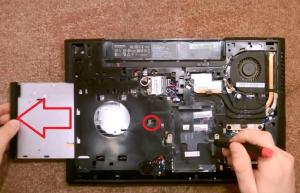
Pozbądź się także napędu optycznego. Na wszelki wypadek, że tak powiem. Odkręcamy śrubę mocującą napęd. Następnie wypychamy dysk z obudowy i wyjmujemy go całkowicie.
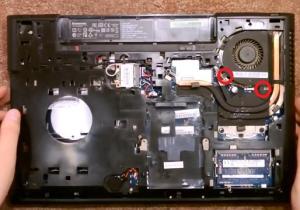
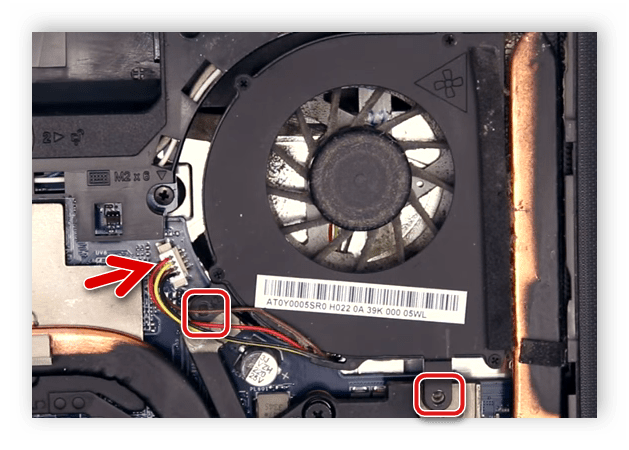
Demontaż wentylatora chłodzącego. Aby to zrobić, odkręć kilka śrub i odłącz przewody zasilające wentylator chłodzący. Czasami ten przewód można przykleić taśmą, więc zwróć na to uwagę.
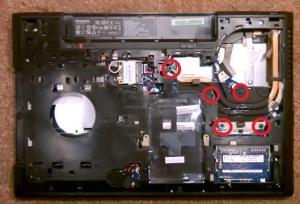
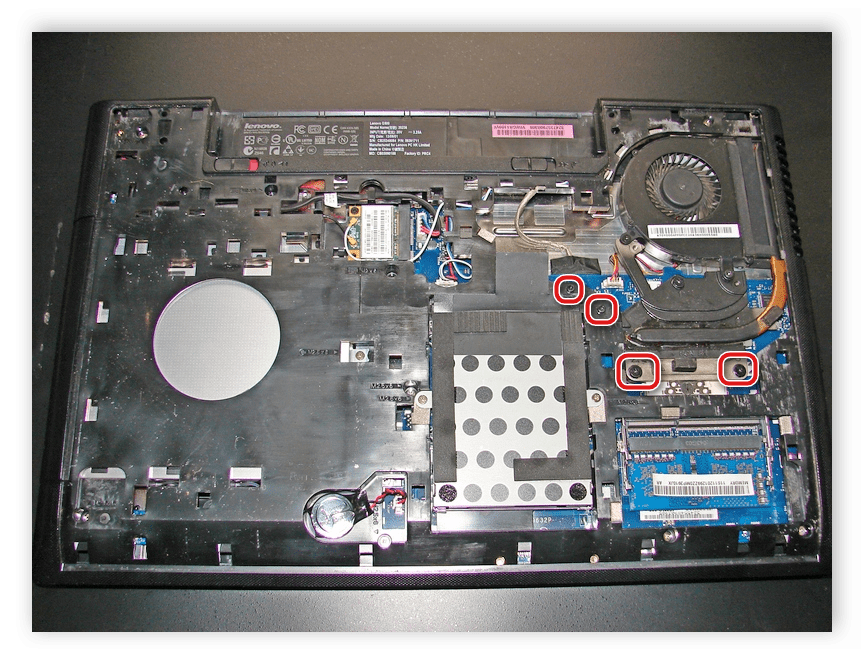
Przejdźmy do demontażu układu chłodzenia z płyty głównej laptopa. Odkręć śruby, które są zaznaczone na dolnym zdjęciu. Wymontuj chłodnicę. Możesz rozpocząć czyszczenie chłodnicy i usuwanie starej warstwy pasty termicznej z podkładek kontaktowych. Przed montażem nałożymy nową pastę termiczną.
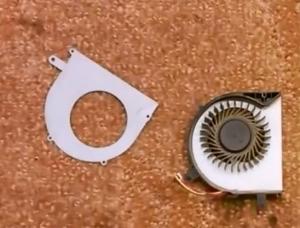
W celu oczyszczenia wentylatora chłodzącego z kurzu postanowiono rozebrać go na mniejsze fragmenty. Dzięki temu można dokładniej wyczyścić wentylator i będzie to znacznie wygodniejsze.
Nie powiem Ci jak wyczyścić ten czy inny fragment laptopa. Nie ma tu nic skomplikowanego, zwłaszcza że każdy jest przyzwyczajony do robienia tego po swojemu, przy użyciu określonych narzędzi i urządzeń.
Po wyczyszczeniu wszystkich interesujących nas elementów przystępujemy do montażu laptopa. Ponieważ proces demontażu nie zajął dużo czasu i generalnie nie był trudny, można również bez większych trudności zmontować laptopa.
Jak zdemontować laptopa Lenovo G510, G500 i samemu oczyścić go z kurzu / demontażu. Jak wymienić HDD, RAM)
Dzisiaj przynieśli mi do naprawy laptopa Lenovo G510.Ten „biedny człowiek” spadł ze stołu na podłogę i został pokryty czymś lepkim, może piwem lub kwasem chlebowym. Teraz powiem ci, jak to zdemontować.
Odwracamy laptopa do góry nogami, aby bateria była bliżej nas. Następnie wydobywamy ten zasilacz.
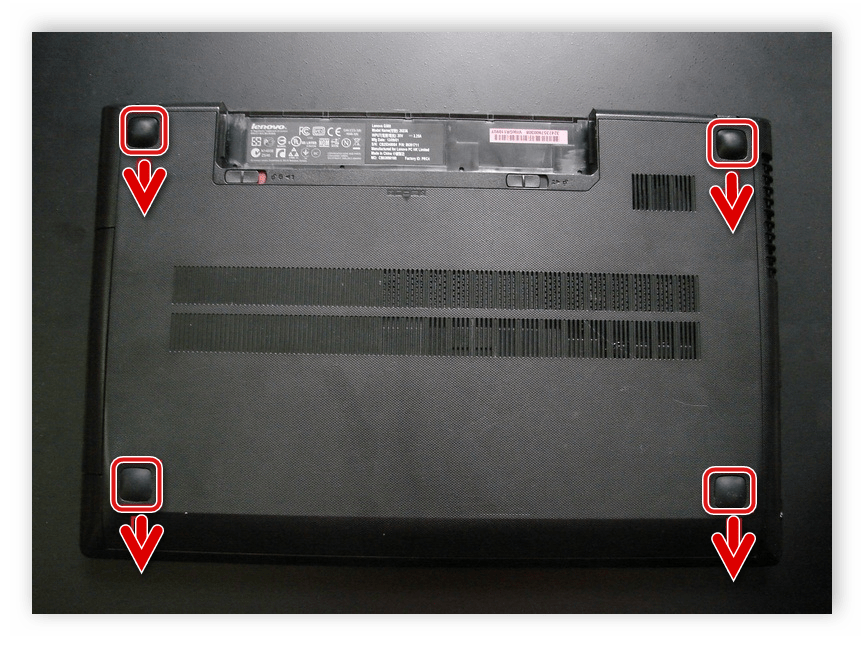
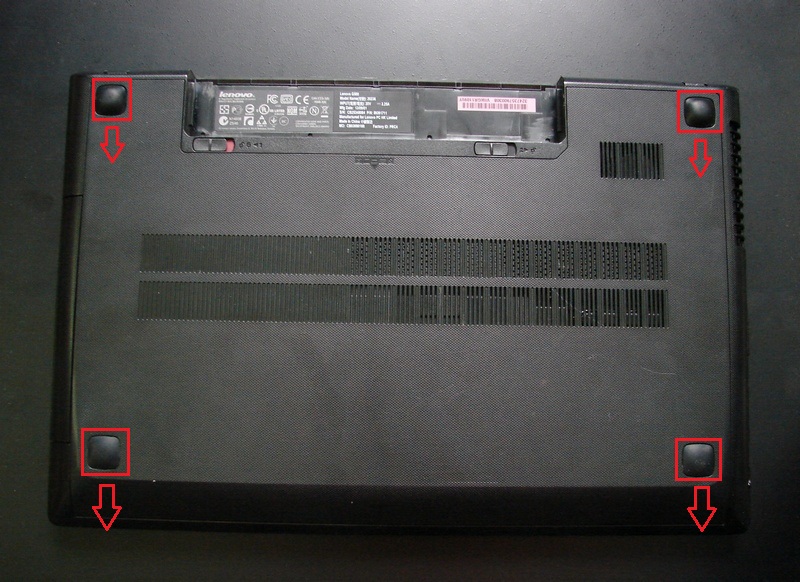
Następnie musisz odkręcić pokrywę, która zakrywa spód laptopa. W tej linii komputerów przenośnych producent odmówił użycia dużej liczby śrub do mocowania tylnej obudowy urządzenia. Cztery wybrzuszenia, które znajdują się w czterech rogach tego laptopa, pełnią funkcję nóżek, pod nimi nie ma żadnych zapięć.
Tylna pokrywa jest przytrzymywana tylko dwoma śrubami, które znajdują się na najdłuższej ściance komory baterii. Musisz odkręcić te dwie śruby. Usunąłem uszczelki, które zakrywały łby śrub, a później powiem dlaczego to zrobiłem.
Po odkręceniu śrubek należy odsunąć od siebie osłonę laptopa i można ją łatwo zdjąć.
Na jego wewnętrznej powierzchni bez trudu widać ślady cieczy, którą ten mobilny komputer był wypełniony. Następnie odwracamy laptopa tak, aby komora baterii była skierowana do przodu.
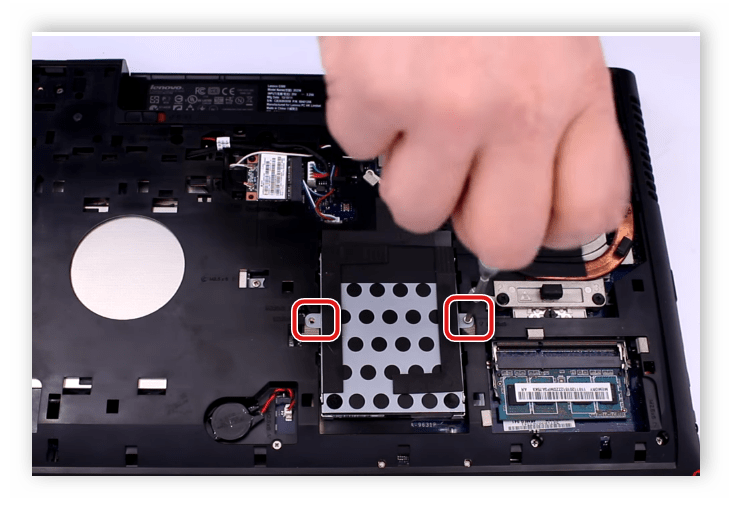
Jak widać, ten laptop nie ma już dysku twardego - usunąłem go wcześniej, ponieważ właściciele pilnie go potrzebowali, ponieważ ten dysk twardy zawiera informacje, które mają ogromne znaczenie dla właścicieli tego urządzenia. Mimo braku dysku twardego postaram się wyjaśnić samą zasadę jego demontażu. Aby wyjąć dysk twardy, należy odkręcić dwie śruby mocujące go po prawej i lewej stronie. Po odkręceniu śrub należy pociągnąć dysk twardy do siebie i wyjąć go ruchem ślizgowym.
Następnie należy wyjąć napęd optyczny. Jest mocowany dokładnie taką samą śrubą jak dysk twardy.
Następnie należy zdemontować klawiaturę, która jest mocowana trzema śrubami. Jeśli narysujesz segmenty między łbami tych śrub, tworzą one trójkąt równoramienny. Dwa wierzchołki tego trójkąta (łby śrub) znajdują się blisko wnęki baterii, a kolejna śruba znajduje się w lewym górnym rogu wnęki dysku twardego. Należy zauważyć, że śruby mocujące klawiaturę różnią się od śrub mocujących tylną pokrywę i dysk twardy laptopa, nie należy ich mylić podczas ponownego montażu.
Następnie musimy zdemontować układ chłodzenia. Odkręcamy śruby mocujące wentylator, są one mniejsze niż te, które spotkaliśmy wcześniej.
Wentylator wyjmujemy, ale coś nie pozwala na to - kabel zasilający jest przyczepiony taśmą samoprzylepną, to ona trzyma chłodnicę. Odrywamy tę taśmę i wentylator zostaje zwolniony.
Następnie musisz odkręcić grzejnik. Odkręcamy trzy sprężynowe śruby mocujące procesor i odkręcamy jeszcze dwie śruby, które znajdują się po lewej stronie układu chłodzenia.
Usuwamy, przedmuchujemy i czyścimy, wymieniamy również pastę termiczną.
W dalszej części artykułu dowiesz się, jak zdemontować klawiaturę w laptopie Lenovo G500, wyjąć napęd optyczny, płytę systemową i ponownie złożyć laptopa.
Poniżej znajduje się instrukcja wideo do całkowitego demontażu laptopa Lenovo G510.
Wszystkie laptopy mają mniej więcej taką samą konstrukcję, a proces ich demontażu nie różni się zbytnio. Jednak każdy model różnych producentów ma swoje niuanse w montażu, przewodach połączeniowych i mocowaniu komponentów, więc proces demontażu może sprawić trudności właścicielom tych urządzeń. Następnie przyjrzymy się szczegółowo procesowi demontażu modelu laptopa G500 od Lenovo.
Nie obawiaj się, że podczas demontażu uszkodzisz podzespoły lub wtedy urządzenie nie będzie działać. Jeśli zrobisz wszystko ściśle według instrukcji, każdą czynność wykonuj ostrożnie i ostrożnie, wtedy po ponownym montażu nie będzie żadnych usterek.
Przed demontażem laptopa upewnij się, że okres gwarancji już upłynął, w przeciwnym razie usługa gwarancyjna nie będzie świadczona.Jeśli urządzenie jest nadal objęte gwarancją, lepiej skorzystać z usług centrum serwisowego, jeśli urządzenie działa nieprawidłowo.
Do przeprowadzenia demontażu wystarczy mały śrubokręt pasujący rozmiarem do używanych w laptopie śrub. Zalecamy jednak wcześniejsze przygotowanie kolorowych naklejek lub innych oznaczeń, dzięki którym nie pomylimy się z wkrętami o różnych rozmiarach. W końcu, jeśli wkręcisz śrubę w niewłaściwym miejscu, to przez takie działania możesz uszkodzić płytę główną lub inne elementy.
Cały proces demontażu należy przeprowadzić tylko z laptopem odłączonym, więc konieczne będzie całkowite odcięcie zasilania. Można to zrobić w następujący sposób:
Wyłącz laptopa.
Odłącz go, zamknij i odwróć do góry nogami.
Rozłóż łączniki i wyjmij baterię.
Dopiero po tych wszystkich krokach możesz przystąpić do całkowitego demontażu laptopa.
Być może zauważyłeś już brakujące widoczne śruby z tyłu Lenovo G500, ponieważ są one ukryte w miejscach, które nie są tak oczywiste. Wykonaj poniższe czynności, aby zdjąć tylny panel:
Wyjęcie baterii jest niezbędne nie tylko do całkowitego odcięcia zasilania urządzenia, ale także ukryte pod nim śruby mocujące. Po wyjęciu baterii postaw laptopa pionowo i odkręć dwie śruby w pobliżu złącza. Mają unikalny rozmiar, dlatego są oznaczone oznaczeniem. „M2,5×6”.
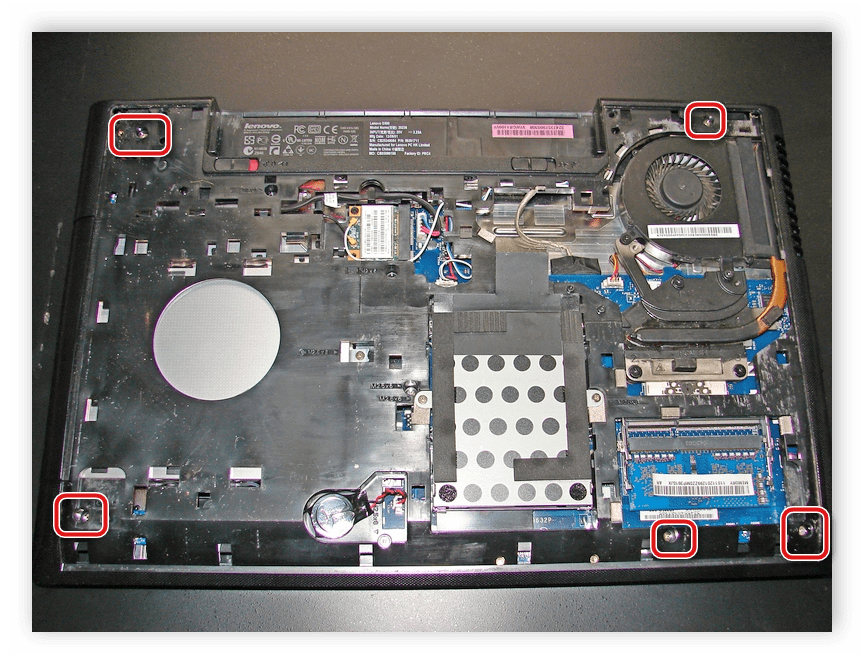
Pozostałe cztery śruby tylnej pokrywy znajdują się pod nogami, więc będziesz musiał je odkręcić, aby uzyskać dostęp do elementów złącznych. Jeśli będziesz go dość często demontować, w przyszłości nogi mogą nie trzymać się pewnie i spaść. Odkręć pozostałe śruby i oznacz je osobną etykietą.
Uzyskałeś teraz dostęp do części sprzętu, jednak istnieje inny panel dostępu, który będzie musiał zostać odłączony, jeśli ma zostać usunięty panel górny. Aby to zrobić, znajdź pięć identycznych śrub wzdłuż krawędzi i odkręć je jeden po drugim. Nie zapomnij również oznaczyć ich osobną etykietą, aby później się nie pomylić.
Procesor schowany jest pod układem chłodzenia, więc aby wyczyścić laptopa lub go całkowicie zdemontować, wentylator wraz z chłodnicą będzie musiał zostać odłączony. Możesz to zrobić tak:
Odłącz kabel zasilający wentylatora od złącza i odkręć dwie główne śruby mocujące wentylator.
Teraz musisz usunąć cały układ chłodzenia, w tym chłodnicę. W tym celu należy poluzować kolejno cztery śruby mocujące zgodnie z numeracją wskazaną na obudowie, a następnie odkręcić je w tej samej kolejności.
Grzejnik jest przymocowany do taśmy samoprzylepnej, więc przy jego zdejmowaniu należy go odłączyć. Wystarczy włożyć trochę wysiłku, a sam odpadnie.
Po wykonaniu tych manipulacji uzyskujesz dostęp do całego systemu chłodzenia i procesora. Jeśli wystarczy tylko wyczyścić laptopa z kurzu i wymienić pastę termoprzewodzącą, można pominąć dalszy demontaż. Wykonaj wymagane kroki i złóż wszystko z powrotem. Przeczytaj więcej o czyszczeniu laptopa z kurzu i wymianie pasty termicznej do procesora w naszych artykułach pod linkami poniżej.
Najłatwiejszym i najszybszym działaniem jest odłączenie dysku twardego i pamięci RAM. Aby wyjąć dysk twardy, po prostu odkręć dwie śruby mocujące i ostrożnie wyjmij go z gniazda.
Pamięć RAM nie jest do niczego podłączona, ale jest po prostu podłączona do złącza, więc po prostu odłącz ją zgodnie z instrukcjami na obudowie. Mianowicie wystarczy tylko podnieść pokrywę i zdobyć sztabkę.
Z tyłu laptopa jest jeszcze kilka śrub i kabli, które również trzymają klawiaturę. Dlatego uważnie przyjrzyj się obudowie i upewnij się, że wszystkie mocowania zostały odkręcone. Nie zapomnij opisać różnych rozmiarów śrub i zapamiętaj ich lokalizację. Po wykonaniu wszystkich manipulacji odwróć laptopa i wykonaj następujące kroki:
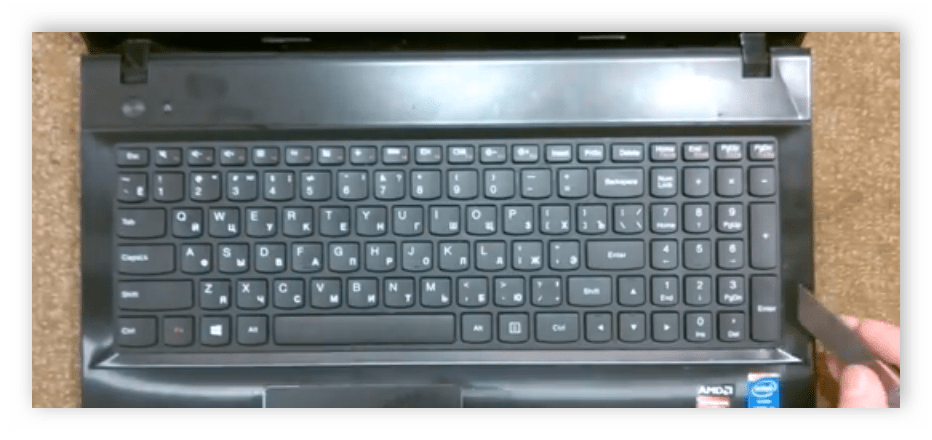
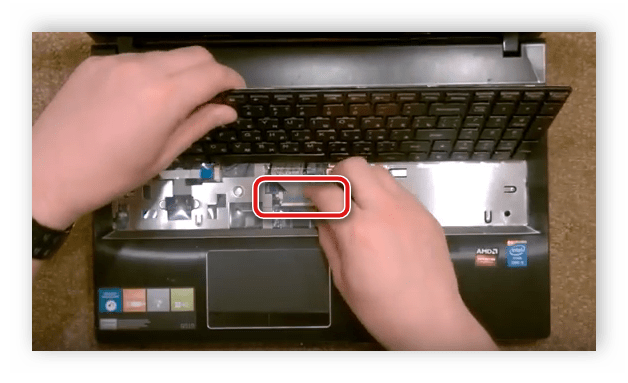
Weź odpowiedni płaski przedmiot i podważ klawiaturę z jednej strony. Wykonany jest w formie solidnej płyty i trzymany jest na zatrzaskach.Nie przykładaj zbyt dużej siły, lepiej chodzić z płaskim przedmiotem po całym obwodzie, aby odłączyć łączniki. Jeśli klawiatura się nie poddaje, ponownie upewnij się, że wszystkie śruby na tylnym panelu zostały odkręcone.
Nie szarp mocno klawiatury, ponieważ jest trzymana na kablu. Należy go usunąć, podnosząc pokrywę.
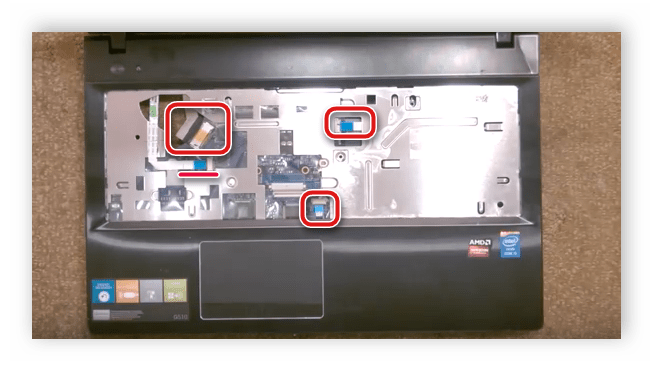
Klawiatura jest wyjęta, a pod nią znajduje się kilka kabli do karty dźwiękowej, matrycy i innych komponentów. Aby zdjąć panel przedni, wszystkie te kable będą musiały zostać odłączone. Odbywa się to w standardowy sposób. Następnie panel przedni po prostu się odłączy, jeśli to konieczne, weź płaski śrubokręt i podważ elementy mocujące.
Na tym kończy się proces demontażu laptopa Lenovo G500, masz dostęp do wszystkich podzespołów, zdemontowano panele tylne i przednie. Następnie możesz wykonać wszystkie niezbędne manipulacje, prace czyszczące i naprawcze. Montaż odbywa się do góry nogami.
Podziękuj autorowi, udostępnij artykuł w sieciach społecznościowych.
Lenovo G500 (LA-9631P) Brak podświetlenia Cześć wszystkim. Przynieśli laptopa z ciemnym ekranem, gdy zostali wystawieni na działanie latarki.
Lenovo G500 (LA-9631P) wer.: 1.0 bez startu Dzień dobry przyjechałem naprawić laptopa Lenovo G500 (LA-9631P) rev: 1.0.
Lenovo G500 (LA-9631P) rev: 1.0 włącza się, ale nie uruchamia się compal_la-9631p r1.0 włącza się, ale się nie uruchamia. Wyłącza się po 2 sekundach.
Lenovo G500 (LA-9632P Rev 1.0) — Laptop się nie uruchamia Dobry dzień! Przywieźli laptopa Lenovo G500 z diagnozą – nie.
Lenovo g500 się nie włącza Dzień dobry. Pomoc. Mam lenovo g500, zainstalowałem na nim odblokowany.
Laptop to złożony i wyrafinowany mechanizm, który co jakiś czas się psuje bez żadnej konserwacji. trening i specjalne umiejętności lepiej nie pasować. Laptopy zawsze były trudne do demontażu z powodu wielu śrub kabli i innych piskląt. Zanim osobiście zaczniesz demontować laptopa Lenovo, zdecydowanie zalecamy żelazną cierpliwość i przestudiowanie źródła wideo - „Naprawa laptopa Lenovo„, aby nie zepsuć niczego nagle przez głupie zaniedbanie i brak doświadczenia.
Jeśli czegoś nie rozumiesz, przewiń wideo ponownie. Ciesz się samodzielną nauką i niech Twój laptop nigdy nie zawiedzie.