W szczegółach: naprawa laptopa Dell zrób to sam od prawdziwego mistrza na stronie my.housecope.com.
Cześć wszystkim. Jeżeli twój laptop się nie włącza lub niesprawny, nie spiesz się, aby zanieść go do centrum serwisowego.
Przez diagnostyka laptopa możesz sam określić przyczynę problemu, a jeśli okaże się, że problem jest naprawdę poważny, zwrócisz się do specjalistów w centrum serwisowym o rozwiązanie. Najczęściej proste problemy można rozwiązać samodzielnie.
W tym artykule przyjrzymy się najczęstszym problemom podczas korzystania z laptopów firmy Dell.
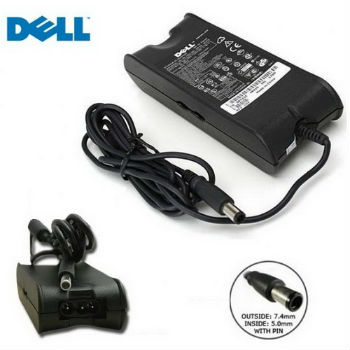
Bardzo często laptopy mają problemy z zasilaniem. I nie chodzi tylko o producenta. Tyle tylko, że większość użytkowników nie zwraca należytej uwagi na akumulator, ładowarkę i zasilacz swojego kompaktowego komputera.
Jeśli laptop nie ładuje się lub nie ładuje się prawidłowo, zaleca się zabranie go do centrum serwisowego w celu diagnostyki lub przetestowanie ładowarki do laptopa firmy Dell na podobnym modelu roboczym.
Umożliwi to zlokalizowanie przyczyny problemu i naprawienie go za pomocą poniższych rozwiązań. do menu ↑
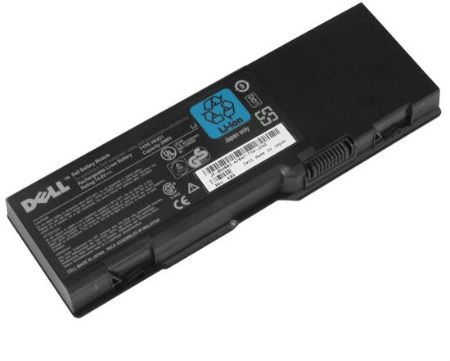
Pierwsze problemy zaczynają się, gdy poziom naładowania baterii szybko spada. Winę za to ponosi kontroler, który pokazuje niski poziom naładowania na poziomie 30%, ale w rzeczywistości akumulator jest naładowany w 50-60 proc. Bardzo pomocny w tej sytuacji. kalibracja baterii laptopa .
Znacznie gorzej jest, gdy rzeczywista pojemność baterii bezpowrotnie spada. W takim przypadku będziesz musiał kupić nową baterię lub spróbować naprawić starą. Nowy Bateria w laptopie Dell będzie w przybliżeniu równy kosztowi naprawy starego w centrum serwisowym. Jeśli nie można jeszcze kupić nowej baterii, możesz spróbować zrobić naprawa baterii laptopa na własną rękę. do menu ↑
Wideo (kliknij, aby odtworzyć).
Kupiłem lub naprawiłem baterię, a laptop nadal się nie ładuje. Więc coś jest nie tak z zasilaczem lub wtyczką do laptopa firmy Dell. Jeśli bateria nie ładuje się, gdy laptop jest podłączony do ładowarki i po zmianie położenia wtyczki, ładowanie jest wznawiane.
Będziesz musiał wyczyścić styki lub przeprowadzić wymiana gniazda zasilania laptopa .
W przypadku, gdy jest awaria zasilania i laptop nie chce się ładować pod byle pretekstem. Są też dwie opcje, możesz kupić nową lub spróbować zrobić naprawa zasilacza laptopa .
Oczywiście możesz zabrać stary zasilacz do naprawy, ale jego koszt może przewyższyć koszt nowego. zasilacz laptopa Dell. do menu ↑
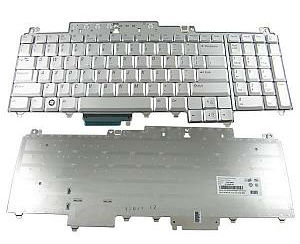
W przypadku problemów z klawiaturą laptopa można ją wyczyścić i przywrócić do sprawności. Jeśli wylejesz płyn na klawiaturę, musisz działać bardzo szybko.
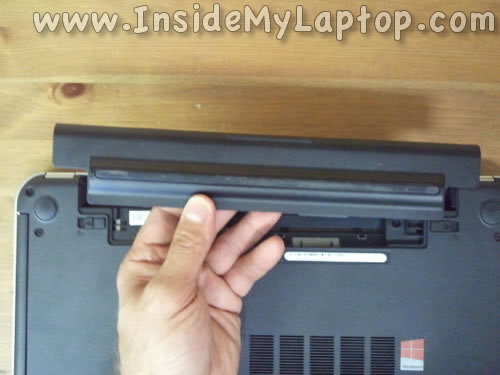
Przede wszystkim musisz wyjąć baterię i całkowicie wyłączyć laptopa. Następnie konieczne będzie osuszenie komputera poprzez demontaż do przeprowadzenia czyszczenie klawiatury laptopa ... Przeczytaj szczegółowe opisy w artykule - zalała klawiatura laptopa - co robić?
Naprawa klawiatury laptopa można to zrobić samodzielnie. Ale lepiej byłoby zabrać laptopa do serwisu i jak najszybciej. Ponieważ spowolnienie w takiej sytuacji może skończyć się dla Ciebie awarią całego laptopa.
Warto obawiać się żrącego płynu, który uderzając w klawiaturę bardzo szybko dostaje się na płytę główną komputera.
Jeśli po prostu musisz to zrobić wymiana klawiatury laptopa , możesz również wykonać tę operację samodzielnie.
Należy pamiętać, że w różnych modelach laptopów klawiatury są mocowane w różny sposób. Kliknij powyższy link, aby uzyskać więcej informacji na temat typu załącznika klawiatury.
Aby uniknąć niepotrzebnych kosztów centrum serwisowego, polecam zapoznanie się z poniższymi artykułami, które pozwolą Ci samodzielnie wymienić podzespoły laptopa.
- wymiana pamięci RAM i dysku twardego w laptopie
Wymiana komponentów nie jest trudna. Najważniejszą rzeczą przy samonaprawie jest przestrzeganie prawidłowej sekwencji działań. Najpierw diagnoza, potem naprawa. Nie zapomnij o tym.
To wszystko. Niech Twoja pierwsza renowacja zakończy się sukcesem.
Jesteś tu » Samodzielna naprawa laptopa. » Samsung, Dell » Dell Latitude x1
Ładowarka (kontroler ładowania) odpowiada. Schematu nie mam, później przyjrzę się bliżej.
, chociaż max1909 jest również kontrolerem ładowania.
Albo sam kontroler jest martwy.
Cóż, zasilanie sieciowe jest przełączane przez polowy kanał p o nazwie Q507. Jego przesłona, zgodnie z układem laptopa, jest sterowana przez 20 nóżek mb3887, a ponieważ mamy fizycznie zainstalowany max1909, zgodnie z kartą katalogową, pin 27 (PDS) max1909 powinien sterować migawką. Taaakss.
Tych. na początek nieźle byłoby spojrzeć na napięcie na odpływie Q507 przy zasilaniu tylko z sieci i z akumulatora, aby zrozumieć, czy jest sterowane, a jeśli tak, to co jest potrzebne w tym przypadku do otwarcia i zamknij tranzystor. Ponieważ wskazałeś, że laptop jest zasilany rozładowaną baterią, możemy stwierdzić, że ten pracownik terenowy żyje.
Naprawa klawiatury laptopa zrób to sam na przykładzie laptopa Dell inspiron 3421 lub jednego z trików serwisów komputerowych
Cześć przyjaciele. Z tego artykułu możesz zdobyć bezcenne doświadczenie i dowiedzieć się, jak nie dać się wciągnąć w niektóre sztuczki komputerowych czarodziejów. Ogólnie radzę zasubskrybować bezpłatny biuletyn z aktualizacjami bloga i zawsze będziesz wiedział o wydawaniu nowych, zawsze przydatnych artykułów.
Dziś mówimy o laptopie Dell Inspiron 3421, który trafił do mnie na naprawę.
Powodem żądania było to, że laptop nie reagował na naciśnięcia klawiszy na klawiaturze. A to najwyraźniej nie będzie przyjemne dla nikogo, prawda? Charakterystyka tego urządzenia nie jest na wysokim poziomie, ale nadal będzie pasować jako jednostka biurowa:
٭Interfejsy: USB 3. VGA (D-Sub), HDMI, wejście mikrofonowe, wyjście audio / słuchawkowe, LAN (RJ-45);
٭Czytnik kart flash: tak;
٭Urządzenie pozycjonujące: Touchpad;
٭Wbudowany mikrofon: tak;
٭kamera internetowa: 1.0mpx;
٭Pojemność baterii (mAh): 2700;
٭Wymiary (DxSxG) mm: 346 × 25x245;
٭Waga (kg): 1,99;
Później okazało się, że kilka miesięcy temu ludzie wrzucili na klawiaturę filiżankę kawy. I jak zwykle każdy jakiś czas po przekazaniu urządzenia do naprawy pamięta najbardziej podstawowy czynnik zewnętrzny charakteryzujący przyczynę awarii. Dobrze, że naprawiłem notatkę dopiero w momencie, gdy odkryłem ten sekret z płynem. Zwykle po wylaniu płynu na klawiaturę należy ją natychmiast wyjąć z laptopa, a urządzenie wypłukać i wysuszyć. Niektóre modele laptopów mają specjalne punkty odpływowe, dzięki czemu klawiatura nie cierpi, a co najważniejsze płyn nie wycieka do chipów.
Jeśli nagle wylejesz płyn na klawiaturę, natychmiast wyjmij ją z laptopa. Jeśli tak się stało z komputerem stacjonarnym, wszystko zależy od interfejsu do podłączenia klawiatury, aby uzyskać więcej informacji na temat interfejsów, zobacz artykuł „Płyta główna komputera”.
Klawiaturę USB należy natychmiast odłączyć od portu. Jeśli jest to interfejs PS/2, musisz nacisnąć przycisk zasilania komputera i przytrzymać go, aż się wyłączy.W pierwszym przypadku płyn może doprowadzić do zamknięcia „mostka południowego” przez port USB, a w drugim do spalenia portu PS/2 lub jego „sterownika”. Taką klawiaturę płuczemy, a po wyschnięciu zwykle działa nie gorzej niż nowa.
Po otrzymaniu laptopa od klienta postanowiłem upewnić się, że jest problem własnymi rękami.
Nie musiałem robić żadnej skomplikowanej diagnostyki, jeśli klawiatura nie działa, to od razu jest jasne. Rzeczywiście, nie znalazłem reakcji na naciśnięcia klawiszy. Zabieramy się za wyjęcie klawiatury. W poniższym filmie pokazuję, jak to się robi:
Za pomocą cienkiego, płaskiego przedmiotu, który przywykłem do używania szpatułki dentystycznej, odpinamy klawiaturę od jej zapięć, które są wykonane w formie zatrzasków. Zazwyczaj klawiatury są dodatkowo mocowane małymi śrubami od spodu, ale w tym laptopie trzymają je tylko zatrzaski.
Zdejmując klawiaturę, naszkicowałem w myślach sytuację wylania na nią płynu. Postanowiłem spróbować wyczyścić styki na kablu połączeniowym i samym złączu, ponieważ współczynnik utlenienia tych samych styków nie jest wykluczony.
Aby wyjąć klawiaturę z laptopa Dell inspiron 3421, odłączyliśmy kabel klawiatury od złącza. Bierzemy zwykłą gumkę i czyścimy ją, jak pokazano na powyższym filmie. Samo gniazdo czyścimy szczoteczką do zębów, po zanurzeniu w alkoholu.
W centrum serwisowym, po wykryciu niedziałającej klawiatury, mistrzowie natychmiast wypowiadają się w postaci wymiany klawiatury na nową. Chciałam też zacząć szukać nowego, ale postanowiłam spróbować zabiegu z czyszczeniem i wynik mile mnie zaskoczył:

Bez instalowania klawiatury w jej gnieździe, a jedynie podłączając ją do płyty próbowałem wejść do BIOS-u przy uruchamianiu laptopa i tak, wszedłem do BIOS-u wciskając klawisz F2. Klawiatura działa! Po ponownym zainstalowaniu go dokładnie sprawdzamy.
Nie musiałem kontaktować się z dostawcami, aby zamówić nową, a ludzie nie musieli wydawać dodatkowych pieniędzy na zakup klawiatury. Jak wybrać nową klawiaturę, można znaleźć w artykule „Wymiana klawiatury w laptopie HP PROBOOK 4515S”.
NAPRAW KLAWIATURĘ LAPTOPA WŁASNYMI RĘKAMI NA PRZYKŁADZIE LAPTOPA DELL INSPIRON 3421 LUB JEDNEGO Z SZTUCZEK SERWERA KOMPUTEROWEGO
Cześć ludzie. Na blogu jest artykuł, który zasługuje na uwagę. Piszę tutaj też. A tak przy okazji, czy pamiętałeś o zapisaniu się do bezpłatnego biuletynu na blogu?
Z tego artykułu możesz zdobyć bezcenne doświadczenie i dowiedzieć się, jak nie dać się wciągnąć w niektóre sztuczki komputerowych czarodziejów.
Dziś mówimy o laptopie Dell Inspiron 3421, który trafił do mnie na naprawę.
Powodem żądania było to, że laptop nie reagował na naciśnięcia klawiszy na klawiaturze. A to najwyraźniej nie będzie przyjemne dla nikogo, prawda? Charakterystyka tego urządzenia nie jest na wysokim poziomie, ale nadal będzie pasować jako jednostka biurowa:
٭Interfejsy: USB 3. VGA (D-Sub), HDMI, wejście mikrofonowe, wyjście audio / słuchawkowe, LAN (RJ-45);
٭Czytnik kart flash: tak;
٭Urządzenie pozycjonujące: Touchpad;
٭Wbudowany mikrofon: tak;
٭kamera internetowa: 1.0mpx;
٭Pojemność baterii (mAh): 2700;
٭Wymiary (DxSxG) mm: 346 × 25x245;
٭Waga (kg): 1,99;
Później okazało się, że kilka miesięcy temu ludzie wrzucili na klawiaturę filiżankę kawy. I jak zwykle każdy jakiś czas po przekazaniu urządzenia do naprawy pamięta najbardziej podstawowy czynnik zewnętrzny charakteryzujący przyczynę awarii. Dobrze, że naprawiłem notatkę dopiero w momencie, gdy odkryłem ten sekret z płynem.Zwykle po wylaniu płynu na klawiaturę należy ją natychmiast wyjąć z laptopa, a urządzenie wypłukać i wysuszyć. Niektóre modele laptopów mają specjalne punkty odpływowe, dzięki czemu klawiatura nie cierpi, a co najważniejsze płyn nie wycieka do chipów.
Jeśli nagle wylejesz płyn na klawiaturę, natychmiast wyjmij ją z laptopa. Jeśli tak się stało z komputerem stacjonarnym, wszystko zależy od interfejsu do podłączenia klawiatury, aby uzyskać więcej informacji na temat interfejsów, zobacz artykuł „Płyta główna komputera”.
Klawiaturę USB należy natychmiast odłączyć od portu. Jeśli jest to interfejs PS/2, musisz nacisnąć przycisk zasilania komputera i przytrzymać go, aż się wyłączy. W pierwszym przypadku płyn może doprowadzić do zamknięcia „mostka południowego” przez port USB, a w drugim do spalenia portu PS/2 lub jego „sterownika”. Taką klawiaturę płuczemy, a po wyschnięciu zwykle działa nie gorzej niż nowa.
Po otrzymaniu laptopa od klienta postanowiłem upewnić się, że jest problem własnymi rękami.
Nie musiałem robić żadnej skomplikowanej diagnostyki, jeśli klawiatura nie działa, to od razu jest jasne. Rzeczywiście, nie znalazłem reakcji na naciśnięcia klawiszy. Zabieramy się za wyjęcie klawiatury.
Za pomocą cienkiego, płaskiego przedmiotu, który przywykłem do używania szpatułki dentystycznej, odpinamy klawiaturę od jej zapięć, które są wykonane w formie zatrzasków. Zazwyczaj klawiatury są dodatkowo mocowane małymi śrubami od spodu, ale w tym laptopie trzymają je tylko zatrzaski.
Zdejmując klawiaturę, naszkicowałem w myślach sytuację wylania na nią płynu. Postanowiłem spróbować wyczyścić styki na kablu połączeniowym i samym złączu, ponieważ współczynnik utlenienia tych samych styków nie jest wykluczony.
Aby wyjąć klawiaturę z laptopa Dell inspiron 3421, odłączyliśmy kabel klawiatury od złącza. Bierzemy zwykłą gumkę i czyścimy ją, jak pokazano na powyższym filmie. Samo gniazdo czyścimy szczoteczką do zębów, po zanurzeniu w alkoholu.
W centrum serwisowym, po wykryciu niedziałającej klawiatury, mistrzowie natychmiast wypowiadają się w postaci wymiany klawiatury na nową.
Bez instalowania klawiatury w jej gnieździe, a jedynie podłączając ją do płyty próbowałem wejść do BIOS-u przy uruchamianiu laptopa i tak, wszedłem do BIOS-u wciskając klawisz F2. Klawiatura działa! Po ponownym zainstalowaniu go dokładnie sprawdzamy.
Nie musiałem kontaktować się z dostawcami, aby zamówić nową, a ludzie nie musieli wydawać dodatkowych pieniędzy na zakup klawiatury. Jak wybrać nową klawiaturę, można znaleźć w artykule „Wymiana klawiatury w laptopie HP PROBOOK 4515S”.
Więc laptop się zepsuł lub jakaś inna technika, od czego zacząć? 1. Oczywiście nie możesz się wykąpać, wyrzucić i kupić nowy. Czasami jest to najbardziej optymalna opcja, ale jeśli tak nie jest, przejdźmy dalej. 2. Możesz wysłać go do naprawy. Jest to tańsze niż kupowanie nowego, ale nie jest to najlepsze rozwiązanie budżetowe. 3. Samonaprawa. Nie każdy może się na to zdecydować, bo straszne jest, aby było gorzej niż jest, ale pod warunkiem dokładności i „bezpośrednich rąk”, czemu nie.
To samo, ale w przyspieszonym tempie i do muzyki 🙂
Za 4,5 dolca i za godzinę z niewielką ilością (miesiąc oczekiwania na dostawę się nie liczy ;) zepsuty laptop został naprawiony. Nie wiedziałem ile taka naprawa może kosztować w serwisie, ale oczywiście nie podwójny koszt części zamiennych. W ten sam sposób można wymienić każdą inną część, na przykład zepsutą matrycę, wadliwy aparat, o napędzie „twardym” czy DVD nawet nie wspominam. Generalnie, panowie, nie bójcie się angażować w samonaprawę, ale właściwie oceńcie swoją siłę, bo Viam supervadet vadens (łac.) lub Droga zostanie opanowana przez chodzenie.
Odwróć się i wyjmij klawiaturę. Aby to zrobić, pociągnij zatrzaski na jego górnej stronie.
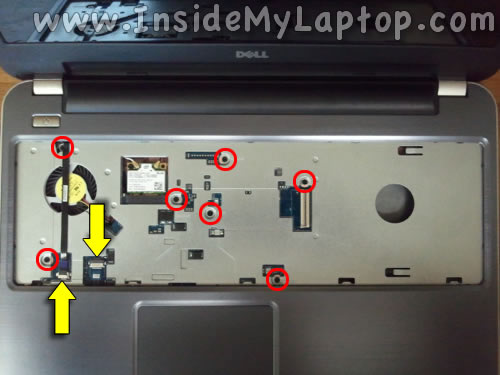
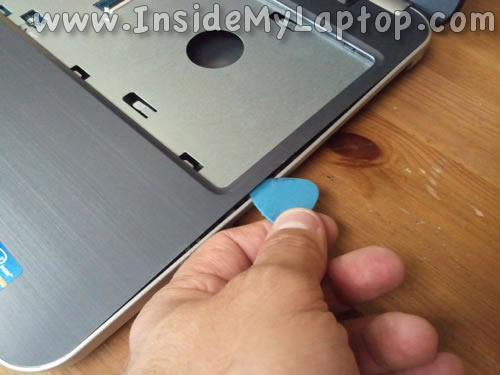
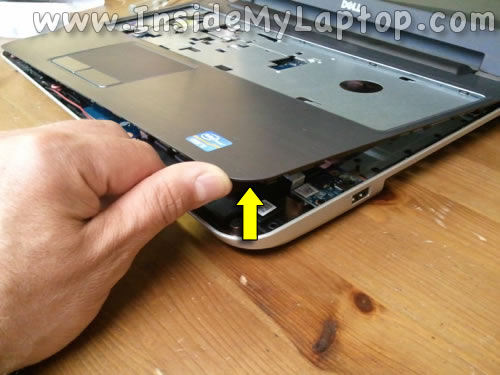
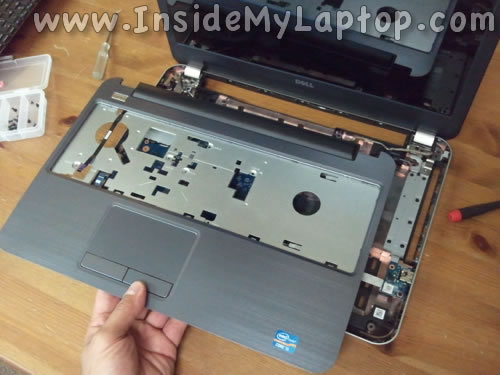
Odkręć śruby i zdejmij górny panel
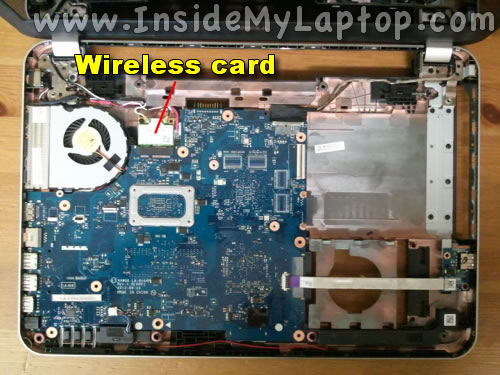
Odkręcamy zaznaczoną i wyjmujemy deskę. Aby go zdjąć, konieczne jest również odkręcenie śrub lewego zawiasu wyświetlacza i podniesienie go.
Możesz wyczyścić układ chłodzenia i wymienić pastę termiczną.
Ale dotarliśmy do dysku twardego
I pokazuje, że jesteś dobrym człowiekiem. Mój ukłon w stronę tolerancji
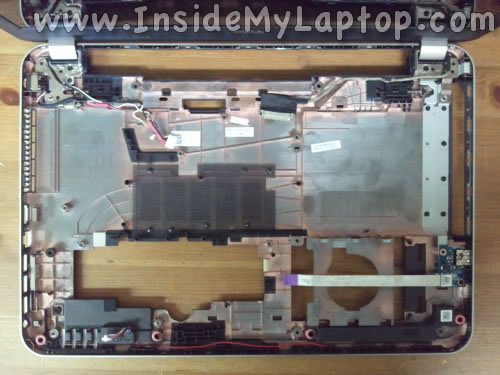
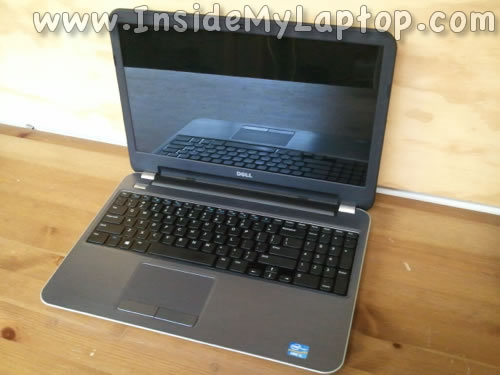
W tym przewodniku wyjaśnię, jak samodzielnie zdemontować laptopa Dell Inspiron R15-5521 lub Dell Inspiron 15-3521.
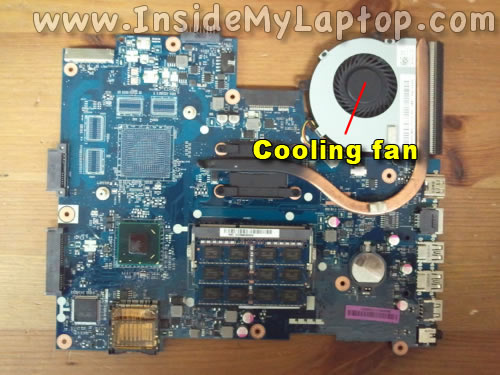
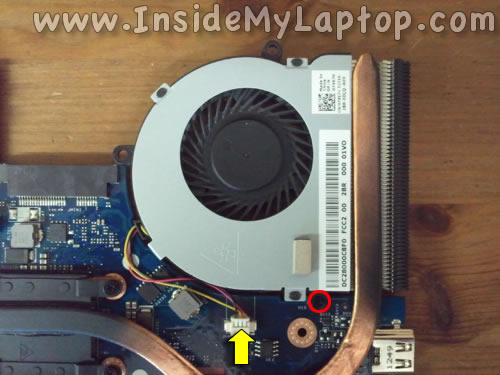
Zdemontuję wszystkie najważniejsze podzespoły z laptopa i pokażę jak uzyskać dostęp do wentylatora chłodzącego.
Możesz skorzystać z tych instrukcji, aby wymienić uszkodzone elementy laptopa lub wyczyścić radiator i wentylator chłodzący.
Przed rozpoczęciem pracy upewnij się, że laptop jest wyłączony z zasilania.
Jak zawsze radzę śledzić wszystkie odkręcane śruby i wkładać je osobno na każdym etapie demontażu. To poprowadzi Cię przez proces ponownego montażu laptopa.
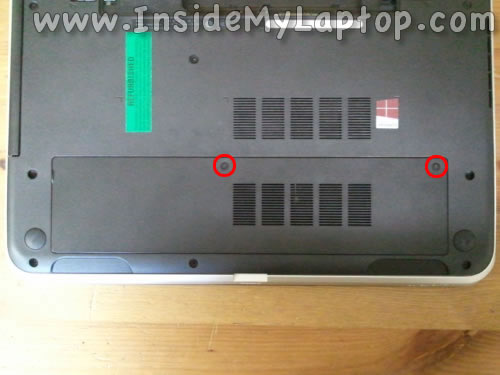
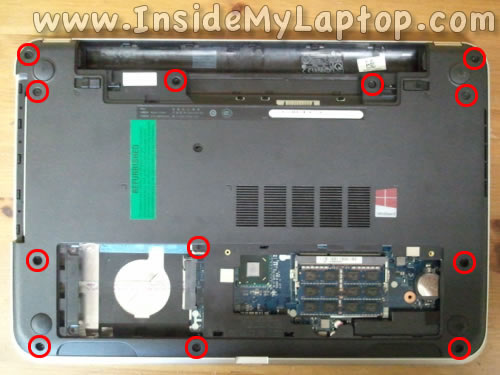
Poluzuj dwie śruby mocujące pokrywę konserwacyjną do dolnej części laptopa.
Podnieś i zdejmij pokrywę serwisową. Będziesz musiał użyć pewnej siły, aby zdjąć pokrywę konserwacyjną.
KROK 3.
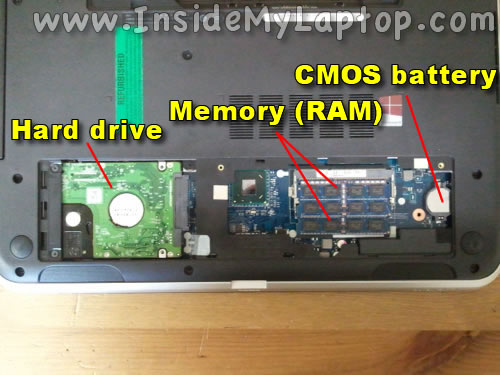
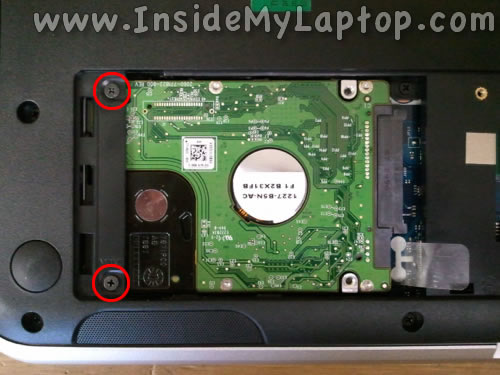
Teraz masz dostęp do dysku twardego, modułów pamięci i baterii CMOS.
KROK 4.
Wykręć dwie śruby mocujące dysk twardy do obudowy laptopa.
KROK 5 .
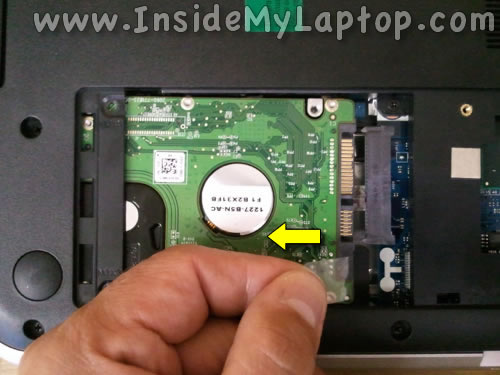
Pociągnij dysk twardy w lewo, aby odłączyć go od płyty głównej.
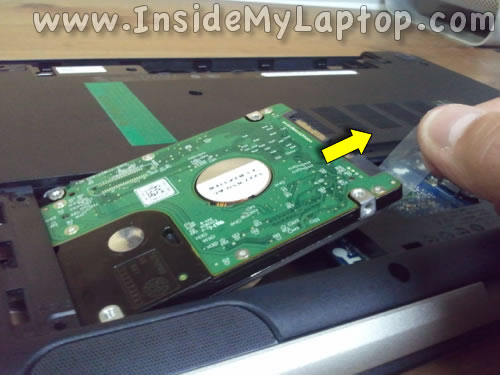
Teraz podnieś dysk twardy i wyciągnij go z laptopa.
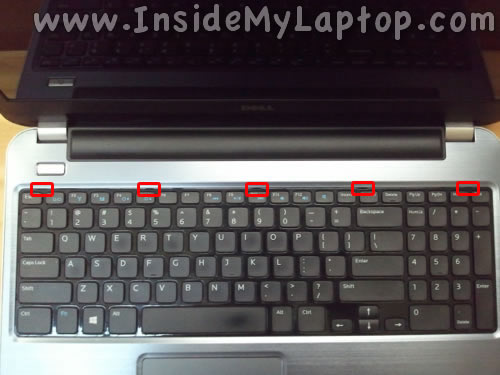
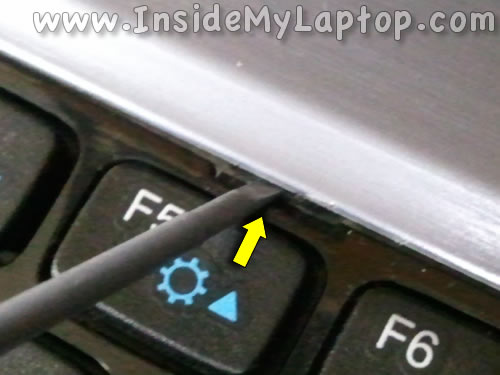
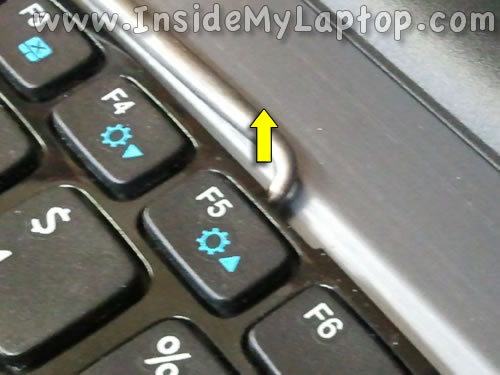
Na samej górze znajdziesz pięć zatrzasków klawiatury.
Nawiasem mówiąc, aby wyjąć klawiaturę nie trzeba wykonywać poprzednich kroków, wystarczy wykonać kroki od 7 do 13.
Te zatrzaski są obciążone sprężyną.
Naciśnij zatrzask małym śrubokrętem. Zatrzask przesunie się wewnątrz laptopa.
W tym samym czasie, gdy zatrzask jest wciśnięty i odblokowany wewnątrz laptopa, włóż pod klawiaturę ostro zakończony przedmiot i lekko go unieś.
Zapobiegnie to ponownemu zablokowaniu klawiatury przez zatrzask.
Zrób to samo dla wszystkich pozostałych zatrzasków.
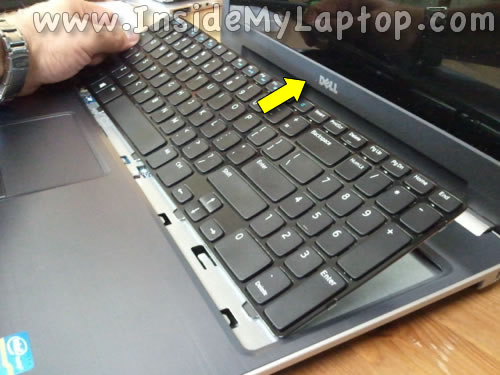
Po odblokowaniu wszystkich pięciu zatrzasków powinno być możliwe odsunięcie klawiatury od laptopa.
Oprócz pięciu zatrzasków na górze, po lewej i prawej stronie klawiatury znajdują się dwie plastikowe zakładki.
Będziesz musiał użyć pewnej siły, aby przesunąć klawiaturę z powodu tych zatrzasków po obu stronach.
Podnieś go i przeciągnij w kierunku wyświetlacza.
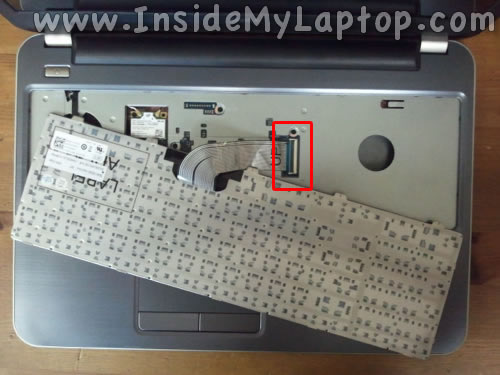
Odwróć klawiaturę do góry nogami.
Teraz możesz uzyskać dostęp do złącza kabla klawiatury na płycie głównej.
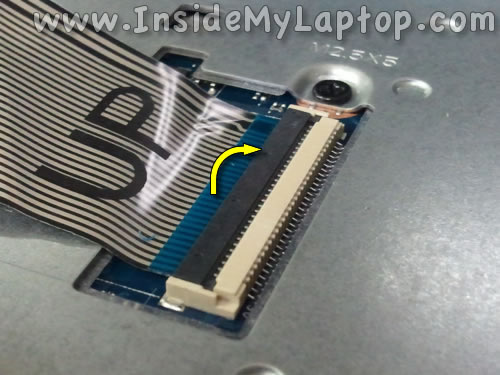
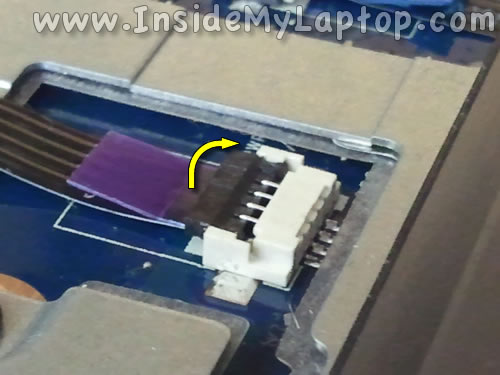
Zanim będziesz mógł odłączyć kabel, musisz odblokować złącze.
Podważ paznokciem lewą stronę złącza.
Zatrzask otworzy się o 90 stopni.
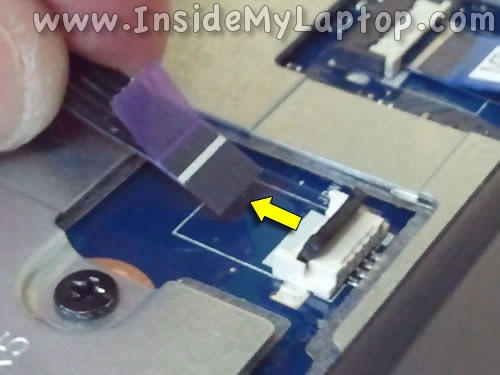
Uchwyt (brązowy) musi pozostać przymocowany do złącza podstawy (biały).
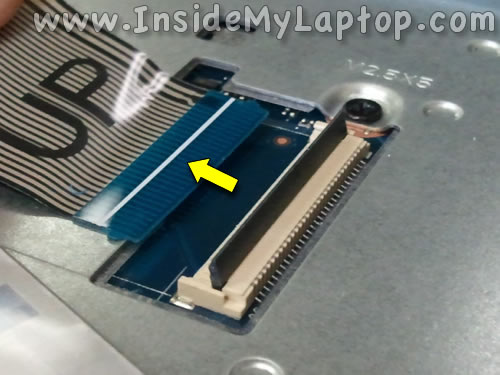
Poniższy zrzut ekranu przedstawia złącze w pozycji otwartej.
Jak widać, ustalacz jest nadal przymocowany do podstawy złącza.
Teraz możesz wyciągnąć kabel klawiatury ze złącza.
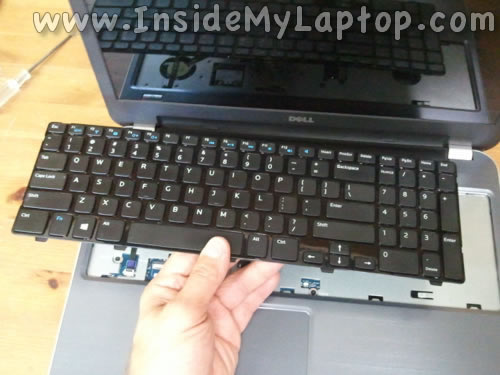
Podnieś i wyjmij klawiaturę z laptopa.
Teraz, jeśli klawiatura jest uszkodzona, można ją wymienić na nową. A jeśli celem parsowania laptopa nie było na klawiaturze, kontynuujemy dalsze rozbieranie.