W szczegółach: naprawa laptopa Samsung zrób to sam od prawdziwego mistrza na stronie my.housecope.com.
Cześć wszystkim. Naprawa laptopa w centrum serwisowym nie zawsze jest możliwa.
Zwłaszcza, gdy problem tkwi w jakiejś drobnostce, o którą serwis prosi za dużo.
W tym artykule przyjrzymy się, jak samodzielnie zdiagnozować i określić awarię laptopów Samsung.
Najczęstsze problemy z laptopami to: problemy z klawiaturą, zasilaniem, matrycą i przegrzewaniem. Aby dokładniej określić przyczynę awarii, musisz zrobić - diagnostyka laptopa .
powrót do menu ↑
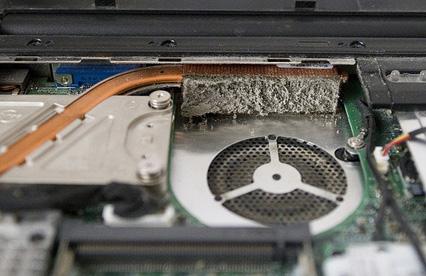
Pierwszą oznaką przegrzania jest wyłączenie lub ponowne uruchomienie laptopa podczas długiej pracy przy komputerze. W takim przypadku konieczne będzie przyjrzenie się wskaźnikom temperatury za pomocą programu AIDA, którego możliwości szczegółowo zbadałem w artykule - diagnostyka komputerowa .
Po ustaleniu części, która się przegrzewa, a przede wszystkim wykonuje czyszczenie laptopa z kurzu . Nie zapomnij wymienić pasty termicznej na CPU i GPU. Jeśli to nie pomoże, przeczytaj artykuł - czemu laptop się nie włącza .
powrót do menu ↑
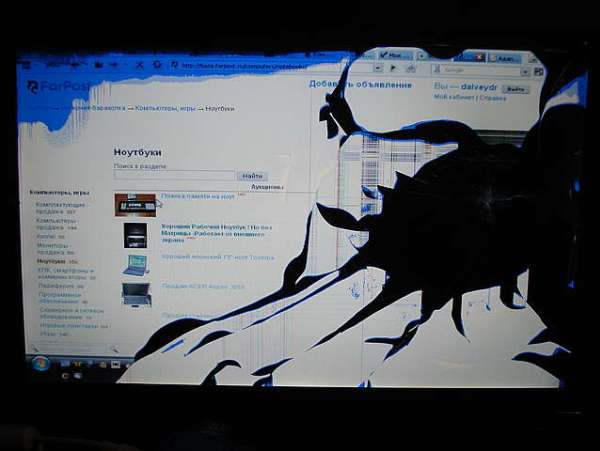
Często pojawiają się problemy z obrazem. Często winę za to ponosi matryca laptopa. Świadczą o tym bezpośrednio zniekształcenia koloru i obrazu przy zmianie kąta nachylenia ekranu.
Wymiana matrycy laptopa jest konieczna, jeśli problem tkwi w samej matrycy. Zdarzają się sytuacje, gdy problem tkwi w kablu matrycy. Jeśli tak, to tylko kabel będzie wymagał wymiany. Centrum serwisowe pomoże ci dokładnie dowiedzieć się, na czym polega problem. Będzie też wymiana.
Jeśli jesteś pewny swoich umiejętności, możesz samodzielnie wymienić kabel lub matrycę. Bardziej szczegółowo opisałem ten proces w artykule - wymiana ekranu laptopa .
 |
Wideo (kliknij, aby odtworzyć). |
Karta graficzna odpowiada również za wyświetlanie obrazu. Jeśli podczas dużych obciążeń w grach lub złożonych aplikacjach występują artefakty kart graficznych . To będzie musiało zostać zrobione reballing (rozgrzewanie karty graficznej).
Ale lepiej to zrobić wymiana karty graficznej w laptopie . Wybierając nową kartę graficzną, zwróć uwagę na interfejs połączenia starej. Muszą pasować.
powrót do menu ↑
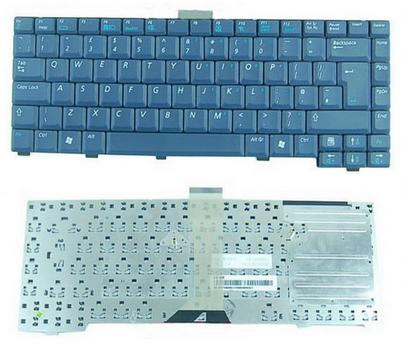
Wylewana klawiatura laptopa - Wsparcie! Każdego dnia właściciele laptopów z takimi słowami kilkakrotnie uciekają się do centrów serwisowych w panice.
Właściwie, jeśli rozlałeś trochę czystej wody. Najprawdopodobniej nic się nie stanie. Ale jeśli jakiś żrący płyn zostanie rozlany w wystarczających ilościach, wszystko może skończyć się znacznie smutniej.
W każdym razie procedura jest następująca. Wyłączamy laptopa, odłączamy, wyjmujemy baterię i suszymy. Jeśli dużo rozlałeś i nie jesteś pewien, czy płyn dostał się na płytę główną, czy nie, to szybko przenosimy laptopa do serwisu.
W przypadku, gdy centrum serwisowe nie jest blisko. Będziesz musiał sam zdemontować laptopa. Wyjmujemy klawiaturę i patrzymy na stan płyty głównej. Jeśli jest czysta i nie widać na niej śladów płynów, to wszystko powinno być w porządku i po czyszczenie klawiatury laptopa , powinien działać bez problemów.
Jeśli zauważysz, że płyta główna zmieniła kolor z powodu wnikania cieczy. Następnie będziesz musiał zabrać laptopa do centrum serwisowego i być może będziesz musiał wymiana płyty głównej laptopa .
Podczas pierwszego demontażu laptopa zachowaj ostrożność podczas wyjmowania klawiatury. W różnych modelach są one mocowane inaczej, więc w pośpiechu możesz uszkodzić zapięcia. W niektórych przypadkach może to być konieczne naprawa klawiatury laptopa . Jeśli naprawa nie powiedzie się, może być konieczne: wymiana klawiatury laptopa .
powrót do menu ↑
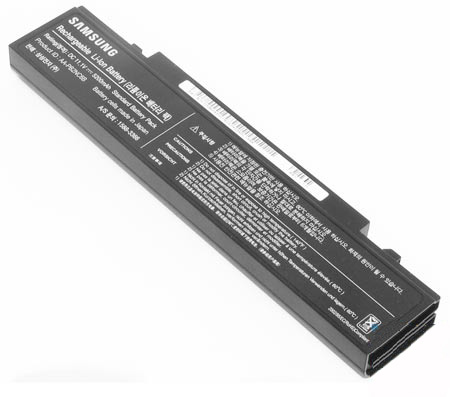
Nowa bateria do laptopa Samsung może być potrzebna, gdy żywotność baterii od dawna jest mniejsza niż oczekiwano, a kontroler baterii stale pokazuje niewłaściwy poziom naładowania.
Przed wymianą na nowy spróbuj zrobić kalibracja baterii laptopa . Często taka prosta procedura pomaga przywrócić baterię do normy. Jeśli to nie pomoże, to lepiej wymienić Bateria w laptopie .
Z pewnością możesz spróbować naprawa baterii laptopa na własną rękę. Ale jeśli wątpisz w swoje umiejętności, lepiej przyjrzeć się nowej.
Przyczyną złego ładowania laptopa może być złącze zasilania laptopa. Sprawdza się to bardzo prosto, po prostu przekręć go w inną pozycję, gdy ładowanie zostanie wznowione. W takich przypadkach będzie to konieczne wymiana gniazda zasilania laptopa . Możesz wysłać go do naprawy lub spróbować zrobić to sam.
Jeśli wszystko jest w porządku ze złączem, zwróć uwagę zasilacz laptopa Samsung. Najprawdopodobniej jest z tym problem.
Naprawa zasilacza laptopa Może kosztować więcej niż nowy zasilacz. Może lepiej kupić nowy.
powrót do menu ↑
Jeśli awaria nie jest poważna, nie spiesz się, aby zanieść ją do centrum serwisowego. Na początek warto przeprowadzić diagnostykę laptopa, a następnie, jeśli trudno jest samodzielnie rozwiązać problem, zanieść go do centrum serwisowego.
Aby w przyszłości nie było problemów z laptopem. Staraj się czyścić laptopa z kurzu i wymieniać pastę termoprzewodzącą przynajmniej raz w roku. Nie będzie zbyteczne poprawianie chłodzenia laptopa.
myśleć o podstawka pod laptopa , być może pomoże ci to uniknąć wielu problemów w przyszłości. Ponadto najprostszą wersję stojaka można wykonać niezależnie od środków improwizowanych. Powodzenia
Samsung - wśród producentów laptopów, zajmuje jedno z najważniejszych miejsc na całym rynku. Ale jeśli spróbujesz, możesz łatwo go szybko wyłączyć z głupoty. Ten przykład online pokazuje typową sytuację, gdy właściciel laptopa kupił chińską ładowarkę i podłączył do niej odpowiednio, dym wydobywał się ze złącza i pachniał smażonym jedzeniem. Aby nie utknąć w podobnej sytuacji, nie próbuj wtykać chińskiej ładowarki.
Cóż, jeśli tak się naprawdę stało, możemy Ci pomóc w treningu wizualnym - „DIY naprawa laptopa samsung”, która postawi Twój domowy laptop na nogi. Możemy również uczyć sztuki projektowania, korzystając z samouczków wideo programu Photoshop.

Jesteś tu » Samodzielna naprawa laptopa. » Samsung, Dell » Samsung R560 Demontaż i czyszczenie
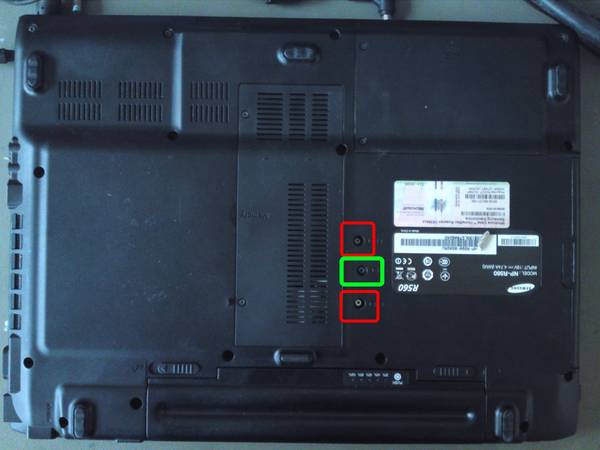
Aby całkowicie zdemontować i wyczyścić układ chłodzenia, wyjmij akumulator i odkręć wszystkie śruby.
Wyjmujemy dysk twardy (dysk twardy), ciągnąc za zakładkę zakreśloną na żółto, nie jest konieczne wyjmowanie pamięci RAM zakreślonej na niebiesko, odkręcamy śrubę zakreśloną na czerwono, odpinamy anteny i wyjmujemy moduł Wi-FiZdejmowanie górnej osłony panelu
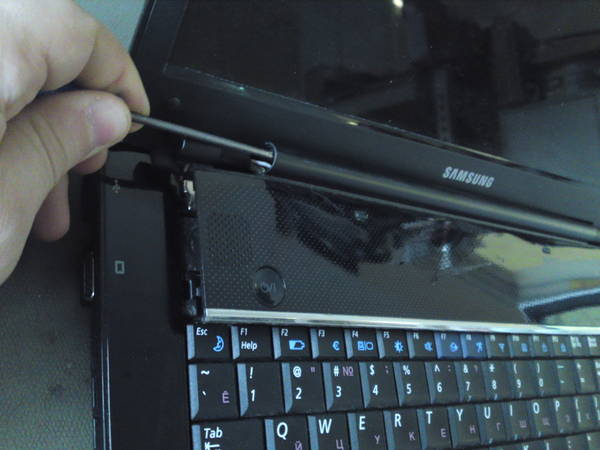
Aby ostatecznie odłączyć klawiaturę należy odciągnąć trzy zaciski przytrzymujące ją np. śrubokrętem
Klawiatura została usunięta.
Odłącz kable zakreślone na żółto, odkręć śruby zakreślone na czerwono i wyjmij wyświetlacz.Po wyjęciu napędu odkręć znajdującą się pod nim śrubę
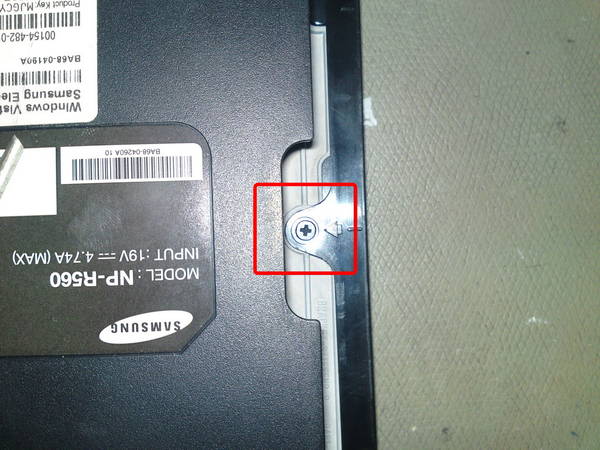
Odłącz kable zaznaczone na czerwono i odkręć śruby zaznaczone na żółto.
Podczas wyjmowania złącza można je podważyć śrubokrętem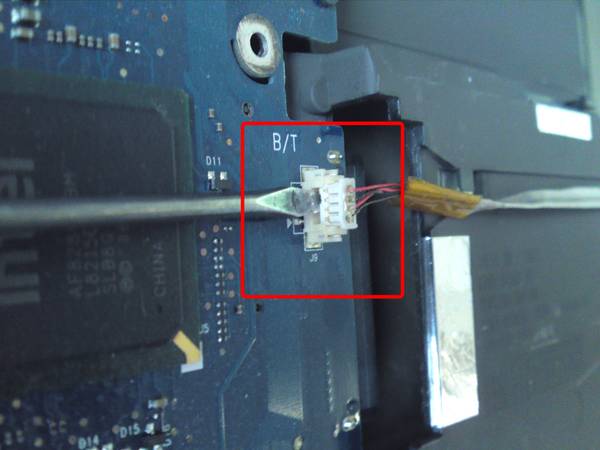
Wyjmij płytę główną i odwróć ją.
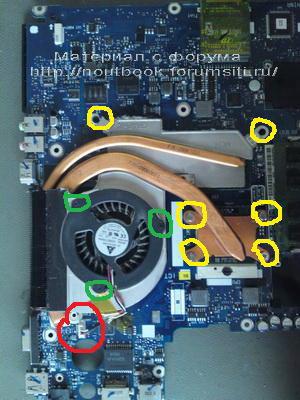
Odłącz złącze chłodnicy zakreślone na czerwono, odkręć śruby zakreślone na żółto i wyjmij chłodnicę, odkręć śruby zakreślone na zielono i wyjmij samą chłodnicę.
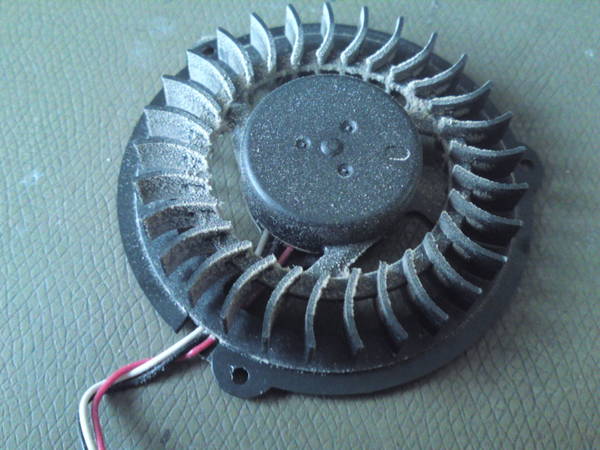
Czyścimy kratkę chłodnicy, chłodnicę, usuwamy starą pastę termiczną, nakładamy nową.
Montaż w odwrotnej kolejności.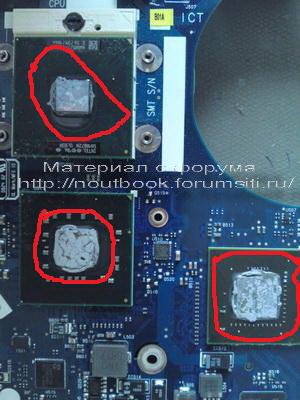
Od wewnątrz ostrożnie podważ przedni panel (ramę), a następnie przejdź po jego wewnętrznym obwodzie
Poluzuj śruby falownika.
Nie odkręcaj całkowicie śrub zawiasów, aby dostać się do dolnej śruby prowadnic matrycy
Poluzuj śruby prowadzące
Umieść matrycę na klawiaturze
Ale wszystko, co wymienione poniżej, robisz na własne ryzyko i ryzyko, tak, w zasadzie, jak wszystko inne
Różnica w analizie matryc polega na umiejscowieniu śrub, taśm klejących itp. i ich ilość.
Rozbieram matrycę nie z tego modelu. Ale wszystko jest takie samo.Odklej więc taśmę samoprzylepną, rzep i wszystkie inne śmieci, zarówno oznaczone strzałkami, jak i nieoznaczone
Odkręcamy śruby (mogą być nie tylko tutaj, ale także od końca, w zależności od modelu)
Na obwodzie znajdują się zatrzaski, podważ je i zdejmij ramkę
Ze wskazanymi kablami obchodzimy się bardzo ostrożnie, jeśli dojdzie do uszkodzenia w tym obszarze, to po ekranie przejdą pionowe paski.
Najszybszy płyn dostał się między filmy. W związku z tym należy je usunąć, umyć w ciepłej wodzie, wysuszyć, zainstalować na miejscu. Nie zapomnij o czyszczeniu matrycy. Wszystkie operacje muszą być wykonywane w środowisku wolnym od kurzu. Do domu. warunków, łazienka byłaby bardziej odpowiednia. Na foliach, a także na matrycy nie powinno być odcisków palców. Zainstalowane z powrotem, muszą być w tej samej kolejności, w jakiej zostały pierwotnie zainstalowane.
 Wcześniej, aby mieć w domu, oprócz zwykłego stacjonarnego peceta, laptop był uważany za niemal luksus. Dziś to rzecz powszechna, ale ostatnio można zaobserwować pewien spadek zainteresowania laptopami na rzecz tabletów i smartfonów…
Jednak jeszcze za wcześnie na „odpisywanie” komputerów przenośnych, wbrew wszelkim prognozom, ale szkoda je naprawiać, ale czasem trzeba…
Każda technologia staje się przestarzała i psuje się. A im bardziej jest złożony, tym częściej będzie wymagał uwagi. Laptopy pod tym względem niestety nie są wyjątkiem…
- zatkanie układu chłodzenia odpadami domowymi i (w rezultacie) przegrzanie procesora;
- uszkodzenia mechaniczne płyt głównych i matryc monitorów LCD w wyniku upadków lub nagłych spadków napięcia w sieci (jeśli laptop jest używany jako stacjonarny komputer roboczy zasilany z gniazdka);
- przetarcie lub wypalenie kabli klawiatury, touchpada i monitora;
- płyny dostające się do wnętrza laptopa (w wyniku zwarcia wszystko może się spalić);
- awaria jakichkolwiek komponentów (dysk twardy, pamięć RAM, moduł WiFi itp.).
Jak widać, powodów do naprawy może być sporo. Dodatkowo konieczność otwierania laptopa może być również spowodowana chęcią dokonania planowanej aktualizacji z dodaniem np. nowej belki RAM lub mocniejszego procesora.
Do demontażu laptopa w domu potrzebujemy co najmniej dwóch śrubokrętów: małego śrubokręta krzyżakowego do odkręcania śrub mocujących obudowę i części oraz cienkiego płaskiego do ostrożnego otwierania obudowy.
Krok 1. Demontaż dowolnego laptopa warto zacząć od odłączenia go, odwrócenia i odłączenia akumulatora. Czyli po pierwsze całkowicie odłączymy zasilanie urządzenia (odpowiednio unikniemy zwarcia), a po drugie otworzymy dostęp do zatrzasków obudowy (w niektórych modelach para śrub obudowy może być schowana pod baterią ). Aby wyjąć baterię, zwykle musisz jednocześnie pociągnąć za pływające zatrzaski w różnych kierunkach i pociągnąć baterię do siebie.
Krok 2 Następnie dokładnie badamy położenie śrub mocujących obudowę i klawiaturę. Zazwyczaj te ostatnie oznaczone są napisem „kbd” i jest ich od trzech do siedmiu. Pozostałe śruby (które nie są w żaden sposób oznaczone) będą śrubami do korpusu i to one trzeba będzie odkręcić w celu demontażu laptopa.
Na tym etapie najważniejszą rzeczą do zapamiętania jest to, która śruba i gdzie była, ponieważ mają różne długości i różne gwinty! Idealny byłby do tego specjalny plastikowy sortownik z kilkoma przegródkami. Jednak trybiki mogą być dość ułożone w grupy na zwykłej białej kartce papieru A4. Najważniejsze, że pamiętasz, skąd pochodzi każdy z nich!
Krok 3 Gdy wszystko jest odkręcone, bierzemy płaski śrubokręt z cienkim żądłem i znajdujemy miejsce, w którym można go włożyć w szczelinę między dolną a górną pokrywą obudowy laptopa. Robimy to ostrożnie, aby nie wyżłobić plastiku. Po znalezieniu miejsca lekko wciskamy śrubokręt naprzemiennie w górę iw dół, aby utworzyć dźwignię. Z reguły po wciśnięciu we właściwym kierunku, plastikowe zatrzaski w środku zwalniają się i etui zaczyna się otwierać.
Podobnie posyłamy śrubokręt po całym obwodzie obudowy. W efekcie powinniśmy uzyskać starannie zdjętą nieuszkodzoną pokrywę dolną oraz dostęp do płyty głównej i części laptopa.
Aby nie uszkodzić osłony, należy pamiętać o jednej zasadzie: „NIE STOSUJ WIELKIEJ SIŁY podczas dociskania śrubokręta”.
Krok 4 Po usunięciu wszystkich głównych części dokładnie obejrzyj płytę główną i odkręć pozostałe śruby. Jednocześnie nie trzeba odkręcać śrub radiatora chłodzącego procesor (chyba że zamierzamy go wymienić lub nasmarować nową pastą termoprzewodzącą).
Krok 5 Gdy wszystko zostanie odkręcone, pozostaje ostatni krok - odłącz kable.
W naszym eksperymentalnym netbooku, po odkręceniu wszystkich śrub mocujących płytę główną, jedynymi „zapięciami” były kable:
- kabel od monitora;
- pętla dźwiękowa;
- kabel touchpada;
- pętla klawiatury.
Najłatwiejszy sposób na wyłączenie pętli dźwięku i wideo. Po prostu wyciąga się je z gniazda płaskim śrubokrętem (niepożądane jest ciągnięcie za przewody). Delikatnie podważ na przemian z obu stron i powoli wyciągnij.
Sytuacja jest nieco bardziej skomplikowana z kablem do touchpada. Jest wciskany przez wtyczkę, którą należy wyciągnąć. Jednak po bokach tej wtyczki znajdują się dwie małe anteny, które utrzymują ją na miejscu. Aby nie złamać tych czułków, najpierw je lekko zatop, a dopiero potem wyciągnij.
Ostatnim krokiem jest wyłączenie klawiatury. W zasadzie można to zrobić bez demontażu całego laptopa. Wystarczy odkręcić śruby oznaczone "kbd" i klawiaturę można już wyciągnąć. Najpierw musisz go podważyć cienkim śrubokrętem od góry. Następnie, gdy górna krawędź jest wolna, lekko pociągnij klawiaturę do góry, aż dolna krawędź wyskoczy z zaczepów. Teraz wszystko trzyma tylko kabel, który należy odłączyć od płyty głównej:
Mocowania kabla klawiatury mogą się różnić w zależności od laptopa. Mogą to być wtyczki (jak opisano w przypadku touchpada), płytki dociskowe lub zwykłe wtyczki. Aby poprawnie wyłączyć i nie zepsuć, zawsze używaj zapytania wyszukiwania, takiego jak „jak usunąć klawiaturę w laptopie (twój model)”.
W przypadku netbooka Samsung N145 mamy do czynienia z przebiegłym mechanizmem zaciskowym, który bardzo przypomina zwykłą wtyczkę. Aby otworzyć ten mechanizm wystarczy pociągnąć go do góry, po czym kabel zostanie zwolniony i możemy go wyciągnąć
Po bezpiecznym zdjęciu osłony można bliżej przyjrzeć się wewnętrznej strukturze laptopa:
W środku muszą znajdować się następujące elementy:
- płyta główna, do której przymocowane są wszystkie części;
- dysk twardy (zwykle 2,5-calowy SATA lub SSD);
- jeden lub więcej pendrive'ów pamięci RAM (w nowoczesnych systemach DDR3 jest najczęściej mniejszym formatem);
- procesor z (najczęściej) systemem chłodzenia powietrzem pod miedzianym radiatorem;
- dynamika.
Opcjonalnie mogą być również:
- karta graficzna (zwykle w laptopach ze średniej i wyższej kategorii cenowej);
- Moduł WiFi, Bluetooth, NFC i/lub port podczerwieni do organizowania bezprzewodowego połączenia urządzeń peryferyjnych i urządzeń;
- różne karty rozszerzeń, takie jak czytniki kart, dodatkowe porty USB 3.0 lub FireWire itp.
Już na tym etapie demontażu mamy dostęp do niemal wszystkich podzespołów, które można wymienić, dzięki czemu nie można go już rozbierać. Po prostu zmień część, która tego wymaga i możesz zebrać wszystko tak, jak było.
Przed całkowitym demontażem laptopa należy pamiętać, że w niektórych modelach z tyłu obudowy mogą znajdować się specjalne otwory rewizyjne umożliwiające dostęp do komponentów, takich jak pamięć RAM, dysk twardy, porty rozszerzeń itp. Otwory te są zwykle zakryte małą zaślepką, którą mocuje się do obudowy za pomocą jednej śruby i umożliwia łatwy dostęp do części bez konieczności otwierania całej obudowy.
Sama karta pamięci może być trzymana w laptopach albo za pomocą specjalnej listwy zaciskowej (którą należy odsunąć), albo (jak w naszym przypadku) dzięki dwóm zaciskowym metalowym płytkom po bokach. Te ostatnie są sztywno zamocowane, ale mogą się lekko odginać od paska pamięci. W związku z tym, aby go zwolnić, obie płyty dociskowe muszą być dociśnięte jednocześnie. Płytę wkłada się z powrotem z lekkim naciskiem, aż zatrzaski klikną.
Bateria systemu BIOS może być interesująca, jeśli zaczniesz zauważać, że twój laptop nie włącza się za pierwszym razem lub nawet przestaje się ładować poza początkowym czarnym ekranem. W takim przypadku może się zdarzyć, że problem tkwi w rozładowanej baterii, którą należy wymienić.
Niestety, wymiana baterii BIOS w laptopie jest znacznie bardziej kłopotliwa niż w zwykłym komputerze, ponieważ nie jest ona podłączona bezpośrednio do specjalnego gniazda, ale przez adapter. Najłatwiejszym, ale i najdroższym sposobem jest zakup podobnej baterii w całości wraz z przejściówką i samoprzylepną częścią do mocowania na płycie głównej. Ale jest bardziej budżetowe rozwiązanie 🙂
Jeśli nie ma gotowej baterii lub kosztuje nieprzyzwoicie drogo, możesz to zrobić sam 🙂 W tym celu wyjmij starą i uwolnij ją z czarnej izolacji, aby uzyskać dostęp do okablowania. Następnie weź nową baterię tego samego typu i podłącz do niej usunięte przewody (czerwony to zwykle plus, a czarny to minus).
Aby przewody utrzymały i zaizolowały sam akumulator, najlepiej powstałą konstrukcję umieścić w rurce termokurczliwej o odpowiedniej średnicy. Uzyskujemy więc niemal idealną przyczepność styków bez lutowania i wygląd prawie jak w oryginale 🙂 Powstały wzór najłatwiej przykleić na właściwe miejsce cienką taśmą dwustronną.
Uważnie przyglądamy się naszej płycie głównej, aby zidentyfikować śruby, które nadal ją trzymają. Dwa z nich znajdują się na mocowaniach dysku twardego. Odkręcamy je i ostrożnie wyjmujemy sam dysk twardy:
W laptopach dyski twarde są zwykle mocowane do płyty głównej za pomocą specjalnego „koszyka”, który mocuje się do obudowy czterema śrubami i łączy z płytą główną za pomocą specjalnego kabla. Aby np. wymienić dysk twardy na nowy (bardziej wydajny lub pojemny), wystarczy odłączyć (ponownie ostrożnie) wtyczkę kabla od starego, po czym, gdy stary dysk będzie już w naszych rękach , wyjmij go z „koszyka” i wymień na nowy.
Inna śruba, która może uniemożliwić wyjęcie płyty głównej, może znajdować się na module WiFi. Nawet jeśli nie ma śruby mocującej, moduł ten nadal będzie musiał zostać odłączony, ponieważ dwa przewody prowadzą z niego do anteny, która znajduje się w gablocie.
Podczas montażu powtarzamy wszystkie nasze kroki w odwrotnej kolejności. Tutaj mogą się przydać zdjęcia, które zrobiłeś podczas demontażu (jeśli je zrobiłeś) i odpowiednio posortowane śruby. Po założeniu pokrywy obudowy nie spiesz się, aby od razu ją przykręcić. Wymień tylko śruby mocujące klawiaturę i spróbuj uruchomić laptopa.
Jeśli system operacyjny uruchomi się, spróbuj włączyć zwykły Notatnik i sprawdzić działanie klawiatury, wpisując po kolei wszystkie litery. I tylko jeśli wszystko działa jak należy, można wyłączyć laptopa i dokręcić pozostałe śruby. Gratulujemy udanej budowy!
Jak widać, każdy może rozebrać, wymienić część i zmontować swojego laptopa z powrotem!
Jeśli będziesz pracować ostrożnie i rozważnie, wszystko się ułoży!Elektrownia słoneczna - nowoczesny sposób zasilania naszego domu w energię elektryczną. Dla wielu pojawia się pytanie o korzystanie z alternatywnych źródeł energii. I nie ma w tym nic dziwnego, bo stały wzrost cen prądu sprawia, że coraz częściej o tym myślimy. Powstaje więc pytanie: dlaczego nie skorzystać z darmowych, niewyczerpanych zasobów naturalnych – wiatru, słońca, wody? Porozmawiajmy dzisiaj o energii słonecznej, a raczej o elektrowni słonecznej. Tak zakończyła się fermentacja… zacier zamienił się w zacier. Teraz konieczne jest wyprzedzenie zacieru i oddzielenie alkoholu od innych substancji.
Proces oddzielania alkoholu od zacieru nazywa się - destylacja lub proces odpędzania alkoholu. (artykuł dla osób +18!)
 Radioamatorzy budując dowolne obwody (nadajnik, odbiornik, wykrywacz metalu itp.) mogą potrzebować wykonać cewkę. W obwodach obcych rozmiary przewodów (i nie tylko przewodów, ale także rur, prętów itp.) Często znajdują się w niezrozumiałych jednostkach w SWG, AWG, BWG, In.
Aby przeliczyć odczyty na bardziej znane nam milimetry, możesz skorzystać z poniższych tabel:
W tym temacie opowiemy o tym, jak łatwo i prosto zdemontować laptopa i wyczyścić lub wymienić podzespoły.
Wewnętrzne czyszczenie laptopa, wentylatorów, wymiana pasty termicznej od 1200 rub.
Po długim użytkowaniu laptopa wszyscy użytkownicy muszą wyczyścić układ chłodzenia. Co to jest czyszczenie i jak jest potrzebne dla twojego komputera? Czyszczenie układu chłodzenia i wymiana pasty termicznej to wydarzenie, którego potrzebuje każdy laptop, uniknie przegrzania i wpłynie na lepsze działanie laptopa.
1. Czyszczenie układu chłodzenia odbywa się tylko wtedy, gdy układ chłodzenia jest zatkany kurzem w pomieszczeniu, sierścią zwierząt lub jakimś rodzajem brudu.
2. Ponadto podczas czyszczenia układu chłodzenia można wymienić starą pastę termiczną na nową, co również obniży temperaturę ogrzewania centralnego procesora i karty graficznej.Każdy model laptopa ma swoje własne cechy, czasami metoda demontażu laptopa nie różni się zbytnio od tej metody, ale w każdym razie zalecamy przeczytanie tematu na temat demontażu dokładnie laptopa, który idziesz do samodzielnego demontażu i montażu.
Do demontażu wystarczy nam śrubokręt krzyżakowy.1. Odwracamy laptopa i odkręcamy wszystkie śruby z tyłu obudowy, wyjmujemy baterię i kilka osłon zakrywających pamięć RAM i dysk twardy. Wyjmujemy wszystkie elementy, aby uniknąć uszkodzeń przy dalszym demontażu, na prawo od nas będzie DVD-ROM, który bez problemu możemy wyciągnąć z gniazda, ale jeśli się nie nadaje, to dokładnie obejrzyjmy powierzchnię laptopa na pozostałe śruby. Odkręć wszystkie śruby pod wyjętymi elementami i pod wyjętą baterią.
2. Oddajemy nam laptopa z przednią częścią, czyli klawiaturą i zaczynamy pstrykać klawiaturę, można jej używać jak własnych gwoździ, ale lepiej jest użyć plastikowego narzędzia specjalnie zaprojektowanego do otwierania, jak to będzie nie uszkodzić naszej obudowy podczas demontażu.
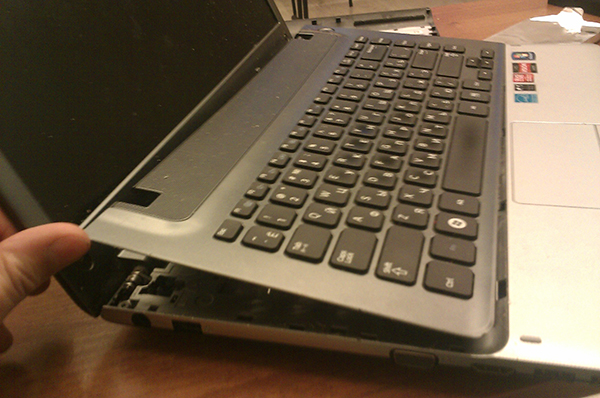
3. Nie ma potrzeby podejmowania silnych wysiłków, jeśli nie można wyjąć klawiatury, upewnij się, że wszystkie śruby są odkręcone, a jeśli wszystko jest w porządku, ostrożnie wyjmij naszą klawiaturę, uważając, aby nie uszkodzić kabla klawiatury wychodzącego z sama klawiatura klawiatury i podłączenie do płyty głównej.
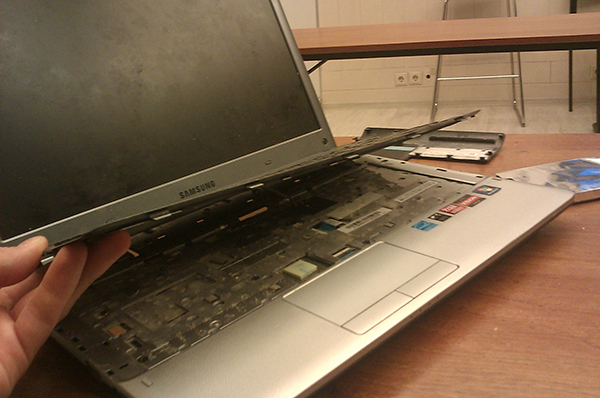
4. Teraz, po odłączeniu kabla od płyty laptopa, możesz bezpiecznie wyjąć klawiaturę.
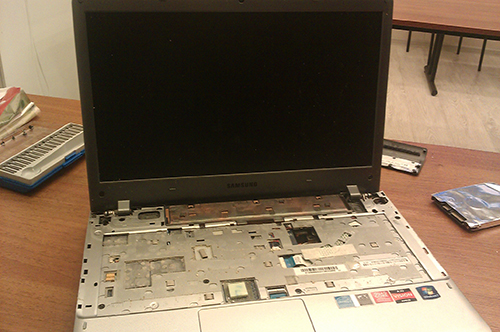
5. Odłącz wszystkie kable, które łączą się z płytą główną.
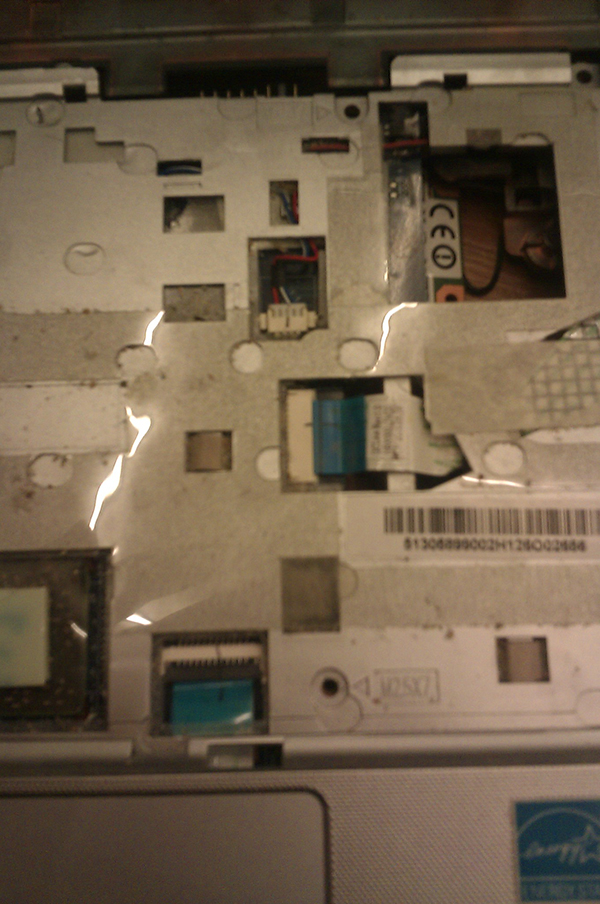
6. Odkręcamy wszystkie śruby znajdujące się w górnej części pokrywy i zdejmujemy ją.
7.I tak dotarliśmy do płyty głównej, płyta główna została przykręcona siedmioma śrubami, odkręcamy je i odłączamy kable zasilające i wszystko, co znajdziecie na płycie głównej.
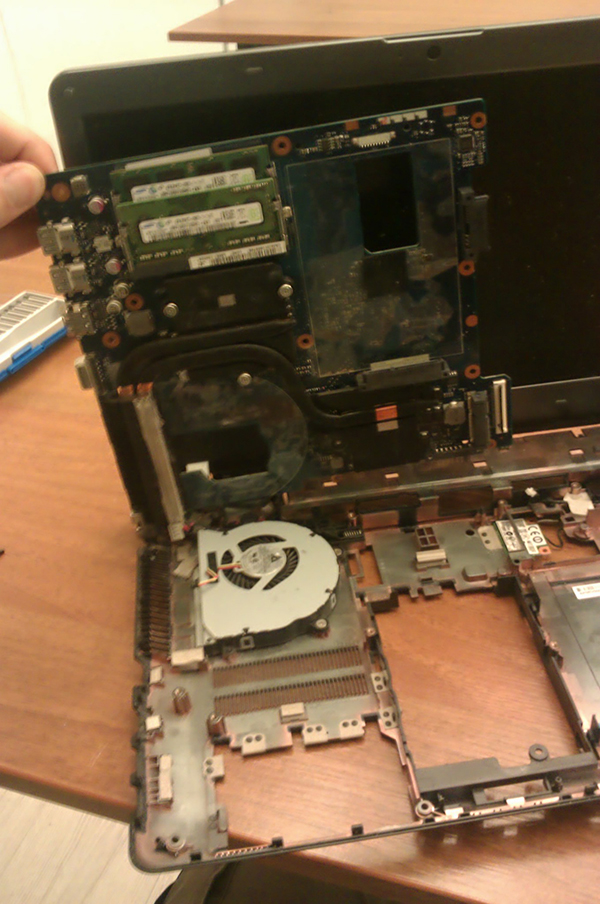
8. Wyjmujemy płytę główną, teraz twój laptop jest rozmontowany i możesz samodzielnie wyczyścić układ chłodzenia i wymienić pastę termiczną.
Ponadto, jeśli masz trudności z samodzielnym czyszczeniem laptopa, nasi mistrzowie z przyjemnością wykonają tę pracę.
Moje hobby to prosta naprawa laptopów, smartfonów i innych urządzeń, a tak właśnie jest, gdy hobby przynosi nawet trochę pieniędzy. Chcę podzielić się kilkoma naprawami, może moje doświadczenie się komuś przyda. Chętnie też spotkam się z krytyką i pomocą bardziej doświadczonych serwisantów. Tak więc pierwszy post dotyczy laptopa Samsung NP370R5E.
Zwykle wymiana klawiatury w laptopie to kwestia kilku minut. Ale nie w przypadku nowoczesnych laptopów, gdzie wymiana klawiatury wymaga demontażu laptopa i to całkowicie! Tak, a to dopiero początek. Generalnie chodziło o to, że hemoroidy.
Oto samo urządzenie i nowa klawiatura. Laptop przyjechał z diagnozą - niektóre klawisze nie działają. Werdykt to wymiana klawiatury.
Nawiasem mówiąc, w moim mieście (Czelabińsk) nie znalazłem potrzebnej klawiatury, chociaż znam wszystkich dostawców części zamiennych i demontażu z używanych. Musiałem zamawiać ze stolicy. Jakość klawiatury jest normalna, tylko klawisze są trochę nudne. Więc zacznijmy demontować.
Akumulator jest schowany w etui, więc zaczynamy odkręcać śruby. Zdejmij dolną pokrywę za pomocą szpatułki i plastikowej karty. Przede wszystkim wyjmujemy akumulator, jest to zasada przy każdej naprawie lub konserwacji.
Aby dostać się do klawiatury, musisz usunąć wszystko: mat. płytka, dysk twardy, głośniki, a nawet pokrowiec z matrycą!
Pod płytą główną znajduje się czarna folia ochronna, chroniąca wnętrze laptopa przed wilgocią w przypadku zalania. Ostrożnie odklejam. Widać, że buk był zalany: widoczne są plamy z płynu. A dlaczego jest dużo włosów? Jak się tam dostali, nie jest jasne.
Współczesne laptopy są coraz gorzej konserwowalne, to właśnie taki przypadek – klawiaturę mocuje się do górnej pokrywy laptopa za pomocą małych nitów, których jest około 50 sztuk. Czyli nie zakładano wymiany klawiatury przez inżynierów Samsunga. Będę spółką rolną: ostrożnie odcinam kapturki nitów skalpelem, starając się zostawić jak najwięcej nitów, bo i tak się przydadzą.
Pół godziny żmudnej pracy i zdejmowana osłona zaciskowa.
Odcinam resztę nitów, instaluję nową klawiaturę i osłonę dociskową. Łapię kilka nitów lutownicą.
Nity odnawiam w ten sposób: naciskam klawiaturę palcami, wycinam nity pęsetą i lutuję. Następnie stopiony nit spłaszczam rękojeścią skalpela. Zrób to tak:
Kolejne 40 minut pracy i wszystkie nity są odrestaurowane. Cała ta ekonomia trzyma się dość mocno, ponieważ samych klepek jest dużo. Po pierwsze wyczyszczę układ chłodzenia i wymienię pastę termiczną. Tak - wcześniej KPT-8 był rozmazany w serwisie. Jest na procesorze Core i5.
Czyszczę to paskudztwo alkoholem izopropylowym i nakładam MX-4. Rozbieram też chłodnicę, czyszczę i smaruję chłodnicę, bo jest składana. Niewiele kurzu.
Zbieram wszystko w odwrotnej kolejności, sprawdzam czy wszystkie klucze działają, robię test wytrzymałości cieplnej na pół godziny. Wszystko można oddać.
Wideo (kliknij, aby odtworzyć). Razem spędziłem 3 godziny. Notebooki z wewnętrznym zapięciem kluczy absolutnie nie są warte wylewania. Nowe laptopy w większości przypadków są właśnie takie. Dziękuję za uwagę!
 Elektrownia słoneczna - nowoczesny sposób zasilania naszego domu w energię elektryczną. Dla wielu pojawia się pytanie o korzystanie z alternatywnych źródeł energii. I nie ma w tym nic dziwnego, bo stały wzrost cen prądu sprawia, że coraz częściej o tym myślimy. Powstaje więc pytanie: dlaczego nie skorzystać z darmowych, niewyczerpanych zasobów naturalnych – wiatru, słońca, wody? Porozmawiajmy dzisiaj o energii słonecznej, a raczej o elektrowni słonecznej.