W szczegółach: zrób to sam naprawa monitora asus od prawdziwego mistrza dla strony my.housecope.com.
Potrzebna pomoc? Pomożemy!
- Wypełnić podanie
- Uzyskaj wyceny od zaufanych rzemieślników i usług
- Wybierz najlepszego wykonawcę według kosztów usług i recenzji
Prześlij ofertę pracy i poznaj ceny
Nasza strona pomoże Ci szybko znaleźć prywatnego mistrza lub niezawodny serwis komputerowy. Po prostu złóż swoją prośbę, a za kilka minut otrzymasz oferty od darmowych mistrzów gotowych do realizacji Twojego zamówienia.
Lub zadzwoń do nas, a my sami odbierzemy dla Ciebie mistrza
- Porównaj ceny i wybierz najlepsze warunki
- Odpowiedzi tylko od zainteresowanych specjalistów
- Nie trać czasu na komunikację z pośrednikami
Nasi pracownicy brali udział w roli ekspertów w kręceniu specjalnego raportu na temat oszustwa podczas dzwonienia do mistrzów komputerów w domu.

Kiedy potrzebujesz pilnej naprawy monitorów ASUS w Moskwie, zamów usługi Yudy. Specjaliści zarejestrowani w Yuda szybko rozwiązują problemy z komputerami stacjonarnymi i laptopami. Jakościowo przywracają monitory LCD różnych modeli Asusa w niskiej cenie.
Możesz zadzwonić do mistrza w domu zarówno w weekendy, jak iw dni powszednie. Skontaktuj się z wykonawcą Yud, a on naprawi wadliwy sprzęt w możliwie najkrótszym czasie.
Na youdo.com możesz szybko zamówić usługę naprawy monitorów ASUS u niezawodnego technika. Na stronie Yudu zarejestrowani są wyłącznie wykwalifikowani i odpowiedzialni specjaliści - informacje o wykonawcach zostały potwierdzone przez administrację serwisu.
Jeśli podświetlenie monitora nie włącza się po uruchomieniu komputera, skorzystaj z pomocy Yudu. Mistrzowie zarejestrowani na youdo.com wykonują wysokiej jakości naprawy sprzętu komputerowego produkowanego przez firmę ASUS. Ceny usług oferowanych przez wykonawców Yudu są znacznie niższe niż te ustalane przez centra serwisowe.
 |
Wideo (kliknij, aby odtworzyć). |
Specjaliści zarejestrowani w Yuda wykonują naprawę monitora w kilku etapach:
- wykonać diagnostykę urządzenia
- Rozwiązywanie problemów poprzez wymianę niezbędnych części
- sprawdzić funkcjonowanie sprzętu po wykonanej pracy
Wykwalifikowany master oferujący usługi w Yudzie będzie mógł przywrócić monitor z dowolnym okresem eksploatacji. Korzystając z nowoczesnego sprzętu i niezawodnych narzędzi, specjaliści od napraw komputerów szybko eliminują nawet złożone problemy.
Jeśli potrzebujesz wymienić podświetlenie wyświetlacza LED, skontaktuj się z Yudą. Zrealizuje zlecenie profesjonalnie po korzystnej cenie.
Usługa naprawy monitorów ASUS jest dostępna zarówno dla osób prywatnych, jak i dużych firm. Informacje o cenach serwisowania sprzętu komputerowego można znaleźć w profilach wykonawców Yudy.
Jeśli potrzebujesz naprawić monitor, którego okres gwarancji wygasł, skorzystaj z pomocy mastera zarejestrowanego w Yuda. Szybko ustali przyczynę usterki i jak najszybciej zwróci Ci działające urządzenie.
Przy ustalaniu ostatecznego kosztu naprawy monitora ASUS brane są pod uwagę:
- typ wyświetlacza
- konieczność wymiany niedziałających elementów
- złożoność wykonywanej pracy
Zamów usługę naprawy monitora ASUS od Yudu, a zapłacisz 20-30% mniej niż pracownik wyspecjalizowanego centrum serwisowego.
my.housecope.com/wp-content/uploads/ext/42 
Naprawa elektroniki domowej Samodzielna naprawa falownika podświetlenia ekranu laptopa
W naprawie jest laptop Samsung R505 z następującą „diagnozą”: ekran nie działa. Po włączeniu zapalają się wskaźniki, uruchamiają się dysk twardy i wentylator, słychać odgłosy przesuwania głowic dysku twardego. To znak, że w głównej części nie ma awarii.
Ekran jest ciemny, ale jeśli poświecisz latarką pod pewnym kątem, obraz zaczyna być oglądany. Oznacza to, że podświetlenie wyświetlacza jest wadliwe.
Jak już wiecie samo podświetlenie często zawodzi, a wystarczy je wymienić. Ale najpierw musisz się upewnić, że tak jest. W podświetleniu znajduje się również tak zwany „inwerter” - mały szalik, który z niskiego napięcia około 14 woltów powoduje, że wysokie napięcie jest niezbędne do zasilania lampy z zimną katodą.
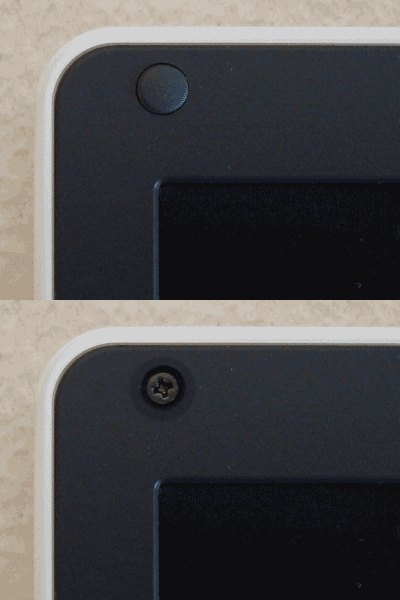
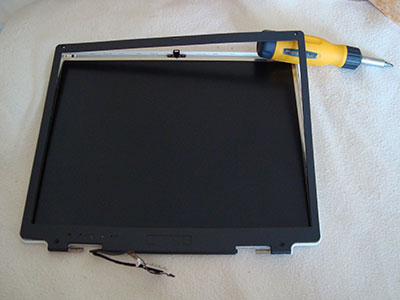
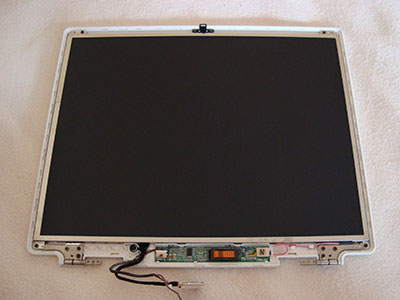
Tak więc demontujemy wyświetlacz odkręcając śruby i zdejmując panel przedni. Odłączamy lampę od falownika i zamiast tego podłączamy nową - lampka nie świeci. Na płytkę inwertera dochodzą napięcia zasilające, są też sygnały sterujące (złącze 1). Dochodzimy do wniosku, że falownik jest uszkodzony.
Lampę sprawdzamy podłączając ją do zewnętrznego, działającego falownika - lampa nie świeci. Wychodzimy z założenia o wadliwym działaniu lampy.
Remont będziemy wykonywać po kolei. 
Falownik jest bardzo prosty: chip kontrolera (3) generuje częstotliwość i monitoruje prąd lampy. Dwa zespoły tranzystorów polowych (4 i 5) „pompują” uzwojenie pierwotne transformatora podwyższającego (6). To cały falownik. Wydawałoby się, że zastosowanie specjalnego układu kontrolera powinno chronić falownik przed wszelkimi awariami. Ale, jak widzimy w praktyce, nie oszczędza.
Zacznijmy sprawdzać szczegóły. Okazuje się, że bezpiecznik SMD ( 2 ) jest przepalony. Jest jednorazowego użytku. Sprawdzamy zespoły pracowników terenowych - jeden tranzystor kanału P jest zwarty. Dzieje się tak podczas przeciążenia: albo zwarcie w uzwojeniu pierwotnym transformatora podwyższającego napięcie, albo zwarcie na wyjściu (7).
Zastosowano tu zestawy do prac terenowych AO4604. Zamiast tego możesz użyć IRF7319 lub IRF7309. Być może odpowiednie: IRF7389, NDS8839, NDS8858, Si4539DY, Si4542. Bardziej szczegółowo - w arkuszach danych, aby pasowały do pinoutu i parametrów. Niestety nic z tego nie było dostępne. Dlatego postanowiono nagiąć wnioski z tej części zespołu, która okazała się uszkodzona z płyty, i przylutować „natynkowy” tranzystor za pomocą przewodów. Jako tranzystor wybrano starożytny, ale dobry SMD10P - „z marginesem”. Bezpiecznik SMD został zastąpiony zworką.
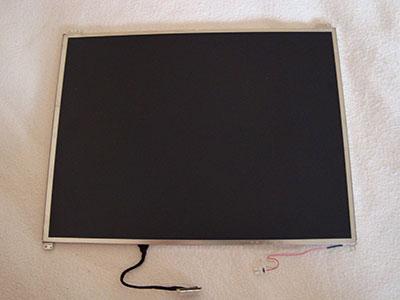
Po wymianie części falownik pomyślnie uruchomił nową lampę. Nie odważyli się sprawdzić ze starą lampą - i zrobili to dobrze. Ponieważ istniało podejrzenie jego awarii, postanowiono go usunąć. W tym celu odkręca się metalowe płytki po bokach wyświetlacza, po czym z metalowego trzpienia usuwa się całą „kanapkę” okularów i folii. Uwaga! Nie można dopuścić do rozwarstwienia elementów wyświetlacza, ponieważ natychmiast dostanie się tam kurz, którego usunięcie będzie prawie niemożliwe.
W trakcie wyjmowania lampy okazało się, że jeden z końców jej silikonowego izolatora był poczerniały i miał ślady sadzy. Odkryto więc przyczynę awarii falownika. Na jednym z przewodów lampy pojawiło się iskrzenie, między zerwanym drutem a przewodem lub między przewodem a metalową ramą wyświetlacza. W każdym razie drut z lampy już się wypalił. Zwiększony prąd doprowadził do przeciążenia jednego z tranzystorów, a gdy się przepalił, przepalił się również bezpiecznik. Co znamienne, wyrafinowany układ kontrolera nawet nie zauważył przeciążenia.
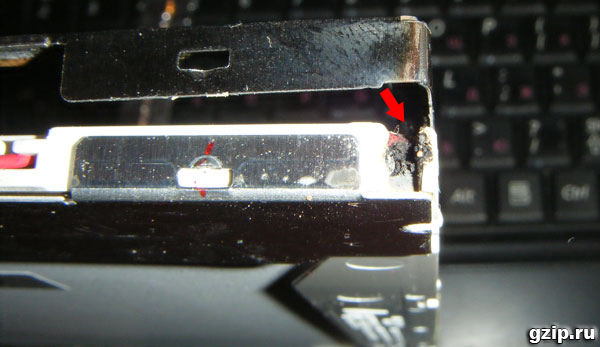
Drut został przylutowany do lampy, zaizolowany rurkami termokurczliwymi. Po złożeniu wyświetlacza i podłączeniu falownika na ekranie pojawił się pełnoprawny obraz, jasność została wyregulowana w wymaganych granicach.
Kilkugodzinna praca wykazała niezawodną pracę falownika. Naprawa zakończona.
Zarobki w YouTube (partner):
Nasze forum:
Nasza strona internetowa:
Kup falownik tutaj
Nasza grupa VK:
Zarobki na Aliexpress (EPN):
Instrukcje dotyczące zarabiania na EPN:
Nasz sklep:
Kanał wsparcia:
Internetowe pieniądze:
R425865600061
Z268926258253
E298141763186
U864234064887
Naprawa wideo Monitor Asus VW198 Wymiana falownika kanału TreatComp
Dzisiaj chcę się z Wami podzielić doświadczeniem naprawy monitora własnymi rękami. Naprawiłem mój stary LG Flatron 1730s. Tu jest jeden:
To jest 17-calowy monitor LCD. Muszę od razu powiedzieć, że jak na monitorze nie ma obrazu to my (w pracy) od razu zabieramy takie kopie do naszego elektronika i on się nimi zajmuje, ale była okazja poćwiczyć 🙂
Na początek zajmijmy się nieco terminologią: wcześniej masowo używano monitorów CRT (CRT - Cathode Ray Tube). Jak sama nazwa wskazuje, są one oparte na lampie elektronopromieniowej, ale jest to dosłowne tłumaczenie, technicznie poprawne jest mówienie o lampie elektronopromieniowej (CRT).
Oto zdemontowana próbka takiego „dinozaura”:
Obecnie modne są monitory typu LCD (Liquid Crystal Display - wyświetlacz ciekłokrystaliczny) lub po prostu wyświetlacz LCD. Często takie projekty nazywane są monitorami TFT.
Chociaż znowu, jeśli mówimy poprawnie, powinno to wyglądać tak: LCD TFT (Thin Film Transistor - ekrany oparte na tranzystorach cienkowarstwowych). TFT jest dziś po prostu najpopularniejszą odmianą, a raczej technologią wyświetlania LCD (ciekłokrystaliczną).
Tak więc, zanim zaczniesz samodzielnie naprawiać monitor, zastanówmy się, jakie „objawy” miał nasz „pacjent”? Krótko mówiąc: brak obrazu na ekranie. Ale jeśli przyjrzysz się trochę bliżej, zaczęły pojawiać się różne ciekawe szczegóły! 🙂 Po włączeniu monitor pokazywał przez ułamek sekundy obraz, który natychmiast znikał. W tym samym czasie (sądząc po dźwiękach) jednostka systemowa samego komputera działała poprawnie, a system operacyjny został pomyślnie uruchomiony.
Po pewnym czasie (czasami 10-15 minut) stwierdziłem, że obraz pojawił się spontanicznie. Po kilkukrotnym powtórzeniu eksperymentu byłem o tym przekonany. Czasem jednak do tego trzeba było wyłączyć i włączyć monitor przyciskiem „zasilanie” na przednim panelu. Po wznowieniu obrazu wszystko działało bezawaryjnie do momentu wyłączenia komputera. Następnego dnia historia i cała procedura zostały powtórzone.
Co więcej, zauważyłem ciekawą cechę: gdy w pomieszczeniu było wystarczająco ciepło (sezon nie jest już latem) i akumulatory były przyzwoicie nagrzane, czas bezczynności monitora bez obrazu skrócił się o pięć minut. Miało się wrażenie, że się nagrzewa, osiągając pożądany reżim temperaturowy, a potem działa bez problemów.
Stało się to szczególnie widoczne po tym, jak któregoś dnia rodzice (mieli monitor) wyłączyli ogrzewanie i pokój stał się całkiem świeży. W takich warunkach obraz na monitorze był nieobecny przez 20-25 minut i dopiero wtedy, gdy wystarczająco się nagrzał, pojawił się.
Z moich obserwacji wynika, że monitor zachowywał się dokładnie tak samo, jak komputer z pewnymi problemami z płytą główną (kondensatory, które straciły pojemność). Jeśli taka płyta jest wystarczająco rozgrzana (pozwoli jej pracować lub grzałka jest skierowana w jej stronę), to normalnie „uruchamia się” i dość często pracuje bezawaryjnie do momentu wyłączenia komputera. Oczywiście do pewnego momentu!
Jednak na wczesnym etapie diagnozy (przed otwarciem sprawy „pacjenta”) bardzo pożądane jest, abyśmy uzyskali jak najpełniejszy obraz tego, co się dzieje. Zgodnie z nim możemy z grubsza zorientować się, w którym konkretnym węźle lub elemencie jest problem? W moim przypadku, po przeanalizowaniu wszystkich powyższych, pomyślałem o kondensatorach znajdujących się w obwodzie zasilającym mojego monitora: włącz - nie ma obrazu, kondensatory się nagrzewają - pojawia się.
Cóż, czas przetestować to założenie!
Zdemontujmy! Najpierw za pomocą śrubokręta odkręć śrubę mocującą dolną część stojaka:
Następnie - odkręć odpowiednie śruby i zdejmij podstawę do montażu stojaka:
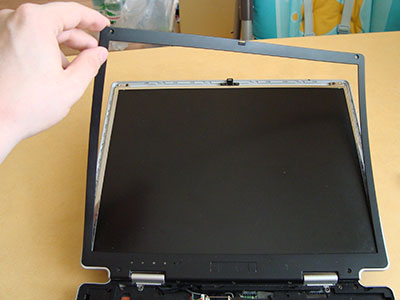
Następnie za pomocą płaskiego śrubokręta podważamy przedni panel naszego monitora i w kierunku wskazanym przez strzałkę zaczynamy go ostrożnie oddzielać.
Powoli poruszamy się po obwodzie całej matrycy, stopniowo wyrywając śrubokrętem plastikowe zatrzaski trzymające przedni panel z ich gniazd.
Po zdemontowaniu monitora (oddzieleniu jego przedniej i tylnej części) widzimy następujący obrazek:
Jeśli „wnętrza” monitora są przymocowane do tylnego panelu taśmą samoprzylepną, odklejamy ją i usuwamy samą matrycę wraz z zasilaczem i płytką sterującą.
Tylny plastikowy panel pozostaje na stole.
Cała reszta w rozmontowanym monitorze wygląda tak:
Tak wygląda „farsz” w mojej dłoni:
Pokażmy zbliżenie panelu przycisków ustawień, które są wyświetlane użytkownikowi.
Teraz musimy rozłączyć styki łączące podświetlenia katod znajdujące się w matrycy monitora z obwodem falownika odpowiedzialnym za ich zapłon. W tym celu zdejmujemy aluminiową osłonę ochronną i pod nią widzimy złącza:
To samo robimy po przeciwnej stronie obudowy ochronnej monitora:
Odłącz złącza od falownika monitora do lamp. Dla zainteresowanych same lampy katodowe wyglądają tak:
Są one z jednej strony pokryte metalową obudową i znajdują się w niej parami. Falownik „zapala” lampy i reguluje intensywność ich blasku (steruje jasnością ekranu). W dzisiejszych czasach zamiast lamp coraz częściej stosuje się podświetlenie LED.
Rada: jeśli znajdziesz to na monitorze nagle obraz zniknął, przyjrzyj się bliżej (w razie potrzeby podświetl ekran latarką). Być może zauważyłeś słaby (przyćmiony) obraz? Istnieją tutaj dwie opcje: jedna z lamp podświetlenia uległa awarii (w tym przypadku falownik po prostu przechodzi „w obronie” i nie dostarcza do nich zasilania), pozostając w pełni sprawnym. Druga opcja: mamy do czynienia z awarią samego obwodu falownika, który można naprawić lub wymienić (w laptopach z reguły uciekają się do drugiej opcji).
Nawiasem mówiąc, falownik laptopa znajduje się z reguły pod przednią zewnętrzną ramą matrycy ekranu (w jej środkowej i dolnej części).
Ale dygresja, nadal naprawiamy monitor (a dokładniej na razie przykręcamy) 🙂 Po usunięciu wszystkich kabli i elementów połączeniowych dalej demontujemy monitor. Otwieramy jak muszelkę.
Wewnątrz widzimy kolejny kabel, który łączy zabezpieczoną inną obudową matrycę i podświetlenie monitora z płytką sterującą. Odklejamy taśmę do połowy i widzimy pod nią płaskie złącze z kablem do transmisji danych. Ostrożnie go usuwamy.
Matrycę wkładamy osobno (nie będziemy nią zainteresowani w tej naprawie).
Tak to wygląda od tyłu:
Korzystając z okazji chcę Wam pokazać zdemontowaną matrycę monitora (ostatnio próbowali ją naprawić w pracy). Ale po przeanalizowaniu stało się jasne, że nie da się tego naprawić: część ciekłych kryształów na samej matrycy wypaliła się.
W każdym razie nie powinienem był tak wyraźnie widzieć moich palców za powierzchnią! 🙂.
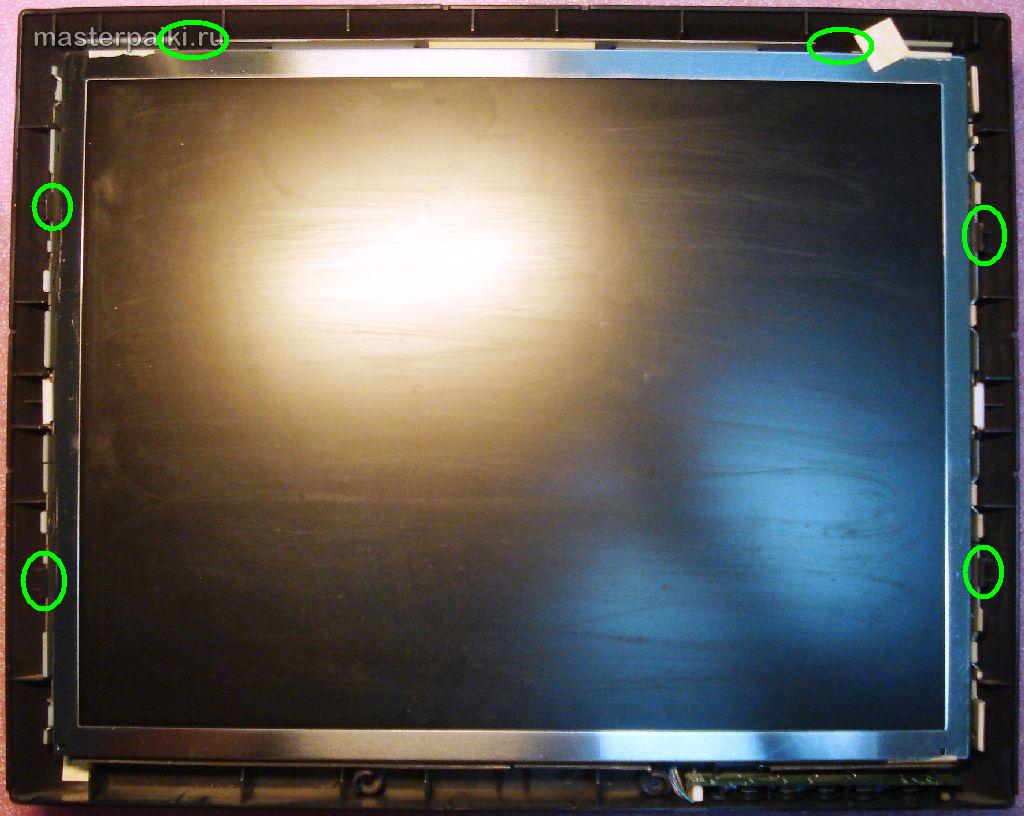
Matryca mocowana jest do ramy, mocując i utrzymując wszystkie jej części razem, za pomocą ciasno przylegających plastikowych zatrzasków. Aby je otworzyć, będziesz musiał dokładnie popracować płaskim śrubokrętem.
Ale przy rodzaju naprawy monitora „zrób to sam”, którą teraz robimy, będziemy zainteresowani inną częścią projektu: płytą sterującą z procesorem, a nawet więcej - zasilaczem naszego monitora. Oba są przedstawione na poniższym zdjęciu: (zdjęcie - klikalne)
Tak więc na powyższym zdjęciu po lewej stronie mamy płytę procesora, a po prawej płytę zasilania połączoną z obwodem falownika. Płyta procesora jest często nazywana również płytą (lub obwodem) skalera.
Obwód skalera przetwarza sygnały pochodzące z komputera. W rzeczywistości skaler jest wielofunkcyjnym mikroukładem, który obejmuje:
- mikroprocesor
- odbiornik (odbiornik), który odbiera sygnał i przetwarza go na żądany rodzaj danych przesyłanych przez interfejsy cyfrowe do podłączenia komputera PC
- przetwornik analogowo-cyfrowy (ADC), który konwertuje analogowe sygnały wejściowe R/G/B i kontroluje rozdzielczość monitora
W rzeczywistości skaler jest mikroprocesorem zoptymalizowanym do zadania przetwarzania obrazu.
Jeśli monitor ma bufor ramki (RAM), praca z nim odbywa się również za pomocą skalera. W tym celu wiele skalerów ma interfejs do pracy z pamięcią dynamiczną.
Ale my - znowu odwróciliśmy uwagę od naprawy! Kontynuujmy! 🙂 Przyjrzyjmy się bliżej płytce combo zasilania monitora. Zobaczymy tu taki ciekawy obraz:
Jak oczekiwaliśmy na samym początku, pamiętasz? Widzimy trzy spuchnięte kondensatory, które należy wymienić. Jak to zrobić dobrze jest opisane w tym artykule na naszej stronie, nie będziemy ponownie rozpraszani.
Jak widać jeden z elementów (kondensatorów) spęczniał nie tylko od góry, ale także od dołu i wyciekła z niego część elektrolitu:
Aby wymienić i skutecznie naprawić monitor, będziemy musieli całkowicie wyjąć płytę zasilania z obudowy. Wykręcamy śruby mocujące, wyciągamy kabel zasilający ze złącza i bierzemy płytkę w ręce.
Oto zdjęcie jej pleców:
Chcę od razu powiedzieć, że dość często płytka zasilająca jest połączona z obwodem falownika na jednej płytce drukowanej (płytka drukowana). W tym przypadku możemy mówić o płytce combo reprezentowanej przez zasilacz monitora (Zasilacz) i inwerter podświetlenia (Back Light Inverter).
W moim przypadku tak właśnie jest! Widzimy, że na zdjęciu powyżej dolna część płytki (oddzielona czerwoną linią) to tak naprawdę obwód falownika naszego monitora. Zdarza się, że falownik jest reprezentowany przez osobną płytkę drukowaną, wtedy w monitorze są trzy osobne płytki.
Zasilacz (górna część naszej płytki) oparto o układ sterownika FAN7601 PWM i tranzystor polowy SSS7N60B, a falownik (jego dolna część) oparto o układ OZL68GN i dwa zespoły tranzystorów FDS8958A.
Teraz możemy spokojnie przystąpić do naprawy (wymiana kondensatorów). Możemy to zrobić wygodnie układając konstrukcję na stole.
Tak będzie wyglądał interesujący nas obszar po usunięciu z niego wadliwych elementów.
Przyjrzyjmy się bliżej, jaką wartość pojemności i napięcia potrzebujemy do wymiany elementów lutowanych z płytki?
Widzimy, że jest to element o wartości 680 mikrofaradów (mF) i maksymalnym napięciu 25 woltów (V). Bardziej szczegółowo o tych koncepcjach, a także o tak ważnej rzeczy, jak przestrzeganie prawidłowej polaryzacji podczas lutowania, rozmawialiśmy z tobą w tym artykule. Więc nie zastanawiajmy się nad tym ponownie.
Powiedzmy, że mamy niesprawne dwa kondensatory 680 mF 25V i jeden kondensator 400 mF/25V. Ponieważ nasze elementy są połączone równolegle w obwodzie elektrycznym, możemy z łatwością użyć dwóch kondensatorów 1000 mF zamiast trzech kondensatorów o łącznej pojemności (680 + 680 + 440 \u003d 1800 mikrofaradów), co w sumie da to samo (jeszcze więcej ) pojemność.
Oto jak wyglądają kondensatory wyjęte z naszej płytki monitora:
Nadal naprawiamy monitor własnymi rękami, a teraz nadszedł czas, aby wlutować nowe kondensatory w miejsce usuniętych.
Ponieważ elementy są naprawdę nowe, mają długie „nogi”. Po wlutowaniu na miejsce wystarczy ostrożnie odciąć ich nadmiar za pomocą bocznych obcinaków.
W efekcie otrzymaliśmy tak (na zamówienie do dwóch kondensatorów 1000 mikrofaradów umieściłem na płytce dodatkowy element o pojemności 330 mF).
Teraz ostrożnie i ostrożnie składamy monitor: dokręcamy wszystkie śruby, łączymy wszystkie kable i złącza w ten sam sposób, dzięki czemu możemy przystąpić do pośredniego uruchomienia testowego naszej na wpół zmontowanej konstrukcji!
Rada: nie ma sensu od razu zbierać całego monitora z powrotem, bo jak coś pójdzie nie tak, będziemy musieli wszystko rozbierać od samego początku.
Jak widać, od razu pojawiła się ramka informująca o braku podłączonego kabla do transmisji danych. To w tym przypadku pewny znak, że naprawa monitora „zrób to sam” u nas się powiodła! 🙂 Wcześniej, przed rozwiązywaniem problemów, nie było na nim żadnego obrazu, dopóki się nie rozgrzał.
Mentalnie ściskając sobie ręce, montujemy monitor do stanu pierwotnego i (w celu weryfikacji) łączymy go z drugim wyświetlaczem do laptopa. Włączamy laptopa i widzimy, że obraz od razu „wyszedł” do obu źródeł.
CO BYŁO DO OKAZANIA! Właśnie naprawiliśmy nasz monitor sami!
Uwaga: Aby dowiedzieć się, jakie inne rodzaje wadliwego działania monitora TFT, kliknij ten link.
Na dzisiaj to wszystko. Mam nadzieję, że artykuł był dla Ciebie przydatny? Do zobaczenia następnym razem na naszej stronie 🙂

Oto TOP 10 najczęstszych usterek monitorów LCD, które boleśnie odczułem. Ocena usterek została opracowana zgodnie z osobistą opinią autora, na podstawie doświadczenia w centrum serwisowym. Możesz myśleć o tym jako o uniwersalnym przewodniku napraw dla prawie każdego monitora LCD firmy Samsung, LG, BENQ, HP, Acer i innych. No to ruszamy.
Awarie monitorów LCD podzieliłem na 10 punktów, ale to nie znaczy, że jest ich tylko 10 - jest ich znacznie więcej, w tym kombinowane i pływające. Wiele awarii monitorów LCD można naprawić własnymi rękami iw domu.
ogólnie, chociaż wskaźnik zasilania może migać. Jednocześnie szarpanie kabla, taniec z tamburynem i inne figle nie pomagają. Stukanie w monitor nerwową ręką też zwykle nie działa, więc nawet nie próbuj. Przyczyną takiej awarii monitorów LCD jest najczęściej awaria płyty zasilającej, jeśli jest ona wbudowana w monitor.
Ostatnio modne stały się monitory z zewnętrznym źródłem zasilania. To dobrze, bo użytkownik może po prostu zmienić zasilacz w przypadku awarii. Jeśli nie ma zewnętrznego źródła zasilania, będziesz musiał zdemontować monitor i poszukać usterki na płycie. Demontaż monitora LCD w większości przypadków nie jest trudny, ale należy pamiętać o środkach ostrożności.
Zanim naprawisz biedaka, pozwól mu stać przez 10 minut, odłączony. W tym czasie kondensator wysokiego napięcia będzie miał czas na rozładowanie. UWAGA! NIEBEZPIECZEŃSTWO ŻYCIA w przypadku przepalenia mostka diodowego i tranzystora PWM! W takim przypadku kondensator wysokonapięciowy nie rozładuje się w akceptowalnym czasie.
Dlatego WSZYSTKO przed naprawą sprawdź na nim napięcie! Jeśli niebezpieczne napięcie utrzymuje się, należy ręcznie rozładować kondensator przez izolowany rezystor około 10 kOhm przez 10 sekund. Jeśli nagle zdecydujesz się zamknąć przewody śrubokrętem, zadbaj o oczy przed iskrami!

Następnie przystępujemy do oględzin płytki zasilacza monitora i wymiany wszystkich spalonych części - są to zazwyczaj spuchnięte kondensatory, przepalone bezpieczniki, tranzystory i inne elementy. OBOWIĄZKOWE jest również przylutowanie płytki lub przynajmniej zbadanie lutowania pod mikroskopem pod kątem mikropęknięć.
Z własnego doświadczenia powiem - jeśli monitor ma więcej niż 2 lata - to 90%, że będą mikropęknięcia w lutowaniu, szczególnie w przypadku monitorów LG, BenQ, Acer i Samsung. Im tańszy monitor, tym gorzej jest wykonany fabrycznie. Do tego stopnia, że nie wypłukują aktywnego strumienia - co prowadzi do awarii monitora po roku lub dwóch. Tak, po wygaśnięciu gwarancji.
gdy monitor jest włączony. Ten cud bezpośrednio wskazuje nam na awarię zasilacza.
Oczywiście pierwszym krokiem jest sprawdzenie kabli zasilających i sygnałowych – muszą być one pewnie zamocowane w złączach. Migający obraz na monitorze informuje nas, że źródło napięcia podświetlenia monitora stale wyskakuje z trybu pracy.
Najczęściej przyczyną tego są spuchnięte kondensatory elektrolityczne, mikropęknięcia w lutowaniu i wadliwy układ TL431. Kondensatory spuchnięte najczęściej kosztują 820 uF 16 V, można je zastąpić większą pojemnością i wyższym napięciem np. najtańsze i najbardziej niezawodne to kondensatory Rubycon 1000 uF 25 V oraz kondensatory Nippon 1500 uF 10 V. 105 stopni) Nichicon 2200uF 25 V. Wszystko inne nie potrwa długo.
po upływie czasu lub nie włącza się natychmiast.W tym przypadku znowu trzy typowe awarie monitorów LCD w kolejności częstotliwości występowania - spuchnięte elektrolity, mikropęknięcia na płycie, wadliwy układ TL431.
W przypadku tej awarii słychać również pisk wysokiej częstotliwości z transformatora podświetlenia. Zwykle działa na częstotliwościach od 30 do 150 kHz. W przypadku naruszenia jego trybu pracy mogą wystąpić oscylacje w słyszalnym zakresie częstotliwości.

ale obraz jest oglądany w jasnym świetle. To od razu informuje nas o awarii monitorów LCD w zakresie podświetlenia. Pod względem częstości pojawiania się można by go umieścić na trzecim miejscu, ale już tam jest.
Istnieją dwie opcje - albo spalony zasilacz i płyta falownika, albo lampy podświetlenia są uszkodzone. Ostatni powód w nowoczesnych monitorach z podświetleniem LED nie jest powszechny. Jeśli diody są podświetlone i zawodzą, to tylko w grupach.
W takim przypadku może wystąpić przyciemnienie obrazu w miejscach na krawędziach monitora. Naprawę lepiej rozpocząć od diagnostyki zasilacza i falownika. Falownik jest częścią płyty, która jest odpowiedzialna za generowanie wysokiego napięcia rzędu 1000 woltów do zasilania lamp, więc w żadnym wypadku nie próbuj naprawiać monitora pod napięciem. O naprawie zasilaczy do monitorów Samsunga przeczytacie na moim blogu.
Większość monitorów ma podobną konstrukcję, więc nie powinno być żadnych problemów. Kiedyś monitory po prostu spadły z przerwanym stykiem w pobliżu końcówki podświetlenia. Traktuje się to poprzez najostrożniejszy demontaż matrycy, aby dostać się do końca lampy i przylutować okablowanie wysokonapięciowe.
Jeśli sama żarówka podświetlenia jest przepalona, sugerowałbym zastąpienie jej listwą podświetlenia LED, która zwykle jest dostarczana z falownikiem. Jeśli nadal masz pytania - napisz do mnie mailem lub w komentarzach.
To najgorsze awarie monitora LCD w życiu każdego komputerowego maniaka i użytkownika, ponieważ mówią nam, że czas kupić nowy monitor LCD.
Dlaczego kupować nowe? Ponieważ matryca twojego zwierzaka w 90% stała się bezużyteczna. Pionowe paski pojawiają się w przypadku przerwania kontaktu pętli sygnałowej ze stykami elektrod matrycowych.
Jest to traktowane tylko przez staranne nałożenie taśmy klejącej z klejem anizotropowym. Bez tego anizotropowego kleju miałem złe doświadczenia z naprawą telewizora LCD Samsung z pionowymi paskami. Możesz też przeczytać jak Chińczycy naprawiają takie listwy na swoich maszynach.
Łatwiejsze wyjście z tej nieprzyjemnej sytuacji można znaleźć, jeśli twój przyjaciel-brat-swat ma ten sam monitor, ale z wadliwą elektroniką. Oślepienie z dwóch monitorów z podobnej serii i tej samej przekątnej nie będzie trudne.
Czasem nawet zasilacz z monitora o większej przekątnej da się przystosować do monitora o mniejszej przekątnej, ale takie eksperymenty są ryzykowne i nie radzę rozpalać ognia w domu. Tu w cudzej willi - to już inna sprawa...

Ich obecność oznacza, że dzień wcześniej ty lub twoi bliscy pokłóciliście się z monitorem z powodu czegoś oburzającego.
Niestety domowe monitory LCD nie posiadają powłok odpornych na wstrząsy i każdy może obrazić słabych. Tak, każde porządne szturchnięcie ostrym lub tępym przedmiotem w matrycę monitora LCD sprawi, że będziesz tego żałować.
Nawet jeśli pojawi się mały ślad lub nawet jeden uszkodzony piksel, plamka będzie się powiększać z czasem pod wpływem temperatury i napięcia przyłożonego do ciekłych kryształów. Niestety, przywrócenie uszkodzonych pikseli monitora nie zadziała.

To znaczy biały lub szary ekran na twarzy. Najpierw sprawdź kable i spróbuj podłączyć monitor do innego źródła wideo. Sprawdź również, czy na ekranie pojawia się menu monitora.
Jeśli wszystko pozostaje takie samo, przyjrzyj się uważnie płytce zasilacza. W zasilaniu monitora LCD zwykle powstają napięcia 24, 12, 5, 3,3 i 2,5 V. Musisz sprawdzić woltomierzem, czy wszystko jest z nimi w porządku.
Jeśli wszystko jest w porządku, to uważnie przyglądamy się płytce przetwarzania sygnału wideo - zwykle jest ona mniejsza niż płytka zasilacza. Posiada mikrokontroler oraz elementy pomocnicze. Musisz sprawdzić, czy dostają jedzenie. Jedną sondą dotknij styku wspólnego przewodu (zwykle wzdłuż obwodu płytki), a drugą przejdź przez szpilki mikroukładów. Zwykle jedzenie jest gdzieś w kącie.
Jeśli wszystko jest w porządku pod względem mocy, ale nie ma oscyloskopu, sprawdzamy wszystkie kable od monitora. Na ich stykach nie powinno być sadzy ani ciemnienia. Jeśli coś znajdziesz, wyczyść to alkoholem izopropylowym. W skrajnych przypadkach można go wyczyścić igłą lub skalpelem. Sprawdź również kabel i płytkę za pomocą przycisków sterowania monitorem.
Jeśli wszystko inne zawiedzie, być może napotkałeś przypadek sflashowanego oprogramowania układowego lub awarię mikrokontrolera. Zwykle dzieje się tak z przepięć w sieci 220 V lub po prostu ze starzenia się elementów. Zwykle w takich przypadkach trzeba studiować specjalne fora, ale łatwiej jest go używać do części zamiennych, zwłaszcza jeśli masz na myśli znajomego karateka, który walczy z nieodpowiednimi monitorami LCD.
Ta sprawa jest łatwa do naprawienia - trzeba zdjąć ramkę lub tylną pokrywę monitora i wyciągnąć płytkę z przyciskami. Najczęściej zobaczysz tam pęknięcie na płycie lub lutowanie.
Czasami są wadliwe przyciski lub kabel. Pęknięcie w płytce narusza integralność przewodów, dlatego należy je wyczyścić i przylutować, a płytkę skleić, aby wzmocnić konstrukcję.

Wynika to ze starzenia się podświetlenia. Według moich danych podświetlenie LED na tym nie cierpi. Możliwe jest również, że wydajność falownika może ulec pogorszeniu, ponownie z powodu starzenia się elementów składowych.
Często dzieje się tak z powodu złego kabla VGA bez tłumika EMI - pierścienia ferrytowego. Jeśli zmiana kabla nie pomoże, być może do obwodów obrazowania dostały się zakłócenia zasilania.
Zazwyczaj są one eliminowane przez układy wykorzystujące pojemności filtrów do zasilania na płytce sygnałowej. Spróbuj je wymienić i napisz mi o wyniku.

Na tym kończy się moja wspaniała ocena TOP 10 najczęstszych usterek monitora LCD. Większość danych dotyczących awarii pochodzi z napraw popularnych monitorów, takich jak Samsung, LG, BENQ, Acer, ViewSonic i Hewlett-Packard.
Wydaje mi się, że ta ocena dotyczy również telewizorów LCD i laptopów. Jaka jest Twoja sytuacja na froncie naprawy monitora LCD? Pisz na forum iw komentarzach.
Najczęstsze pytania podczas demontażu monitorów LCD i telewizorów to jak zdjąć ramkę? Jak zwolnić zatrzaski? Jak zdjąć plastikową obudowę? itp.
Jeden z rzemieślników wykonał fajną animację wyjaśniającą, jak odczepić zatrzaski od korpusu, więc zostawię to tutaj - przyda się.
Do zobacz animację - kliknij na obrazek.
Ostatnio producenci monitorów coraz częściej wyposażają nowe monitory w zewnętrzne zasilacze w plastikowej obudowie. Muszę powiedzieć, że ułatwia to rozwiązywanie problemów z monitorami LCD poprzez wymianę zasilacza. Ale to komplikuje tryb pracy i naprawę samego zasilacza - często się przegrzewają.
Jak zdemontować taką obudowę, pokazałem poniżej na filmie. Metoda nie jest najlepsza, ale szybka i można ją wykonać improwizowanymi środkami.