W szczegółach: zrób to sam Naprawa monitora Philips od prawdziwego mistrza na stronie my.housecope.com.
Dzisiaj chcę podzielić się z Wami doświadczeniem naprawy monitora własnymi rękami. Naprawiłem mój stary LG Flatron 1730s... Tu jest jeden:
To monitor LCD 17". Muszę od razu powiedzieć, że jak na monitorze nie ma obrazu to my (w pracy) od razu kierujemy takie egzemplarze do naszego elektronika i on się nimi zajmuje, ale była okazja poćwiczyć 🙂
Na początek zrozummy trochę terminologię: wcześniej używano monitorów CRT (CRT - Cathode Ray Tube). Jak sama nazwa wskazuje, są one oparte na lampie elektronopromieniowej, ale jest to dosłowne tłumaczenie, technicznie poprawne jest mówienie o lampie elektronopromieniowej (CRT).
Oto zdemontowana próbka takiego „dinozaura”:
Obecnie modne są monitory typu LCD (Liquid Crystal Display - wyświetlacz na bazie ciekłokrystalicznych) lub po prostu LCD. Te projekty są często określane jako monitory TFT.
Chociaż znowu, jeśli mówimy poprawnie, powinno wyglądać tak: LCD TFT (Thin Film Transistor - ekrany oparte na tranzystorach cienkowarstwowych). TFT to po prostu najbardziej rozpowszechniona odmiana, a dokładniej technologia wyświetlaczy LCD (ciekłokrystalicznych).
Zanim więc sami zaczniemy naprawiać monitor, zastanówmy się, jakie „objawy” miał nasz „pacjent”? W skrócie: na ekranie nie ma obrazu... Ale jeśli przyjrzysz się trochę dokładniej, zaczęły pojawiać się różne interesujące szczegóły! 🙂 Po włączeniu monitor pokazywał przez ułamek sekundy obraz, który natychmiast znikał. W tym samym czasie (sądząc po dźwiękach) jednostka systemowa samego komputera działała poprawnie, a system operacyjny został pomyślnie załadowany.
 |
Wideo (kliknij, aby odtworzyć). |
Po chwili odczekania (czasami 10-15 minut) stwierdziłem, że obraz pojawił się spontanicznie. Powtarzając eksperyment kilka razy, byłem o tym przekonany. Czasami jednak trzeba było wyłączyć i włączyć monitor przyciskiem „zasilanie” na przednim panelu. Po wznowieniu obrazu wszystko działało bez przerw, aż do wyłączenia komputera. Następnego dnia historia i cała procedura zostały powtórzone.
Co więcej, zauważyłem ciekawą cechę: gdy w pomieszczeniu było wystarczająco ciepło (sezon nie jest już latem) i akumulatory były dość nagrzane, czas bezczynności monitora bez obrazu skrócił się o pięć minut. Miało się wrażenie, że się nagrzewa, osiągając pożądany reżim temperaturowy, a potem działa bez problemów.
Stało się to szczególnie widoczne po tym, jak pewnego dnia rodzice (monitor był z nimi) wyłączyli ogrzewanie i pokój stał się całkiem świeży. W takich warunkach obraz na monitorze był nieobecny przez około 20-25 minut i dopiero wtedy, gdy wystarczająco się rozgrzał, pojawił się.
Z moich obserwacji wynika, że monitor zachowywał się dokładnie jak komputer z pewnymi problemami płyty głównej (kondensatory, które straciły pojemność). Jeśli wystarczy taką płytę rozgrzać (pozwolić jej pracować lub skierować w jej stronę grzałkę), to normalnie „uruchamia się” i często pracuje bez przerwy do momentu wyłączenia komputera. Oczywiście tak jest - do pewnego momentu!
Ale na wczesnym etapie diagnostyki (przed otwarciem sprawy pacjenta) bardzo pożądane jest, abyśmy zrobili jak najpełniejszy obraz tego, co się dzieje. Zgodnie z nim możemy z grubsza nawigować, w którym węźle lub elemencie jest problem? W moim przypadku, po przeanalizowaniu wszystkich powyższych, pomyślałem o kondensatorach znajdujących się w obwodzie zasilającym mojego monitora: włączamy - nie ma obrazu, kondensatory się nagrzewają - pojawia się.
Cóż, czas przetestować to założenie!
Zdemontujmy! Najpierw za pomocą śrubokręta odkręć śrubę mocującą dolną część stojaka:
Następnie - odkręć odpowiednie śruby i zdejmij podstawę mocowania statywu:
Następnie za pomocą płaskiego śrubokręta podważamy przedni panel naszego monitora i w kierunku wskazanym przez strzałkę zaczynamy go ostrożnie rozdzielać.
Powoli poruszamy się po obwodzie całej matrycy, stopniowo usuwając śrubokrętem plastikowe zatrzaski mocujące panel przedni z ich gniazd.
Po zdemontowaniu monitora (oddzieleniu jego przedniej i tylnej części) widzimy następujący obrazek:
Jeśli „wnętrza” monitora są przymocowane do tylnego panelu taśmą samoprzylepną, odklej ją i usuń samą matrycę wraz z zasilaczem i płytą sterującą.
Tylny plastikowy panel pozostaje na stole.
Cała reszta w rozmontowanym monitorze wygląda tak:
Tak wygląda „nadzienie” w mojej dłoni:
Pokażmy zbliżenie panelu przycisków ustawień, które są wyświetlane użytkownikowi.
Teraz musimy rozłączyć styki łączące katodowe lampy podświetlenia znajdujące się w matrycy monitora z obwodem falownika odpowiedzialnym za ich zapłon. W tym celu zdejmujemy aluminiową osłonę ochronną i widzimy znajdujące się pod nią złącza:
To samo robimy po przeciwnej stronie obudowy ochronnej monitora:
Odłącz złącza od falownika monitora do lamp. Kogo to obchodzi, same lampy katodowe wyglądają tak:
Są one z jednej strony pokryte metalową obudową i znajdują się w niej parami. Inwerter „rozpala” lampy i dostosowuje intensywność ich światła (steruje jasnością ekranu). Teraz zamiast lamp coraz częściej stosuje się podświetlenie LED.
Rada: jeśli znajdziesz to na monitorze nagle obraz zniknął, przyjrzyj się bliżej (w razie potrzeby podświetl ekran latarką). Być może zauważysz słaby (słaby) obraz? Są tutaj dwie opcje: albo jedna z lamp podświetlenia jest niesprawna (w tym przypadku falownik po prostu przechodzi „w obronie” i nie dostarcza do nich zasilania), pozostając w pełni sprawnym. Druga opcja: mamy do czynienia z awarią samego obwodu falownika, który można naprawić lub wymienić (w laptopach z reguły uciekają się do drugiej opcji).
Nawiasem mówiąc, falownik laptopa znajduje się z reguły pod przednią zewnętrzną ramą matrycy ekranu (w środku i na dole).
Ale rozproszyliśmy się, nadal naprawiamy monitor (a dokładniej na razie pisklę) 🙂 Po usunięciu wszystkich kabli i elementów połączeniowych dalej demontujemy monitor. Otwieramy jak muszelkę.
Wewnątrz widzimy kolejny kabel łączący, chroniony inną obudową, lampki podświetlenia matrycy i monitora z płytką sterującą. Odklej taśmę klejącą do połowy i zobacz pod nią płaskie złącze z kablem do transmisji danych. Ostrożnie go usuwamy.
Matrycę wkładamy osobno (nie będziemy nią zainteresowani w tej naprawie).
Tak to wygląda od tyłu:
Korzystając z okazji chcę Wam pokazać zdemontowaną matrycę monitora (ostatnio próbowali ją naprawić w pracy). Ale po analizie stało się jasne, że nie da się tego naprawić: niektóre ciekłe kryształy na samej matrycy wypaliły się.
W każdym razie nie powinienem był tak wyraźnie widzieć moich palców za powierzchnią! 🙂.
Matryca jest zabezpieczona w ramie, która utrzymuje i utrzymuje wszystkie jej części razem za pomocą wygodnych plastikowych zatrzasków. Aby je otworzyć, będziesz musiał dokładnie popracować płaskim śrubokrętem.
Ale przy rodzaju naprawy monitora „zrób to sam”, którą teraz robimy, będziemy zainteresowani inną częścią projektu: płytą sterującą z procesorem, a tym bardziej zasilaczem naszego monitora. Oba są pokazane na poniższym zdjęciu: (zdjęcie - klikalne)
Tak więc na powyższym zdjęciu po lewej stronie mamy płytę procesora, a po prawej płytę zasilania połączoną z obwodem falownika. Płyta procesora jest często nazywana płytą (lub obwodem) skalera.
Obwód skalera przetwarza sygnały pochodzące z komputera. W rzeczywistości skaler to wielofunkcyjny mikroukład, który obejmuje:
- mikroprocesor
- odbiornik (odbiornik), który odbiera sygnał i przetwarza go na żądany rodzaj danych, przesyłany przez interfejsy cyfrowe do podłączenia komputera PC
- przetwornik analogowo-cyfrowy (ADC), który konwertuje analogowe sygnały wejściowe R/G/B i kontroluje rozdzielczość monitora
W rzeczywistości skaler to mikroprocesor zoptymalizowany do zadania przetwarzania obrazu.
Jeżeli monitor posiada bufor ramki (pamięć o dostępie swobodnym), to praca z nim odbywa się również poprzez skaler. W tym celu wiele skalerów ma interfejs do pracy z pamięcią dynamiczną.
Ale my - znowu odwróciliśmy uwagę od naprawy! Kontynuujmy! 🙂 Przyjrzyjmy się bliżej płycie combo zasilania monitora. Zobaczymy tam taki ciekawy obraz:
Jak założyliśmy na samym początku, pamiętasz? Widzimy trzy spuchnięte kondensatory wymagające wymiany. Jak to zrobić poprawnie jest opisane tutaj w tym artykule na naszej stronie, nie będziemy się ponownie rozpraszać.
Jak widać, jeden z elementów (kondensatorów) spęczniał nie tylko od góry, ale także od dołu, a część elektrolitu z niego wypłynęła:
Aby wymienić i skutecznie naprawić monitor, będziemy musieli całkowicie wyjąć płytę zasilania z obudowy. Odkręcamy śruby mocujące, wyjmujemy kabel zasilający ze złącza i bierzemy płytkę w ręce.
Oto zdjęcie jej pleców:
Chcę od razu powiedzieć, że dość często płyta zasilająca jest połączona z obwodem falownika na jednej płytce drukowanej (płytka drukowana). W tym przypadku możemy mówić o tablicy kombinowanej, reprezentowanej przez zasilanie monitora (Zasilacz) i falownik podświetlenia (Back Light Inverter).
W moim przypadku tak właśnie jest! Widzimy, że na powyższym zdjęciu dolna część płytki (oddzielona czerwoną linią) jest w rzeczywistości obwodem falownika naszego monitora. Zdarza się, że falownik jest reprezentowany przez osobną płytkę drukowaną, wtedy w monitorze są trzy osobne płytki.
Zasilacz (górna część naszej płytki drukowanej) oparty jest na mikroukładzie kontrolera PWM FAN7601 i tranzystorze polowym SSS7N60B, a falownik (jego dolna część) na mikroukładzie OZL68GN i dwóch zespołach tranzystorów FDS8958A.
Teraz możemy spokojnie przystąpić do naprawy (wymiany kondensatorów). Możemy to zrobić wygodnie układając konstrukcję na stole.
Tak będzie wyglądał interesujący nas obszar po usunięciu z niego wadliwych elementów.
Przyjrzyjmy się bliżej jakiej nominalnej pojemności i napięciu potrzebujemy do wymiany elementów lutowanych z płytki?
Widzimy, że jest to element o wartości 680 mikrofaradów (mF) i maksymalnym napięciu 25 woltów (V). Bardziej szczegółowo o tych koncepcjach, a także o tak ważnej rzeczy, jak zachowanie prawidłowej polaryzacji podczas lutowania, rozmawialiśmy z Tobą w tym artykule. Więc nie zastanawiajmy się nad tym ponownie.
Powiedzmy tylko, że zawiodły dwa kondensatory 680 mF o napięciu 25V i jeden przy 400 mF/25V. Ponieważ nasze elementy są połączone równolegle z obwodem elektrycznym, możemy spokojnie zastosować dwa kondensatory 1000 mF zamiast trzech kondensatorów o łącznej pojemności (680 + 680 + 440 = 1800 mikrofaradów), co da w sumie tyle samo (jeszcze więcej) pojemność.
Kondensatory wyjęte z naszej płytki monitora wyglądają tak:
Nadal naprawiamy monitor własnymi rękami, a teraz nadszedł czas, aby wlutować nowe kondensatory w miejsce usuniętych.
Ponieważ elementy są naprawdę nowe, mają długie „nogi”. Po wlutowaniu na miejsce wystarczy ostrożnie odciąć ich nadmiar za pomocą bocznych obcinaków.
W efekcie otrzymaliśmy to tak (dla porządku dla dwóch kondensatorów 1000 mikrofaradowych umieściłem na płytce dodatkowy element 330 mF).
Teraz ostrożnie i ostrożnie składamy monitor: dokręcamy wszystkie śruby, łączymy wszystkie kable i złącza w ten sam sposób, dzięki czemu możemy przystąpić do pośredniego uruchomienia testowego naszej na wpół zmontowanej konstrukcji!
Rada: nie ma sensu składać całego monitora z powrotem, bo jak coś pójdzie nie tak, będziemy musieli wszystko rozbierać od samego początku.
Jak widać ramka sygnalizująca brak podłączonego kabla danych pojawiła się natychmiast. To w tym przypadku pewny znak, że naprawa monitora własnymi rękami u nas się powiodła! 🙂 Wcześniej, dopóki usterka nie została usunięta, obraz nie był wyświetlany, dopóki się nie rozgrzał.
Mentalnie ściskając sobie ręce, montujemy monitor do stanu pierwotnego i (w celu weryfikacji) łączymy go z drugim wyświetlaczem do laptopa. Włączamy laptopa i widzimy, że obraz od razu „wyszedł” do obu źródeł.
CO BYŁO DO OKAZANIA! Właśnie naprawiliśmy nasz monitor sami!
Uwaga: Aby dowiedzieć się, jakie inne rodzaje wadliwego działania monitora TFT, kliknij ten link.
Na dzisiaj to wszystko. Mam nadzieję, że artykuł był dla Ciebie przydatny? Do zobaczenia następnym razem na naszej stronie 🙂
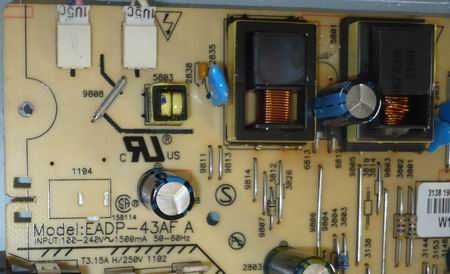
Ryż. Monitor Philips 170B6, falownik EADP-43AF
Reklamowana wada.
Monitor włącza się - ale po dwóch, trzech sekundach wyłącza się.
Dodatkowe znaki.
Patrząc na ekran monitora pod kątem widać, że jest tam obraz, ale nie działają lampy CCFL.
Prace naprawcze.
Wadliwy element jest dość prosty - transformator w.cz. 5801 (IT-E19-NB4004B) Nie udało się znaleźć transformatora, musiałem go przewinąć.
Na przykład
W falowniku zastosowano dwa rodzaje transformatorów - IT-E19-NB4004B i IT-E19-NB4005B, jedyną różnicą jest to, że transformatory są swoimi lustrzanymi odbiciami.
Na przykład
W falowniku zastosowano dwa rodzaje transformatorów - IT-E19-NB4004B i IT-E19-NB4005B, jedyną różnicą jest to, że transformatory są swoimi lustrzanymi odbiciami.
Po przewinięciu transformatora RF monitor uruchomił się i usterka została wyeliminowana. Ale raczej wyszła na jaw inna, nie mniej interesująca wada, monitor działał w stanie zdemontowanym - nie w stanie zmontowanym. Dzieje się tak - jeśli jest defekt w przewodach wysokiego napięcia i są one skrócone do obudowy, a tak nie było, przewody były w idealnym stanie. Dzięki prostym eksperymentom okazało się, że wszystkie problemy były związane z górną lampą CCFL, którą oświetlał wcześniej przewinięty transformator 5801 (IT-E19-NB4004B). Wada objawiła się w następujący sposób - monitor działał, jeśli test i oczywiście dobra lampa CCFL leżała oddzielnie od obudowy, gdy tylko została umieszczona na obudowie, falownik natychmiast przeszedł do ochrony.
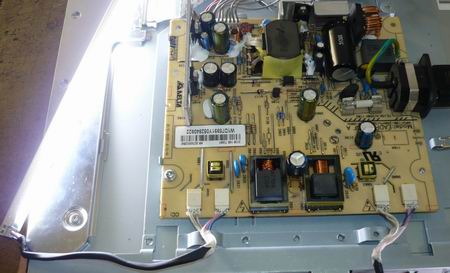
Ryż. Monitor Philips 170B6, falownik EADP-43AF warto założyć lampę górną na korpus, jak działa zabezpieczenie, położenie lampki dolnej nie ma znaczenia
Tutaj wszystko jest nieco niejednoznaczne, więc zmieniamy kondensator 2826 (33pF*2kV) i 2831 (0,1uF).
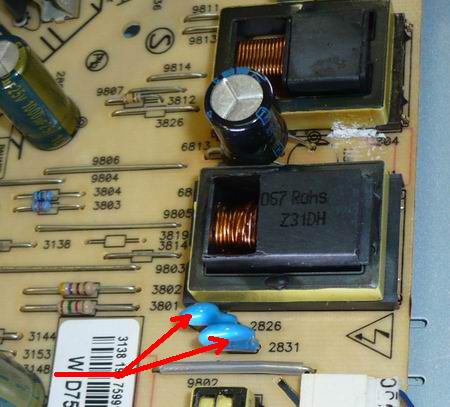
Ryż. Monitor Philips 170B6, falownik EADP-43AF oznaczone wadliwe elementy
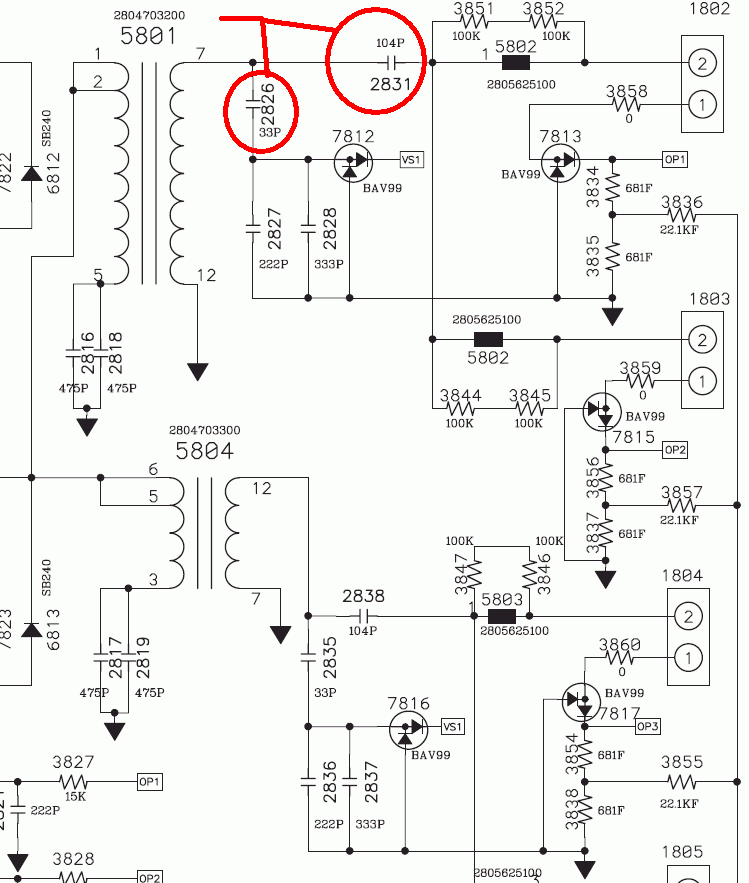
Ryż. Monitor Philips 170B6, falownik EADP-43AF oznaczone wadliwe elementy
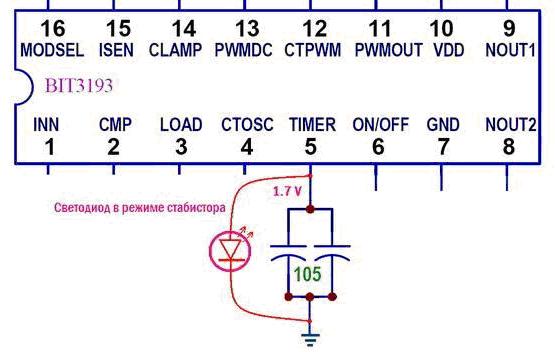
Ryż. BIT3193 klasyk gatunku, wyłącz ochronę.
Nawet jak szkoda diody – wystarczy rzucić jedną lampę z górnej pary do dolnej pary i z dołu do góry, wtedy wada zniknie, była sprawdzana więcej niż raz. Całkowita naprawa zostałaby wykonana w 30-40 minut bez ich potrzeby. uruchomić i bez wymiany lamp i transformatora.
Coraz częściej słyszymy narzekania na nagłe awarie monitorów LCD, a większość z nich dzieje się tak po prostu, bez wyraźnego powodu. Przez większość czasu po prostu umierają. części monitoraco więcej, po prostu dlatego, że ich zasoby zostały wyczerpane. Okazuje się, że pomysł, że każde urządzenie ma bombę zegarową, nie jest taką utopią.
Weźmy na przykład wyświetlacze ciekłokrystaliczne. Dlatego zawiodłyby – nie mają ruchomych części, ani podzespołów, które mogą się wypalić – tylko półprzewodniki. W monitorach słabym ogniwem może być: Lampy CCFL - świetlówkowe, z zimną katodą, przeznaczone do oświetlania matrycy. Naprawdę nie różnią się trwałością i najpierw zmniejszają się ich jasność, a potem całkowicie zawodzą. Możesz je zastąpić bardziej niezawodnymi lampami LED.
„Słabość” może być również zapewniona przez źródła zasilania. Nawet najnowocześniejsze i super fantazyjne urządzenia mają konwerter, który dzieli 220 V na małe napięcia, których potrzebuje każdy obwód. Wypalony falownik podświetlenia może ugasić cały wyświetlacz, niezależnie od tego, gdzie i kiedy został wyprodukowany. A potem nadchodzi ten niezbyt piękny dzień, kiedy monitor się nie włącza. W takim przypadku nie ma znaczenia, czy wskaźnik zasilania jest włączony, czy nie, ale obraz nie pojawia się na ekranie.
Najłatwiej naprawić monitor, w którym zasilacz jest osobnym pudełkiem lub przejściówką, niż ten, w którym jest schowany wewnątrz obudowy. W końcu w pierwszym przypadku możesz po prostu wymienić wypalone części na monitory, znajdując podobne źródła zasilania ze starego sprzętu w pojemnikach lub kupić części zamienne do monitora na najbliższym rynku radiowym.
Nie ma potrzeby demontowania gabloty, więc nawet początkujący poradzi sobie z tym zadaniem. Najważniejsze jest, aby wybrać adapter o tym samym napięciu, co stare urządzenie, w przeciwnym razie zniszczysz cały system, a wtedy nawet centrum serwisowe nie będzie w stanie ci pomóc.
Aby zrozumieć, gdzie monitor ma zasilanie, potrzebujesz testera (multimetru). Za jego pomocą zmierz napięcie na wtyczce, a po wynikach zrozumiesz, skąd „nogi wyrastają”. Jeśli napięcie jest niskie lub niestabilne, podłącz żarówki szeregowo, około 5-10 watów, i ponownie sprawdź napięcie. Jeśli zasilacz jest uszkodzony, nie będzie w stanie utrzymać napięcia ani wyemitować rozdzierającego serca gwizdka. Lepiej od razu wymienić taki zasilacz na nowy.
Naprawa telewizora Philips własnymi rękami - podobny pomysł pojawia się u dużej liczby osób, które napotkały problemy podczas eksploatacji takiego sprzętu. Sama idea możliwości zaoszczędzenia na wezwanie mistrza budzi ogromny entuzjazm, natomiast możliwość samodzielnej naprawy sprzętu pozwoli Wam dalej kontemplować ulubione filmy, relaksować się wieczorem, a nie mieć czekać, aż mistrz zakończy naprawę i ostatecznie dostarczy wynik. Czy jednak naprawa telewizora Philips zrób to sam jest uzasadniona, jeśli się nie włącza? Ta kwestia jest dość kontrowersyjna. Teraz znajdziemy na to odpowiedź.
Z jednej strony pewne środki są całkiem odpowiednie:
- Jeśli nie ma obrazu, a telewizor w ogóle się nie włącza, warto upewnić się, że jest podłączony do sieci, a prąd nie jest wyłączony. Paradoksalnie ta rada pomaga wielu ludziom.
- Jeśli nie ma dźwięku, warto również sprawdzić ustawienia, ponieważ równie dobrze może się zdarzyć, że dzieci bawiły się pilotem, albo sam przypadkowo go wyłączyłeś.
Zrób to sam Naprawa telewizora Philips jest wskazana właśnie w ramach takich środków, ale jeśli to podejście nie może pomóc, a naprawdę mówimy o poważnej i poważnej awarii, nie powinieneś próbować samodzielnie demontować rzeczy, nawet jeśli zakładasz, że możesz to zrobić. Zwłaszcza jeśli nie masz umiejętności pracy ze sprzętem radiowo-telewizyjnym.

Ważny! Rozważając schematy naprawy telewizorów Philips, w żadnym wypadku nie zapominaj, że ingerencja w konstrukcję może być dość niebezpieczna, ponieważ napięcie szczątkowe utrzymuje się nawet po odłączeniu sprzętu od sieci.
Ponadto trzeba pamiętać, że nowoczesne telewizory to zaawansowane technologicznie i raczej cienkie urządzenia, więc nawet specjaliści nie chcą ich naprawiać w domu. Rozbicie telewizora i doprowadzenie go do stanu, w którym nie można go już przywrócić do sprawności, będzie dość łatwe.
Koszt naprawy w warsztacie nie jest tak wysoki, aby ryzykować drogie urządzenie próbując naprawić je samemu bez należytego profesjonalizmu.
Ważny! Jeśli jesteś na etapie wyboru nowej marki i modelu telewizora, informacje opisane w artykułach będą dla Ciebie przydatne:
W przypadku, gdy podczas włączania telewizora często migały zielone diody, oznacza to, że usterka leży bezpośrednio w zasilaczu. Jak więc naprawić telewizor Philips własnymi rękami:
- Ustaw telewizor na płaskiej i równej powierzchni.Wykręć cztery śruby mocujące z tyłu telewizora. Otwór na śrubę jest oznaczony gwiazdką.
- Wykręć dwie śruby mocujące nóżki telewizora.
- Podnieś tylną pokrywę. W prawym górnym rogu zobaczysz płytę zasilacza.
- Dokładnie sprawdź wygląd wszystkich kondensatorów. Nasadki z karbem muszą być płaskie. Jeśli występuje obrzęk lub otwór, część należy wymienić.
- Kup, odbierz wadliwe kondensatory elektrolityczne.
Ważny! Spróbuj zainstalować analogi, które dokładnie odpowiadają pojemności, można zastosować wyższe napięcie robocze. I nie kupuj najtańszych kondensatorów ani części z podejrzanymi oznaczeniami.
- Wykręć dwie śruby z płyty zasilacza. Odłącz górne i prawe złącze. Pełny dostęp do szczegółów. Przylutuj kondensatory i zainstaluj nowe.
- Złóż telewizor. W żadnym wypadku nie zapomnij podłączyć złączy.
- Podłącz telewizor do sieci.
Ważny! Na rynku towarów dostępny jest ogromny wybór modeli różnych producentów o najróżniejszych cechach. Przygotowaliśmy ocenę telewizorów dwóch firm Samsung i LG - można ją obejrzeć klikając w link "Ocena telewizorów 4k".