W szczegółach: naprawa monitora laptopa zrób to sam od prawdziwego mistrza na stronie my.housecope.com.

Jak naprawić ekran laptopa
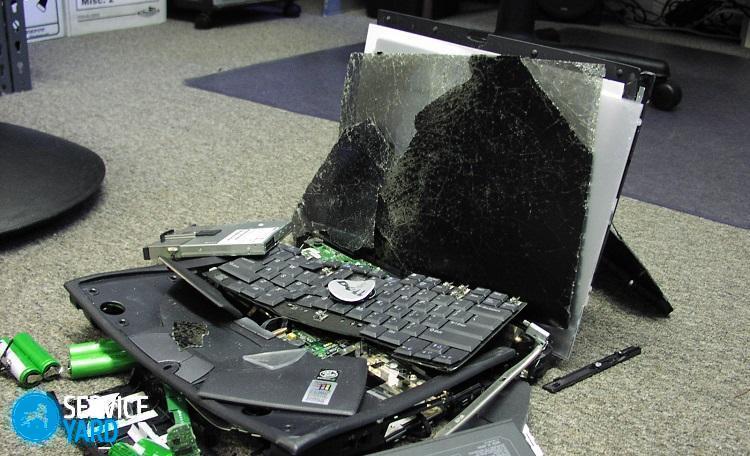
Zepsuty ekran laptopa to dość częsta awaria. Możesz mieć wszystkie inne komponenty, takie jak dysk twardy, pamięć RAM i płyta główna, ale wyświetlacz jest czarny. Na początku artykułu chciałbym zdenerwować tych, którzy po prostu zepsuli wyświetlacz swojego komputera, a teraz na całym ekranie są tylko pęknięcia. Nie da się go skleić z powrotem, nic z tym nie można zrobić.
Jeśli wszystko pozostanie nienaruszone, jest mało prawdopodobne, że uda się szybko naprawić laptopa. Matryca odpowiada za obrazy na wyświetlaczu laptopa, dlatego jeśli widzisz tylko czarny ekran, najprawdopodobniej matrycę trzeba będzie wymienić, kontaktując się z centrum serwisowym, aby można było wybrać konkretnie tę część zamienną dla twojego modelu, a to jest bardzo problematyczne, mogę powiedzieć z własnego doświadczenia. Przygotuj się więc na chwilę poczekania.
Jeśli po prostu obserwujesz plamy lub paski na ekranie, nie wszystko jest stracone i napraw ekran laptopa nadal możliwe.
A więc, jeśli masz pewność co do swoich umiejętności, przystąp do naprawy.
Po pierwsze. Jeśli laptop jest podłączony, odłącz przewód i wyjmij baterię. Tylko w tym przypadku laptop zostanie całkowicie pozbawiony zasilania.
Po drugie. Patrzymy na ramkę ekranu laptopa. Z przodu znajdziemy okrągłe czapki. Są ledwo widoczne i zakrywają śruby. Podważ czymś zaślepki i odkręć te same śruby, aby uwolnić samą ramkę od ekranu. Po odkręceniu śrub rama prawdopodobnie nadal będzie przytrzymywana przez plastikowe zatrzaski, nie mogą być uszkodzone.
 |
Wideo (kliknij, aby odtworzyć). |
Po trzecie. Odkręcamy śruby mocujące ekran, odnajdujemy kabel (kabel elastyczny) idący do płyty głównej, sprawdzamy czy jest dobrze zamocowany, czy nie jest uszkodzony lub czy można go skręcić.
Jeśli kabel nie był przyczyną awarii, przejdź dalej.
Czwarty. Żarówki mogą się zepsuć. Należy usunąć taśmę klejącą łączącą matrycę z kablem lampy ekranowej. Następnie trzeba odpiąć panel dekodera, który znajduje się na samym dole ekranu. Uważaj, aby nie zerwać kabli, w przeciwnym razie będziesz musiał kupić nową matrycę. Następnie wyciągnij filtry i odłącz przewód od niesprawnej lampy.
Przed zamontowaniem nowej lampy sprawdź, czy działa prawidłowo, a dopiero potem zamocuj ją.
Piąty. Ostatnią rzeczą, która może zawieść, jest falownik. Znajduje się na samym dole ekranu. Należy go podnieść i odłączyć przewody, a następnie zainstalować nowy falownik.
Teraz pozostaje tylko zmontować laptopa w odwrotnej kolejności, mam nadzieję, że nie rozrzuciłeś jego części po całym pokoju i bez trudu znajdziesz wszystko, co niedawno zostało usunięte lub wyłączone.
To wszystko, mam nadzieję, że udało Ci się naprawić ekran laptopa.
Udostępnij ten artykuł swoim znajomym:
To jest 17-calowy monitor LCD. Muszę od razu powiedzieć, że jak na monitorze nie ma obrazu to my (w pracy) od razu zabieramy takie kopie do naszego elektronika i on się nimi zajmuje, ale była okazja poćwiczyć 🙂
Na początek zajmijmy się nieco terminologią: wcześniej masowo używano monitorów CRT (CRT - Cathode Ray Tube).Jak sama nazwa wskazuje, są one oparte na lampie elektronopromieniowej, ale jest to dosłowne tłumaczenie, technicznie poprawne jest mówienie o lampie elektronopromieniowej (CRT).
Oto zdemontowana próbka takiego „dinozaura”:
Obecnie modne są monitory typu LCD (Liquid Crystal Display - wyświetlacz ciekłokrystaliczny) lub po prostu wyświetlacz LCD. Często takie projekty nazywane są monitorami TFT.
Chociaż znowu, jeśli mówimy poprawnie, powinno to wyglądać tak: LCD TFT (Thin Film Transistor - ekrany oparte na tranzystorach cienkowarstwowych). TFT jest dziś po prostu najpopularniejszą odmianą, a raczej technologią wyświetlania LCD (ciekłokrystaliczną).
Tak więc, zanim zaczniesz samodzielnie naprawiać monitor, zastanówmy się, jakie „objawy” miał nasz „pacjent”? Krótko mówiąc: brak obrazu na ekranie. Ale jeśli przyjrzysz się trochę bliżej, zaczęły pojawiać się różne ciekawe szczegóły! 🙂 Po włączeniu monitor pokazywał przez ułamek sekundy obraz, który natychmiast znikał. W tym samym czasie (sądząc po dźwiękach) jednostka systemowa samego komputera działała poprawnie, a system operacyjny został pomyślnie uruchomiony.
Po pewnym czasie (czasami 10-15 minut) stwierdziłem, że obraz pojawił się spontanicznie. Po kilkukrotnym powtórzeniu eksperymentu byłem o tym przekonany. Czasem jednak do tego trzeba było wyłączyć i włączyć monitor przyciskiem „zasilanie” na przednim panelu. Po wznowieniu obrazu wszystko działało bezawaryjnie do momentu wyłączenia komputera. Następnego dnia historia i cała procedura zostały powtórzone.
Co więcej, zauważyłem ciekawą cechę: gdy w pomieszczeniu było wystarczająco ciepło (sezon nie jest już latem) i akumulatory były przyzwoicie nagrzane, czas bezczynności monitora bez obrazu skrócił się o pięć minut. Miało się wrażenie, że się nagrzewa, osiągając pożądany reżim temperaturowy, a potem działa bez problemów.
Stało się to szczególnie widoczne po tym, jak któregoś dnia rodzice (mieli monitor) wyłączyli ogrzewanie i pokój stał się całkiem świeży. W takich warunkach obraz na monitorze był nieobecny przez 20-25 minut i dopiero wtedy, gdy wystarczająco się nagrzał, pojawił się.
Z moich obserwacji wynika, że monitor zachowywał się dokładnie tak samo, jak komputer z pewnymi problemami z płytą główną (kondensatory, które straciły pojemność). Jeśli taka płyta jest wystarczająco rozgrzana (pozwoli jej pracować lub grzałka jest skierowana w jej stronę), to normalnie „uruchamia się” i dość często pracuje bezawaryjnie do momentu wyłączenia komputera. Oczywiście do pewnego momentu!
Jednak na wczesnym etapie diagnozy (przed otwarciem sprawy „pacjenta”) bardzo pożądane jest, abyśmy uzyskali jak najpełniejszy obraz tego, co się dzieje. Zgodnie z nim możemy z grubsza zorientować się, w którym konkretnym węźle lub elemencie jest problem? W moim przypadku, po przeanalizowaniu wszystkich powyższych, pomyślałem o kondensatorach znajdujących się w obwodzie zasilającym mojego monitora: włącz - nie ma obrazu, kondensatory się nagrzewają - pojawia się.
Cóż, czas przetestować to założenie!
Zdemontujmy! Najpierw za pomocą śrubokręta odkręć śrubę mocującą dolną część stojaka:
Następnie - odkręć odpowiednie śruby i zdejmij podstawę do montażu stojaka:
Następnie za pomocą płaskiego śrubokręta podważamy przedni panel naszego monitora i w kierunku wskazanym przez strzałkę zaczynamy go ostrożnie oddzielać.
Powoli poruszamy się po obwodzie całej matrycy, stopniowo wyrywając śrubokrętem plastikowe zatrzaski trzymające przedni panel z ich gniazd.
Po zdemontowaniu monitora (oddzieleniu jego przedniej i tylnej części) widzimy następujący obrazek:
Jeśli „wnętrza” monitora są przymocowane do tylnego panelu taśmą samoprzylepną, odklejamy ją i usuwamy samą matrycę wraz z zasilaczem i płytką sterującą.
Tylny plastikowy panel pozostaje na stole.
Cała reszta w rozmontowanym monitorze wygląda tak:
Tak wygląda „farsz” w mojej dłoni:
Pokażmy zbliżenie panelu przycisków ustawień, które są wyświetlane użytkownikowi.
Teraz musimy rozłączyć styki łączące podświetlenia katod znajdujące się w matrycy monitora z obwodem falownika odpowiedzialnym za ich zapłon. W tym celu zdejmujemy aluminiową osłonę ochronną i pod nią widzimy złącza:
To samo robimy po przeciwnej stronie obudowy ochronnej monitora:
Odłącz złącza od falownika monitora do lamp. Dla zainteresowanych same lampy katodowe wyglądają tak:
Są one z jednej strony pokryte metalową obudową i znajdują się w niej parami. Falownik „zapala” lampy i reguluje intensywność ich blasku (steruje jasnością ekranu). W dzisiejszych czasach zamiast lamp coraz częściej stosuje się podświetlenie LED.
Rada: jeśli znajdziesz to na monitorze nagle obraz zniknął, przyjrzyj się bliżej (w razie potrzeby podświetl ekran latarką). Być może zauważyłeś słaby (przyćmiony) obraz? Istnieją tutaj dwie opcje: jedna z lamp podświetlenia uległa awarii (w tym przypadku falownik po prostu przechodzi „w obronie” i nie dostarcza do nich zasilania), pozostając w pełni sprawnym. Druga opcja: mamy do czynienia z awarią samego obwodu falownika, który można naprawić lub wymienić (w laptopach z reguły uciekają się do drugiej opcji).
Nawiasem mówiąc, falownik laptopa znajduje się z reguły pod przednią zewnętrzną ramą matrycy ekranu (w jej środkowej i dolnej części).
Ale dygresja, nadal naprawiamy monitor (a dokładniej na razie przykręcamy) 🙂 Po usunięciu wszystkich kabli i elementów połączeniowych dalej demontujemy monitor. Otwieramy jak muszelkę.
Wewnątrz widzimy kolejny kabel, który łączy zabezpieczoną inną obudową matrycę i podświetlenie monitora z płytką sterującą. Odklejamy taśmę do połowy i widzimy pod nią płaskie złącze z kablem do transmisji danych. Ostrożnie go usuwamy.
Matrycę wkładamy osobno (nie będziemy nią zainteresowani w tej naprawie).
Tak to wygląda od tyłu:
Korzystając z okazji chcę Wam pokazać zdemontowaną matrycę monitora (ostatnio próbowali ją naprawić w pracy). Ale po przeanalizowaniu stało się jasne, że nie da się tego naprawić: część ciekłych kryształów na samej matrycy wypaliła się.
W każdym razie nie powinienem był tak wyraźnie widzieć moich palców za powierzchnią! 🙂.
Matryca mocowana jest do ramy, mocując i utrzymując wszystkie jej części razem, za pomocą ciasno przylegających plastikowych zatrzasków. Aby je otworzyć, będziesz musiał dokładnie popracować płaskim śrubokrętem.
Ale przy rodzaju naprawy monitora „zrób to sam”, którą teraz robimy, będziemy zainteresowani inną częścią projektu: płytą sterującą z procesorem, a nawet więcej - zasilaczem naszego monitora. Oba są przedstawione na poniższym zdjęciu: (zdjęcie - klikalne)
Tak więc na powyższym zdjęciu po lewej stronie mamy płytę procesora, a po prawej płytę zasilania połączoną z obwodem falownika. Płyta procesora jest często nazywana również płytą (lub obwodem) skalera.
Obwód skalera przetwarza sygnały pochodzące z komputera. W rzeczywistości skaler jest wielofunkcyjnym mikroukładem, który obejmuje:
- mikroprocesor
- odbiornik (odbiornik), który odbiera sygnał i przetwarza go na żądany rodzaj danych przesyłanych przez interfejsy cyfrowe do podłączenia komputera PC
- przetwornik analogowo-cyfrowy (ADC), który konwertuje analogowe sygnały wejściowe R/G/B i kontroluje rozdzielczość monitora
W rzeczywistości skaler jest mikroprocesorem zoptymalizowanym do zadania przetwarzania obrazu.
Jeśli monitor ma bufor ramki (RAM), praca z nim odbywa się również za pomocą skalera. W tym celu wiele skalerów ma interfejs do pracy z pamięcią dynamiczną.
Ale my - znowu odwróciliśmy uwagę od naprawy! Kontynuujmy! 🙂 Przyjrzyjmy się bliżej płytce combo zasilania monitora. Zobaczymy tu taki ciekawy obraz:
Jak oczekiwaliśmy na samym początku, pamiętasz? Widzimy trzy spuchnięte kondensatory, które należy wymienić. Jak to zrobić dobrze jest opisane w tym artykule na naszej stronie, nie będziemy ponownie rozpraszani.
Jak widać jeden z elementów (kondensatorów) spęczniał nie tylko od góry, ale także od dołu i wyciekła z niego część elektrolitu:
Aby wymienić i skutecznie naprawić monitor, będziemy musieli całkowicie wyjąć płytę zasilania z obudowy. Wykręcamy śruby mocujące, wyciągamy kabel zasilający ze złącza i bierzemy płytkę w ręce.
Oto zdjęcie jej pleców:
Chcę od razu powiedzieć, że dość często płytka zasilająca jest połączona z obwodem falownika na jednej płytce drukowanej (płytka drukowana). W tym przypadku możemy mówić o płytce combo reprezentowanej przez zasilacz monitora (Zasilacz) i inwerter podświetlenia (Back Light Inverter).
W moim przypadku tak właśnie jest! Widzimy, że na zdjęciu powyżej dolna część płytki (oddzielona czerwoną linią) to tak naprawdę obwód falownika naszego monitora. Zdarza się, że falownik jest reprezentowany przez osobną płytkę drukowaną, wtedy w monitorze są trzy osobne płytki.
Zasilacz (górna część naszej płytki) oparto o układ sterownika FAN7601 PWM i tranzystor polowy SSS7N60B, a falownik (jego dolna część) oparto o układ OZL68GN i dwa zespoły tranzystorów FDS8958A.
Teraz możemy spokojnie przystąpić do naprawy (wymiana kondensatorów). Możemy to zrobić wygodnie układając konstrukcję na stole.
Tak będzie wyglądał interesujący nas obszar po usunięciu z niego wadliwych elementów.
Przyjrzyjmy się bliżej, jaką wartość pojemności i napięcia potrzebujemy do wymiany elementów lutowanych z płytki?
Widzimy, że jest to element o wartości 680 mikrofaradów (mF) i maksymalnym napięciu 25 woltów (V). Bardziej szczegółowo o tych koncepcjach, a także o tak ważnej rzeczy, jak przestrzeganie prawidłowej polaryzacji podczas lutowania, rozmawialiśmy z tobą w tym artykule. Więc nie zastanawiajmy się nad tym ponownie.
Powiedzmy, że mamy niesprawne dwa kondensatory 680 mF 25V i jeden kondensator 400 mF/25V. Ponieważ nasze elementy są połączone równolegle w obwodzie elektrycznym, możemy z łatwością użyć dwóch kondensatorów 1000 mF zamiast trzech kondensatorów o łącznej pojemności (680 + 680 + 440 \u003d 1800 mikrofaradów), co w sumie da to samo (jeszcze więcej ) pojemność.
Oto jak wyglądają kondensatory wyjęte z naszej płytki monitora:
Nadal naprawiamy monitor własnymi rękami, a teraz nadszedł czas, aby wlutować nowe kondensatory w miejsce usuniętych.
Ponieważ elementy są naprawdę nowe, mają długie „nogi”. Po wlutowaniu na miejsce wystarczy ostrożnie odciąć ich nadmiar za pomocą bocznych obcinaków.
W efekcie otrzymaliśmy tak (na zamówienie do dwóch kondensatorów 1000 mikrofaradów umieściłem na płytce dodatkowy element o pojemności 330 mF).
Teraz ostrożnie i ostrożnie składamy monitor: dokręcamy wszystkie śruby, łączymy wszystkie kable i złącza w ten sam sposób, dzięki czemu możemy przystąpić do pośredniego uruchomienia testowego naszej na wpół zmontowanej konstrukcji!
Rada: nie ma sensu od razu zbierać całego monitora z powrotem, bo jak coś pójdzie nie tak, będziemy musieli wszystko rozbierać od samego początku.
Jak widać, od razu pojawiła się ramka informująca o braku podłączonego kabla do transmisji danych. To w tym przypadku pewny znak, że naprawa monitora „zrób to sam” u nas się powiodła! 🙂 Wcześniej, przed rozwiązywaniem problemów, nie było na nim żadnego obrazu, dopóki się nie rozgrzał.
Mentalnie ściskając sobie ręce, montujemy monitor do stanu pierwotnego i (w celu weryfikacji) łączymy go z drugim wyświetlaczem do laptopa.Włączamy laptopa i widzimy, że obraz od razu „wyszedł” do obu źródeł.
CO BYŁO DO OKAZANIA! Właśnie naprawiliśmy nasz monitor sami!
Uwaga: Aby dowiedzieć się, jakie inne rodzaje wadliwego działania monitora TFT, kliknij ten link.
Na dzisiaj to wszystko. Mam nadzieję, że artykuł był dla Ciebie przydatny? Do zobaczenia następnym razem na naszej stronie 🙂
Cel: Dowiedz się, jak naprawić monitor, jakie części należy wymienić, gdy monitor się zepsuje
Zniekształcenie obrazu w górnej części ekranu: linie są „wybite”, przesunięte w niewielkim zakresie
Awaria występuje tylko przy częstotliwości odświeżania 100 Hz przy rozdzielczości 1024 x 768 lub przy częstotliwości 120 Hz przy rozdzielczości 800 x 600.
Wymiana diod i kondensatorów (1 uF x 50 V) w obwodzie bramki tranzystorów polowych korekcji S rastra nie dała rezultatu. Monitorowanie za pomocą oscyloskopu sygnałów korekcji S pochodzących z mikrokontrolera i kluczy na tranzystorach polowych (otwieranie-zamykanie) wykazało, że wszystkie elementy są sprawne.
Powodem okazała się zwiększona pulsacja napięcia o wartości 13 V, która jest generowana przez zasilanie sterownika skanowania pionowego. Było to spowodowane „utratą” pojemności kondensatora elektrolitycznego filtra w tym obwodzie.
Po włączeniu monitor działa, ale po przełączeniu w tryb czuwania (włączony tryb oszczędzania energii) nie przełącza się z powrotem do pracy (po pojawieniu się sygnału wideo)
W tym samym czasie miga zielona dioda na przednim panelu, zasilacz pracuje, piny mikrokontrolera DPMF i DPMS mają niski potencjał.
Wymiana synchroprocesora (TDA 4841), układu resetowania (KIA 7042), rezonatora 12 MHz i EEPROM (2408) nie zadziałała. Wymiana mikrokontrolera rozwiązała ten problem.
LG T717BKM ALRUEE” (podwozie CA-136)
Brak synchronizacji linii (patrz rysunek 1). Synchronizacja jest dostępna tylko w trybie 1024 x 768 (85 Hz), a na górze ekranu pojawia się czarny poziomy pasek o szerokości 0,5 cm.Nie ma również synchronizacji, gdy kabel sygnałowy jest odłączony. Wymiana mikrokontrolera, układu EEPROM, kondensatora filtrującego w obwodzie B+ nie dała żadnego rezultatu. Po wymianie kondensatorów C604, C605, C602 (obwody zewnętrzne synchroprocesora) przywrócono synchronizację.
Samsung SyncMaster 797DF” (obudowa LE 17ISBB/EDC)
Kontrola zasilacza wykazała, że do sterownika IC601 podawane jest wyprostowane napięcie sieciowe, ale na jego wyjściach nie ma napięć wtórnych. Po wymianie układu IC601 wydajność monitora została przywrócona.
Dość często w tego typu monitorach dochodzi do awarii diody prostowniczej w obwodzie wtórnym zasilacza 14 V. W efekcie sterownik IP przechodzi w tryb ochrony i na wyjściu urządzenia nie występują napięcia wtórne.
Gdy monitor jest włączony, włącza się ochrona zasilania
Wszystkie napięcia wyjściowe są mocno niedoszacowane (w granicach 2…4 V), a napięcie na wyjściu kanału 50 V wynosi 10…20 V. Tranzystor PWM sterownika B+ Q719 jest bardzo gorący.
Wraz z nim nagrzewa się również kondensator filtrujący C744 (47 uF x 160 V. Sprawdzenie elementów tego węzła ujawniło wadliwą diodę D710 (UF 4004) - zwarcie. Po wymianie monitor działa bez zarzutu.
Nieprawidłowy rozmiar obrazu w poziomie
Problem został rozwiązany poprzez wymianę układu LM358 (zainstalowanego w układzie korekcji rozmiaru w poziomie).
Samsung 959NF” (podwozie AQ19NS)
20-30 minut po włączeniu monitora obraz pokazuje przesunięcie linii, a nie na całym rastrze i przy różnych wartościach przesunięcia
Sprawdzając kondensator filtra w prostowniku sieciowym, obwód synchronizacji przemiatania ze źródłem zasilania wykazał, że wszystko jest w porządku. Kondensator filtrujący C650 (100 uF x 16 V) zainstalowany na wyjściu regulatora napięcia 5 VIC650 okazał się uszkodzony.
Podobna usterka często pojawia się w Samsung SyncMaster 757nf (obudowa AQ17NSBU/EDC).
Samtron 56E (podwozie PN15VT7L/EDC)
Po włączeniu na sekundę pojawia się wysoki i zostaje uruchomiona ochrona
Kontrola elementów prostowników wtórnych TDKS wykazała, że wszystko jest w normie.
Jeśli odłączysz obwód napięcia 50 V od skanowania poziomego, zabezpieczenie nie działa.
Po wymianie kondensatora filtra C407 (150uF x 63V) monitor zaczął działać.
Obraz jest niewyraźny, podwaja się, a wada pojawia się nawet na obrazie OSD i po wyłączeniu źródła sygnału wideo. Po podłączeniu do komputera przez jakiś czas (około 5 minut) obraz jest normalny, potem zaczyna się awaria: najpierw obraz zaczyna „drgać” linia po linii, następnie linie przesuwają się poziomo względem siebie i „drganie” " zatrzymuje się.
Powodem okazał się kondensator filtra napięcia B+C402 (10 uF x 250V). Jest instalowany na wyjściu przetwornicy DC/DC buck na tranzystorze Q403.
Monitor nie działa, dioda LED na panelu przednim miga (kolor poświaty jest zielony)
Kontrola obwodów wtórnych wykazała obecność zwarcia w poziomym obwodzie zasilania. Tranzystor kontrolera PWM B + Q719 (awaria) i kondensator filtra C740 (wyciek) okazały się wadliwe.
Gdy monitor jest włączony, dioda LED na panelu przednim zapala się i gaśnie po 2-3 sekundach. Skanowanie poziome nie rozpoczyna się w tym momencie (brak wysokiego napięcia). Wszystkie napięcia zasilania są w normie, wymiana mikrokontrolera i firmware EEPROM nie dała rezultatu
Monitorowanie sygnałów na wyjściach mikrokontrolera wykazało, że na jednym z wejść złącza klawiatury K1 jest niski potencjał, mimo że nie jest wciśnięty ani jeden przycisk (powinien być potencjał 5 V). Powodem okazała się wada fabryczna: łeb śruby samogwintującej mocującej klawiaturę zamknął magistralę K1 do masy. Po zainstalowaniu podkładki dielektrycznej monitor zaczął działać
Brak obrazu. Wszystkie napięcia wtórne zasilacza są normalne, z wyjątkiem 6,3 V. Wyjście tego kanału wynosi tylko 3,8 V, a po wyłączeniu płytki kineskopu napięcie wraca do normy - 6,4 V
Powodem uszkodzenia kondensatora C642 (1000 uF x 16 V) jest utrata pojemności. Po jego wymianie pojawił się obraz.
Compag p110, Sony gdm-5OOps
Monitor nie włącza się, wskaźnik na panelu przednim miga
Rezystor bezpieczeństwa R617 (0,47 Ohm) w obwodzie napięcia 200 V okazał się przerwany. Po jego wymianie monitor działał, ale rozmiar rastra poziomego uległ zmniejszeniu. Ponadto pojawiła się pionowa dystorsja rastrowa (w kształcie litery S). Wszystkie napięcia wtórne zasilacza były w normie, w tym 200 V.
Wadliwy kondensator w jednostce dynamicznego ogniskowania C717 (22 mikrofarady x 100 V) został wykryty przez testowanie element po elemencie. Po jego wymianie obraz stał się normalny.
Samsung SyncMaster 750s (obudowa dp17ls)
Obraz jest „rozmazany”. Jeśli wyregulujesz potencjometry Screen i Focus na TDKS, czyli normalną reakcję, jasność i ostrość zmieniają się niezależnie. Napięcie zasilania jest normalne. Firmware EEPROM nic nie zrobił.
Czasami dzieje się tak, jeśli podczas naprawy pomieszamy przewody, przez które napięcia ogniskujące F1 i F2 są podawane na płytkę kineskopu, ale nie w tym przypadku. Po zamianie tych przewodów obraz stał się nieco wyraźniejszy, ale nadal nie jest normalny. Okazało się, że przewody F1 i F2 nie są przylutowane do panelu kineskopu, ale mocowane za pomocą styków sprężynowych. Po zdemontowaniu i oczyszczeniu tych styków (zostały ślady korozji) obraz wrócił do normy.
Nie można regulować rozmiaru w poziomie
Sygnał regulacji jest dostarczany z mikrokontrolera do bazy tranzystora Q714, ale nie ma go na kolektorze. Kontrola element po elemencie ujawniła wadliwy tranzystor Q707 w obwodzie korekcji S. Dioda w obwodzie bramki tego tranzystora D707 również okazała się uszkodzona. Po wymianie tych elementów zaczęto regulować rozmiar poziomy.
Naprawa monitora „zrób to sam”:
1. Etap pierwszy: Otwarcie monitora i wstępna kontrola elementów wewnętrznych.
Przede wszystkim musisz odłączyć wszystkie kable od monitora. W przypadku niektórych modeli monitorów kabel sygnałowy ma stałe zewnętrzne połączenie z monitorem.
W przypadku większości monitorów LCD obudowa składa się z przedniej ramki i tylnej pokrywy, która często służy jako podstawa całej konstrukcji. Należy zauważyć, że nie ma jednej rekomendacji dla wszystkich projektów, a każdy producent ma swoje własne cechy, które są unikalne dla niektórych modeli.
Przed rozpoczęciem otwierania należy zadbać o płaską powierzchnię (np. stół) oraz miękki materiał, który pokryje płaską powierzchnię i zapobiegnie zarysowaniu matrycy LCD. Niezbędne jest również zorganizowanie dostatecznego oświetlenia miejsca pracy.W celu demontażu monitora konieczne będzie oddzielenie wspornika stojaka od obudowy poprzez odkręcenie śrub montażowych lub wkrętów samogwintujących. Potrzebne będą wkrętaki krzyżakowe typu PH1, PH2, a w przypadku urządzeń niektórych producentów mogą być potrzebne czcionki w postaci sześcioramiennej gwiazdki. Wygodne jest użycie uniwersalnego uchwytu do bitów z zestawem wymiennych bitów o różnych rozmiarach i typach.
Po odkręceniu i wyjęciu łączników gwintowanych warto pamiętać, który łącznik został wkręcony w który otwór. Następnym krokiem jest oddzielenie przedniej ramki od tylnej okładki. Na szczególną uwagę zasługuje fakt, że w wielu projektach ramka przednia mocowana jest do tylnej obudowy za pomocą plastikowych zatrzasków. Na tym etapie nie zalecamy używania śrubokręta płaskiego, noża kuchennego i innych nieodpowiednich przedmiotów, aby uniknąć deformacji obudowy, pojawienia się zadrapań i odprysków. Nie zalecamy stosowania nadmiernej siły, jeśli przednia rama „nie daje się” rozdzielić. Nieostrożny ruch i nadmierna, źle skierowana siła może spowodować nieodwracalne uszkodzenie zatrzasków, co z kolei doprowadzi do nienaturalnych szczelin i zmieni wygląd Twojego urządzenia.
Po oddzieleniu przedniej ramy konieczne jest odłączenie złączy przewodów wysokiego napięcia na płytce falownika, które prowadzą do panelu LCD. Nie zalecamy ciągnięcia za przewody, aby uniknąć zerwania przewodów, ale usuwanie złączy przewodów wysokiego napięcia za pomocą specjalnej pęsety.
Monitor LCD składa się z czterech głównych elementów:
Zasilacz zasilający procesor sygnału, moduł LCD oraz przetworniki wysokonapięciowe (falowniki)
Węzeł przekształtników (falowników) wysokiego napięcia do zasilania lamp podświetlających CCFL.
Jednostka przetwarzania sygnału. W monitorach multimedialnych jednostka przetwarzania sygnału jest znacznie bardziej złożona i zawiera większą liczbę elementów.
Moduł LCD. Urządzenie modułu LCD zostało opisane w artykule „Jak działa moduł LCD monitora”
Przed przystąpieniem do poszukiwania przyczyny usterki należy przeprowadzić wstępną kontrolę węzłów w celu zidentyfikowania elementów o zmienionym kształcie, a także zaciemnienia na płytkach, wskazującego na nagrzewanie się elementów. Jeśli element nagrzewa się, aż materiał płytki pod spodem stanie się brązowy, może to wskazywać na awarię elementu lub awarię obwodu, do którego należy element.
2. Etap drugi: Ustalenie przyczyny usterki
Aby ustalić przyczynę awarii, potrzebny będzie schemat urządzenia (lub instrukcja serwisowa), multimetr z funkcjami ciągłości, mierzący napięcie DC i AC, mierzący pojemność kondensatorów, a także oscyloskop (oscyloskop cyfrowy z pamięcią może być wymagane do zdiagnozowania jednostki przetwarzania sygnału)
3. Trzeci krok: Wymiana wadliwych komponentów
Stacja lutownicza z kontrolowaną temperaturą może być wymagana do wymiany wadliwych komponentów, a dedykowana stacja lutownicza na gorące powietrze może być wymagana do wymiany komponentów zespołu przetwarzania sygnału. Należy pamiętać, że niektóre mikroukłady są wrażliwe na nadmierne ciepło i mogą ulec awarii w przypadku przegrzania.Nie należy również dopuścić do przegrzania podkładek i ścieżek, ponieważ nadmierne nagrzewanie może prowadzić do rozwarstwienia i pęknięcia przewodnika na płytce drukowanej. W przypadku awarii mikroukładów w pakietach BGA i FBGA może być wymagany sprzęt do lutowania na podczerwień z odpowiednim zestawem szablonów, a także specjalny topnik.
4. Czwarty etap: Testy po naprawie
Po wymianie wadliwych elementów obowiązkowe jest przeprowadzenie testów po naprawie. Faza testowania będzie wymagać termometru elektronicznego, woltomierza prądu stałego, amperomierza i źródła sygnału testowego. Minimalny czas testowania przywróconego monitora, według statystyk z praktyki, wynosi co najmniej 12 godzin. W przypadku rozwiązywania problemów, które objawiają się nagrzewaniem lub mają charakter niesystematyczny, czas testowania należy wydłużyć do 20-30 godzin. Badanie powinno odbywać się pod stałym nadzorem specjalisty.
5. Etap piąty: Montaż monitora
Montaż monitora powinien odbywać się w odwrotnej kolejności otwierania. Szczególną uwagę należy zwrócić na siłę wkręcania oraz długość wkręcanych wkrętów i wkrętów samogwintujących. Jeśli śruba lub śruba samogwintująca okaże się dłuższa, istnieje ryzyko uszkodzenia elementów nadwozia i panelu LCD.
W ramach jednego artykułu niemożliwe jest opisanie wszystkich możliwych cech konstrukcyjnych i metod przywracania monitorów, aw każdym konkretnym przypadku ścieżka do znalezienia przyczyny usterki jest wyjątkowa. Czasami inżynier z wieloletnim praktycznym doświadczeniem musi nadwyrężać głowę, aby zrozumieć projekt i konstrukcję obwodu.
Wniosek: W trakcie praktycznej pracy przestudiowałem materiał teoretyczny, nauczyłem się naprawiać monitor i jakie części wymienić, gdy monitor się zepsuje, jak naprawiać monitor własnymi rękami.
Co to jest naprawa ekranu laptopa? Jest to powszechny zamiennik matrycy ciekłokrystalicznej. Ta procedura jest elementarna, a w centrach serwisowych radzą sobie z nią w prawie 30 minut. To prawda, że jest jeden problem: centrum serwisowe może wymagać całkowicie niedopuszczalnej kwoty na diagnostykę i instalację. Co robić w takich przypadkach? Jak naprawić ekran laptopa bez przepłacania za niego? Szczerze mówiąc wszystko jest tutaj tak proste, że doświadczony użytkownik poradzi sobie z demontażem i wymianą w dwadzieścia minut. Masz wątpliwości co do miejsca wymiany? Czy możesz samodzielnie naprawić ekran laptopa? Nadal będzie!
Najwyższa jakość i najlepsza praca to praca, którą podejmujesz własnymi rękami. Jeśli masz wątpliwości lub boisz się pomylić coś, proponujemy zapoznać się z instrukcją krok po kroku dotyczącą demontażu i montażu ekranu laptopa, po przeczytaniu której możesz od razu zabrać się do rzeczy. Specjalna wiedza techniczna nie jest tutaj wymagana, jeśli kiedykolwiek rozbierałeś na części elektroniczne urządzenia gospodarstwa domowego. Sam możesz zaoszczędzić pieniądze i czas, a doświadczenie będzie bardzo przydatne.
Uzbrajamy się w działający komputer z dostępem do Internetu i wykonujemy następujące czynności:
- Otwórz wyszukiwarkę i wprowadź nazwę modelu swojego laptopa.
- W specyfikacji technicznej urządzenia należy wskazać rodzaj ekranu, jego wymiary i model.
- Ponownie, nie bez pomocy Internetu, jedziemy w nazwie i wymiarach żądanego wyświetlacza, udajemy się do dowolnego sklepu internetowego i zamawiamy.
Obfitość wyposażenia w sklepie pozwala znaleźć najbardziej optymalny ekspozytor pod względem ceny i jakości.
Do wymiany matrycy potrzebne będą następujące narzędzia:
- Mały śrubokręt krzyżakowy. Idealne są uniwersalne modele z niewielką liczbą różnych dysz.
- Jakiś ostry przedmiot. Skalpel, ostry nóż lub lekko zaostrzony kilof zrobią to dobrze. Pamiętaj jednak, że przedmioty są ostre, staraj się używać ich z najwyższą ostrożnością.
Jak naprawić matrycę laptopa, jeśli wszystkie potrzebne elementy są dostępne? Nie będziemy cię nudzić.Zacznijmy od wyjaśnienia pierwszego etapu.
Ważny! Nie zapomnij o elementarnych środkach ostrożności i odłącz urządzenie przed rozpoczęciem pracy.
Aby zdemontować ekran LCD z przodu laptopa należy postępować zgodnie z poniższymi instrukcjami:
- Znajdź śruby mocujące ramę ekranu. Zwykle znajdują się w rogach i są zamykane specjalnymi miękkimi dyszami.
- Pozbądź się dysz, podnieś śrubokręt krzyżakowy i odkręć śruby. Pamiętaj, aby umieścić je w bezpiecznym miejscu, aby móc łatwo odłożyć wszystko na swoje miejsce.
Ważny! Na niektórych etapach montażu pojawi się jeszcze kilka śrub. Staraj się ich nie pomylić!
- Ramę można bez trudu zdjąć. Wystarczy wyjąć go z plastikowych zatrzasków, które znajdują się na obwodzie ramy.
Ważny! Być może w niektórych miejscach zostanie posadzona na kleju lub lepkim pasku.

Modele laptopów są różne, ale ta sama zasada dotyczy wszystkich. Jeśli udało Ci się usunąć plastikową ramkę, możesz jeszcze szybciej obsługiwać sam ekran i falownik. W tej procedurze może pojawić się tylko jedna trudność - usunięcie matrycy z pętli. Ale i tutaj istnieją luki, które pomogą uniknąć ryzyka uszkodzenia czegoś:
- Wykręć śruby mocujące ekran. Powinny znajdować się z tyłu.
- Teraz zdejmij zawiasy mocujące matrycę.
Ważny! Nie używaj zbyt dużej siły podczas demontażu matrycy, w przeciwnym razie ryzykujesz uszkodzenie jakiegoś elementu.
Następnym krokiem jest odłączenie kabla VGA z tyłu wyświetlacza.
Ważny! Odłączanie kabla powinno odbywać się z najwyższą ostrożnością.
Najczęściej kabel trzymany jest na kawałku taśmy, który znajduje się z tyłu matrycy. Wystarczy delikatnie pociągnąć kabel w dół, aby go wyłączyć.
Ważny! Niektóre modele wyposażone są w specjalne zatrzaski, które nie pozwalają mu „odpaść”.
Teraz musisz zdemontować uszkodzoną matrycę: wystarczy odkręcić śruby, które ją przytrzymują i wyjąć. Nie spiesz się, aby zabrać kabel falownika.
Jak dalej naprawić ekran laptopa? Zostało bardzo niewiele!

Zdecydowana większość wyświetlaczy wyposażona jest w kabel inwerterowy, który znajduje się bezpośrednio pod ekranem. Szczególnie często ten układ dotyczy starszych modeli laptopów.
Ważny! Płytka falownika to długa płytka drukowana, do której podłączony jest różowy lub czarny kabel. To jest kabel falownika.
Aby go usunąć, musisz go trochę pociągnąć. Podczas montażu na pewno nie pomylisz się z poprawną instalacją kabla, ponieważ można go podłączyć tylko właściwą stroną.
Jeśli poradziłeś sobie ze wszystkimi poprzednimi krokami jeden lub dwa, zainstalowanie nowej matrycy będzie dla ciebie drobnostką. Po prostu postępuj zgodnie z tą samą procedurą krok po kroku, tylko w odwrotnej kolejności. Ale jest tu jeden niuans - będziesz musiał jeszcze bardziej uważać na nową matrycę, nie spiesz się z jej instalacją.