W szczegółach: naprawa monitora acer al1716 zrób to sam od prawdziwego mistrza dla strony my.housecope.com.
Zakazany
Posty: 77
mod AL1716B, wersja AL1716Bs, P/n ET.1716P.184
Zasilanie AS05B510031 06100508B DCWP
= SG6841S jeśli się nie mylę.
porównaj uprząż
Od razu rozumiemy, że ciało wcale nie stara się podzielić na dwie połowy, co oznacza, że trzyma coś innego. Więc naleśnik zatrzaskuje się, myślimy i po cichu mamy nadzieję, że to nie klej. Zauważam, że dzięki Bogu zwykle nie ma kleju. Ale w swojej praktyce natknąłem się na monitor, który ktoś próbował reanimować przede mną, nie mógł, a złamawszy prawie wszystkie zatrzaski przy demontażu urządzenia, po prostu przykleiłem go superklejem, jakbym nie był sobą i byłem nie stoję tutaj.
Różni producenci rozmieszczają zatrzaski w różny sposób, konstrukcja jest nieco inna, ale zasada jest taka sama dla wszystkich. Jeśli więc wszystko zostanie zrobione ostrożnie i powoli, sukces jest nam gwarantowany.
Na przyszłe wydarzenia bardzo polecam usuń matrycę w bezpieczne miejsce.
W bloku widzimy 2 plansze. Ten, który jest większy, sądząc po gnieździe sieciowym na nim, to zasilacz, a drugi jest mniejszy – sam monitor. Odkręcamy śruby mocujące obie deski, wyjmujemy i rozłączamy.
Jako bohater M.A. Bułhakow, jesiotr to tylko pierwsza świeżość, to też ostatnia. Czyli jak ktoś nie wie, osłony kondensatorów (zarezerwuję, kondensatory sprawne) są tylko płaskie, ale nie w żaden sposób wypukłe.
Tak, tak, towarzysze, wiem, że płaska osłona kondensatora nie świadczy o jego przydatności, ALE wypukła osłona jednoznacznie krzyczy, że kondensator jest martwy.
Nie potrzebujemy wadliwych części u pacjenta, więc wymieniamy wszystkie spuchnięte kondensatory. Przy wymianie kondensatorów ważne jest obserwowanie biegunowości i oczywiście warto ustawić te same wartości, które ustawił producent, ale jeśli nie ma dokładnie takich samych, można je nieco przeszacować. Na przykład w momencie tej naprawy zabrakło mi 1000mf x 10v. Tak, nie wiem o co chodzi, ale 1000mf x 16v będzie działać równie dobrze. Należy pamiętać, że możliwe jest przeszacowanie ocen (w rozsądnych granicach), ale umieszczenie 1000mf x 6.3v w tym samym miejscu jest całkowicie niepożądane.
 |
Wideo (kliknij, aby odtworzyć). |
Słyszę głosy z publiczności, że przewody 10-woltowe są w autobusie 5-woltowym i 6,3-woltowym jest również normalne. Ale tutaj wolę mieć rezerwę co najmniej 3-4 woltów (dla niskich napięć) i producenci zwykle się ze mną zgadzają. Tak, nasi chińscy przyjaciele mogą zaoszczędzić pieniądze, ale to nie jest nasz wybór. Potrzebujemy jakości!
W przypadku wysokich napięć krok nominacji jest szerszy, tam wszystko jest prostsze. Pozostałe „nie spęcznione” kondensatory elektrolityczne są bardzo pożądane do sprawdzenia za pomocą testera ESR (ESR). Jeśli nie jest to możliwe, to "rekomendacje najlepszych hodowców psów" - wymień WSZYSTKIE elektrolity w zasilaczu. Zostały na tej płycie tylko 2. W moim przypadku udało się sprawdzić EPS i stwierdziłem, że „bank wysokiego napięcia” 100mf x 400v jest doskonale sprawny, ale mały konduktor 22mf x 50v stojący wiązanie PWM, również „wysycha”, chociaż widok był doskonały.
Następnie testerem sprawdzamy rezystancję wejść zasilania na płytce monitora. Jeśli znajdziemy zwarcie, szukamy przyczyny, nie ma zwarcia i jest fajnie. W tym przypadku nie ma zwarcia, co oznacza, że można podłączyć zasilacz do płytki monitora, wszystkie kable z powrotem na swoje miejsce i włączyć monitor (oczywiście bez pełnego jego jeszcze zmontowania). Zawsze włączam za pierwszym razem „przez żarówkę”, czyli lampę 200V x 60W podpinam do przerwy w przewodzie fazowym na moim kablu testowym.
Korzystanie z tego prostego „gadżetu” pozwoli zobaczyć awarię zasilacza i nie wypalić problemów, które nie zostały jeszcze zauważone. Zasada działania jest banalnie prosta: „Jeśli lampka zapala się po uruchomieniu urządzenia lub nić bardzo się nagrzewa, prawdopodobnie są problemy”.Przy uruchamianiu potężnych zasilaczy impulsowych, KRÓTKOTERMINOWYCH, trwających maksymalnie 0,5 sekundy, możliwe jest błyskanie lampy (ładuje się kondensator wysokonapięciowy). Jest okej.
Nie trzeba dodawać, że była to bardzo prosta naprawa. Ale takie naprawy w mojej praktyce to co najmniej jedna trzecia.
Złożoność naprawy elektroniki jest zwykle znacznie większa.
A jeśli szanowana publiczność zainteresuje się tym artykułem, kiedy wejdę na naprawę innego sprzętu, to też to opiszę.
Problemy tutaj są dzieci 650-700V, konieczne jest sprawdzenie w datasheet matrix, jakie jest pobór podświetlenia, zwykle 7,5mA (650V) dla każdej lampy o mocy 5W. Najlepszym produktem falownika jest CCFL. Błąd jest drogi.
Przyczyną usterki może być wszystko, każdy ma inne metody wyszukiwania, ale warto zacząć naturalnie od sprawdzenia zasilania.
Oczywiście, jeśli ominiesz schemat ochrony.
Można, równie głupio, coś złamać. Ale po co to robić, skoro jest rok 2011 i lampy są w sprzedaży.
Czerwona poświata wskazuje na awarię lampy, w wyniku której inwentarz przechodzi do ochrony, aby sprawdzić, czy należy wyrzucić znaną dobrą lampę (na przykład z uszkodzonej matrycy), wymienić ją zgodnie z wynikiem.
Możesz po prostu zawiesić kondensator o wartości 170 szczytów na 3 kV zamiast lampy. I nie musisz niczego omijać. Zamiast uszkodzonej lampy można pozostawić ten sam kondensator - jak pokazuje praktyka, do wygodnej pracy wystarczą 3 lampy.
Najłatwiejszym sposobem sprawdzenia lamp jest ocena amplitudy na zimnych końcach lamp za pomocą oscyloskopu - wadliwy znajduje się w mniej niż minutę.
W zasadzie jakie było pytanie, taka jest odpowiedź.
Właśnie dlatego dokładnie 170 pF, a nie 47 pF, 68 pF 470 pFi itd. a przynajmniej jakiś opornik o dużej rezystancji i mocy, jak zalecał na wielu forach do naprawy monitorów, chociaż sam musiałem coś wyrzeźbić zamiast lampy, ze względu na jej brak, żeby zrobić monitor 
. I żeby nie otwierać po raz kolejny matrycy, nadal uważam, że obejście obwodu zabezpieczającego jest łatwiejsze i szybsze niż szukanie odpowiedniego ekwiwalentu obciążenia, czyli zawsze będziesz musiał go wybrać, bo lampy mają różne długości ( mają inną moc). Ale najlepszą i słuszną opcją jest zakup lamp (tym bardziej, że nie jest trudno je dostać w mieście Moskwa) i umieszczenie ich tam, gdzie powinny być, aby inwentarz wraz z zasilaczem nie wypalił się z źle dobrane, że tak powiem równoważne, gdy przynajmniej jedna lub wszystkie razem, stare lampy zaczną źle się czuć np. w okresie gwarancji.

Awaria tego modelu monitora najczęściej występuje w postaci okresowego spontanicznego wyłączania. Zdarza się, że monitora w ogóle nie da się włączyć, tylko miga kontrolka LED, czasem po prostu nie ma podświetlenia, ale obraz jest tylko nieznacznie widoczny w zewnętrznym jasnym świetle. Rozmontujmy monitor zacznijmy od usunięcia tylnej plastikowej osłony, która zakrywa podstawkę. Poniższe zdjęcie pokazuje zatrzaski, które należy odłamać. Po zdjęciu listwy do dalszego demontażu należy odkręcić osiem śrub zakreślonych na rysunku.
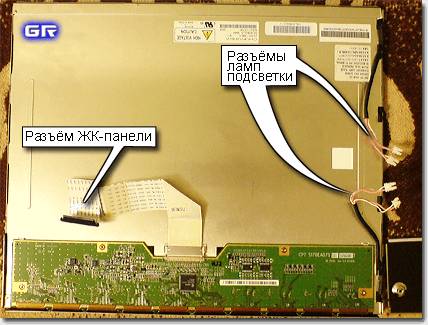
Odwracamy monitor i ostrożnie podważamy zatrzaski na całym obwodzie obudowy. Pod tylną osłoną znajduje się wiązka kabli oraz metalowa osłona, pod którą znajdują się płytki zasilacza i podświetlenia. Odkręcamy śruby mocujące tę osłonę, ale najpierw wyciągamy złącza do przewodów podświetlenia.
Ostrożnie odłączamy również kable podążające za płytą matrycy. Ponadto nie zapomnij odkręcić śrub mocujących złącza zasilania, DVI i VGA.
Teraz możesz zdjąć metalową osłonę, pod którą znajdują się płytki drukowane przykręcone do tylnej części matrycy. Po lewej na zdjęciu poniżej znajduje się płytka zasilacza i podświetlenia, po prawej moduł przetwarzania sygnału wideo. W zasilaczu widać wyraźnie dwa spuchnięte kondensatory. Aby je wymienić, będziesz musiał odkręcić śruby mocujące płytkę
Kondensatory często pęcznieją w wyniku pogorszenia ich właściwości, na skutek przegrzania i odparowania elektrolitu. Zamieniamy je na nowe.Sprawdzamy również pozostałe elementy radia w następującej kolejności - bezpieczniki, pojemności, tranzystory, transformatory. Cóż, dokładnie sprawdzamy wydrukowane lutowanie pod kątem ewentualnych mikropęknięć.
Rozważmy kolejny praktyczny przykład demontażu monitora na przykładzie modelu ACER AL1716. Najpierw ostrożnie połóż monitor na stole wyświetlaczem do dołu, kładąc pod nim gruby kawałek gumy piankowej lub złożoną gazetę, aby nie zarysować ekranu. Przed przystąpieniem do demontażu można zapoznać się z instrukcją serwisową monitora ACER AL1716.
Zgodnie z omówionymi w instrukcji zdjęciami przystępujemy do demontażu obudowy.
Z tyłu obudowy monitora zdejmij ozdobną osłonę, pod którą ukryte są cztery śruby, odkręć je.
Następnie bez większego wysiłku odłącz podstawkę do montażu monitora
Następnie za pomocą specjalnego śrubokręta lub w skrajnych przypadkach czegoś płaskiego i cienkiego odrywamy zatrzaski wewnątrz obudowy, dzieląc ją na dwie połówki. Zrób to powoli i ostrożnie, aby nie złamać łączników, w przeciwnym razie będziesz musiał przykleić obudowę.
Po otwarciu obudowy usuwamy wewnętrzną ramkę z elektroniką
Na ramie znajdują się trzy główne płytki drukowane pokryte metalowymi osłonami w celu zmniejszenia poziomu promieniowania elektromagnetycznego oraz sama matryca LCD. Jak widać, każdy monitor z technologią LCD składa się z pięciu głównych elementów:
Następnie odkręcamy śruby mocujące metalowe osłony i odłączamy od złączy przewodami i uzyskujemy dostęp do płytki drukowanej zasilacza i płytki sterującej interfejsem, to właśnie w zasilaczu według statystyk awarii dochodzi do awarii i najczęściej występują problemy.
Odkręcamy śruby mocujące te płytki i odłączamy prowadzące do nich złącza, po czym łatwo jest wyjąć którąkolwiek z tych płyt w celu wymiany i zdiagnozowania wadliwych elementów.
Jeśli zajdzie potrzeba odkręcenia matrycy LCD, odkręć 4 śruby mocujące ją do metalowej ramki i łatwo ją wyjmij. Montaż monitora po rozwiązaniu problemu odbywa się w odwrotnej kolejności. Dla utrwalenia materiału można obejrzeć film instruktażowy dotyczący demontażu monitorów Acer AL1716 AL1916W AL2017 AL2416W
Plik wideo można łatwo otworzyć w dowolnej przeglądarce wideo. Informacje dotyczą monitorów Acer AL1716 AL1916W AL2017 AL2416W, ale można je wykorzystać do demontażu monitorów innych producentów
Moja wiedza na temat naprawy tego typu sprzętu: Początkujący (robienie pierwszych kroków)
Dostępny schemat: Jest
Naklejka na monitor
Model nr AL1716F
Wersja AL1716Fs
P/N ET.1716P.231
S/N ETL460C26073100EBB404D
Listwa przeciwprzepięciowa (pilot) spadła ze stołu, zgasł cały sprzęt, po włączeniu pilota (przycisk trzasnął z powodu upadku), komputer, router itp. zarobione, monitor się nie włączał.
Na płytce falownika + zasilacz (ILPI-003 Rev B) i płytce sterującej (E157925 94V-0 490401300210R) wymieniłem wszystkie elektrolity (nie było spuchniętych, zapobiegawczo).
Na płycie głównej znalazłem zwarcie na linii 3,3V, usunąłem stabilizator, zwarcie nie zniknęło, usunąłem TSUM szydło-lf-1 procent, zwarcie zniknęło, zadzwoniłem wszystkie drobiazgi, diody TVS w Port VGA został uszkodzony (usunięty).
Wymieniłem procent, zasilałem główny z LBP, sam monitor włącza się bez przycisku, na ułamek sekundy zapala się zielony i od razu zamienia się na pomarańczowy, gdy pomarańczowy jest włączony
na styku ON/OFF napięcie rośnie do 3,3V, spada i ponownie rośnie do 3,3V i pozostaje w tej pozycji, zasilanie jest podawane na matrycę, jeśli wyłączysz przycisk, również miga przez ułamek sekundy
zielony i gaśnie, jeśli naciśniesz włącz, jak opisano powyżej, zielony miga i natychmiast zmieni kolor na pomarańczowy.
Usunąłem pamięć Pm25LV010, okazała się martwa, można ją odczytać, a przy każdym odczycie dane są inne, nie jest nadpisywana ani zapisywana
martwy dysk twardy leżał pod ręką, wyjąłem z niego Pm25LD020, jest odczytywany i czyszczony
Co flashować i czy ta mikruha jest odpowiednia (wydaje się, że gdy tylko objętość jest większa)
24C02WI 24C04WI nie został jeszcze dotknięty
1.8v 3.3v 5v (jest matryca) bez matrycy jedna główna pobiera 300mA z matrycą łączny pobór to 1A
Wszystkie zdjęcia, schemat wgrany do DropBox i wideo z zachowania monitora
Ma?dl=0?
DODATEK nr 1
zszyte 25 z tego
Obudowa ACER AL1716Fs (płyta główna): ILIF-010 Rev.A
https://my.housecope.com/wp-content/uploads/ext/2561/dump. 0-24059
teraz przy zasilaniu z LBP zapala się na 2 sekundy zielony, potem na 1 sekundę pomarańczowy i gaśnie na 2 sekundy i w kółko nie reaguje na przyciski, pobór skacze od 10mA do 300mA
on/off 0,03V przy zmianach jasności od 0 do 2,7V brak zasilania matrycy
DODATEK 2
wyczyszczone 04 i 02 zachowanie z podłączoną matrycą nie zmieniło się
jeśli przechylimy matrycę to po podaniu napięcia na ułamek sekundy zapala się pomarańczowa, potem na kilka sekund zielona i zaczyna migać zmieniając kolor pomarańczowo-zielono-pomarańczowo-zielony
nie reaguje na przyciski, styki on/off i jasność zawiesza się 3,3V a zasilanie matrycy zawiesza się 5V
DODATEK 3
Natknąłem się na infa na forum że to zachowanie można czasem wyleczyć przechodząc do menu serwisowego przytrzymując wciśnięte przyciski auto i menu włączając zasilanie, migający pomarańczowy od razu puścił przyciski, zapaliła się zielona kontrolka i świeciło przez około 5 sekund, po czym zapaliło się pomarańczowe światło i zaczęło reagować na przycisk zasilania, monitor zaczął działać.
Dziękuję wszystkim, którzy wzięli udział 
Dobre zdrowie.
Pan potrzebuje pomocy.
Monitor Acer AL1716A. Po włączeniu podświetlenie miga (miga), a następnie gaśnie, restart się powtarza, czasami dzień będzie działał dobrze. Gaśnie podświetlenie, obraz pozostaje, prawie nie można go rozróżnić. Otworzyłem condery, były wymienione, postanowiłem jeszcze raz wymienić, efekt 0. Sprawdziłem wszystko co mogłem...
Wyszukiwanie problemu w Internecie dało następujące (z serii często spotykanych awarii):
"Monitor LCD Acer AL1716 P/N:ET.1716P.014 (?)
Po włączeniu podświetlenie matrycy zaczyna migotać i wyłącza się.
Wadliwy falownik, płyta zasilacza + falownik FSP043-2PI01 P/N:3BS0101313GP REV:1.
Usuń klej spod kondensatorów CHIP w obwodzie falownika.
Zastanawiam się więc, co to znaczy „usunąć klej spod kondensatorów CHIP w obwodzie falownika”, kto wie, pomóc.
A przecież czy ktoś może wiedzieć jak wyłączyć zabezpieczenie w tym falowniku?
rapenkowa, Nie, najpierw nie pojawi się tutaj https://my.housecope.com/wp-content/uploads/ext/2254/section33/topic116365.html
Conder to wiemy, jak się zmienić! 
Co zrobiłeś poza tym?
Nic nie zrobiłeś, ale już zamierzałeś wyłączyć ochronę.
Po kolei cofnąłem podświetlenie, sprawdziłem diody. Gdy lampy zostały wyrzucone z powrotem, objawy się powtórzyły... To zaskakujące i czasami przeszkadza, co czasami działa poprawnie. Zmierzyłem napięcie, +5 pozostaje niskie przy migotaniu, a +12 jakoś dziwnie rośnie, do +13, potem spada do +11,3, po przejściu w stan uśpienia staje się +12 jak zakorzenione w miejscu.
Wygląda na to, że zniknął styk (lutowanie) na jakiejś lampie. Dorzucenie lamp zewnętrznych pomoże w diagnozie. 
Zasadniczo moje pytanie składa się z dwóch części. Więcej, na razie interesuje mnie pierwszy, o kleju do odbojników. A po drugie, dla dokładniejszego pomiaru napięcia, konieczne jest wyłączenie ochrony.
Jeśli po prostu go wyrzucisz, falownik nie uruchomi się - musisz zastąpić znane dobre. Spójrz na lutowanie w falowniku - lut. Na zimnych końcach lamp czasami przepala się drut - ale sam tego nie zrobisz - zrujnujesz matrycę. nie przejmuj się klejem - nie twoją sprawą.
Nie, nie sądzę, aby kontakt był prawdopodobny. Zdemontowana Monique, do nasady. Sprawdziłem panel z lampami i wymieniłem je parami, choć nie wykluczam ich zużycia, monitor jest stary.
Dobrze sprawa. Wygląda na to, że zostało to opisane przez ekspertów i wszystko jest zbieżne. I ogólnie rzecz biorąc, dla ogólnego rozwoju interesujące jest, jak klej pod dyrekcją. wpływy.
Nie wahaj się, ale rób jak mówią i lutuj transi falownika - gorzej nie będzie. Usuń gumki z zimnych końców - białe przewody i lut.
Podczas montażu SMD elementy są sklejane i maszyna jest lutowana - piec
W parach, jak to jest - na innych? Albo jak skarpetki Carlsona.
Promieniowanie, Zadzwoń do uzwojeń transformatora we / wy, aby otworzyć.
Zadzwonił. Na załączonych obrazach zero oznaczało zerową rezystancję, impedancję jednostkową.
Czy rezystancja jest wyrażona w omach, czy bardziej poprawne jest stwierdzenie, że jest to spadek napięcia w miliwoltach? Skoryguj moją ignorancję, proszę.
Gdy monitor opuszcza tryb wyszukiwania komputera, migocze ledwo zauważalne i zaczyna się pisk.
Teraz przylutuję z powrotem tranzystory i sprawdzę czy obraz jest widoczny.
Dodany (01.03.2016, 02:03)
———————————————
Tak właściwie. Podłączyłem PC i spojrzałem na ekran przez latarkę, jest obraz, nie ma podświetlenia. Teraz spróbuję wlutować styki podświetlenia, MB pomoże.
W tej sekcji znajdziesz Obwody monitorujące ACER a ty możesz Ściągnij. I możesz całkowicie pobrać dowolny ze schematów za darmo, bez rejestracji, bez wysyłania SMS-ów, bezpośrednio z naszej strony bez hostingu plików i innych ukrytych sztuczek.
Wszystkie schematy na dole strony w załącznikach
Wszystkie pliki są sprawdzane przez program antywirusowy!
Być może przydatne będą dla Ciebie następujące informacje:
* Jeśli potrzebujesz programów do przeglądania pobranych plików, znajdziesz je w sekcji SOFT
* W przypadku pytań dotyczących naprawy zapraszamy na FORUM
* Jeśli szukasz, gdzie możesz znaleźć specjalistów w miejscu zamieszkania, przejdź do działu RADIOKOMPAS
* Jeśli sam zajmujesz się naprawami, masz możliwość zgłoszenia się w dziale Radiokompas - wystarczy skontaktować się z sekcją OPINIE
Układ monitora ACER h235h
Układ monitora ACER X203H
Układ monitora Rękawice ACER 1786FD2
Układ monitora ACER 7254E (HP D2825)
Układ monitora ACER AL1512
Układ monitora ACER AL1516
Układ monitora ACER AL1713
Układ monitora ACER AL1715
Układ monitora ACER AL1716
Układ monitora ACER AL1906
Układ monitora ACER AL1914
Układ monitora ACER AL1916p
Układ monitora ACER AL1921
Układ monitora ACER AL1951
Układ monitora ACER AL2223W
Układ monitora ACER AL2251W
Układ monitora ACER AL532
Układ monitora ACER AL922SG
Układ monitora ACER V173
Układ monitora ACER V193R
Układ monitora ACER V223W
Układ monitora ACER V243HQ, V233 Hz
Układ monitora ACER X173W
Układ monitora ACER X193W
Dzisiaj chcę się z Wami podzielić doświadczeniem naprawy monitora własnymi rękami. Naprawiłem mój stary LG Flatron 1730s. Tu jest jeden:
To jest 17-calowy monitor LCD. Muszę od razu powiedzieć, że jak na monitorze nie ma obrazu to my (w pracy) od razu zabieramy takie kopie do naszego elektronika i on się nimi zajmuje, ale była okazja poćwiczyć 🙂
Na początek zajmijmy się nieco terminologią: wcześniej masowo używano monitorów CRT (CRT - Cathode Ray Tube). Jak sama nazwa wskazuje, są one oparte na lampie elektronopromieniowej, ale jest to dosłowne tłumaczenie, technicznie poprawne jest mówienie o lampie elektronopromieniowej (CRT).
Oto zdemontowana próbka takiego „dinozaura”:
Obecnie modne są monitory typu LCD (Liquid Crystal Display - wyświetlacz ciekłokrystaliczny) lub po prostu wyświetlacz LCD. Często takie projekty nazywane są monitorami TFT.
Chociaż znowu, jeśli mówimy poprawnie, powinno to wyglądać tak: LCD TFT (Thin Film Transistor - ekrany oparte na tranzystorach cienkowarstwowych). TFT jest dziś po prostu najpopularniejszą odmianą, a raczej technologią wyświetlania LCD (ciekłokrystaliczną).
Tak więc, zanim zaczniesz samodzielnie naprawiać monitor, zastanówmy się, jakie „objawy” miał nasz „pacjent”? Krótko mówiąc: brak obrazu na ekranie. Ale jeśli przyjrzysz się trochę bliżej, zaczęły pojawiać się różne ciekawe szczegóły! 🙂 Po włączeniu monitor pokazywał przez ułamek sekundy obraz, który natychmiast znikał. W tym samym czasie (sądząc po dźwiękach) jednostka systemowa samego komputera działała poprawnie, a system operacyjny został pomyślnie uruchomiony.
Po pewnym czasie (czasami 10-15 minut) stwierdziłem, że obraz pojawił się spontanicznie. Po kilkukrotnym powtórzeniu eksperymentu byłem o tym przekonany. Czasem jednak do tego trzeba było wyłączyć i włączyć monitor przyciskiem „zasilanie” na przednim panelu. Po wznowieniu obrazu wszystko działało bezawaryjnie do momentu wyłączenia komputera. Następnego dnia historia i cała procedura zostały powtórzone.
Co więcej, zauważyłem ciekawą cechę: gdy w pomieszczeniu było wystarczająco ciepło (sezon nie jest już latem) i akumulatory były przyzwoicie nagrzane, czas bezczynności monitora bez obrazu skrócił się o pięć minut. Miało się wrażenie, że się nagrzewa, osiągając pożądany reżim temperaturowy, a potem działa bez problemów.
Stało się to szczególnie widoczne po tym, jak któregoś dnia rodzice (mieli monitor) wyłączyli ogrzewanie i pokój stał się całkiem świeży. W takich warunkach obraz na monitorze był nieobecny przez 20-25 minut i dopiero wtedy, gdy wystarczająco się nagrzał, pojawił się.
Z moich obserwacji wynika, że monitor zachowywał się dokładnie tak samo, jak komputer z pewnymi problemami z płytą główną (kondensatory, które straciły pojemność). Jeśli taka płyta jest wystarczająco rozgrzana (pozwoli jej pracować lub grzałka jest skierowana w jej stronę), to normalnie „uruchamia się” i dość często pracuje bezawaryjnie do momentu wyłączenia komputera.Oczywiście tak jest - do pewnego momentu!
Ale na wczesnym etapie diagnostyki (przed otwarciem sprawy pacjenta) bardzo pożądane jest, abyśmy zrobili jak najpełniejszy obraz tego, co się dzieje. Zgodnie z nim możemy z grubsza nawigować, w którym węźle lub elemencie jest problem? W moim przypadku, po przeanalizowaniu wszystkich powyższych, pomyślałem o kondensatorach znajdujących się w obwodzie zasilającym mojego monitora: włącz - nie ma obrazu, kondensatory się nagrzewają - pojawia się.
Cóż, czas przetestować to założenie!
Zdemontujmy! Najpierw za pomocą śrubokręta odkręć śrubę mocującą dolną część stojaka:
Następnie - odkręć odpowiednie śruby i zdejmij podstawę mocowania statywu:
Następnie za pomocą płaskiego śrubokręta podważamy przedni panel naszego monitora i w kierunku wskazanym przez strzałkę zaczynamy go ostrożnie oddzielać.
Powoli poruszamy się po obwodzie całej matrycy, stopniowo usuwając śrubokrętem plastikowe zatrzaski mocujące panel przedni z ich gniazd.
Po zdemontowaniu monitora (oddzieleniu jego przedniej i tylnej części) widzimy następujący obrazek:
Jeśli „wnętrza” monitora są przymocowane do tylnego panelu taśmą samoprzylepną, odklej ją i usuń samą matrycę wraz z zasilaczem i płytą sterującą.
Tylny plastikowy panel pozostaje na stole.
Cała reszta w rozmontowanym monitorze wygląda tak:
Tak wygląda „nadzienie” w mojej dłoni:
Pokażmy zbliżenie panelu przycisków ustawień, które są wyświetlane użytkownikowi.
Teraz musimy rozłączyć styki łączące katodowe lampy podświetlenia znajdujące się w matrycy monitora z obwodem falownika odpowiedzialnym za ich zapłon. W tym celu zdejmujemy aluminiową osłonę ochronną i widzimy znajdujące się pod nią złącza:
To samo robimy po przeciwnej stronie obudowy ochronnej monitora:
Odłącz złącza od falownika monitora do lamp. Kogo to obchodzi, same lampy katodowe wyglądają tak:
Są one z jednej strony pokryte metalową obudową i znajdują się w niej parami. Inwerter „rozpala” lampy i dostosowuje intensywność ich światła (steruje jasnością ekranu). Teraz zamiast lamp coraz częściej stosuje się podświetlenie LED.
Rada: jeśli znajdziesz to na monitorze nagle obraz zniknął, przyjrzyj się bliżej (w razie potrzeby podświetl ekran latarką). Być może zauważysz słaby (słaby) obraz? Są tutaj dwie opcje: albo jedna z lamp podświetlenia jest niesprawna (w tym przypadku falownik po prostu przechodzi w ochronę i nie dostarcza do nich zasilania), pozostając w pełni sprawny. Druga opcja: mamy do czynienia z awarią samego obwodu falownika, który można naprawić lub wymienić (w laptopach z reguły uciekają się do drugiej opcji).
Nawiasem mówiąc, falownik laptopa znajduje się z reguły pod przednią zewnętrzną ramą matrycy ekranu (w środku i na dole).
Ale rozproszyliśmy się, nadal naprawiamy monitor (a dokładniej na razie go rzucamy) 🙂 Po usunięciu wszystkich kabli i elementów połączeniowych dalej demontujemy monitor. Otwieramy jak muszelkę.
Wewnątrz widzimy kolejny kabel łączący, chroniony inną obudową, lampki podświetlenia matrycy i monitora z płytką sterującą. Odklej taśmę samoprzylepną do połowy i zobacz pod nią płaskie złącze z kablem do transmisji danych. Ostrożnie go usuwamy.
Matrycę wkładamy osobno (nie będziemy nią zainteresowani w tej naprawie).
Tak to wygląda od tyłu:
Korzystając z okazji chcę Wam pokazać zdemontowaną matrycę monitora (ostatnio próbowali ją naprawić w pracy). Ale po analizie stało się jasne, że nie da się tego naprawić: niektóre ciekłe kryształy na samej matrycy wypaliły się.
W każdym razie nie powinienem był tak wyraźnie widzieć moich palców pod powierzchnią! 🙂.
Matryca jest zabezpieczona w ramie, która utrzymuje i utrzymuje wszystkie jej części razem za pomocą wygodnych plastikowych zatrzasków.Aby je otworzyć, będziesz musiał dokładnie popracować płaskim śrubokrętem.
Ale przy rodzaju naprawy monitora „zrób to sam”, którą teraz robimy, będziemy zainteresowani inną częścią projektu: płytą sterującą z procesorem, a tym bardziej zasilaczem naszego monitora. Oba są pokazane na poniższym zdjęciu: (zdjęcie - klikalne)
Tak więc na powyższym zdjęciu po lewej stronie mamy płytę procesora, a po prawej płytę zasilania połączoną z obwodem falownika. Płyta procesora jest często nazywana płytą (lub obwodem) skalera.
Obwód skalera przetwarza sygnały pochodzące z komputera. W rzeczywistości skaler to wielofunkcyjny mikroukład, który obejmuje:
- mikroprocesor
- odbiornik (odbiornik), który odbiera sygnał i przetwarza go na żądany rodzaj danych, przesyłany przez interfejsy cyfrowe do podłączenia komputera PC
- przetwornik analogowo-cyfrowy (ADC), który konwertuje wejściowe sygnały analogowe R/G/B i kontroluje rozdzielczość monitora
W rzeczywistości skaler to mikroprocesor zoptymalizowany do zadania przetwarzania obrazu.
Jeżeli monitor posiada bufor ramki (pamięć o dostępie swobodnym), to praca z nim odbywa się również poprzez skaler. W tym celu wiele skalerów ma interfejs do pracy z pamięcią dynamiczną.
Ale my - znowu odwróciliśmy uwagę od naprawy! Kontynuujmy! 🙂 Przyjrzyjmy się bliżej płycie combo zasilania monitora. Zobaczymy tam taki ciekawy obraz:
Jak założyliśmy na samym początku, pamiętasz? Widzimy trzy spuchnięte kondensatory wymagające wymiany. Jak to zrobić poprawnie jest opisane tutaj w tym artykule na naszej stronie, nie będziemy się ponownie rozpraszać.
Jak widać, jeden z elementów (kondensatorów) spęczniał nie tylko od góry, ale także od dołu, a część elektrolitu z niego wypłynęła:
Aby wymienić i skutecznie naprawić monitor, będziemy musieli całkowicie wyjąć płytę zasilania z obudowy. Odkręcamy śruby mocujące, wyjmujemy kabel zasilający ze złącza i bierzemy płytkę w ręce.
Oto zdjęcie jej pleców:
Chcę od razu powiedzieć, że dość często płytka zasilająca jest połączona z obwodem falownika na jednej płytce drukowanej (płytka drukowana). W tym przypadku możemy mówić o tablicy kombinowanej, reprezentowanej przez zasilanie monitora (Zasilacz) i falownik podświetlenia (Back Light Inverter).
W moim przypadku tak właśnie jest! Widzimy, że na powyższym zdjęciu dolna część płytki (oddzielona czerwoną linią) jest w rzeczywistości obwodem falownika naszego monitora. Zdarza się, że falownik jest reprezentowany przez osobną płytkę drukowaną, wtedy w monitorze są trzy osobne płytki.
Zasilacz (górna część naszej płytki drukowanej) oparty jest na mikroukładzie kontrolera PWM FAN7601 i tranzystorze polowym SSS7N60B, a falownik (jego dolna część) na mikroukładzie OZL68GN i dwóch zespołach tranzystorów FDS8958A.
Teraz możemy spokojnie przystąpić do naprawy (wymiany kondensatorów). Możemy to zrobić wygodnie układając konstrukcję na stole.
Tak będzie wyglądał interesujący nas obszar po usunięciu z niego wadliwych elementów.
Przyjrzyjmy się bliżej jakiej nominalnej pojemności i napięciu potrzebujemy do wymiany elementów lutowanych z płytki?
Widzimy, że jest to element o wartości 680 mikrofaradów (mF) i maksymalnym napięciu 25 woltów (V). Bardziej szczegółowo o tych koncepcjach, a także o tak ważnej rzeczy, jak utrzymanie prawidłowej polaryzacji podczas lutowania, rozmawialiśmy z Tobą w tym artykule. Więc nie zastanawiajmy się nad tym ponownie.
Powiedzmy tylko, że zawiodły dwa kondensatory 680 mF o napięciu 25V i jeden przy 400 mF/25V. Ponieważ nasze elementy są połączone równolegle z obwodem elektrycznym, możemy spokojnie zastosować dwa kondensatory 1000 mF zamiast trzech kondensatorów o łącznej pojemności (680 + 680 + 440 = 1800 mikrofaradów), co da w sumie tyle samo (jeszcze więcej) pojemność.
Kondensatory wyjęte z naszej płytki monitora wyglądają tak:
Nadal naprawiamy monitor własnymi rękami, a teraz nadszedł czas, aby wlutować nowe kondensatory w miejsce usuniętych.
Ponieważ elementy są naprawdę nowe, mają długie „nogi”.Po wlutowaniu na miejsce wystarczy ostrożnie odciąć ich nadmiar za pomocą bocznych obcinaków.
W efekcie otrzymaliśmy tak (na zamówienie do dwóch kondensatorów 1000 mikrofaradów umieściłem na płytce dodatkowy element o pojemności 330 mF).
Teraz ostrożnie i ostrożnie składamy monitor: dokręcamy wszystkie śruby, łączymy wszystkie kable i złącza w ten sam sposób, dzięki czemu możemy przystąpić do pośredniego uruchomienia testowego naszej na wpół zmontowanej konstrukcji!
Rada: nie ma sensu od razu zbierać całego monitora z powrotem, bo jak coś pójdzie nie tak, będziemy musieli wszystko rozbierać od samego początku.
Jak widać, od razu pojawiła się ramka informująca o braku podłączonego kabla do transmisji danych. To w tym przypadku pewny znak, że naprawa monitora „zrób to sam” u nas się powiodła! 🙂 Wcześniej, przed rozwiązywaniem problemów, nie było na nim żadnego obrazu, dopóki się nie rozgrzał.
Mentalnie ściskając sobie ręce, montujemy monitor do stanu pierwotnego i (w celu weryfikacji) łączymy go z drugim wyświetlaczem do laptopa. Włączamy laptopa i widzimy, że obraz od razu „wyszedł” do obu źródeł.
CO BYŁO DO OKAZANIA! Właśnie naprawiliśmy nasz monitor sami!
Uwaga: Aby dowiedzieć się, jakie inne rodzaje wadliwego działania monitora TFT, kliknij ten link.
Na dzisiaj to wszystko. Mam nadzieję, że artykuł był dla Ciebie przydatny? Do zobaczenia następnym razem na naszej stronie 🙂
Moja wiedza na temat naprawy tego typu sprzętu: Początkujący (robienie pierwszych kroków)
Dostępny schemat: Jest
Naklejka na monitor
Model nr AL1716F
Wersja AL1716Fs
P/N ET.1716P.231
S/N ETL460C26073100EBB404D
Listwa przeciwprzepięciowa (pilot) spadła ze stołu, zgasł cały sprzęt, po włączeniu pilota (przycisk trzasnął z powodu upadku), komputer, router itp. zarobione, monitor się nie włączał.
Na płytce falownika + zasilacz (ILPI-003 Rev B) i płytce sterującej (E157925 94V-0 490401300210R) wymieniłem wszystkie elektrolity (nie było spuchniętych, zapobiegawczo).
Na płycie głównej znalazłem zwarcie na linii 3,3V, usunąłem stabilizator, zwarcie nie zniknęło, usunąłem TSUM szydło-lf-1 procent, zwarcie zniknęło, zadzwoniłem wszystkie drobiazgi, diody TVS w Port VGA został uszkodzony (usunięty).
Wymieniłem procent, zasilałem główny z LBP, sam monitor włącza się bez przycisku, na ułamek sekundy zapala się zielony i od razu zamienia się na pomarańczowy, gdy pomarańczowy jest włączony
na styku ON/OFF napięcie rośnie do 3,3V, spada i ponownie rośnie do 3,3V i pozostaje w tej pozycji, zasilanie jest podawane na matrycę, jeśli wyłączysz przycisk, również miga przez ułamek sekundy
zielony i gaśnie, jeśli naciśniesz włącz, jak opisano powyżej, zielony miga i natychmiast zmieni kolor na pomarańczowy.
Usunąłem pamięć Pm25LV010, okazała się martwa, można ją odczytać, a przy każdym odczycie dane są inne, nie jest nadpisywana ani zapisywana
martwy dysk twardy leżał pod ręką, wyjąłem z niego Pm25LD020, jest odczytywany i czyszczony
Co flashować i czy ta mikruha jest odpowiednia (wydaje się, że gdy tylko objętość jest większa)
24C02WI 24C04WI nie został jeszcze dotknięty
1.8v 3.3v 5v (jest matryca) bez matrycy jedna główna pobiera 300mA z matrycą łączny pobór to 1A
Wszystkie zdjęcia, schemat wgrany do DropBox i wideo z zachowania monitora
Ma?dl=0?
DODATEK nr 1
zszyte 25 z tego
Obudowa ACER AL1716Fs (płyta główna): ILIF-010 Rev.A
https://my.housecope.com/wp-content/uploads/ext/2561/dump. 0-24059
teraz przy zasilaniu z LBP zapala się na 2 sekundy zielony, potem na 1 sekundę pomarańczowy i gaśnie na 2 sekundy i w kółko nie reaguje na przyciski, pobór skacze od 10mA do 300mA
on/off 0,03V przy zmianach jasności od 0 do 2,7V brak zasilania matrycy
DODATEK 2
wyczyszczone 04 i 02 zachowanie z podłączoną matrycą nie zmieniło się
jeśli przechylimy matrycę to po podaniu napięcia na ułamek sekundy zapala się pomarańczowa, potem na kilka sekund zielona i zaczyna migać zmieniając kolor pomarańczowo-zielono-pomarańczowo-zielony
nie reaguje na przyciski, styki on/off i jasność zawiesza się 3,3V a zasilanie matrycy zawiesza się 5V
DODATEK 3
Natknąłem się na infa na forum że to zachowanie można czasem wyleczyć przechodząc do menu serwisowego przytrzymując wciśnięte przyciski auto i menu włączając zasilanie, migający pomarańczowy od razu puścił przyciski, zapaliła się zielona kontrolka i świeciło przez około 5 sekund, po czym zapaliło się pomarańczowe światło i zaczęło reagować na przycisk zasilania, monitor zaczął działać.
Dziękuję wszystkim, którzy wzięli udział
Mój monitor Acer X203H ma już 8 lat i od kilku miesięcy zaczęły się z nim problemy. To było opóźnienie startu.Najpierw zapalił się niebieski wskaźnik (On), a następnie pomarańczowy (ST-BY), podczas gdy monitor się nie świecił, a więc światło mrugało i mrugało.Ogólnie monitor uruchamiał się przez długi czas. To skłoniło mnie do myślenia o uszkodzonym zasilaczu, jednostka próbuje uruchomić, ale z jakiegoś powodu spowalnia. Najprawdopodobniej zwarcie, kondensatory wyschły, pomyślałem, bo 8 lat to nie krótki okres, kondensatory należy wymieniać co 5 !! Pozostawiony do lepszych czasów, boleśnie brakuje czasu.
Na początku opóźnienie nie przeszkadzało, możesz chwilę poczekać. Potem trwało to coraz dłużej, w efekcie monitor odpalił dzisiaj za pół godziny, a obraz drży! To nadało cierpliwość do granic możliwości. Wyrzucając wszystkie skrzynki zacząłem rozbierać monitor, ale go tam nie było. Chińczycy sprytnie ukryli śrubkę, która jest tylko jedna i żeby się do niej dostać musieli poszukać schematu demontażu.
O naprawie monitora Acer X203H w kolejności
Pierwszym krokiem jest zdjęcie nasadek ze stojaka i przekręcenie tego stojaka.
Stojak mocowany jest czterema śrubami. Pod podstawką będzie kolejna śruba, która zabezpiecza części obudowy. Jest tam sam
Płaskim śrubokrętem podważam obudowę i dochodzę do matrycy LCD
Kolejnym krokiem jest wygodne ułożenie matrycy tyłem obudowy na stole, matrycą do dołu. I podnoszę pokrywę. Wszystkie podroby z monitora pozostają na stole.
Robię 4 pętle
Ten pociąg jest przyklejony do matrycy, uważaj!!
Wygodnie jest podważyć te kable z boku śrubokrętem
Odkręcam śruby mocujące dużą płytę i stwierdzam, że na płycie są dwa spuchnięte przewody 25V 1000uF. Więc miałem rację.
Na wszelki wypadek wymieniłem kondensatory na 1000uF 35V. Okazało się, że są nieco dłuższe i żeby nie doszło do przypadkowego kontaktu kołnierza z korpusem, miejsce na odwilżacze na korpusie uszczelniłem taśmą elektryczną
Nie podobało mi się to jak dwa spalone jednowatowe rezystory po 4,5 MoM każdy, będę musiał je wymienić na dwuwatowe. Także, żeby wymienić wszystkie pozostałe kondensatory, po prostu nie było teraz czego wymienić.
Ta naprawa się skończyła, wszystko działało jak należy. Złóż wszystko w odwrotnej kolejności
Dziękuję za uwagę.
Z UV. Kontrola administratora
Dzisiaj chcę się z Wami podzielić doświadczeniem naprawy monitora własnymi rękami. Naprawiłem mój stary LG Flatron 1730s. Tu jest jeden:
To jest 17-calowy monitor LCD. Muszę od razu powiedzieć, że jak na monitorze nie ma obrazu to my (w pracy) od razu zabieramy takie kopie do naszego elektronika i on się nimi zajmuje, ale była okazja poćwiczyć 🙂
Na początek zajmijmy się nieco terminologią: wcześniej masowo używano monitorów CRT (CRT - Cathode Ray Tube). Jak sama nazwa wskazuje, są one oparte na lampie elektronopromieniowej, ale jest to dosłowne tłumaczenie, technicznie poprawne jest mówienie o lampie elektronopromieniowej (CRT).
Oto zdemontowana próbka takiego „dinozaura”:
Obecnie modne są monitory typu LCD (Liquid Crystal Display - wyświetlacz ciekłokrystaliczny) lub po prostu wyświetlacz LCD. Często takie projekty nazywane są monitorami TFT.
Chociaż znowu, jeśli mówimy poprawnie, powinno to wyglądać tak: LCD TFT (Thin Film Transistor - ekrany oparte na tranzystorach cienkowarstwowych). TFT jest dziś po prostu najpopularniejszą odmianą, a raczej technologią wyświetlania LCD (ciekłokrystaliczną).
Tak więc, zanim zaczniesz samodzielnie naprawiać monitor, zastanówmy się, jakie „objawy” miał nasz „pacjent”? Krótko mówiąc: brak obrazu na ekranie. Ale jeśli przyjrzysz się trochę bliżej, zaczęły pojawiać się różne ciekawe szczegóły! 🙂 Po włączeniu monitor pokazywał przez ułamek sekundy obraz, który natychmiast znikał. W tym samym czasie (sądząc po dźwiękach) jednostka systemowa samego komputera działała poprawnie, a system operacyjny został pomyślnie uruchomiony.
Po pewnym czasie (czasami 10-15 minut) stwierdziłem, że obraz pojawił się spontanicznie. Po kilkukrotnym powtórzeniu eksperymentu byłem o tym przekonany. Czasem jednak do tego trzeba było wyłączyć i włączyć monitor przyciskiem „zasilanie” na przednim panelu. Po wznowieniu obrazu wszystko działało bezawaryjnie do momentu wyłączenia komputera. Następnego dnia historia i cała procedura zostały powtórzone.
Co więcej, zauważyłem ciekawą cechę: gdy w pomieszczeniu było wystarczająco ciepło (sezon nie jest już latem) i akumulatory były przyzwoicie nagrzane, czas bezczynności monitora bez obrazu skrócił się o pięć minut. Miało się wrażenie, że się nagrzewa, osiągając pożądany reżim temperaturowy, a potem działa bez problemów.
Stało się to szczególnie widoczne po tym, jak któregoś dnia rodzice (mieli monitor) wyłączyli ogrzewanie i pokój stał się całkiem świeży. W takich warunkach obraz na monitorze był nieobecny przez 20-25 minut i dopiero wtedy, gdy wystarczająco się nagrzał, pojawił się.
Z moich obserwacji wynika, że monitor zachowywał się dokładnie tak samo, jak komputer z pewnymi problemami z płytą główną (kondensatory, które straciły pojemność). Jeśli taka płyta jest wystarczająco rozgrzana (pozwoli jej pracować lub grzałka jest skierowana w jej stronę), to normalnie „uruchamia się” i dość często pracuje bezawaryjnie do momentu wyłączenia komputera. Oczywiście do pewnego momentu!
Jednak na wczesnym etapie diagnozy (przed otwarciem sprawy „pacjenta”) bardzo pożądane jest, abyśmy uzyskali jak najpełniejszy obraz tego, co się dzieje. Zgodnie z nim możemy z grubsza zorientować się, w którym konkretnym węźle lub elemencie jest problem? W moim przypadku, po przeanalizowaniu wszystkich powyższych, pomyślałem o kondensatorach znajdujących się w obwodzie zasilającym mojego monitora: włącz - nie ma obrazu, kondensatory się nagrzewają - pojawia się.
Cóż, czas przetestować to założenie!
Zdemontujmy! Najpierw za pomocą śrubokręta odkręć śrubę mocującą dolną część stojaka:
Następnie - odkręć odpowiednie śruby i zdejmij podstawę do montażu stojaka:
Następnie za pomocą płaskiego śrubokręta podważamy przedni panel naszego monitora i w kierunku wskazanym przez strzałkę zaczynamy go ostrożnie oddzielać.
Powoli poruszamy się po obwodzie całej matrycy, stopniowo wyrywając śrubokrętem plastikowe zatrzaski trzymające przedni panel z ich gniazd.
Po zdemontowaniu monitora (oddzieleniu jego przedniej i tylnej części) widzimy następujący obrazek:
Jeśli „wnętrza” monitora są przymocowane do tylnego panelu taśmą samoprzylepną, odklejamy ją i usuwamy samą matrycę wraz z zasilaczem i płytką sterującą.
Tylny plastikowy panel pozostaje na stole.
Cała reszta w rozmontowanym monitorze wygląda tak:
Tak wygląda „farsz” w mojej dłoni:
Pokażmy zbliżenie panelu przycisków ustawień, które są wyświetlane użytkownikowi.
Teraz musimy rozłączyć styki łączące podświetlenia katod znajdujące się w matrycy monitora z obwodem falownika odpowiedzialnym za ich zapłon. W tym celu zdejmujemy aluminiową osłonę ochronną i pod nią widzimy złącza:
To samo robimy po przeciwnej stronie obudowy ochronnej monitora:
Odłącz złącza od falownika monitora do lamp. Dla zainteresowanych same lampy katodowe wyglądają tak:
Są one z jednej strony pokryte metalową obudową i znajdują się w niej parami. Falownik „zapala” lampy i reguluje intensywność ich blasku (steruje jasnością ekranu). W dzisiejszych czasach zamiast lamp coraz częściej stosuje się podświetlenie LED.
Rada: jeśli znajdziesz to na monitorze nagle obraz zniknął, przyjrzyj się bliżej (w razie potrzeby podświetl ekran latarką). Być może zauważyłeś słaby (przyćmiony) obraz? Istnieją tutaj dwie opcje: jedna z lamp podświetlenia uległa awarii (w tym przypadku falownik po prostu przechodzi „w obronie” i nie dostarcza do nich zasilania), pozostając w pełni sprawnym. Druga opcja: mamy do czynienia z awarią samego obwodu falownika, który można naprawić lub wymienić (w laptopach z reguły uciekają się do drugiej opcji).
Nawiasem mówiąc, falownik laptopa znajduje się z reguły pod przednią zewnętrzną ramą matrycy ekranu (w jej środkowej i dolnej części).
Ale dygresja, nadal naprawiamy monitor (a dokładniej na razie przykręcamy) 🙂 Po usunięciu wszystkich kabli i elementów połączeniowych dalej demontujemy monitor. Otwieramy jak muszelkę.
Wewnątrz widzimy kolejny kabel, który łączy zabezpieczoną inną obudową matrycę i podświetlenie monitora z płytką sterującą. Odklejamy taśmę do połowy i widzimy pod nią płaskie złącze z kablem do transmisji danych. Ostrożnie go usuwamy.
Matrycę wkładamy osobno (nie będziemy nią zainteresowani w tej naprawie).
Tak to wygląda od tyłu:
Korzystając z okazji chcę Wam pokazać zdemontowaną matrycę monitora (ostatnio próbowali ją naprawić w pracy). Ale po przeanalizowaniu stało się jasne, że nie da się tego naprawić: część ciekłych kryształów na samej matrycy wypaliła się.
W każdym razie nie powinienem był tak wyraźnie widzieć moich palców za powierzchnią! 🙂.
Matryca mocowana jest do ramy, mocując i utrzymując wszystkie jej części razem, za pomocą ciasno przylegających plastikowych zatrzasków. Aby je otworzyć, będziesz musiał dokładnie popracować płaskim śrubokrętem.
Ale przy rodzaju naprawy monitora „zrób to sam”, którą teraz robimy, będziemy zainteresowani inną częścią projektu: płytą sterującą z procesorem, a nawet więcej - zasilaczem naszego monitora. Oba są przedstawione na poniższym zdjęciu: (zdjęcie - klikalne)
Tak więc na powyższym zdjęciu po lewej stronie mamy płytę procesora, a po prawej płytę zasilania połączoną z obwodem falownika. Płyta procesora jest często nazywana również płytą (lub obwodem) skalera.
Obwód skalera przetwarza sygnały pochodzące z komputera. W rzeczywistości skaler jest wielofunkcyjnym mikroukładem, który obejmuje:
- mikroprocesor
- odbiornik (odbiornik), który odbiera sygnał i przetwarza go na żądany rodzaj danych przesyłanych przez interfejsy cyfrowe do podłączenia komputera PC
- przetwornik analogowo-cyfrowy (ADC), który konwertuje analogowe sygnały wejściowe R/G/B i kontroluje rozdzielczość monitora
W rzeczywistości skaler jest mikroprocesorem zoptymalizowanym do zadania przetwarzania obrazu.
Jeśli monitor ma bufor ramki (RAM), praca z nim odbywa się również za pomocą skalera. W tym celu wiele skalerów ma interfejs do pracy z pamięcią dynamiczną.
Ale my - znowu odwróciliśmy uwagę od naprawy! Kontynuujmy! 🙂 Przyjrzyjmy się bliżej płytce combo zasilania monitora. Zobaczymy tu taki ciekawy obraz:
Jak oczekiwaliśmy na samym początku, pamiętasz? Widzimy trzy spuchnięte kondensatory, które należy wymienić. Jak to zrobić dobrze jest opisane w tym artykule na naszej stronie, nie będziemy ponownie rozpraszani.
Jak widać jeden z elementów (kondensatorów) spęczniał nie tylko od góry, ale także od dołu i wyciekła z niego część elektrolitu:
Aby wymienić i skutecznie naprawić monitor, będziemy musieli całkowicie wyjąć płytę zasilania z obudowy. Wykręcamy śruby mocujące, wyciągamy kabel zasilający ze złącza i bierzemy płytkę w ręce.
Oto zdjęcie jej pleców:
Chcę od razu powiedzieć, że dość często płytka zasilająca jest połączona z obwodem falownika na jednej płytce drukowanej (płytka drukowana). W tym przypadku możemy mówić o płytce combo reprezentowanej przez zasilacz monitora (Zasilacz) i inwerter podświetlenia (Back Light Inverter).
W moim przypadku tak właśnie jest! Widzimy, że na zdjęciu powyżej dolna część płytki (oddzielona czerwoną linią) to tak naprawdę obwód falownika naszego monitora. Zdarza się, że falownik jest reprezentowany przez osobną płytkę drukowaną, wtedy w monitorze są trzy osobne płytki.
Zasilacz (górna część naszej płytki) oparto o układ sterownika FAN7601 PWM i tranzystor polowy SSS7N60B, a falownik (jego dolna część) oparto o układ OZL68GN i dwa zespoły tranzystorów FDS8958A.
Teraz możemy spokojnie przystąpić do naprawy (wymiana kondensatorów). Możemy to zrobić wygodnie układając konstrukcję na stole.
Tak będzie wyglądał interesujący nas obszar po usunięciu z niego wadliwych elementów.
Przyjrzyjmy się bliżej, jaką wartość pojemności i napięcia potrzebujemy do wymiany elementów lutowanych z płytki?
Widzimy, że jest to element o wartości 680 mikrofaradów (mF) i maksymalnym napięciu 25 woltów (V). Bardziej szczegółowo o tych koncepcjach, a także o tak ważnej rzeczy, jak przestrzeganie prawidłowej polaryzacji podczas lutowania, rozmawialiśmy z tobą w tym artykule. Więc nie zastanawiajmy się nad tym ponownie.
Powiedzmy, że mamy niesprawne dwa kondensatory 680 mF 25V i jeden kondensator 400 mF/25V. Ponieważ nasze elementy są połączone równolegle w obwodzie elektrycznym, możemy z łatwością użyć dwóch kondensatorów 1000 mF zamiast trzech kondensatorów o łącznej pojemności (680 + 680 + 440 \u003d 1800 mikrofaradów), co w sumie da to samo (jeszcze więcej ) pojemność.
Oto jak wyglądają kondensatory wyjęte z naszej płytki monitora:
Nadal naprawiamy monitor własnymi rękami, a teraz nadszedł czas, aby wlutować nowe kondensatory w miejsce usuniętych.
Ponieważ elementy są naprawdę nowe, mają długie „nogi”. Po wlutowaniu na miejsce wystarczy ostrożnie odciąć ich nadmiar za pomocą bocznych obcinaków.
W efekcie otrzymaliśmy tak (na zamówienie do dwóch kondensatorów 1000 mikrofaradów umieściłem na płytce dodatkowy element o pojemności 330 mF).
Teraz ostrożnie i ostrożnie składamy monitor: dokręcamy wszystkie śruby, łączymy wszystkie kable i złącza w ten sam sposób, dzięki czemu możemy przystąpić do pośredniego uruchomienia testowego naszej na wpół zmontowanej konstrukcji!
Rada: nie ma sensu od razu zbierać całego monitora z powrotem, bo jak coś pójdzie nie tak, będziemy musieli wszystko rozbierać od samego początku.
Jak widać, od razu pojawiła się ramka informująca o braku podłączonego kabla do transmisji danych. To w tym przypadku pewny znak, że naprawa monitora „zrób to sam” u nas się powiodła! 🙂 Wcześniej, przed rozwiązywaniem problemów, nie było na nim żadnego obrazu, dopóki się nie rozgrzał.
Mentalnie ściskając sobie ręce, montujemy monitor do stanu pierwotnego i (w celu weryfikacji) łączymy go z drugim wyświetlaczem do laptopa. Włączamy laptopa i widzimy, że obraz od razu „wyszedł” do obu źródeł.
CO BYŁO DO OKAZANIA! Właśnie naprawiliśmy nasz monitor sami!
Uwaga: Aby dowiedzieć się, jakie inne rodzaje wadliwego działania monitora TFT, kliknij ten link.
|
Wideo (kliknij, aby odtworzyć). |
Na dzisiaj to wszystko. Mam nadzieję, że artykuł był dla Ciebie przydatny? Do zobaczenia następnym razem na naszej stronie 🙂