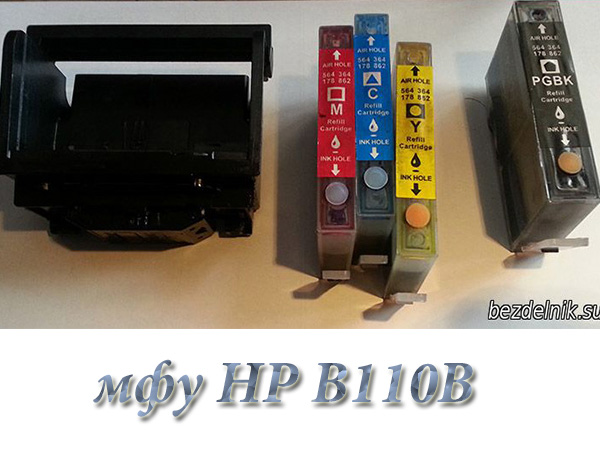
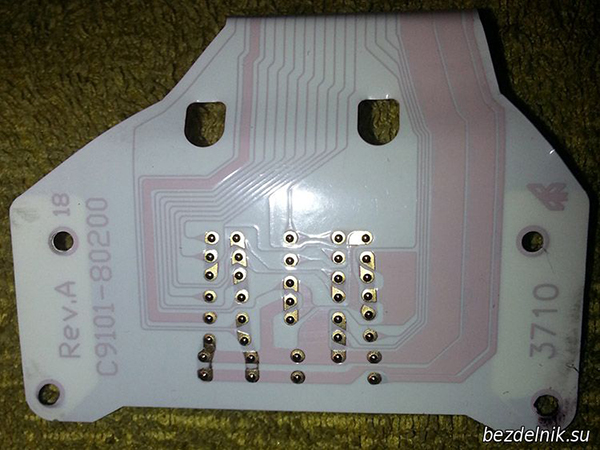
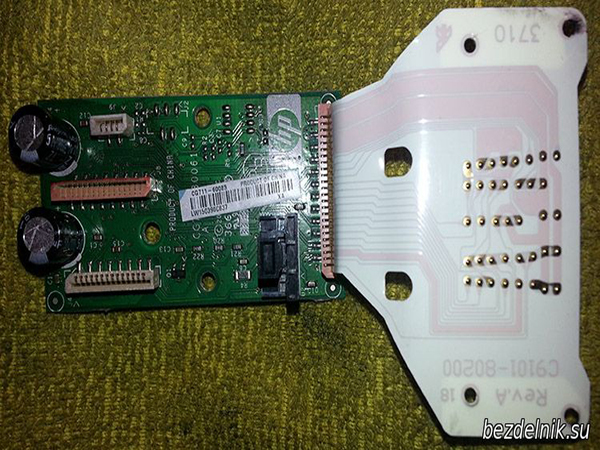
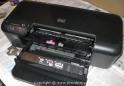
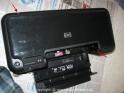
To urządzenie wielofunkcyjne zostało przeze mnie kupione kilka lat temu zrealizowane. Zdecydowałem się na ten model ze względu na możliwość uzupełniania wkładów. Specjalnie zakupiony zestaw wkładów wielokrotnego napełniania HP178 (kupiony TUTAJ ), a także zestaw atramentów OCP (kupiony TUTAJ ). Ogólne wrażenie z urządzenia wielofunkcyjnego HP B110B jest doskonałe. ALE. Nie wiem jak używają go zwykli użytkownicy, mam ciągłe problemy z naprawami. Raz nawet zwróciłem się do warsztatu - kazali to wyrzucić. Wyrzucam to od około roku. Super mistrzowie nie chcą pracować nawet za pieniądze.
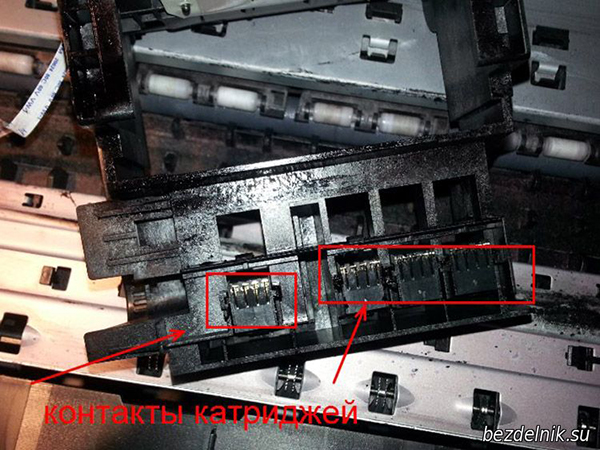
Główne awarie urządzenia wielofunkcyjnego HP B110B to utrata styków w pętlach karetki i zerwane styki w miejscach instalacji wkładów. Koszt druku to grosz. Jakość druku jest doskonała, nawet przy użyciu tanich atramentów. Kilka razy próbowałem kupić nowe urządzenie wielofunkcyjne, ale ......TUTAJ . Zakładanie głowy również tańczyło z tamburynem. Konkluzja: nadal działa i najprawdopodobniej stara głowa też była dobra, ale problem tkwi w pociągach na wagonie.
Powiem ci, jak szybko zdemontować urządzenie wielofunkcyjne HP B110B.
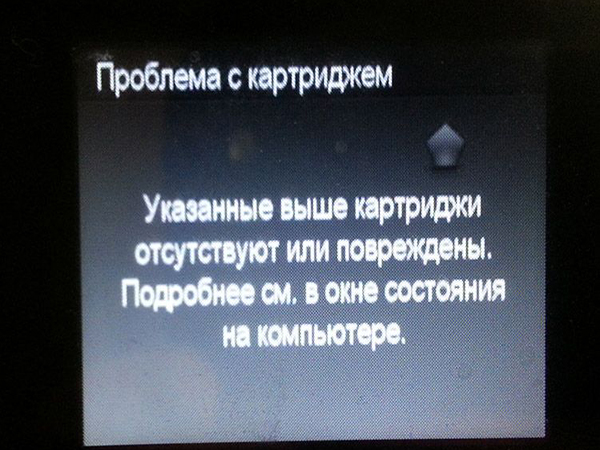
Powód demontażu: HP B110B MFP NIE WIDZI CZARNEGO KARTRIDŻA.
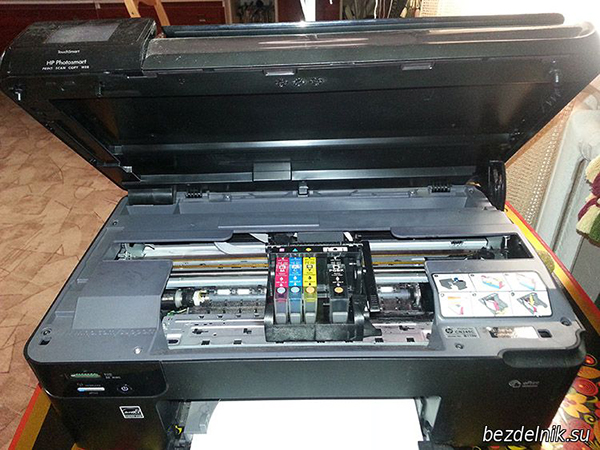
Podnieś pokrywę urządzenia wielofunkcyjnego HP B110B, głowica jest zaparkowana w pozycji otwartej pokrywy.
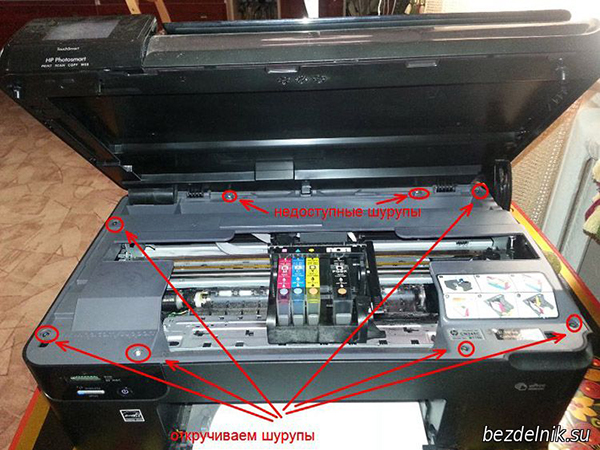
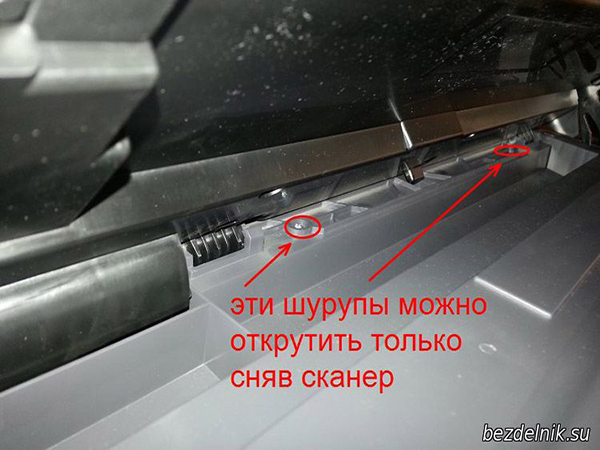
Odkręcamy 6 śrub i oto pierwsza niespodzianka. Nie da się tak po prostu odkręcić dwóch śrub - pokrywa JEDNOSTKI SKANERA przeszkadza.
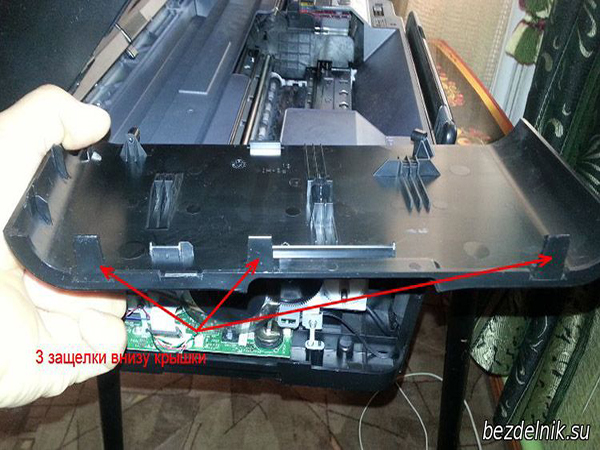
Osłony boczne, oprócz śrub, znajdują się na 3 dodatkowych zatrzaskach na spodzie drukarki.
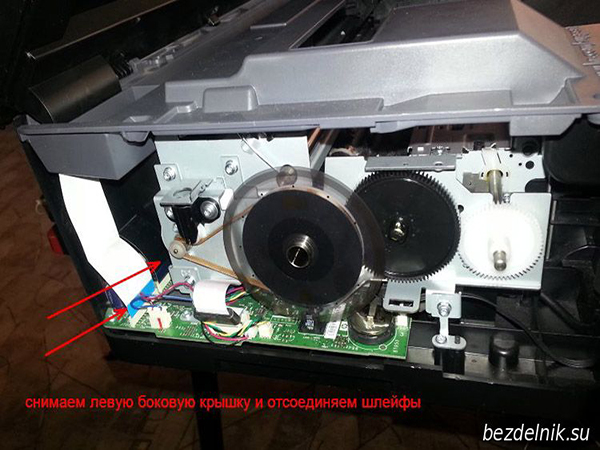
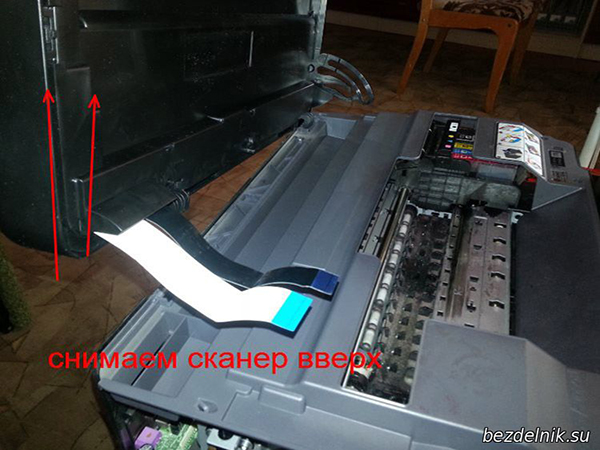
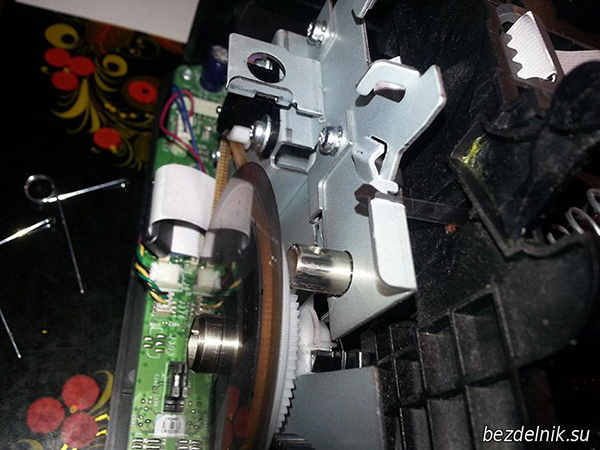
Z lewej strony po zdjęciu osłony odłączamy 2 kable biały i czarny.
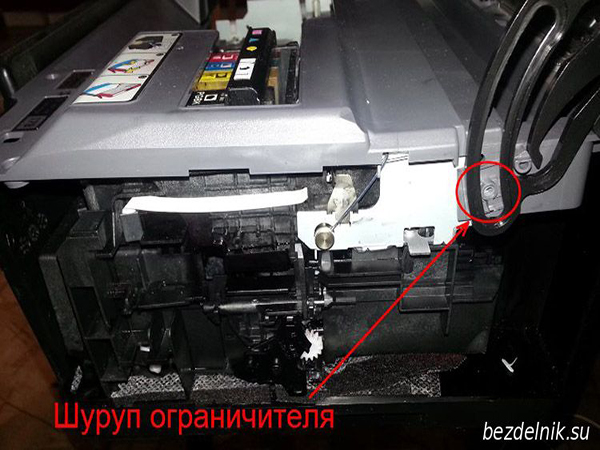
Po prawej stronie odkręć śrubę mocującą ogranicznik.
Podnieś, wyjmij skaner i odłóż go na bok. Nie potrzebujemy tego jeszcze.
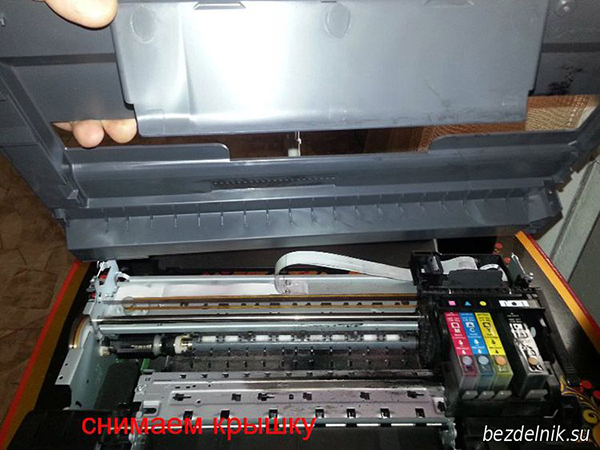
Teraz mamy dostęp do 2 problematycznych śrub. Przekręcamy je i zdejmujemy pokrywę.
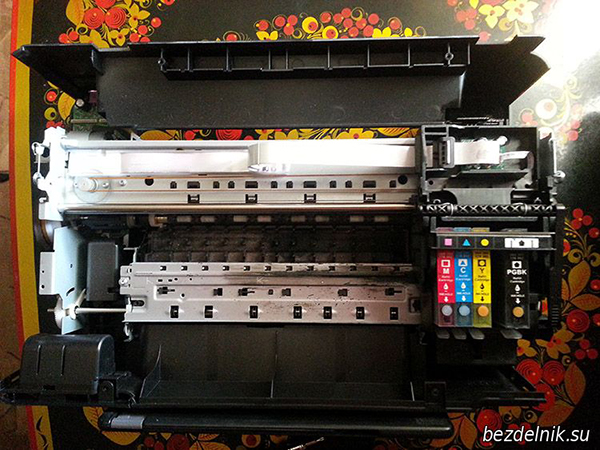
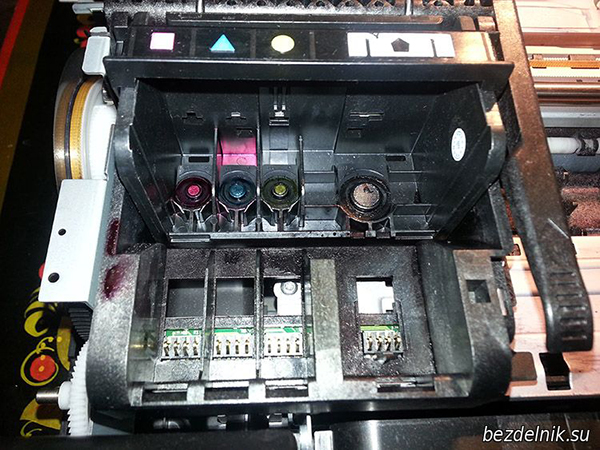
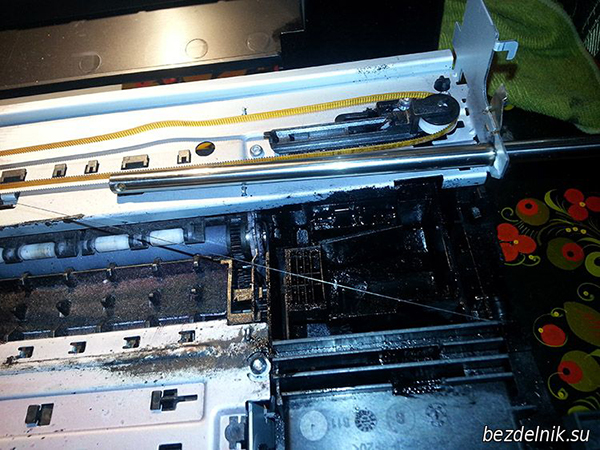
Tak wygląda urządzenie wielofunkcyjne HP B110B z góry. Głowica, karetka i wkłady są już dla nas dostępne.
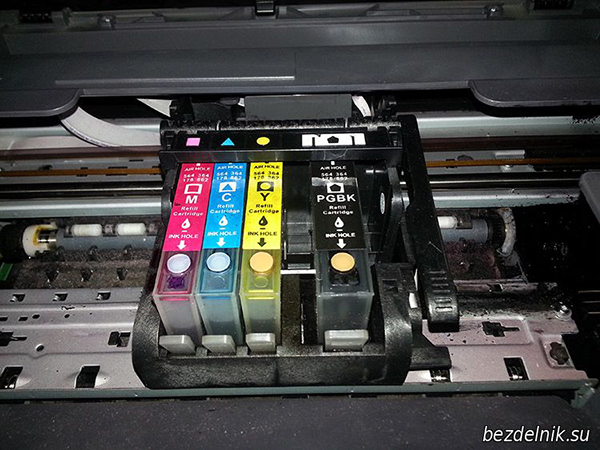
Jeśli problem nie tkwi w kablach, kontynuujemy analizę urządzenia wielofunkcyjnego HP B110B. Wyjmujemy naboje. Nie zostawiamy ich otwartych na długo. Nie używam pokrywek, bo demontaż pracuję z zamkniętymi oczami i nie mają czasu na wyschnięcie dla mnie. To samo dotyczy głowy.
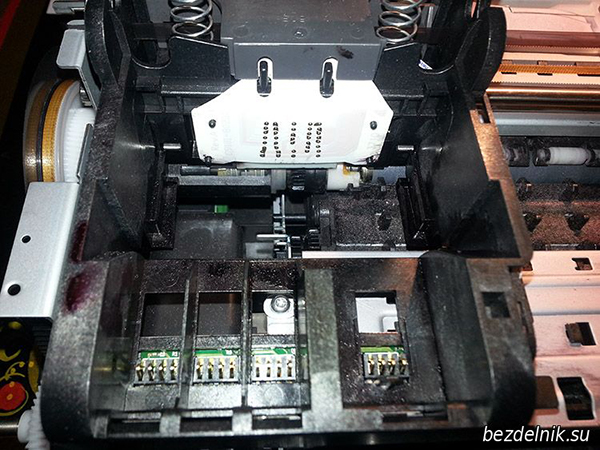
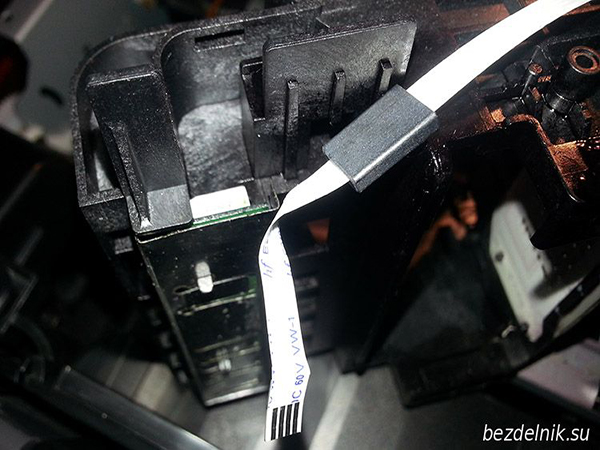
Jeśli zdejmiesz kabel głowicy, pamiętaj, że pod kablem znajduje się ruchomy silikonowy ogranicznik. Zapomniałem zrobić mu zdjęcie.
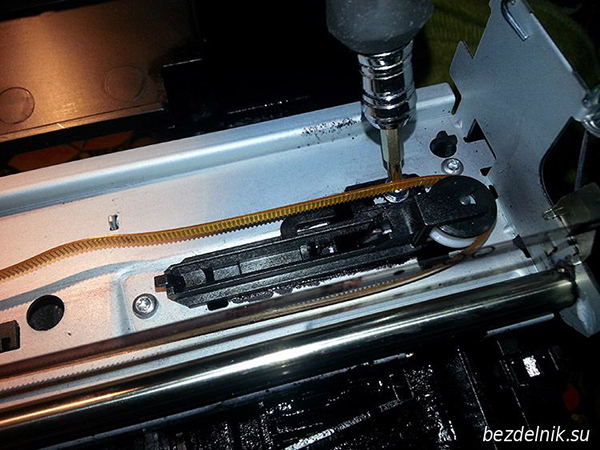
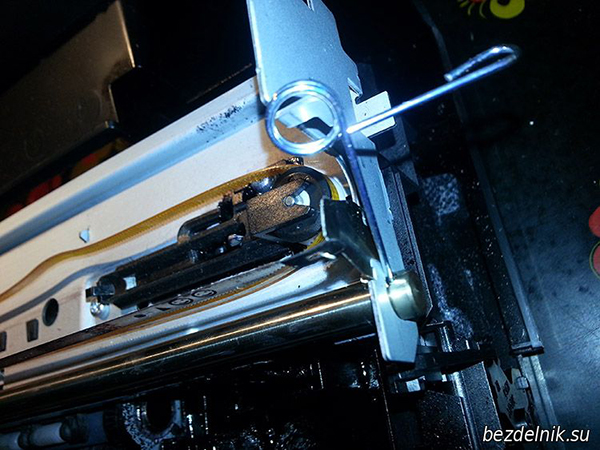
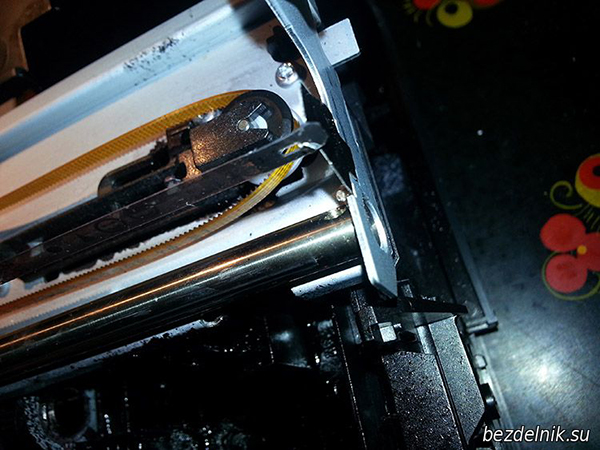
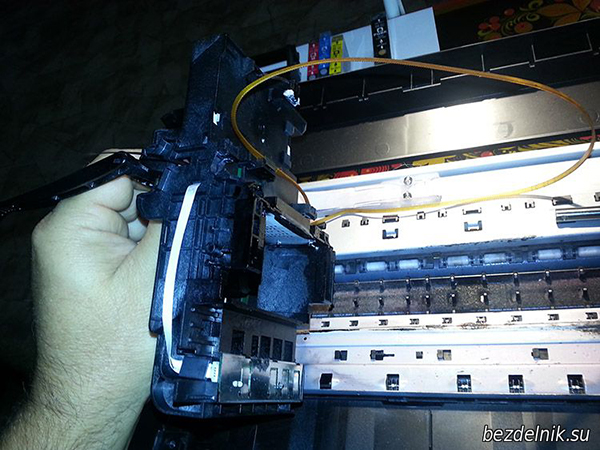
Aby zdjąć wózek, poluzuj napinacz paska zębatego.
Usuń lewą i prawą zawleczkę zabezpieczającą wał karetki.
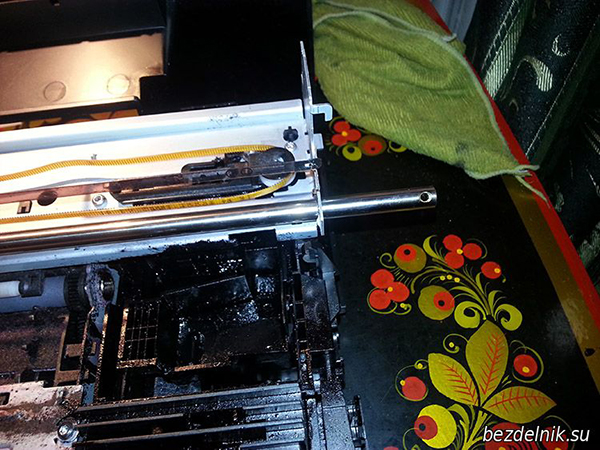
Wyjmij wałek, pociągając go w prawo.
Teraz możemy podnieść powóz. Pełna swoboda działania.
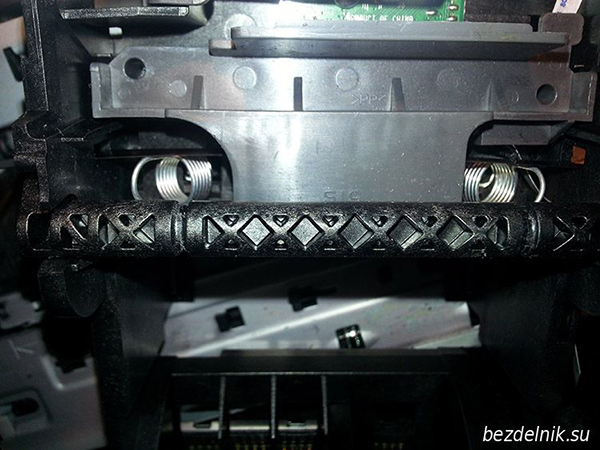
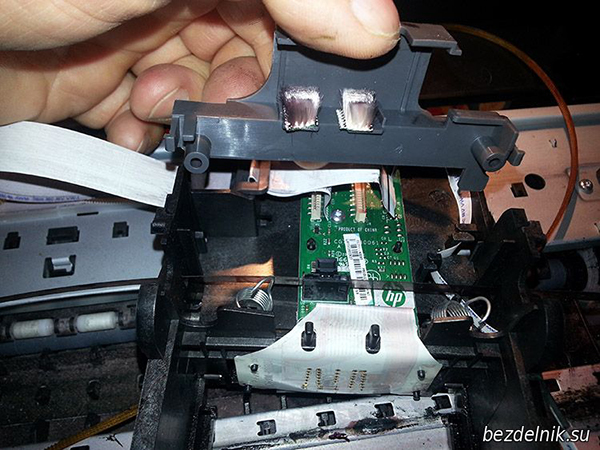
Demontujemy powóz. W tym celu zwolnij uchwyt głowicy - wyjmij 2 sprężyny.
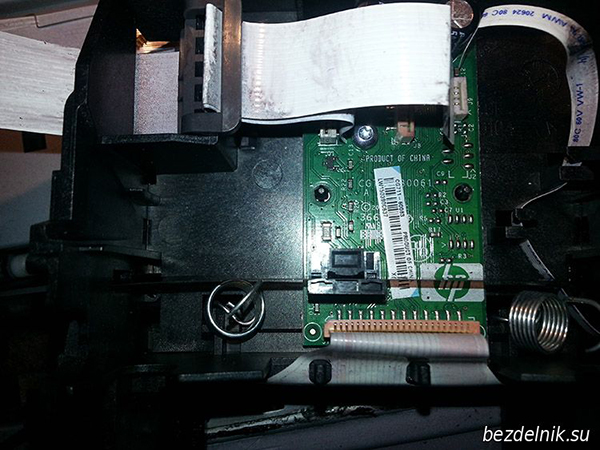
Zdejmij pokrywę zakrywającą płytę. Posiada 2 zatrzaski i można je łatwo podważyć śrubokrętem.
Odkręcamy 1 śrubę mocującą płytkę drukowaną. I ładujemy.
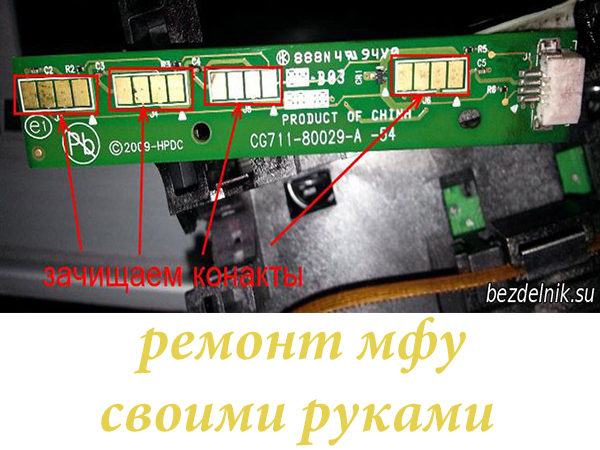
Teraz wyjmij płytkę stykową wkładu. W sumie jest 6 zatrzasków, po 3 z każdej strony. Talerz jest wiosenny, miej to na uwadze.
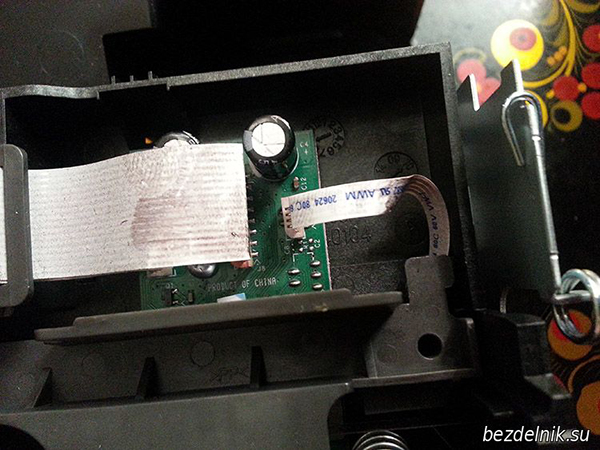
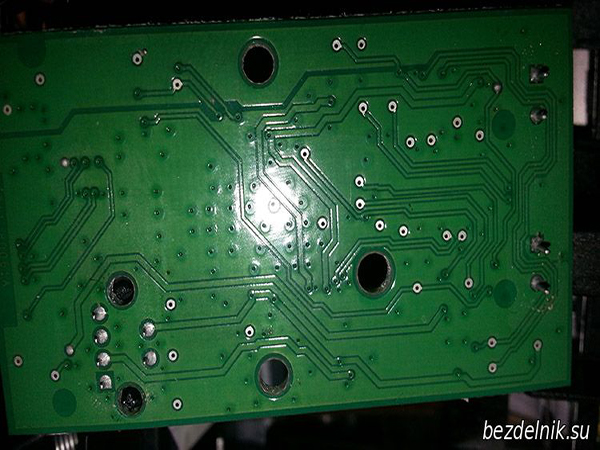
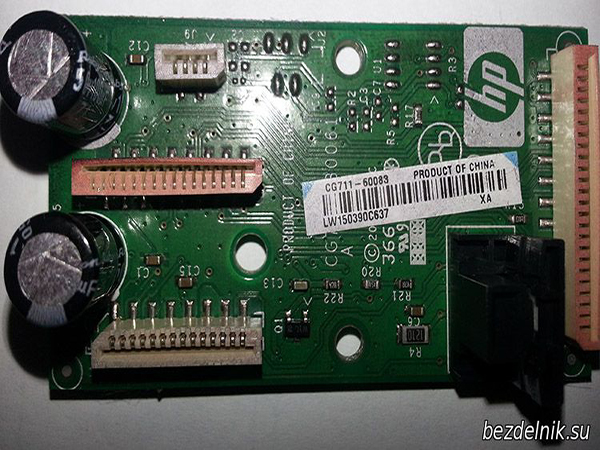
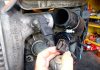
Uzyskujemy dostęp do płytki kontaktowej wkładu. W moim przypadku powód jest właśnie w tej płycie. Czyścimy kontakty
Sprawdź ruchome kontakty. Są łatwo wymienialne.
Montaż odbywa się w odwrotnej kolejności. Wadą tego zestawu jest to, że kable nie są w żaden sposób mocowane. W ten sposób przysparzają niepotrzebnych kłopotów właścicielowi urządzenia wielofunkcyjnego HP B110B.
Ten montaż - demontaż pomaga nawet jeśli wyskakują różne błędy systemu atramentowego:
Od czasu do czasu właściciele drukarek napotykają awarie. Większość ludzi sama zdobyła osobiste doświadczenie w eliminowaniu drobnych wad takiego aparatu.Jak pokazuje praktyka, częstym powodem niechęci drukarki do pracy może być awaria oprogramowania lub drobna usterka mechaniczna, którą można naprawić samodzielnie, bez szukania pomocy u specjalisty.
Rozważ prawdopodobne przyczyny awarii i sposoby ich samodzielnego wyeliminowania, bez uciekania się do pomocy innej osoby.
Urządzenie drukarek takich jak HP, Canon, Epson, Samsung, Sharp, Ricoh jest zasadniczo takie samo. Dlatego rozważ kilka powodów, które znajdują się na wszystkich urządzeniach drukujących:
Ważny! W żadnym wypadku nie należy używać detergentów i płynów zawierających alkohol.
Oprócz wszystkich powyższych, posłuchaj działania swojego urządzenia. Czy dochodzą z niego jakieś obce dźwięki? Jeśli je usłyszysz, może to oznaczać, że koła zębate napędzające mechanizm drukujący uległy awarii. W większości przypadków są wykonane z tworzywa sztucznego.
Poniżej rozważymy, jak naprawić na przykład drukarkę HP LaserJet 1100. Ta instrukcja będzie również przydatna do naprawy drukarki Canon, Samsung i Epson.
Załóżmy, że podczas drukowania za pomocą spinacza do papieru, który był na arkuszu, folia termiczna została uszkodzona. Do naprawy potrzebny będzie mały zestaw narzędzi:
VIDEO
Ważny! Podczas takiej pracy każdą operację należy wykonywać bardzo ostrożnie, ponieważ drukarka w większości wykonana jest z tworzywa sztucznego i każdy zatrzask lub część może się złamać. Oczywiście po montażu nie powinno być żadnych dodatkowych części.
Dziś prawie każda rodzina ma domową drukarkę, która umożliwia drukowanie dokumentów i robienie zdjęć bez wychodzenia z domu. Ale, jak wiadomo, każdy sprzęt biurowy od czasu do czasu wymaga konserwacji i, jeśli to konieczne, drobnych napraw. Dlatego w tym artykule dowiesz się, jak naprawić awarie drukarki własnymi rękami, w domu, bez wydawania dużych pieniędzy i marnowania czasu. Weźmy na przykład dobrze znaną markę - HP.
Jak wiecie, marka Hewlett Packard jest bardzo popularna w Rosji. Urządzenia drukujące tej marki można spotkać zarówno w domu, jak iw przedsiębiorstwach oraz biurach. Wysoka popularność wynika z rozsądnej ceny drukarek i niezawodności ich pracy. Ale każde, nawet najbardziej bezpretensjonalne urządzenie czasami wymaga konserwacji.
Na początek przyjrzyjmy się typowym problemom, które pojawiają się podczas aktywnego korzystania z drukarek atramentowych HP i sposobom ich rozwiązywania.
Pierwszą przyczyną możliwych usterek jest: wewnętrzne zanieczyszczenie drukarki , co prowadzi do braku równowagi ruchomych części, powstawania hałasu podczas pracy i stukania podczas ruchu wózka.
Nawet zwykły użytkownik może rozwiązać ten problem, nie musisz demontować drukarki - wystarczy kupić specjalny smar sprzedawany w sklepach z elektroniką i przetworzyć wszystkie ruchome mechanizmy.
Aby wyczyścić drukarkę z zanieczyszczeń wewnętrznych, lepiej użyć zwykłej wody destylowanej, stosowanie do tego celu alkoholu jest przeciwwskazane przez producenta.
Jeśli tekst przesuwa się na bok podczas drukowania lub karetka uderza o krawędzie koperty, przyczyną może być: zapylenie lub złamanie „linijki” pozycjonowania , wzdłuż którego wózek jest zorientowany w przestrzeni.
W pierwszym przypadku wystarczy, że zdemontujesz tył drukarki, dostaniesz się do wałka i wyjmiesz linijkę, następnie opłukasz w ciepłej wodzie, wytrzesz suchą gąbką i wysuszysz, a następnie zamontujesz wszystko z powrotem w odwrotnej kolejności (pamiętaj, jak pierwotnie znajdowała się linijka) Włącz drukarkę i sprawdź jej działanie. Jeśli linia się zepsuje, lepiej skontaktować się z wyspecjalizowanym centrum serwisowym.
Jest też inny problem - wózek nie przylega do zębów koła zębatego silnik jest na biegu jałowym. Powód awarii jest prosty - słabe napięcie paska napędowego. Problem można rozwiązać, sprawdzając i korygując sprężynę naciągową na wsporniku przekładni pasowej. Być może jest źle naprawiony lub po prostu wymaga wymiany.
Następny problem to szarpany ruch karetki powodując rozdarcie papieru przez drukarkę. Jest to poważna usterka związana z niewyważeniem mechanizmu drukującego – wałek drukarki stracił swoje pierwotne prawidłowe położenie. Aby usunąć usterkę należy zdemontować drukarkę - wyjąć karetkę, linijkę, wałek, pasek zębaty, wyczyścić wszystkie mechanizmy przepłukując ciepłą wodą, wysuszyć i zmontować wszystko w oryginalnym stanie, nasmarować wszystkie punkty tarcia karetki i dostosowując swobodną grę.
Jeśli drukarka nie pobiera papieru, warto wyczyścić gumowe rolki w dolnej tacy, a także wyregulować małą sprężynkę dociskającą papier do rolki.
Jeśli drukarka wydaje pasek na wydrukowanych arkuszach, można śmiało powiedzieć, że wkrótce kartridż się wyczerpie, a żeby tymczasowo naprawić ten problem, wystarczy go wyjąć i potrząsnąć na boki.
Jeśli pojawi się kilka poziomych pasków, możesz samodzielnie wyczyścić transroller (czarny wałek pod wkładem). Łatwo się wyciąga, ale staraj się nie dotykać go rękami. Rolkę można czyścić wacikiem lub miękką szmatką, dozwolone jest również użycie alkoholu izopropylowego.
Podsumowując, możemy stwierdzić, że większość usterek drukarki eliminuje się oczyszczając je z zanieczyszczeń i regulując mechanizmy nawet w domu. Do tego wystarczą elementarne umiejętności techniczne i cierpliwość.
W tym artykule przyjrzymy się typowym problemom z urządzeniami wielofunkcyjnymi i sposobom ich rozwiązywania. Wskazówki dotyczące naprawy dotyczą prawie wszystkich modeli urządzeń wielofunkcyjnych — HP, Canon, Epson, Xerox, Brother, Samsung, Ricoh, Toshiba i innych.
Jeśli moduł skanera jest uszkodzony w urządzeniu wielofunkcyjnym, najprawdopodobniej nie będzie można go naprawić w domu. Może to wymagać wymiany podświetlenia lub głowicy skanującej.
Zasadniczo nieprawidłowe działanie części skanującej urządzenia wielofunkcyjnego może być spowodowane awariami części elektronicznej: należy sprawdzić kondensatory pod kątem pęcznienia, zadzwonić do obwodu zasilania za pomocą multimetru, a także upewnić się, że nie ma spalonych- z elementów.
Jeśli występują problemy z jednostką drukarki, naprawa zwykle nie jest trudna w domu.
Papier nie jest podawany . Konieczne jest sprawdzenie poprawności instalacji wkładu (dotyczy to zarówno atramentowych, jak i laserowych urządzeń wielofunkcyjnych), zdarzają się sytuacje, gdy na ścieżce papieru utknie obcy przedmiot. Należy go usunąć i sprawdzić pod kątem uszkodzeń fizycznych, które mógłby spowodować w urządzeniu.
Laserowe urządzenie wielofunkcyjne może nie drukować z powodu: chip wkładu nie został zresetowany . Może się to zdarzyć po zatankowaniu. W takim przypadku należy skontaktować się z centrum serwisowym w celu wymiany układu lub kupić nowy wkład. Możesz sam wymienić chip. Aby to zrobić, musisz znaleźć i kupić nowy chip (kosztują od 30 do 150 rubli) i włożyć go w miejsce starego.Ale do tego musisz upewnić się, że w kasecie jest toner, w przeciwnym razie wymiana chipa nie ma sensu.
Smugi na arkuszach (laserowe urządzenie wielofunkcyjne) . W takim przypadku należy wyczyścić zespół bębna. Wyjmij wkład z urządzenia wielofunkcyjnego, delikatnie przesuń nasadkę ochronną (niektóre modele mogą jej nie mieć). Nie dotykaj fotoprzewodnika rękami! Weź czystą, suchą, niestrzępiącą się szmatkę i wytrzyj zużyty toner z bębna. Następnie zainstaluj wkład z powrotem.
Problemy z drukowaniem (atramentowe urządzenie wielofunkcyjne) . Białe plamy, niepełne odwzorowanie kolorów i inne defekty są powszechne w atramentowych urządzeniach wielofunkcyjnych. Najpierw musisz spróbować rozwiązać problemy z oprogramowaniem: czyszczenie dysz, kalibracja głowicy drukującej. Jeśli te kroki nie pomogą, możesz kupić środek do czyszczenia dysz atramentowych i wyczyścić go. W żadnym wypadku nie używaj wody z kranu, zwykłego alkoholu i innych artykułów gospodarstwa domowego! To tylko pogorszysz.
Mamy nadzieję, że te wskazówki dotyczące naprawy okażą się pomocne. Jeśli tak, zadzwoń, konsultacje są bezpłatne!
Sekret mistrza dzieli się swoim udanym doświadczeniem w naprawie drukarki laserowej HP LaserJet 1010. Instrukcja jest odpowiednia dla drukarek HP LJ serii 1000 - 1200. Historia jest prosta, kupiona używana (za 1000 rubli) drukarka pracowała przez rok i został głupio uszkodzony przez arkusz ze spinaczem do papieru, poplamiony i zaczął szeleścić - pękł film termiczny. Uszkodzenie folii termicznej można łatwo potwierdzić, instalując wymienny wkład. Kontakt z serwisem oznaczał opłacenie naprawy co najmniej za cenę porównywalną z zakupem nowej drukarki. Zachęcono też do poszukiwania folii termicznej do drukarki, sprzedawcy oferowali zakup folii termicznej w nierealistycznej cenie do 1500 rubli (to cena czerwona
100 rubli), plus sztuczki sprzedawców w przypadku braku pasty termoprzewodzącej w zestawie naprawczym i sprzedaż tego elementu do naprawy, również za wygórowaną cenę.
Film termiczny był poszukiwany przez miesiąc i został kupiony za 300 rubli (2013) wraz z pastą termoprzewodzącą. Do naprawy wymagane jest proste narzędzie:
Schemat naprawy jest wykonywany krok po kroku w następującej kolejności.
Krok: 1 Sprawdź integralność folii i obecność pasty termoprzewodzącej. Wyciągnij wkład z drukarki. Odłącz przewód zasilający.
Krok 1. Odłącz przewód zasilający
Krok 1. Wyjmij wkład z drukarki
Krok: 2 Pokrywa dostępu do wkładu jest przytrzymywana przez trzpień. Trzpień należy oddzielić od osłony, naciskając wewnętrzną krawędź nitu z tworzywa sztucznego. Przytrzymaj nit podczas odłączania.
Krok: 3 Obróć drukarkę tyłem do siebie i za pomocą śrubokręta krzyżakowego wykręć trzy śruby z metalowej pokrywy, dwie śruby po lewej i jedną po prawej. Zobacz zdjęcie.
Krok 3. Odkręć śrubę po lewej stronie
Krok 3. Odkręć śruby po prawej stronie
Krok: 4 Zdejmij boczne ścianki drukarki. Stosy są utrzymywane na miejscu za pomocą plastikowych zatrzasków na górze, na dole iz tyłu. Pokrywka bez guzików jest najmocniejsza. Sekretne zatrzaski pokazane są na zdjęciu.
Krok 4. Zatrzaski ścienne z guzikami
Krok 4. Zatrzaski ścienne bez guzików
Krok: 5 Podnieś drzwiczki dostępu do wkładów i wykręć dwie śruby mocujące. Usuń osłonę.
Krok: 6 Za pomocą płaskiego śrubokręta podważ dolną prawą krawędź metalowej tylnej pokrywy i zdejmij ją.
Krok 6Podważ osłonę śrubokrętem
Krok: 7 Płyta zasilania znajduje się z boku złącza zasilania. Na górze płyty znajdują się cztery różne złącza, odłącz je. Konektor z białymi grubymi przewodami zostanie odłączony dopiero po wciśnięciu zatrzasku, patrz zdjęcie. Konieczne jest również odłączenie czerwonego przewodu na tylnej ścianie. Po prostu podciągnij to. Pamiętaj, jak jest przymocowany wstępnie obciążony sprężyną. Usuń przewody z organizerów.
Krok 7: Złącza płyty zasilania
Krok 7: Czwarty element ustalający złącza
Krok 7 Podłącz czerwony przewód
Krok 7 Czerwone złącze przewodu
Krok 7. Przewody są zwalniane
Krok: 8 Więc dotarliśmy do pieca. Piec mocowany jest trzema śrubami. Zobacz zdjęcie. Odkręć śruby. Przytrzymaj śruby podczas odkręcania.
Krok 8. Pierwsza śruba do mocowania pieca
Krok 8. Druga śruba do mocowania pieca
Krok 8. Trzecia śruba do mocowania pieca
Krok: 9 Chwytamy piec za prawą krawędź i wyciągamy go.
Krok: 10 Odkręć dwie śruby mocujące górną pokrywę pieca. Zdejmij pokrywę, ciągnąc ją w bok.
Krok 10. Pierwsza śruba pokrywy
Krok 10 Druga śruba pokrywy
Krok 10 Zdejmij pokrywę piekarnika
Krok: 11 Teraz widzimy zniszczenie folii termicznej. Zapamiętujemy położenie pasków ze sprężynami i dźwigniami! Sprężyny znajdują się po bokach pieca, od spodu odczepiamy je długimi szczypcami. Z każdej strony usuwamy metalowe paski i zaciskające plastikowe dźwignie. Nie mieszaj ich podczas montażu!
Step 11 Sprężyna mocowania dźwigni
Krok 11 Usuń każdą sprężynę
Krok: 12 Zwolnij białe przewody z zacisków i wyjmij bęben folii termicznej. Po prostu idzie w górę.
Krok 12. Wyjmij bęben termiczny
Krok 12. Usunięto bęben termiczny
Krok: 13 Własnymi rękami usuwamy plastikową końcówkę od strony, z której z bębna wychodzą cienkie druty. Czapka jest przytrzymywana przez klipsy.
Krok: 14 Usuń uszkodzoną folię termiczną i przetrzyj metalową powierzchnię oraz termoelement ze starego tłuszczu i brudu wilgotną szmatką.
Krok 14. Usuń folię termiczną
Krok: 15 Nałóż nową pastę termoprzewodzącą na powierzchnię pieca. Ostrożnie zainstaluj folię termiczną. Koniec cylindra musi być zamocowany na przeciwległej plastikowej końcówce. również ostrożnie zainstaluj odpowiednią końcówkę. Przydatne jest usunięcie wystającej pasty termoprzewodzącej.
Krok 15: Nałóż pastę termoprzewodzącą
Krok 15. Załóż folię termiczną
Krok 15: Usuń nadmiar smaru termicznego
Krok: 16 Złóż piec w odwrotnej kolejności. Prawidłowe położenie listew na zdjęciu.
Krok 16 Zainstalowana pokrywa
Krok: 17 Wstawiamy piec na miejsce i mocujemy go trzema śrubami. Wypełniamy i łączymy wszystkie przewody do złączy. Prawidłowo zainstaluj czerwony przewód.
Krok: 18 Zainstaluj tylną i górną pokrywę. Plastikowe chorągiewki pieca podnosimy podczas montażu. tak, aby wpadły w odpowiednie rowki w pokrywie.
Krok 19 Drukowanie strony testowej
Krok: 19 Po złożeniu drukarki sprawdzamy brak zbędnych części. Podłączamy przewód sieciowy. Włączamy drukarkę. Najpierw wydajemy polecenie ciągnięcia bez papieru, a następnie drukujemy stronę testową, przytrzymując nieco dłużej zielony przycisk. Na pierwszych kilku stronach mogą pojawić się smugi na brzegach. Praca została wykonana powoli w ciągu godziny. Oszczędności z takiej pracy będą odpowiadać wynagrodzeniu ponad 100 000 rubli miesięcznie.
Sam naprawiaj takie awarie!
Sam podmieniłem dziesiątki folii termicznych na hp-zeznaję-jest napisany poprawnie.
A jak oszukać drukarkę laserową xerox 3140 mam problem kupiłem do niej kartridż skończył się atrament zacząłem wsypywać nowy proszek a potem mówi że podobno nie ma kartridża i przestał drukować czerwona dioda jest włączony i to wszystko / Jak możesz mi powiedzieć, żebym go oszukał?
Aby przedłużyć żywotność drukarki należy raz w roku przeprowadzać konserwację samej drukarki. Ten artykuł przyda się również, jeśli zajdzie potrzeba naprawy drukarki. Projekty drukarek atramentowych są podobne. Jako przykład rozważ drukarkę atramentową HP D2663.
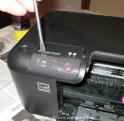
Jak otworzyć drukarkę. Trzy śruby mocujące pokrywę są łatwe do odnalezienia, ale czwarta śruba jest ukryta pod przyciskiem sterującym.
Ostrożnie podważamy przycisk końcówką śrubokręta i wyjmujemy przycisk z gniazda (nie zgub światłowód, wypadnie z przycisku).
Tam znajduje się czwarta śruba. Nie wiedząc o tym, zwykle łamią pokrywę drukarki.
Inne przydatne informacje:
napisał na forum: Q&A : Olga dnia: 17.09.2018
napisał na forum: Q&A : Dmitry dnia: 25.03.2018
napisał na forum: Q&A : Sanya dnia: 07.12.2017
Dziś prawie każda rodzina ma domową drukarkę, która umożliwia drukowanie dokumentów i robienie zdjęć bez wychodzenia z domu. Ale, jak wiadomo, każdy sprzęt biurowy od czasu do czasu wymaga konserwacji i, jeśli to konieczne, drobnych napraw. Dlatego w tym artykule dowiesz się, jak naprawić awarie drukarki własnymi rękami, w domu, bez wydawania dużych pieniędzy i marnowania czasu. Weźmy na przykład dobrze znaną markę - HP.
Czy kiedykolwiek miałeś do czynienia z koniecznością naprawy drukarki? Nie daj Boże, oczywiście, ale jednak. Jak się zachowałeś w tej sytuacji? Obstawiam, że większość oddawała swoje urządzenia do serwisów lub warsztatów. Tu pojawia się główne pytanie - czy naprawa jest warta takich pieniędzy? Być może problem można rozwiązać w domu. Chcę Cię od razu ostrzec - nie wszystkie awarie można samodzielnie wyeliminować. Jeśli na przykład silnik jest zasłonięty lub zepsuta przekładnia, to chcesz tego lub nie, ale musisz to zanieść do mądrych wujków. I jeszcze jedno „ale”. Osobom, które nie potrafią odróżnić wkrętaka płaskiego od wkrętaka krzyżakowego, lepiej nie czytać tego artykułu. Aby wykonać opisane poniżej akcje, potrzebujesz pary rąk wyrastających z odpowiedniego miejsca, w przeciwnym razie istnieje duże prawdopodobieństwo, że sytuacja się pogorszy. Zacznijmy więc od ogólnych fraz, a zakończmy konkretnymi przykładami. Opierając się na osobistym doświadczeniu, chcę zauważyć, że część elektryczna psuje się dość rzadko w drukarkach. Zasadniczo mechanika lub mechanizm głowy zawodzi. W tym drugim przypadku praktycznie nie ma nadziei na samodzielną naprawę.
Na początek przyjrzyjmy się typowym problemom, które pojawiają się podczas aktywnego korzystania z drukarek atramentowych HP i sposobom ich rozwiązywania.
Pierwszą przyczyną możliwych usterek jest wewnętrzne zanieczyszczenie drukarki, prowadzące do braku równowagi w ruchomych częściach, powstawania hałasu podczas pracy oraz stukania podczas ruchu karetki.
Nawet zwykły użytkownik może rozwiązać ten problem, nie musisz demontować drukarki - wystarczy kupić specjalny smar sprzedawany w sklepach z elektroniką i przetworzyć wszystkie ruchome mechanizmy.
Aby wyczyścić drukarkę z zanieczyszczeń wewnętrznych, lepiej użyć zwykłej wody destylowanej, stosowanie do tego celu alkoholu jest przeciwwskazane przez producenta. Jeżeli podczas drukowania tekst przesunie się na bok lub karetka uderzy o krawędzie koperty, przyczyną może być zapylenie lub przerwanie „linijki” pozycjonującej, wzdłuż której zorientowana jest karetka w przestrzeni.
W pierwszym przypadku wystarczy, że zdemontujesz tył drukarki, dostaniesz się do wałka i wyjmiesz linijkę, następnie opłukasz w ciepłej wodzie, wytrzesz suchą gąbką i wysuszysz, a następnie zamontujesz wszystko z powrotem w odwrotnej kolejności (pamiętaj, jak pierwotnie znajdowała się linijka) Włącz drukarkę i sprawdź jej działanie. Jeśli linia się zepsuje, lepiej skontaktować się z wyspecjalizowanym centrum serwisowym.
Obecność elementarnych zabrudzeń w drukarce może prowadzić do pewnych problemów, m.in.: obce hałasy w urządzeniu, niewyważenie mechanizmu, drukarka nie chwyta papieru lub karetki, poruszanie się z pukaniem i uderzanie o krawędź obudowy. Smar do czyszczenia drukarek jest dostępny w każdym sklepie z częściami elektronicznymi. Nigdy nie czyść drukarki alkoholem, lepiej używać wody destylowanej. Faktem jest, że alkohol może uszkodzić cienkie i małe części. Oprócz wody potrzebny będzie śrubokręt, gąbka z gumy piankowej i kilkanaście patyczków kosmetycznych.
Jest też inny problem - wózek nie przylega do zębów koła zębatego, silnik pracuje na biegu jałowym. Powód awarii jest prosty - słabe napięcie paska napędowego. Problem można rozwiązać, sprawdzając i korygując sprężynę naciągową na wsporniku przekładni pasowej. Być może jest źle naprawiony lub po prostu wymaga wymiany.
Awarie związane z przewozem są naprawiane łatwiej i szybciej niż inne problemy. Drukarki nie trzeba nawet rozkręcać. Jednym z głównych detali karetki jest przezroczysta linijka, za pomocą której orientowana jest drukarka. Na stabilność karetki wpływa stopień zapylenia tej linii. Wyłącz drukarkę, zdejmij obudowę i wyjmij linijkę, pamiętaj tylko o pozycji, w której znajdowała się linijka. Opłucz linijkę w ciepłej wodzie i wysusz, a następnie ponownie przymocuj ją do drukarki.
Następny problem to szarpany ruch karetki powodując rozdarcie papieru przez drukarkę.Jest to poważna usterka związana z niewyważeniem mechanizmu drukującego – wałek drukarki stracił swoje pierwotne prawidłowe położenie. Aby usunąć usterkę należy zdemontować drukarkę - wyjąć karetkę, linijkę, wałek, pasek zębaty, wyczyścić wszystkie mechanizmy przepłukując ciepłą wodą, wysuszyć i zmontować wszystko w oryginalnym stanie, nasmarować wszystkie punkty tarcia karetki i dostosowując swobodną grę.
Jeśli karetka nie porusza się płynnie, ale z przerwami, lub drukarka rozdziera papier, oznacza to, że mechanizm drukarki jest niewyważony. Aby rozwiązać ten problem, najpierw wyłącz drukarkę, zdejmij obudowę i wyjmij linijkę. Następnie zdejmij pasek zębaty przymocowany do kół zębatych. Poluzuj śruby znajdujące się z tyłu wału. Oczyść wał i skoryguj niewyważone elementy. Następnie możesz ponownie złożyć drukarkę.
Jeśli drukarka nie pobiera papieru, warto wyczyścić gumowe rolki w dolnej tacy, a także wyregulować małą sprężynkę dociskającą papier do rolki.
Jeśli drukarka wydaje pasek na wydrukowanych arkuszach, można śmiało powiedzieć, że wkrótce kartridż się wyczerpie, a żeby tymczasowo naprawić ten problem, wystarczy go wyjąć i potrząsnąć na boki.
Jeśli pojawi się kilka poziomych pasków, możesz je samodzielnie wyczyścić transroller (czarny wałek pod wkładem). Łatwo się wyciąga, ale staraj się nie dotykać go rękami. Rolkę można czyścić wacikiem lub miękką szmatką, dozwolone jest również użycie alkoholu izopropylowego.
Podsumowując, możemy stwierdzić - większość problemów z drukarką rozwiązuje się poprzez czyszczenie i regulację mechanizmów, nawet w domu. Do tego wystarczą elementarne umiejętności techniczne i cierpliwość.
Niektóre problemy z drukarką można rozwiązać w domu. Chociaż oczywiście nie od wszystkich, lepiej skontaktować się z centrum serwisowym. Ta porada może być również zastosowana przez osoby, które nie potrafią odróżnić śrubokręta krzyżakowego od płaskiego.
Jeśli nie udało się rozwiązać problemu w domu, skontaktuj się ze specjalistami w centrum serwisowym.
Cześć wszystkim! Po moim poprzednim poście o naprawie drukarek mam jeszcze +10 subskrybentów) Chociaż nie udaję tak szanowanych pick-upów jak qepka i 80cats (daleko mi do nich i mają inny profil pracy), jestem bardzo zadowolony z twojego wsparcia. W tym poście chcę opowiedzieć i pokazać o naprawie niektórych drukarek, które były w naszym SC
Xerox WC3220 problem w tym, że po włączeniu nie przechodzi w stan gotowości pojawia się komunikat coś w stylu „błąd systemu: wył/wł. drukarka". Pomyślałem też, że wszystko jest proste. te same drukarki zostały już sprowadzone z tym samym błędem, w rezultacie wypaliła się lampa grzewcza. Zauważyłem, że ostatnio często zaczęli przynosić drukarki Sam/Xer z przepaloną lampą, wydaje się, że jest jasne: często włącza się i wyłącza podczas pracy (po prostu wcześniej tak się nie działo, a urządzenia są mniej więcej w tym samym roku produkcji ¯_(ツ)_/¯ ) W trakcie naprawy okazało się, że lampa i bezpieczniki są nienaruszone, a przyczyną nie był styk w gnieździe do podłączenia zespołu termicznego:
Wygląda jak twarz robota o kwadratowych oczach) „Zęby” robota to styki czujnika temperatury, „oczy” to styki lampy. Dwa piny były tylko trochę pokryte tlenkami, byłem zbyt leniwy, żeby je wyczyścić i włożyłem całe gniazdo z innej zdemontowanej termopary.
Dalej drukarka Canon LBP3110, problem trzeszczy podczas drukowania, zacina się. A oto typowy problem - zużycie koła napędowego zespołu termicznego:
Na zdjęciu kolejna drukarka, podobno Canon MF5730, dokładnie ten sam sprzęt w drukarkach HP 1000/1200/1300 i wielu innych
Zamiast zębów koło zębate miało cienkie płytki, oczywiście nie ma normalnego zaczepu z kołem zębatym gumowego wałka zespołu termicznego. Myślę, że przyczyn takiego zużycia jest kilka: inny materiał kół zębatych, słaby docisk między zębatkami, zużycie zespołu termicznego, a sam producent nie jest zainteresowany urządzeniami, które mają służyć przez długi czas
Drukarka Kyocera ES 1370N. Reklamacja klienta, że arkusz wysuwa się z drukarki na około 2-3 cm i zatrzymuje.Dzieje się to po około 5-15 arkuszach.
Stwierdziłem, że wałek teflonowy był zużyty prosto do metalu z jednej krawędzi, ale po jego wymianie usterka pozostała. Przeszukując fora dotyczące tego problemu, zdałem sobie sprawę, że albo transoptor do przejścia papieru w zespole termicznym jest uszkodzony, albo przełącznik do obracania wałka wyjściowego do przodu/do tyłu (podczas drukowania dwustronnego) jest uszkodzony. Sprawdziłem to wszystko - problem pozostał. Dalsze podejrzenia padły na sprzęgło rejestracyjne w skrzyni biegów. Szkoda, że wtedy nie zrobiłem wielu zdjęć bo moje ręce były ciągle smarowane z zębatek (jest trudny mechanizm do demontażu)
Dalsza naprawa HP R2035. Drukowali do końca: po pęknięciu folii termicznej pękł wałek gumowy, zatrzymali się dopiero gdy drukarka zaczęła się zacinać papier, wynik: naprawa na kwotę około 3000 zł, a mogło być więcej, gdyby spaliła się grzałka (szary pasek na zdjęciu) Na zdjęciu widać, że nawet papier zrobił się czarny od temperatury
Jeśli otworzysz tylne drzwiczki drukarki po zacięciu się papieru i zauważysz takie kawałki gumowego wałka lub folii termicznej (czasem wpadają do zasobnika lub przy wyjściu z drukarki), wyłącz drukarkę i zabierz ją do naprawy dzięki czemu nie musisz wydawać jeszcze więcej pieniędzy na naprawy
Często w drukarkach HP/Canon łożyska (tuleje) wałka gumowego zespołu termicznego wymagają wymiany. Wykonane są z żaroodpornego tworzywa sztucznego, w kształcie mogą być lewe i prawe jako półpierścienie lub jeden półpierścień, a drugie po stronie przekładni gumowego wałka z oczkiem od przewijania na miejscu.
Znane wielu łożyska kulkowe są również instalowane w drukarkach, ale cena takich urządzeń jest zwykle kilkakrotnie wyższa. W prawym górnym rogu zdjęcia pękł przy próbie jego zdobycia - został całkowicie wymazany. Często zdarza się, że zużywają się one nierównomiernie, w takim przypadku dochodzi do odkształcenia i folia termiczna wysuwa się w kierunku zużytej iz czasem jej krawędź pęka. Ponadto, gdy są noszone, między gumami znajduje się zacisk. wałek i element grzejny stają się mniejsze, przez co toner jest słabo utrwalony na arkuszu (obraz jest wymazany, jeśli przejedziesz po nim palcem). Po lewej stronie zdjęcia dwa czerwone łożyska z kanonu 3110/3220/5730 i podobnych. Sztuczka polega na tym, że ta wyższa kosztuje nas około 200 zł, a z pętlą już prawie 900 zł (!) Cena hurtowa na pewno będzie niższa, ale nadal nie rozumiem, jaka jest jej wysoka cena , może któryś z pikabushników wie?
Kolejna drukarka z serii Brother 7xxx wydaje się być ich najczęstszym problemem - słaba jakość druku. Zdarza się, że klient dzwoni i pyta: „Co się dzieje z moją drukarką”, a ja chcę odpowiedzieć – popieprzone. Cóż, nie lubię tych drukarek, moi rodzice mają w domu DCP-7030R, mój ojciec rzadko drukuje i wszystko jest w porządku, a w organizacji, w której trzeba dużo drukować, stale przynoszą słabą jakość druku. Gdy dopiero zaczynałem pracę w serwisie, próbowałem jakoś naprawić wkład, tam go wyczyścić, wymienić wałek foto, czasem wydaje się to pomagać, ale częściej, lub przy sprawdzaniu, znowu się to samo lub potem niezadowolony klient przynosi to ponownie. Najbardziej niezawodną rzeczą jest głupie kupowanie nowego wkładu i nie kąpanie się. Co więcej, kompatybilny wkład jest niewiele gorszy od oryginalnego, a cena jest 3 razy niższa
Sama kaseta składa się z dwóch części: kasety z tonerem (TN) i kasety fotograficznej (bęben). Na zdjęciu zdemontowany bęben bez wałka fotograficznego. Ogólnie rzecz biorąc, same wkłady są materiałami eksploatacyjnymi i producenci starają się, aby były jednorazowego użytku na swój sposób, ponieważ jest to dla nich tylko kopalnia złota. Na przykład ktoś wkłada chipy z zabezpieczeniem, które są blokowane po wydrukowaniu określonej liczby arkuszy, a Brother zamiast chipów używa mechanizmu, który w zasadzie łatwo jest zresetować do 0, dodatkowo wyjął niektóre części z drukarki do wkładu i uczynił go tak jednorazowym, jak to tylko możliwe. Średnio 4-5 wkładów i kaseta z tonerem zaczyna się kruszyć, a następnie bęben zaczyna źle drukować. Jak powiedziałem, czyszczenie i naprawa wkładu nie zawsze pomaga. Można wyczyścić kasetę z tonerem (całkowicie wylać stary toner, zrewitalizować uszczelki, wyczyścić wałek magnetyczny, ostrza dozujące i tnące), ale z dramatem jest to trudniejsze.Jak rozumiemy, zaczyna się wyciek ładunku i to wszystko.
Następna jest drukarka HP M400 - kolejny przykład tego, jak producent dąży do jednorazowych wkładów. Reklamacja klienta: drukarka łamie zęby sprzęgła napędu na skutek obracania się fotowału (swoją drogą kartridże są oryginalne)
Na szczęście złącza są dostępne i można je usunąć z wycofanych z eksploatacji. Sztuczka polega na tym, że w poprzednich modelach z tą samą jednostką napędową wału fotowoltaicznego takich śmieci nie zaobserwowano. Jeśli wyciągniesz / włożysz wkład, drukarka zacznie obracać wałki, ale czasami sprzęgło się ślizga i z czasem sprzęgło pęka. Musiałem do kołchozu z osłoną skrzyni biegów, żeby docisk sprzęgła i napędy były mocniejsze)
To prawda, że po około 3-4 miesiącach klient ponownie przyniósł te same kłopoty (i dużo drukują). Brak zdjęć dalszego kołchozu - kolejna osoba zajęła się drukarzem. Oprócz tego ościeża drukarka ma tępy ekran dotykowy i koszenie drewna opałowego - czekasz prawie godzinę na montaż, dochodzi do 99% i pojawia się błąd, że instalacja trwa zbyt długo, uruchom ponownie komputer (jeśli jest zainstalowane drewno opałowe na tej samej drukarce, całkowicie je usuń i ponownie rozpocznij instalację)
Następne na liście jest urządzenie wielofunkcyjne Toshiba e18. Dość popularny model z akceptowalną ceną jak na urządzenie formatu papieru A3. Klient mówi, że zacina papier w węźle termicznym „akordeonem”. Winę za to ponosi sam klient - w przypadku zacięcia papier należy ostrożnie usunąć, w przeciwnym razie można łatwo złamać gniazda palców oddzielających papier:
Oczywiście można spróbować naprawić to za pomocą cienkiego wiertła, drutu lub spinaczy do papieru (jeśli coś przykleisz, to specjalnym klejem wysokotemperaturowym, którego nie mamy 🙂), ale w takich przypadkach zwykle sugerujemy wymianę cała osłona zespołu termicznego, nie ma innego wyjścia. Jeśli drukarka daje komunikat o konieczności serwisu (po około 75 tys. arkuszy) i jakość wydruku Ci odpowiada, błąd można łatwo zresetować, ale i tak czasem zajrzyj do środka, zobacz, czy wszystko jest z nim w porządku. Swoją drogą ostatnio sporo schrzaniłem z inną podobną Toshibą) Wymieniłem wałek teflonowy, zacząłem go z powrotem montować i na etapie dokręcania śrub mocujących jednej z lamp grzewczych szarpnąłem ręką, która złamała końcówka ze stykiem lampy (jestem głupcem, jestem przyzwyczajony do używania śrubokręta elektrycznego, ale zwykłą musiałem ostrożnie dokręcać) Oczywiście nie ma możliwości naprawy, a lampy wyjęte z stare urządzenia gdzieś zniknęły. Na szczęście szef nie przeklinał, poradził mi zajrzeć do jednostki termicznej starego wycofanego z eksploatacji modelu Toshiby, który od dłuższego czasu stał w kącie. Miałem szczęście - choć była jedna lampka, zamiast dwóch w 18., to pokrywała się parametrami z zepsutą.
To wszystko na dzisiaj, myślę, że czas skończyć) Dlaczego nie mam drukarek atramentowych w moim poście? Był czas, kiedy nasz serwis w ogóle odmówił ich naprawy. było z nich niewiele spalin. Ostatnio postanowili wziąć je ponownie, ale tylko rozwiązywanie problemów niezwiązanych z jakością druku to brudna sprawa i nie ma gwarancji pracy (najlepiej zacznij czyścić dysze). Zwykle resetujemy błędy, usuwamy zacięcia, zmieniamy rolki chwytające, „pieluchy” i tak dalej. Zamiast fok na końcu - fsh z Peekaboo, z którego wysadziłem głosem w pracy: Mitka Makkonokhov i Zhorik Letov
To co mi się podobało podczas pracy w SC to naprawa drukarek/kopiarek. Chociaż zaczynałem od banalnej naprawy pecetów, potem laptopów, nawigatorów itp. W efekcie zatrzymałem się przy sprzęcie do drukarki, a od trzech lat zajmuję się tylko jego naprawą. Teraz trochę wyjaśnię dla tych, którzy nie wiedzą:
1. Naprawa drukarek jest o wiele ciekawsza (a nawet trudniejsza) niż komputery i laptopy (tylko ja nie potrzebuję lutowania laptopa BGA itp. dziecko poradzi sobie z lutowaniem na termicznej stacji lutowniczej).
2. Różnorodne awarie, każda drukarka to coś nowego i kropla wrażenia. Owszem zdarzają się naprawy powtarzalne, ale nie są one tak ogromne jak przy naprawie pecetów/laptopów.Zdarzają się przypadki (chłód natychmiast przebiegł po ciele), z którymi pieprzysz się przez kilka dni, a znając konkretnie węzeł, w którym występuje usterka (z własnego doświadczenia - SHARP, w rezultacie wybrałem jego sukę przez trzy dni - na koło zębate już podczas pomiaru koła zębatego okazało się, że zęby lizały się równo o 1 - 1,5 mm.) Przez 10 lat doświadczenia w SC nie widziałem jeszcze ani jednego laptopa i peceta, co zajęłoby więcej niż 2- 3 godziny na diagnozę.
3. Każda drukarka jest obdarzona magicznym umysłem. A jeśli nie powiesz na końcu montażu i przed testem sprawdź zdanie: „No to spróbuj się spierdalać, trzeci raz cię nie rozmontuję” – to jest możliwość, że coś nie została ukończona. Najważniejsza jest komunikacja z drukarką, trzeba to wyczuć, że tak powiem (aby wiedzieć, w jakim przypadku, w którym obszarze spierdalać z nóg) .
4. Niesamowity szum, gdy wszystko działa. Szczególnie brzęczenie uzyskuje się z naprawy części mechanicznej (jest najbardziej zaciekłe pi * ets just ).
5. Kopiarki (to takie wielkie biurowe, piekielne maszyny) - najbardziej rodzynek dla pracownika SC. Skoro to ta sama drukarka, tylko więcej szczegółów - zapytaj gdzie są rodzynki? Koszt naprawy wynosi 10 razy więcej.
Wideo (kliknij, aby odtworzyć).
I na koniec chciałbym zakończyć tym zdaniem: nie możesz tak po prostu wziąć i zmontować, aby nie pozostały dodatkowe śruby .