DomBudżetZrób to sam canon mg3540 naprawa urządzenia wielofunkcyjnego
Zrób to sam canon mg3540 naprawa urządzenia wielofunkcyjnego
W szczegółach: zrób to sam kanon mg3540 naprawa urządzenia wielofunkcyjnego od prawdziwego mistrza dla strony my.housecope.com.
Pochłaniacz atramentu jest prawie pełny. naciskać drukarki, klawisz WZNÓW, aby kontynuować drukowanie. Kontakt punkt serwisowy.
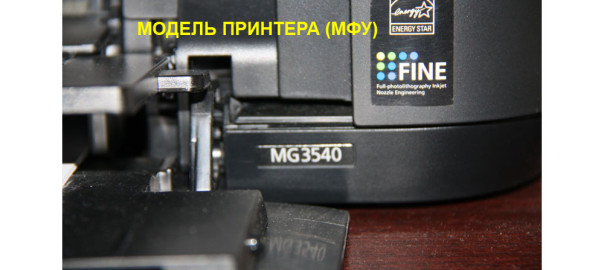
Dwa lata po zakupie atramentowego urządzenia wielofunkcyjnego Canon Pixma MG 3540 (Canon MG 3640) Podczas drukowania innego dokumentu pojawił się komunikat o błędzie: 5B00 „Licznik pochłaniacza lub pieluch jest pełny” i podczas wysyłania kolejnego dokumentu do drukowania wskaźnik „błyskawicy” zaczął migać siedem razy. Komunikat o błędzie sugerował naciśnięcie przycisku „Kopia w kolorze” lub „Kopia czarno-biała” lub skontaktowanie się z „Centrum serwisowym”. Urządzenie wielofunkcyjne wydrukowało stronę. ale potem okazało się, że drukarz przestał robić kopie. skaner nie reagował po naciśnięciu przycisku „Kopiuj”
Metoda numer 1: Resetowanie pieluchy (resetowanie licznika) w urządzeniu Canon Pixma MG 3540 MFP (MG 3640) za pomocą przycisków.
2. Pobierz narzędzie serwisowe v3400.
4. Jednocześnie naciśnij przycisk zasilania na drukarce
6. I jeszcze raz naciśnij pięć razy przycisk „Stop/Reset”, aż drukarka wejdzie w „Tryb serwisowy”. Wskaźnik „Wł.” będzie stale świecił.
7. Uruchamiamy program Service tool v3400. W oknie głównym programu „Kopalnia”, w sekcji „Wyczyść licznik atramentu”, w pozycji „Pochłaniacz”, ustaw wartość „Wszystko”, a naprzeciw tej wartości „Ustaw”. Po zresetowaniu liczników drukarki kliknij „OK”
Ta opcja resetowania mi nie odpowiadała! Drukarka zawiesza się po kliknięciu przycisku „Ustaw” w narzędziu serwisowym
Serwis i naprawa drukarki CANON PIXMA MG3540 w Moskwie i regionie.
Naprawa drukarki CANON PIXMA MG3540
Czy drukarka CANON PIXMA MG3540 jest zepsuta? Jest rozwiązanie! Często zdarza się, że drukarka przestaje działać poprawnie i zaczyna słabo drukować lub wcale. Co zrobić w takim przypadku? Aby zdiagnozować i naprawić swoją drukarkę CANON PIXMA MG3540, potrzebujesz pomocy profesjonalnego, doświadczonego technika. Nasze centrum techniczne zajmuje się właśnie takimi awariami. Sprawimy, że Twoja drukarka CANON PIXMA MG3540 zacznie działać tak szybko, jak to możliwe. Wystarczy zadzwonić i skontaktować się z nami! Serwisowanie drukarki CANON PIXMA MG3540 Jak zdiagnozować i naprawić drukarkę CANON PIXMA MG3540 Serwis drukarki Canon obejmuje wymianę tylko jakościowych części od producenta.
Dzisiejsza opowieść będzie poświęcona drukarce Canon PIXMA MG3540 (MFP) i naprawieniu błędu 5B00. Jak już wielokrotnie pisałem, że błąd 5B00 to błąd przepełnienia licznika absorbera (wypracowanie, pieluchy) drukarki, więcej o tym przeczytasz w tym poście.
Aby zrozumieć, że twoja drukarka ma ten konkretny błąd, a nie inny, który najprawdopodobniej jest wyeliminowany w zupełnie inny sposób, powinieneś zwrócić uwagę na komunikaty, które drukarka wyświetla na wyświetlaczu komputera lub laptopa, a także wskazanie drukarki.
Oznaki, że drukarka Canon PIXMA MG3540 ma pełny absorber:
1) Podczas wysyłania zadania drukowania drukarka miga wskaźnik błyskawicy 7 lub 8 razy przed przerwaniem. Jeśli 8 mignie, możesz nacisnąć przycisk kopiowania kolorowego lub czarno-białego, a drukarka wydrukuje wysłany dokument.
2) Monitor stanu drukarki wyświetla na ekranie komputera komunikat taki jak „Kod pomocy 5B00. Skontaktuj się z centrum serwisowym."
Resetujemy pieluchę (błąd 5B00) dla drukarki Canon PIXMA MG3540 (prosta metoda, która nie wymaga dodatkowego sprzętu):
Aby zresetować błąd przepełnienia absorbera w Canon PIXMA MG3540, musisz znaleźć jeden niuans. Jak się okazało, ta drukarka ma dwie lub więcej odmian płyt głównych. Tych. ta sama drukarka może pracować z dwiema różnymi konstrukcyjnie płytami głównymi (jest to płytka, na której znajduje się złącze USB drukarki).W zależności od tego, która karta jest zainstalowana w drukarce, będzie zależeć metoda resetowania błędu 5B00.
Aby dowiedzieć się, jaka płyta główna jest zainstalowana w drukarce, możesz zdjąć boczną pokrywę drukarki z portu USB lub po prostu pisząc, spróbuj zresetować błąd w prosty sposób programowy. Próbujemy.
1) Włącz drukarkę w trybie serwisowym, w tym celu:
przy wyłączonej drukarce naciśnij i przytrzymaj przycisk StopReset
naciśnij i przytrzymaj przycisk zasilania drukarki, powinien się zaświecić
zwolnij przycisk StopReset i naciśnij go jeszcze 5 razy, każde naciśnięcie zaświeci się i zgaśnie wskaźnik „błyskawicy”
oznaką udanego wejścia w tryb serwisowy będzie świecić stale kontrolka zasilania, a drukarka zostanie zdefiniowana jako urządzenie Canon na komputerze
2) Drukarka jest już podłączona do komputera z systemem Windows za pomocą kabla USB
3) Pobierz program Service tool 3400 i rozpakuj go z archiwum
4) Uruchom program, klikając dwukrotnie
5) W pozycji Clear Ink Counter -> Absorber wybierz Wszystkie i naciśnij ustawić
Jeśli wszystko zostało zrobione poprawnie, pojawi się okno Funkcja została zakończona, wciśnij OK
Drukarka wydrukuje raport wskazujący, że liczniki zostały zresetowane.
Wyłącz i włącz drukarkę. Błąd z 7 lub 8 błyskami „błyskawic” nie powinien już przeszkadzać w kolejnych 5-6 tys. odbitek.
Obejrzyj poniższy film, aby zobaczyć cały proces w akcji. Nie zapomnij zasubskrybować naszego kanału na Youtube.
Sytuacja rozwinie się więc idealnie, jeśli natkniesz się na, że tak powiem, pierwszą, prostą wersję tablicy. Swoją drogą płytka z której można programowo zresetować Canon PIXMA MG3540 wygląda tak bez ingerencji lutownicy:
Cechą tej płyty jest obecność z przodu układu EEPROM. Tych. jeśli zdjąłeś boczną pokrywę drukarki i zobaczyłeś EEPROM zaznaczoną powyżej na płycie głównej (Ryż. 7), najprawdopodobniej zresetuje pieluchę w tym MG3540, okaże się to programowo.
Bo już ostatnio zdarzyło się, że nie zawsze da się uruchomić drukarkę Canon w trybie serwisowym, zresetować błąd 5B00, w tym przypadku trzeba było sflashować EEPROM programatorem. Zostało to wcześniej opisane we wpisie o Canonach MP280 i IP2700.
Resetujemy pieluchę (błąd 5B00) na drukarce Canon PIXMA MG3540 (skomplikowana metoda wymagająca programatora i lutownicy):
Jak już wspomniałem powyżej, Canon Pixma MG3540 może działać na dwóch różnych konstrukcyjnie płytach głównych. Opisałem sposób resetowania pieluchy w przypadku jednej opcji płyty powyżej, teraz omówimy drugą opcję płyty głównej.
Aby zrozumieć, o co toczy się gra, oto drugi typ dobrze znanych płyt do drukarki Canon Pixma MG3540:
Cechą tej płyty jest brak pamięci EEPROM, na płycie mamy tylko układ flash 25Q064 (Ryż. 10).
W przypadku tej płyty błąd przepełnienia absorbera można było zresetować tylko przez flashowanie programatorem flash 25Q064.
W naszym sklepie można również zamówić już sflashowany chip z dostawą na Krymie, w Rosji i na Ukrainie:
Wciąż są niezweryfikowane informacje na ten temat, jak sprawdzam, zrezygnuję z subskrypcji, wygląda na to, że można to programowo zresetować.
Nie zapomnij ocenić posta i udostępnić go znajomym w sieciach społecznościowych, klikając specjalne przyciski poniżej. Nie zapomnij zostawić komentarza i zasubskrybuj nasz kanał na youtube
BroadLink → Inne → Instrukcje instalacji CISS na Canon PIXMA MG3540
Strony 1
Aby przesłać odpowiedź, musisz się zalogować lub zarejestrować.
Administrator
Administrator
Nieaktywny
Zarejestrowany: 13-11-2014
Posty: 769
Niedawno zainstalowałem CISS na drukarce Canon PIXMA MG3540 mojej mamy. Podczas instalacji zdecydowałem, że moje doświadczenie może komuś pomóc. Drukarka działa dobrze, ale CISS zainstalowałem po raz drugi w życiu, więc nie udaję guru.
Na zdjęciu Canon PIXMA MG3540, tusz i wszystko co było w zestawie z CISS. CISS kosztował mnie 1000 rubli. (250 rubli - dostawa, 750 rubli - CISS). Atrament InTek C5041 (kolor) i C5040 (czarny), 4 sztuki - 445 rubli.
Razem z urządzeniem wielofunkcyjnym - 3800 rubli. (przed upadkiem rubla)
Muszę od razu powiedzieć, że instalacja CISS nie jest łatwą operacją, aw naszym mieście w wyspecjalizowanych biurach kosztuje 800 rubli. Jeśli nie masz pewności, lepiej dać 800 rubli. Byłem po prostu ciekawy, więc sam zająłem się instalacją.
Nie ponoszę odpowiedzialności w przypadku uszkodzenia sprzętu, po prostu dzielę się swoim doświadczeniem.
3) Otwory technologiczne we wkładzie, należy je wywiercić.
4) Wywierć 3,5 mm do metalu. Wiercimy ostrożnie, nie można uszkodzić wnętrza wkładu.
5) Napełnij strzykawkę atramentem. Drukarka jest nowa, więc wypełniona do minimum: czarna - 5 ml, kolorowa - po 2 ml.
Następnie wlej powoli pod kątem, jak w przypadku tuszu fotograficznego, do wkładu. Nie mieszaj kolorów we wkładzie kolorowym: magenta na górze, żółty po prawej, niebieski po lewej stronie.
6) Na miękkiej ściereczce możesz określić, jak płynnie wypływa atrament i czy napełniliśmy naboje.
7) Przyklejamy otwory i wkładamy silikonowe uszczelki.
8) Najpierw spójrz na paragraf 11 tej instrukcji, a następnie wytnij rurki i włóż je do pojemników z atramentem. Konieczne jest cięcie, aby nie było niepotrzebnych załamań w kablu.
9) Zaciskamy rurki spinaczem do bielizny, zatykamy otwory powietrzne korkami i napełniamy atramentem przez lejki.
10) Wyjmujemy lejki, wbijamy korki i wkładamy filtry powietrza.
11) Konieczne jest przycięcie rurek w taki sposób, aby skręcały się do minimum. Tutaj lepiej się nie spieszyć i robić lepiej niż ja. Najlepiej byłoby, gdyby czarna rurka zamieniła się na malinową, ale powinno to być zrobione w punkcie 8 tej instrukcji.
12) Na końcach rurek kładziemy rogi, wyjmujemy spinacz do bielizny, dopasowujemy tusz do końca rurek: im mniej powietrza, tym lepiej. Nie mieszaj kolorów.
13) Zdejmij osłonę ze sprężyną, już jej nie potrzebujemy. Z lewego ucha należy odpiąć pokrowiec.
14) Włóż wkład i nakręć rurkę. Nabój kolorowy należy włożyć w inny sposób niż zwykle. To musi być jakoś podważone w momencie, gdy trzaśniesz szarą dźwignię. Faktem jest, że gdy zatrzaśnie się na swoim miejscu, docisk zostaje wyzwolony, ale do wkładu mamy podłączone rurki, a malinowa rurka uniemożliwia dociśnięcie wkładu tak, jak należy. W tym celu przechylamy kolorowy wkład do przodu w dół iw momencie, gdy szara dźwignia zatrzaśnie się na swoim miejscu, wyrównujemy i jednocześnie naciskamy do przodu. Oczywiście nie dokładamy szczególnych starań, inaczej coś innego odpadnie.
15) Rurki dobrze pasują do poziomego otworu po lewej stronie. Zalecam wykonanie kilku zwojów taśmy elektrycznej, jak na zdjęciu, dla większej wytrzymałości.
16) Do mocowania rur użyłem własnego projektu. Do zapinania musiałem wziąć duże spinacze do papieru. Jak są przymocowane - widać na zdjęciu. Możesz użyć zwykłych spinaczy do papieru, one również są odpowiednie. Mocowana w odległości 10 cm od lewej krawędzi. Rury weszły w rozmiar ramy między mocowaniem rolek a rogiem metalowej płyty. Sprawdź, czy głowica drukująca przylega do typu mocowania.
17) Rurki zamocowałem tak, aby nie przeszkadzały w ruchu nabojów.Rurki ostrożnie wkładamy w szczelinę osłony. Nie jest konieczne wiercenie obudowy pod wylot rur.
18) Po pierwszym uruchomieniu czyścimy wkłady i sprawdzamy jakość druku dysz.
Po samonapełnieniu czarnego wkładu w urządzeniu Canon Pixma MG-3540 MFP (seria 3500) drukarka wydrukowała 102 arkusze i zablokowała się.
Na ekranie monitora pojawił się komunikat ostrzegawczy informujący, że wkład jest zużyty i wymaga natychmiastowej wymiany. Kontrolka błędu na panelu sterowania drukarki miga. I bez względu na to, jakie przyciski nacisnąłem, nikczemne urządzenie kategorycznie odmówiło drukowania.
Prośba „Unlocking the Canon MG-3540 Printer Cartridge” wysłana do wnętrzności Google wróciła z niczym. Napisałem i "canon MG3540 MFP reset absorbera", "canon MG3540 MFP reset absorbera", a nawet "canon MG3540 MFP reset pieluchy". Wszystko jest puste!
Najprawdopodobniej urządzenie wielofunkcyjne z tej serii 3500 jest ostatnio na rynku, a krajowe centra serwisowe i użytkownicy nie zdołali jeszcze opracować antidotum na nieuczciwą konkurencję producenta.
Musiałem użyć metody poke. W rezultacie znalazłem sposób na oszukanie drukarki Canon MG 3540.
Naciśnij i przytrzymaj przycisk „Resetuj”, aż zgaśnie wskaźnik „Błąd”.
Teraz to samo: wolniej i na zdjęciach.
W ostatnim artykule pisałem o tym, dlaczego drukarka nie pobiera papieru. Wadą jest zwykle rolka pobierająca papier. W tym artykule chcę opowiedzieć i pokazać krok po kroku jak się do niego dostać w drukarce atramentowej Canon MG 4240. drukarka będzie musiała zostać prawie całkowicie zdemontowana. Ale zrobiłem to i ty też. Iść…
1. Wyjmij wkłady. Pamiętaj, aby zapakować je w jakąś torbę lub specjalne opakowanie, aby nie zapełnić wszystkiego farbą.
2. Wykręć wkręty z tyłu drukarki.
3. Odepnij górne części panelu przycisków.
4. Odkręć śruby pod panelem. Jest ich 4, druga od góry jest krótka
5. Zdejmij lewą pokrywę. Ulubione zamki błyskawiczne wszystkich są tutaj. Podważ od dołu, z przodu, z tyłu, wciśnij w otwór od góry
6. Zdejmij panel z przyciskami, przesuwając w lewo. Uważaj, pętle!
7. Usuń róg za pomocą przycisku wyłączania
8. Odwiąż niebieski przewód od obudowy. Możesz najpierw rozwiązać, a następnie usunąć róg.
Zwróć uwagę na pociąg - jest przyklejony do drążka, zdejmij go razem z nim
10. Zdejmij prawą pokrywę. Zatrzask na dole sprawi, że będziesz cierpieć
11. Czas na skaner. Usuwamy go w kilku etapach:
Odkręcamy śruby: jedną po prawej, 3 po lewej i kabel.
Odczep kabel adaptera WiFi
Następnie wyjmij cały skaner
12. Odłącz wszystkie kable i przewody od płyty
13. Zdejmij przednie drzwi. Nie wymagane, ale nie przeszkadzać
14. Odczep sprężynę napinającą taśmę. Samą taśmę zdejmować bardzo ostrożnie, nie zginać jej i nie brudzić – wózek jest na niej prowadzony podczas ruchu.
19. Przechodzimy do usunięcia prowadzącego drążka. 2 śruby po lewej stronie, jedna na górze po prawej
21. Zdejmij białą okrągłą rzecz
22. Odkręć śruby listwy. 7 sztuk
23. Usuń wiodący drążek. W górę
24. Zdejmij metalową płytkę. 1 śruba
25. Znajdujemy koło zębate po prawej stronie i obracamy nim tak, aby szczelina wewnątrz obracała się pionowo
26. Odkręć śruby białego plastikowego panelu
28. Wyjmij sprężynę z wału
29. Odkręć wałek po obu stronach i wyjmij. Białe tuleje należy odpiąć - pióro jest lekko wygięte i cała tuleja jest obrócona do pożądanej pozycji
30. Zacznijmy usuwać „brudny” pasek
Zagnij biały zatrzask po lewej stronie
31. Usuń białą rzecz po lewej stronie
32. Wyjmujemy panel z gumą piankową
Poluzuj śruby po lewej i prawej stronie
Dotarliśmy więc do pożądanego szczegółu. Trudne, ale możliwe. Być może, żeby dostać się do wideo, nie trzeba było usuwać niektórych elementów, ale zmieniłem więcej niż jeden szczegół, więc wszystko rozebrałem.
Nawiasem mówiąc, był jeszcze jeden szczegół, który okresowo zacinał się i spowalniał wychwytywanie papieru: rodzaj „pedału” ze sprężyną. Znajduje się właśnie tam: pod rolką
Cóż, skoro dotarliśmy do bazy to fajnie by było uprać lub wymienić pieluchy. Na tym być może skończę. Nie będę opisywał montażu drukarki, ponieważ okaże się ten sam artykuł, ale w odwrotnej kolejności.
Prawie zapomniałem, tutaj facet opublikował swój film o demontażu tej samej drukarki. To prawda, że robi wszystko po cichu, a jego działania nie zawsze są jasne, ale być może ci się to przyda:

W tym artykule przyjrzymy się typowym problemom z urządzeniami wielofunkcyjnymi i sposobom ich rozwiązywania. Wskazówki dotyczące naprawy dotyczą prawie wszystkich modeli urządzeń wielofunkcyjnych — HP, Canon, Epson, Xerox, Brother, Samsung, Ricoh, Toshiba i innych.
Jeśli moduł skanera jest uszkodzony w urządzeniu wielofunkcyjnym, najprawdopodobniej nie będzie można go naprawić w domu. Może to wymagać wymiany podświetlenia lub głowicy skanującej.
Zasadniczo nieprawidłowe działanie części skanującej urządzenia wielofunkcyjnego może być spowodowane awariami części elektronicznej: należy sprawdzić kondensatory pod kątem pęcznienia, zadzwonić do obwodu zasilania za pomocą multimetru, a także upewnić się, że nie ma spalonych- z elementów.
Jeśli występują problemy z jednostką drukarki, naprawa zwykle nie jest trudna w domu.
Papier nie jest podawany. Konieczne jest sprawdzenie poprawności instalacji wkładu (dotyczy to zarówno atramentowych, jak i laserowych urządzeń wielofunkcyjnych), zdarzają się sytuacje, gdy na ścieżce papieru utknie obcy przedmiot. Należy go usunąć i sprawdzić pod kątem uszkodzeń fizycznych, które mógłby spowodować w urządzeniu.
Laserowe urządzenie wielofunkcyjne może nie drukować z powodu: chip wkładu nie został zresetowany. Może się to zdarzyć po zatankowaniu. W takim przypadku należy skontaktować się z centrum serwisowym w celu wymiany układu lub kupić nowy wkład. Możesz sam wymienić chip. Aby to zrobić, musisz znaleźć i kupić nowy chip (kosztują od 30 do 150 rubli) i włożyć go w miejsce starego. Ale do tego musisz upewnić się, że w kasecie jest toner, w przeciwnym razie wymiana chipa nie ma sensu.
Smugi na arkuszach (laserowe urządzenie wielofunkcyjne). W takim przypadku należy wyczyścić zespół bębna. Wyjmij wkład z urządzenia wielofunkcyjnego, delikatnie przesuń nasadkę ochronną (niektóre modele mogą jej nie mieć). Nie dotykaj fotoprzewodnika rękami! Weź czystą, suchą, niestrzępiącą się szmatkę i wytrzyj zużyty toner z bębna. Następnie zainstaluj wkład z powrotem.
Problemy z drukowaniem (atramentowe urządzenie wielofunkcyjne). Białe plamy, niepełne odwzorowanie kolorów i inne defekty są powszechne w atramentowych urządzeniach wielofunkcyjnych. Najpierw musisz spróbować rozwiązać problemy z oprogramowaniem: czyszczenie dysz, kalibracja głowicy drukującej. Jeśli te kroki nie pomogą, możesz kupić środek do czyszczenia dysz atramentowych i wyczyścić go. W żadnym wypadku nie używaj wody z kranu, zwykłego alkoholu i innych artykułów gospodarstwa domowego! To tylko pogorszysz.
Mamy nadzieję, że te wskazówki dotyczące naprawy okażą się pomocne. Jeśli tak, zadzwoń, konsultacje są bezpłatne!
W tym artykule przyjrzymy się typowym problemom z urządzeniami wielofunkcyjnymi i sposobom ich rozwiązywania. Wskazówki dotyczące naprawy dotyczą prawie wszystkich modeli urządzeń wielofunkcyjnych — HP, Canon, Epson, Xerox, Brother, Samsung, Ricoh, Toshiba i innych.
Jeśli moduł skanera jest uszkodzony w urządzeniu wielofunkcyjnym, najprawdopodobniej nie będzie można go naprawić w domu. Może to wymagać wymiany podświetlenia lub głowicy skanującej.
Zasadniczo nieprawidłowe działanie części skanującej urządzenia wielofunkcyjnego może być spowodowane awariami części elektronicznej: należy sprawdzić kondensatory pod kątem pęcznienia, zadzwonić do obwodu zasilania za pomocą multimetru, a także upewnić się, że nie ma spalonych- z elementów.
Jeśli występują problemy z jednostką drukarki, naprawa zwykle nie jest trudna w domu.
Papier nie jest podawany. Konieczne jest sprawdzenie poprawności instalacji wkładu (dotyczy to zarówno atramentowych, jak i laserowych urządzeń wielofunkcyjnych), zdarzają się sytuacje, gdy na ścieżce papieru utknie obcy przedmiot. Należy go usunąć i sprawdzić pod kątem uszkodzeń fizycznych, które mógłby spowodować w urządzeniu.
Laserowe urządzenie wielofunkcyjne może nie drukować z powodu: chip wkładu nie został zresetowany. Może się to zdarzyć po zatankowaniu. W takim przypadku należy skontaktować się z centrum serwisowym w celu wymiany układu lub kupić nowy wkład. Możesz sam wymienić chip. Aby to zrobić, musisz znaleźć i kupić nowy chip (kosztują od 30 do 150 rubli) i włożyć go w miejsce starego. Ale do tego musisz upewnić się, że w kasecie jest toner, w przeciwnym razie wymiana chipa nie ma sensu.
Smugi na arkuszach (laserowe urządzenie wielofunkcyjne). W takim przypadku należy wyczyścić zespół bębna. Wyjmij wkład z urządzenia wielofunkcyjnego, delikatnie przesuń nasadkę ochronną (niektóre modele mogą jej nie mieć). Nie dotykaj fotoprzewodnika rękami! Weź czystą, suchą, niestrzępiącą się szmatkę i wytrzyj zużyty toner z bębna. Następnie zainstaluj wkład z powrotem.
Problemy z drukowaniem (atramentowe urządzenie wielofunkcyjne). Białe plamy, niepełne odwzorowanie kolorów i inne defekty są powszechne w atramentowych urządzeniach wielofunkcyjnych. Najpierw musisz spróbować rozwiązać problemy z oprogramowaniem: czyszczenie dysz, kalibracja głowicy drukującej. Jeśli te kroki nie pomogą, możesz kupić środek do czyszczenia dysz atramentowych i wyczyścić go. W żadnym wypadku nie używaj wody z kranu, zwykłego alkoholu i innych artykułów gospodarstwa domowego! To tylko pogorszysz.
Mamy nadzieję, że te wskazówki dotyczące naprawy okażą się pomocne. Jeśli tak, zadzwoń, konsultacje są bezpłatne!
Te filmy zawierają szczegółowe instrukcje krok po kroku dla każdego produktu, obejmujące najczęstsze kroki instalacji i konfiguracji urządzenia PIXMA All-in-One. Udostępniamy również filmy dotyczące rozwiązywania problemów, które pomogą Ci rozwiązać najczęstsze problemy z drukowaniem.
Ten film pokazuje, jak skonfigurować nowo zakupioną drukarkę: jak ją rozpakować, podłączyć i przygotować do użytku.
Ten film pokazuje, jak prawidłowo przygotować zbiorniki z atramentem i zainstalować je w urządzeniu.
Ten film przedstawia sposób ładowania papieru do urządzenia.
Dość często drukarki atramentowe i urządzenia wielofunkcyjne firmy Canon spotykają się z sytuacją, w której podczas próby drukowania czegoś przechwytuje się kilka arkuszy papieru lub odwrotnie - papier nie jest przechwytywany. W tym samym czasie cała mechanika wydaje się działać normalnie, taca podawania papieru prawidłowo podaje papier do rolki przechwytującej. W takich przypadkach często dochodzi do zacięć papieru (głównie z powodu wielokrotnego podawania lub niewystarczającej prędkości przesuwu/podawania papieru).
Najczęściej taka sytuacja ma miejsce ze względu na pęknięcie osi rolki podawania papieru - można to sprawdzić przesuwając rolkę ręcznie: zauważalny jest znaczny luz rolki. Rolka na ogół nie jest zamocowana zbyt sztywno i nawet w normalnym stanie powinien występować niewielki luz w kierunku poziomym; ale w przypadku awarii osi zauważalny jest znaczny luz pionowy. Widać proces chwytania papieru: w momencie, gdy podajnik dociska papier do rolki, zauważalne jest jego silne przemieszczenie wewnątrz maszyny.
Właściwie naprawa walca nie jest zbyt trudna: konieczna jest naprawa uszkodzonej osi, co można zrobić na różne sposoby. Znacznie więcej pytań (sądząc po dyskusjach na ten temat na różnych forach i konferencjach) powoduje demontaż samych urządzeń w celu dotarcia do tego filmu.
Postaram się ułatwić Ci pracę nad przywróceniem sprawności sprzętu; mowa o drukarkach Canon Pixma iP 1200, 1300, 1600, 1700, 1800, 2200, 2500, 3300 oraz urządzeniach wielofunkcyjnych MP150, 160, 170, 180 (nie spotkałem się z tą usterką na innych urządzeniach).
Spójrzmy na przykład Canon Pixma iP 3300, jako najbardziej niewygodny w demontażu.
Jak zdemontować inne drukarki z powyższego - zobacz materiały pod linkami na końcu tego artykułu.
Najpierw zdejmij boczne osłony. W tym celu należy zwolnić zatrzaski od spodu, naciskając je (przez otwory w podajniku drukarki) i odciągając dolną część pokrywy od obudowy.
Następnie odpychając dolną część pokrowca dociśnij górną część pokrowca (od góry do dołu), aby zdjąć ją z zaczepów, którymi przytrzymuje górną część pokrowca, jednocześnie przesuwając pokrowiec w dół i na bok .
Następnie zdejmij przednie klocki. Łatwiej je zdjąć, gdy zatrzaski z przodu obudowy drukarki zostaną zwolnione.
Cienkim śrubokrętem zwolnij zatrzask 1. Następnie od wewnątrz podważ zatrzask 2 i przesuń tę część okładziny do nas (powyżej 3-4 mm, nie przesunie się). Następnie wkładamy cienki śrubokręt w szczelinę między tapicerką a korpusem 3 (przy prawym tapicerce śrubokręt jest włożony nad przycisk zasilania) i naciskając tapicerkę w dół, pociągnij zewnętrzną krawędź tapicerki, próbując pozostaw wnętrze na miejscu. Po zwolnieniu okładziny (z wyjątkiem części wewnętrznej) zewnętrzna część okładziny musi być pochylona w dół, aby zwolnić część wewnętrzną. Przyjrzyj się uważnie, jak trzyma się ciała - będziesz musiał złożyć w odwrotnej kolejności.
Zwalniamy zatrzaski obudowy - po dwa z każdej strony i trzy z tyłu; zdejmij obudowę drukarki.
Teraz widać złamaną oś „pod nasadą” rolki podawania papieru.
Aby łatwiej było wyjąć zepsutą rolkę do naprawy, musisz usunąć „wspornik”, który zawierał zepsutą oś. Z przodu odkręć wkręt samogwintujący, który mocuje „wspornik” do łóżka; naciskając zatrzask i przesuwając go w lewo, wyjmujemy go.
Ponadto pożądane jest usunięcie czujnika, ponieważ. podczas wyginania zatrzasków przytrzymujących rolkę narzędzie może się poślizgnąć i uszkodzić transoptor czujnika.
Wałek jest przytrzymywany przez dwa zatrzaski. Naciskamy zatrzaski jednocześnie ciągnąc rolkę.
STARTCOPY KONFERENCJA Drukarki, kopiarki, urządzenia wielofunkcyjne, faksy i inny sprzęt biurowy: naprawa, konserwacja, tankowanie, dobór
Konieczne jest zresetowanie pieluchy, zwykłe sposoby na to nie działają. Po otwarciu okazało się, że na płytce w ogóle nie ma chipa EEPROM. Czy ktoś może udostępnić zrzut W25Q64SVIG z urządzenia z niezablokowanym licznikiem absorbera? Była bym bardzo wdzięczna.
wygląda jak gówno, co się dzieje?
(1) Ten model ma 2 wersje płyty, jedna ma EEPROM i łatwo wchodzi w tryb serwisowy i jest resetowany przez oprogramowanie, a druga, na którą właśnie się natknąłem, nie ma EEPROM. Moim zdaniem nie pasuje również to, że dane absorbera są przechowywane we Flashu. Ale z drugiej strony, jeśli nie tam, to gdzie? Może oczywiście procesor ma w środku własną pamięć EEPROM, no jak mikrokontrolery, ale wtedy zresetowanie absorbera jest prawie niemożliwe. Dlatego chciałbym najpierw przetestować teorię za pomocą W25Q64SVIG.
(2) Błąd 005 lub 006. Program nie widzi drukarki, ale jej nie widzi, ponieważ drukarka nie wchodzi w tryb serwisowy i nie jest nawet wykrywana w menedżerze zadań
(7) Tak, EEPROM w ogóle nie ma. Pojawiają się sugestie, że producent zdecydował się na przechowywanie danych z EEPROM we Flashu. Aby potwierdzić lub odrzucić, potrzebujesz zrzutu tego dysku flash z odblokowanej drukarki.
NISTATYNA (5): Błąd 005 lub 006. Program nie widzi drukarki, ale jej nie widzi, ponieważ drukarka nie wchodzi w tryb serwisowy i nie jest nawet wykrywana w menedżerze zadań jeśli drukarka nie zostanie wykryta przez usb, błąd nie pojawi się Jak uzyskać dostęp do usługi? - czego nie ma na wyświetlaczu urządzenia - co jest na usb – wersja programu, db nie mniejsza niż 3900 – wydrukuj test i raport PS w tej drukarce 4 pieluchy Główny_Czarny Głównym kolor Wałek_Nieobecny Płyta_Strona główna
(11) Kochanie, prosiłem, aby wysypisko w miarę możliwości wyrzucić, a nie organizować dla mnie programu edukacyjnego. Twoje próby udowodnienia mi, że robię coś źle, nie doprowadzą mnie do pożądanego rezultatu.
(12) Przepraszam, nie zrobię tego ponownie
Inne podobne urządzenie miało odblokowaną pieluchę, zrzuciło z niej zrzut W25Q64SVIG, wlało go do zablokowanego i wszystko zadziałało. Kto potrzebuje zrzutu, którym się podzielę. Temat można zamknąć.
(13) Jak widzisz, kochanie, w końcu miałem rację.
Czy możesz udostępnić zrzut W25Q64SVIG? Konieczne jest przywrócenie takiego urządzenia, ale nie ma z czego scalić zrzutu.
tutaj jest ten sam problem. narzędzie serwisowe 3400 podłączony przez USB nie w trybie serwisowym - wszystkie przyciski w narzędziu serwisowym są aktywne - po naciśnięciu dowolnego przycisku zapisuje błąd 006.
Przechodzę w tryb serwisowy tak jak jest napisane na początku tematu. -Naciskam przycisk on na drukarce (rozlega się sygnał Windows o wyłączeniu USB urządzenia), wszystkie przyciski na narzędziu serwisowym gasną.
naciśnij reset, naciśnij na. zielona dioda LED włączona zwolnić reset wciśnij reset 6 razy (lampka błędu świeci się na żółto, a lampka świeci - zmieniają się przy każdym naciśnięciu) Po szóstym naciśnięciu resetu zwolnij.
kontrolka świeci, narzędzie serwisowe drukarki również nie widzi systemu Windows nie ma go nigdzie w USB, w sieci ani nigdzie.
chłopaki! gotowy przyjść z tym draniem, aby wyłączyć pieluchę. Cóż, boleśnie drogi druk uzyskuje się na wkładach bez ponownego napełniania.
(17) co powstrzymuje cię przed naciśnięciem 5 razy, a nie 6?
nie przeszkadza w niczym. ale to też nie pomaga. przy 5 kliknięciach świeci się żółta lampka, a przy 6 zielona - i serwisant, jak nie widział drukarki, nie widzi jej. za pomocą 4 kliknięć narzędzie serwisowe 3400 widzi drukarkę, ale po naciśnięciu przycisku SET (Clear Ink Counter - absorber - dowolny główny, All, Black.) daje błąd 006 jednocześnie wyłącza się przyciskiem na panelu, a przy 5 6 7 klikach nie reaguje na przyciski - tylko na wyciągnięcie przewodu.
MG3500 jest obsługiwany przez narzędzie serwisowe v3900 i nowsze
(20) Przestań dezinformować ludzi.Urządzenie z rewizją płytki, gdzie nie ma EEPROM, nie jest w ogóle wykrywane przez USB przy wejściu w tryb serwisowy, a co za tym idzie żadna wersja ST nie pomoże!
(21) przepraszam, nie wierzę w bajki :( zgłosić się do studia wersja opcji Firvare 2 zi bez eepromu? Numer tablicy Pats, czy to to samo?
Wydaje mi się, że bajki ci w nie nie wierzą, czy nie. drukarka głupio nie daje USB przy próbie wejścia w tryb serwisowy i tyle.
- którego servistool nie włożysz i którego Święty Mikołaj nie modli się - jeśli urządzenie USB nie pojawi się w menedżerze Windows, żadne połączenie nie będzie działać.
za to z dumą i wyniosłością można nazwać wszystkich gawędziarzy. e / t / c
i tak moje ręce zaczęły błyszczeć wlutowałem programator LPT z 4 rezystorów i kondensatora utworzył bootowalny dysk flash DOS i sflashował z niego ten ODBLOKOWANY zrzut z programem SPIPGM (naprawdę prosiła o plik csdpmi5b.zip - też bez trudu go znalazła) na nowym pendrive'ie SPI kupionym za 200re na rynku Winbond 25q64 Mitinsky.
Wyjąłem pendrive i przylutowałem nowy.
wejście w tryb serwisowy po 6 kliknięciach na RESET z przytrzymaniem ON po zwolnieniu ON - Windows wykrywa CanonDevice (ID = USBPRINTCanonDeviceF144) instalacja sterowników kończy się niepowodzeniem.
Narzędzie serwisowe v3400 widzi drukarkę i wszystkie przyciski są dostępne nacisnął przycisk ustawiania naprzeciwko licznika Clear Ink narzędzie serwisowe poszło w martwą pracę i nie odpowiada po 20 minutach drukarka wyłączyła się wyciągając przewód (nie reagowała na przyciski) kolejne próby wejścia w tryb serwisowy kończą się niepowodzeniem - tsuko ponownie się zamknął i nie daje już CanonDeviceF144
Wrzucę to, być może - paskudne urządzenie
Dlaczego kupiłeś nową lampę błyskową, niż stara Ci się nie podobała? Zrzut NISTATIN wystarczy ci na długi czas, a następnie powtórz operację.
Proszę napisać wersję oprogramowania drukarki, na której udało się programowo zresetować pieluchę lub wykonać inną operację (za pomocą narzędzia ServiceTool). A jeśli wiesz, która płytka na niej jest, z EEPROM i FLASH, czy tylko z jednym FLASHem. Mogę pomóc z oprogramowaniem układowym mikroukładów tej drukarki. region Moskwy Miasto Żeleznodorożny.
ustaw każdą pieluchę na 10%, wydrukuj raport zresetuj wszystko do 0%, wydrukuj raport
Drukarka miga 7 razy. Pobrałem firmware z NISTATINa, zabrałem drukarkę do serwisu (brak programatora). Serwis powiedział „pytaliśmy, teraz miga 9 razy”. Przerabialiśmy to kilka razy. Na płycie jest jeden mikroukład, nie ma EEPROM (według specjalistów serwisowych). Czy są inne opcje oprogramowania układowego?
pielucha na dowolnej desce QM7-2961 / 3391 FW V1.020 QM7-4033 / 4035 FW V1.051 resetowanie przez narzędzie serwisowe 3900 i wyższe
... chyba, że jego mózg był wyłączony.
Będziesz się śmiać, ale drukarka nie wchodzi w tryb serwisowy :(. I nie jest zdefiniowana jako CanonDevice. A może nie trzeba wchodzić w tryb serwisowy dla 3900?
paplanie (33): brak w trybie serwisowym teraz czy przed remontem? 9 mrugnięć - błąd EEPROM, z tym błędem nie wejdzie
Przed firmware mrugał siedem razy i nie wchodził w tryb serwisowy. Dlatego został wysłany do służby. Teraz, jak rozumiem, potrzebuję przynajmniej jakiegoś oprogramowania.
Canon MG4240 MFP podał błąd 5400, który czasami występował na przemian z błędem 5100. Według diagnostyki Canon, błąd 5400 oznacza przegrzanie urządzenia MFP. Ta diagnoza nie ma jednak nic wspólnego z rzeczywistością. W naszym przypadku ten błąd Canon 5400 był spowodowany utlenianiem styków pętli głowicy. Aby wyeliminować ten błąd, musieliśmy zdemontować całe urządzenie, wyjąć wózek, rozebrać go, wyczyścić styki i ponownie złożyć. Urządzenie wielofunkcyjne rozpoczęło pracę po montażu.
Odkręcamy pokrywę nad przyciskami sterującymi, odkręcamy wszystkie śruby, zdejmujemy panel sterujący.
Odłącz czytnik kart, odkręć i zdejmij metalowe mocowania,
Odkręć śruby mocujące skaner
Reszta jest prosta. Aby zdjąć wózek, należy odkręcić prowadnicę, taśmę enkodera, pasek silnika. Demontujemy wózek, czyścimy styki pętli, montujemy w odwrotnej kolejności.
Udostępniamy dane dotyczące najnowszych napraw urządzenia wielofunkcyjnego pixma mg3540 w sieci ASC YUMEDIA. Znajdź swoją usterkę na liście, otwórz paragon, aby wyjaśnić pracę wykonaną przez inżyniera serwisu. Koszt naprawy może się różnić o +-10%.To zależy od ceny części producenta. Diagnostyka z analizą jest bezpłatna.
Kliknij naprawę, której potrzebujesz, aby dowiedzieć się więcej.
Godziny pracy: pon-pt: od 10:00 do 20:00, sob-niedz: od 10:00 do 19:00
Centrum w obwodzie kalininskim:
Lokalizacja: Wejście na piętro piwnicy, niedaleko Magnesu. Najbliższe adresy to Prospects: Severny, Enlightenment, Lunacharskogo; Ulice: Kirishskaya, Toksovskaya, Luzhskaya, Ushinskogo, Kirishskaya.
Godziny pracy: od 10.00 do 20.00 (bez dni wolnych)
Lokalizacja: Na 2 piętrze centrum handlowego „South-West” w pobliżu Media Markt. Najbliższe adresy to Metro Kirovsky Zavod, Avtovo; Aleja Leninskiego, Stachek; ulica Marszałek Kazakow, Marszałek Zacharow, Valor.
Godziny pracy: od 10.00 do 21.30 (bez dni wolnych)
Centrum w dzielnicy Wasileostrowski:
Lokalizacja: Na 2 piętrze w centrum handlowym „Morskoy”. Najbliższe adresy to Metro: Wasileostrowskaja, Primorskaja; Aleje: Nabrzeże morskie, Wasileostrowski; Ulice: stoczniowcy, kasa, Uralskaja.
Godziny pracy: od 10.00 do 20.00 (bez dni wolnych)
Centrum w dzielnicy Frunzensky:
Lokalizacja: na 2 piętrze. Sąsiedzi STAŁA CENA. Najbliższe adresy to Metro: Bucharestskaya, International; Aleje: Glory, Witebsk; Adresy: Sofia, Salova, Bela Kun, Fuchik, Budapeszt, Paryż, Turku.
Godziny pracy: od 10.00 do 20.00
Centrum w rejonie Puszkinskim:
Lokalizacja: Dwa końcowe wejścia do sklepu kosmetycznego Magnit. Najbliższe adresy - Perspektywy: Nowogrodzki, Witebski, Moskiewski Ulice: Szkolnaja, Puszkinskaja, Okułowskaja
Godziny pracy: od 10.00 do 20.00 (sob, niedz - dni wolne)
Centrum w dzielnicy Krasnoselsky:
Lokalizacja: Wejście od Valor. Najbliższe adresy to Prospects: Leninsky, Kuznetsova, Geroev, Peterhof Highway; Ulice: Valor, Marszałek Kazakow, Marszałek Zacharow,
Godziny pracy: od 10.00 do 20.00 (bez dni wolnych)
Centrum w dzielnicy Frunzensky:
Lokalizacja: Wejście z parkingu. 6 kroków w górę. Najbliższe adresy to Metro: Kupchino, Zvezdnaya; Aleje: Witebsk, Glory, Dunaj; Adresy: Sofia, Bukareszt, Malaya Balkan, Oleko Dundicha, Budapeszt, Kupchinskaya.
Godziny pracy: od 10.00 do 20.00 (sobota, niedziela weekend)
Centrum w obwodzie kalininskim:
Lokalizacja: Wejście do sklepu Magnit. W pobliżu kasy po prawej stronie. Najbliższe adresy to Aleja Miecznikowa, Metallistow; ulica Zamshina, Fedoseenko, Vasenko, Antonovskaya, Klyuchevaya, marszałek Tuchaczewski, Gerasimovskaya.
Godziny pracy: od 10.00 do 20.00 (niedziela zamknięta)
Godziny pracy: od 10.00 do 20.00 (bez dni wolnych)
Centrum w regionie moskiewskim:
Lokalizacja: Na 1 piętrze w centrum handlowym „Płowdiw”, w pobliżu kasy. Najbliższe adresy to Metro: Victory Park, International, Moskovskaya; Broszury: Witebski, Kosmonauci; Ulice: Tipanova, Titova, Basseinaya.
Godziny pracy: od 10.00 do 20.00 (bez dni wolnych)
Centrum w dzielnicy Krasnogvardeisky:
Lokalizacja: Na 2 piętrze w centrum handlowym Rzhevka pokój nr 2-07b. Najbliższe adresy to Prospects: Irinovsky, Kosygina, Industrial, Nastavnikov; Ulice: Gminy, Pieredowikowie, Entuzjaści, Perkusiści.
Godziny pracy: od 11.00 do 20.00 (bez dni wolnych)
Centrum w dzielnicy Wyborgsky:
Lokalizacja: W centrum handlowym "Parnas" na 2 piętrze, pokój A-221. Najbliższe adresy to Metro: Elektrosila, Pobedy Park, Moskovskaya; Perspektywy: Engels, Suzdal; Ulice: Basseinaya, Varshavskaya.
Godziny pracy: od 10.00 do 20.00 (sob-niedz do 19:00)
Centrum w regionie moskiewskim:
Lokalizacja: W supermarkecie „Magnit”, za wejściem po lewej stronie. Najbliższe adresy to Metro: Elektrosila, Moskovskaya; Prospekty: Moskowski, Leninski, Jurij Gagarin; Ulice: Basseynaya, Varshavskaya, Tipanova, Kubinskaya.
Godziny pracy: od 10.30 do 20.00 (sob-niedz do 19:00)
Centrum w regionie centralnym:
Lokalizacja: Wejście od Saperny Lane. Najbliższe adresy to Prospects: Liteiny, Suvorovsky, Newski, Ligovsky; Ulice: Żukowski, Niekrasow, Powstanie, Radishchev, Majakowski.
Godziny pracy: Dni powszednie: od 10:00 do 20:00; sob: 10:00 – 19:00; Niedziela: 11:00 – 18:00
Centrum w dzielnicy Primorsky:
Lokalizacja: Parter, odcinek 015. Najbliższe adresy to Prospects: Bogatyrsky, Testers, Sizova, Ulice: Tupolevskaya, Gakkelevskaya, Baikonurskaya, Staroderevenskaya.
Godziny pracy: od 11:00 do 21:00 (sob-niedz do 19:00)
Centrum w obwodzie kalininskim:
Lokalizacja: W TC Plac handlowy Archimedes, I piętro, pokój 7A. Najbliższe adresy to Metro: Politekhnicheska, Muzhestva Square; Broszury: Science, Civic Invictus, Northern; Ulice: Fidelity, Butlerova, Gzhatskaya, Favorskogo, Karpinsky.