W szczegółach: naprawa płyty głównej komputera zrób to sam krok po kroku od prawdziwego kreatora strony my.housecope.com.
- Zasilacze do modułów systemu IBM PC-XT/AT (djvu w rar3,30 = 900 kb):
Zrewidowana książka A.V. Golovkova i V.B. Lyubitsky'ego opisuje szczegółowo i licznymi przykładami urządzenie i zasady działania standardowego zasilacza półmostkowego typu push-pull w standardzie AT. (Zrobione tutaj.)
- Specyfikacja magistrali lokalnej PCI w wersji 2.1 (pdf w formacie zip = 2,4 mb)
- Specyfikacja magistrali lokalnej PCI, wersja 2.2 (pdf w formacie zip = 3,5 mb)
- Specyfikacja magistrali lokalnej PCI w wersji 3.0 (pdf w formacie zip = 2,8 mb)
- Specyfikacja interfejsu przyspieszonego portu graficznego w wersji 2.0 (pdf w rar 3.0 = 2,9 mb)
- Wersja specyfikacji interfejsu AGP V3.0: 1.0 (pdf w rar 3.0 = 580 kb)
- Wersja specyfikacji AGP Pro: 1.1a (pdf w rar 3.0 = 1.2 mb)
Tutaj wszystko jest dość stare, na wiki jest już wiele poprawek i dodatków.
wiki.rom.by/index.php/Category: Tutorial_by_re .
W krzywych rękach, a dywan jest buggy.
Leno, tęsknisz za nami. Uriajaja.
Ty też się cieszę.
Proponuję bezwarunkowe przekierowanie stąd na wiki.

Zebrałem wszystkie martwe i na wpół martwe deski klasy Pentium 2-3-4
i postanowili rozważyć ich awarie i możliwe jest wypracowanie ogólnego podejścia do ich wyszukiwania.
Wydaje się, że ci obecni tutaj pomogą w rozważaniach. 
Pojawia się tutaj. przede wszystkim odłączamy się od pacjenta, który się włączył (zazwyczaj jest jeszcze ubrany w pokrowiec i zaplątany w przewody)
Uważaj, aby nie wyjąć chłodnicy śrubokrętem.
Wszystkie pętle, kawałki żelaza, wyjmujemy deski itp.
pozostawiając tylko wideo, procesor i pamięć.
włączyć ..
1) Działa - spójrz na sprzęt, zmień kable do urządzeń peryferyjnych, zajmij się konfliktami zasobów i ustawieniami BIOS
2) Nie pomogło. - Wymieniamy zasilacz, procesor, kartę graficzną na oczywiście działające (opcjonalnie, jeśli jest pod ręką) - to pomaga znaleźć i zlokalizować problemy. Ważna uwaga -
 |
Wideo (kliknij, aby odtworzyć). |
Przy zmianie procesora często konieczne jest kontrolowanie jego częstotliwości, współczynnika podziału i generacji, ustawianych zworkami,
Nowoczesne tablice mają zazwyczaj konstrukcję typu Jumper-Free, czyli
z automatycznym wykrywaniem tych parametrów. Lub mają ustawienia w BIOS-ie, a reset do automatycznego wykrywania procesora następuje po naciśnięciu dowolnego klawisza podczas włączania komputera - na przykład Alt-F2 lub „D” lub „R” lub „Del” ..
Instalując inną kartę graficzną AGP, sprawdź, czy jest kompatybilna z płytą główną, w przeciwnym razie matka może zostać całkowicie spalona. szczegóły i różnice w standardach AGP 1.0 2.0 i 3.0 można przeczytać na IXBT.com
Należy również sprawdzić pamięć. Ale nie pomyl nowoczesnych pamięci DDR Pentium-4 z modułami DIMM PC-100 lub PC-133 dla maszyn klasy Pentium 2-3.
Zresetuj ustawienia BIOS za pomocą 3-poz. zworki przy okrągłym akumulatorze.. Zazwyczaj jest to sygnowane, ale często jest to jedyne na całej planszy. nazywa się to Clear CMOS
ma 1-2Normal 2-3 Jasne pozycje.
Wkładamy 2-3 i włączamy na krótki czas.
Potem wracamy i próbujemy ponownie.
Wyciągamy delikatnie zginając uchwyt paznokciem,
błyszcząca mała bateria litowa. mierzymy jej napięcie -
powinien wynosić co najmniej 2,5-2,8 wolta. Jeśli mniej -
lepiej to zmienić, kosztuje 10-15 rubli. Dzieje się tak, gdy mama stoi przez dłuższy czas, wtedy napięcie na akumulatorze spada, ale mama może wystartować z włożoną baterią, chociaż czas i ustawienia BIOS-u odlecą
do fabryki.
3) Nie pomogło - odkręcamy i wyjmujemy matkę - często jest problem w miejscach dokręcania - albo obudowa wygięła płytę główną, a wewnątrz niej utworzyło się mikropęknięcie. (a w płytach głównych getinax jest wielowarstwowy, a ilość warstw z ścieżkami może wynosić od 4 do 12. Dlatego trzeba coś z niego ostrożnie przylutować i odlutować.) Płytę kładziemy na podłożu izolacyjnym na krawędzi przypadku i spróbuj ponownie na wagę -
Zasilanie jest podłączone do płyty głównej (w maszynach klasy P-4 mogą istnieć dwie lub nawet więcej pętli do zasilania płyty głównej - wszystkie muszą być podłączone!)
Reszta kabli zasilających jest odłączona od wszystkich urządzeń, nawet od klapy.
Nie pomogło.
A więc – od tej chwili mamy w rękach płytę główną.
najważniejszym punktem jest inspekcja.
Przede wszystkim przyjrzymy się beczkom kondensatorów. Oni zazwyczaj
puchnąć i przeszkadzać w pracy. Jeśli przewody są spuchnięte, to często są od razu widoczne, a ponadto trzeba je wymieniać luzem – po 10 sztuk na raz. Wynika to z podkręcania, zwiększania napięcia zasilania procesora, chipsetu itp. w BIOS-ie, często z przegrzania, ale głównym powodem są tanie chińskie przewodniki niskiej jakości. =)
Wymieniają się specjalistami. Nie zabierajcie im chleba, ale ostatnią nadzieję od siebie (przypominam, że płyty główne są wielowarstwowe).
potem zaglądamy do wnętrza wszystkich złączy procesora magistrali - AGP, PCI, złącza pamięci itp. - często trafiają na nie ciała obce, owady, złamane nogi, wióry, papier itp. ...
Takie złącza również wymagają wymiany przez specjalistę. W zasadzie się zmieniają, takie przeszczepy narządów przeprowadzałem już nie raz.
nie próbuj tego w domu.
Następnie uważnie patrzymy przez lupę na ślady z tyłu deski i na jej powierzchni. Często w nich tkwi problem. Widać wypalony tor, a przy odpowiednich kwalifikacjach i umiejętności pracy z lutownicą i drobnymi przedmiotami można nawet samodzielnie wyeliminować tę usterkę lutując cienkie druciki w wypalonym miejscu
Ale problem jest zwykle głębszy - na przykład, jeśli ścieżka zasilania szyny PCI przepaliła się - to być może przyczyna leży w jednej z kart, na przykład w karcie dźwiękowej. lepiej wymienić podejrzaną kartę i dokładnie ją sprawdzić.
To samo uszkodzenie obejmuje ślady po śrubokręcie i innych narzędziach, którymi próbowałeś wyjąć wentylator z procesora.
Śrubokręt przecina ścieżki w pobliżu procesora, zwykle w najbardziej niedostępnym miejscu, a bez wyjmowania gniazda procesora z płyty nie da się tego zrobić. Biegnij do warsztatu =) 
! Tak zapomniałem - ważną część informacji o usterkach płytki można wyciągnąć z sygnałów, które wysyła do głośnika
lub przez kod błędu, który można odczytać z wbudowanego 2-segmentowego wskaźnika LED w niektórych matkach.
Był jeden serwer, który generalnie powiedział wszystko do mówcy po angielsku =)
Te kody i dźwięki nazywają się POST. tj. autotest po włączeniu zasilania lub autotest po włączeniu zasilania.
Byłbym zadowolony, gdyby ktoś zamieścił link lub znak..
na przykład - jeden długi BIIIP - jest to awaria pamięci, dwa krótkie jeden długi - albo wideo, albo klawiatura nie jest podłączona. Teraz tych kodów nie ma pod ręką - może później je znajdę, dodam.
Teraz do mistrzów -
pozostaje tylko uspokoić klienta, jeszcze raz wszystko dokładnie zbadać i oscyloskopem sprawdzić napięcia na przewodach - czasem wyschnięcia nie da się odróżnić od pracownika.
Nie powinno być „hałasu”. Następnie sprawdź klawisze zasilania.
(Poproszę bardziej znającą się na rzeczy osobę, aby napisała o procedurze tego testu, jedyne, że nie powinna dzwonić przez zero.)
Sprawdź również, czy napięcie dostarczane do płyty jest normalne. - na złączu. Zdarza się, że sygnał „Power Good” z zasilacza słabnie przy dużym poborze prądu, gdy płyta główna jest podłączona, poniżej 4 woltów i płyta w zasadzie się nie włącza.
O czym jeszcze zapomnieliśmy?
Tak, możliwe, że BIOS poleciał - został pokonany przez wirusa - cóż, oto jest, przeprogramuj mikruhu - potrzebujesz programisty, znajdź oprogramowanie w Internecie, możliwe jest rozlutowanie mikroukładu za pomocą BIOS-u, itp.
Jakie inne awarie były tam?
Wszystko, co mogłyby tablice - naprawiłem teraz pytania dotyczące obwodu przełączającego mikroukładów generatora kwarcowego i zegarowego,
- część kwarcu który zmierzyłem oscyloskopem miała pokolenie na dwóch nogach - był to głównie kwarc pracujący dla pracujących matek.. A niektóre matki które nie startują - mają pokolenie tylko na 1 nodze kwarcowej.Tu siedzę i łamię sobie głowę - może jest taki układ przełączający? Mikroukład na przykład Realtec 660-109 (z pamięci) ..
Nie znalazłem tego jeszcze w internecie.. 🙁
Cieszę się z informacji.

Komputery stacjonarne mają zazwyczaj dużą liczbę gniazd kart rozszerzeń, podczas gdy laptopy mają ponad 3/4 elektroniki na płycie głównej.
Nasze centrum serwisowe Compray Express od wielu lat specjalizuje się w kompleksowych naprawach sprzętowych wszystkich modeli płyt głównych Asus, Asrock, Gigabyte, MSI i innych producentów.
Aby przeprowadzić wysokiej jakości naprawę i konserwację płyt głównych, posiadamy cały niezbędny nowoczesny profesjonalny sprzęt i narzędzia. Dzięki temu naprawa zostanie wykonana na najwyższym poziomie z gwarancją 6 miesięcy.
- wymiana podzespołów BGA
- lutowanie / chipy lutownicze
- naprawa i wymiana mostu północnego
- naprawa lub wymiana mostu południowego
- wymiana wszelkiego rodzaju złączy VGA, HDMI, USB itp.
- naprawa układu zasilania, sterowania, kontroli temperatury
- wymiana i ulepszenie układu chłodzenia
- wymiana zintegrowanych sterowników
- wymiana uszkodzonych kondensatorów, przetwornic
- wymiana zintegrowanego procesora
Jak ustalić, że płyta główna jest uszkodzona w komputerze? Znaki wskazujące, że płyta główna komputera domowego może wymagać naprawy:
- komputer nie włącza się, nie uruchamia się, nie uruchamia się
- komputer nie działa i słychać sygnał dźwiękowy
- komputer często zawiesza się lub samoczynnie uruchamia się ponownie
- okresowo pojawiają się błędy krytyczne i „niebieski ekran śmierci”
- karta sieciowa nie działa, internet jest ciągle odłączony
- nie działają porty graficzne, gniazda rozszerzeń
- klawiatura, mysz lub urządzenia USB nie działają zgodnie z oczekiwaniami
- Ustawienia BIOS nie są zapisywane (godzina, data, kolejność urządzeń rozruchowych)
- nie wykryto dysków twardych lub dysku podczas rozruchu
- nie można zainstalować sterowników do zintegrowanych kart rozszerzeń, takich jak dźwięk lub grafika
Wymienione powyżej objawy często wskazują na awarię płyty głównej w komputerze. Ponieważ jednak przyczyna może być inna (na przykład wadliwy zasilacz lub awaria innego komponentu), ważne jest, aby dokładnie zdiagnozować problem.
Posiadamy wiedzę, doświadczenie oraz najnowocześniejszy sprzęt, który pozwala naszym technikom szybko i dokładnie określić awarię komputera stacjonarnego, przyczyny awarii danego urządzenia oraz szybko dokonać napraw.
Aby wymienić płytę główną na podobną lub wydajniejszą, nie jest konieczne zabieranie ciężkiej jednostki systemowej PC do warsztatu centrum serwisowego. W domu lub w biurze klienta szybko wymienisz uszkodzoną płytę główną na nową. Również wymiana płyty głównej następuje w ramach modernizacji komputera. Ale w takich przypadkach, jeśli gniazdo jest inne, procesor i inne komponenty mogą wymagać wymiany.
Po obejrzeniu odpowiednich filmów na temat naprawy płyt głównych, wielu użytkowników często decyduje się na wykonanie prostej naprawy lub samodzielnej wymiany płyty głównej. Oczywiście, jeśli masz doświadczenie i wiedzę na temat takich procedur, całkiem możliwe jest samodzielne wykonanie takich napraw w domu.
Jednak użytkownicy, którzy decydują się samodzielnie naprawić komputer, często zadają nam następujące pytania:
- jak uruchomić komputer po wymianie płyty głównej
- po wymianie płyty głównej komputer zwalnia
- po wymianie płyty głównej komputer nie włącza się
- po wymianie płyty głównej komputer nie uruchamia się
- komputer nie włącza się, światło na płycie głównej jest wyłączone;
- wskaźnik na płycie głównej jest włączony, ale komputer się nie włącza
- po wymianie baterii na płycie głównej komputer nie uruchamia się
- wyciągnąłem baterię z płyty głównej komputer nie uruchamia się
- komputer nie uruchamia się poza ekranem płyty głównej
Przyczyny mogą być bardzo różne: nieprawidłowe podłączenie przewodów, pamięć RAM nie jest włożona, dopóki nie kliknie, główne zasilanie płyty nie jest podłączone, nieprawidłowa konfiguracja BIOS itp.
Ile kosztuje naprawa lub wymiana płyty głównej komputera? Ponieważ dokładny koszt zależy od konkretnego modelu, charakteru i stopnia uszkodzenia, tutaj możemy podać jedynie ceny średnie. Dokładny koszt naprawy ustalany jest na podstawie wyników diagnostyki.
Diagnostyka podczas pracy jest bezpłatna!
Teraz prawie każdy dom ma komputer osobisty. Każdy użytkownik może samodzielnie naprawić komputer własnymi rękami.
Technika jest dość niezawodna, szczególnie w sprawnych rękach. Ponadto niezawodność, a raczej żywotność, doda do niej ochrona przeciwprzepięciowa lub UPS (zasilanie bezprzerwowe), ponieważ nikomu nie jest tajemnicą, że napięcie w sieci elektrycznej okresowo skacze.
Zjawisko to wiąże się z różnymi czynnikami, awariami samej sieci lub skrzynki transformatora, włączeniem trzech czajników, dwóch suszarek do włosów i pary grzałek w jednym gniazdku, silnym wiatrem bawi się przewodami, no i tak dalej. A niektóre elementy komputera boją się nie tylko skoku w sieci, ale po prostu elektryczności statycznej ludzkiej skóry. Tak więc, zanim wejdziemy do komputera, nie złapiemy się za głowę, ale położymy ręce na baterii, po czym zajmiemy się naprawą komputera własnymi rękami, że tak powiem, z bliska.
Tak więc pierwszy problem - komputer się nie włącza. Pierwszą rzeczą, którą robimy, zwykle jest sprawdzenie, czy jest on włączony do sieci, po czym ponownie naciskamy przycisk dziesięć razy. Jeśli to nie pomoże, zaczyna się panika. Nie panikuj, sprawdź, czy w domu jest prąd. Jeśli tak, może być kilka usterek. Najczęstszym problemem jest wadliwy zasilacz.
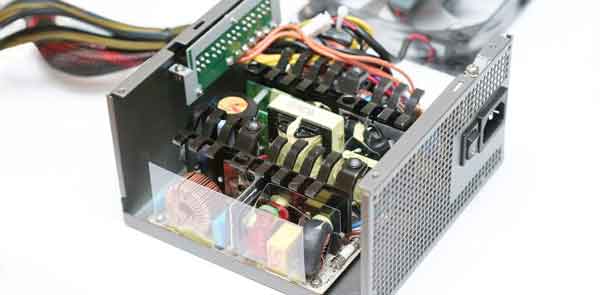
Sam w sobie wygląda jak pudełko z wentylatorem w środku. Możesz się o tym przekonać podłączając komputer z innym zasilaczem. Ale niewielu ma jeden. Można też po odłączeniu komputera od sieci odłączyć zasilanie od płyty głównej (szerokie złącze, częściej białe, nie zapomnij o drugim mniejszym złączu). Kiedy wszystkie przewody są odłączone, teraz ponownie podłączamy komputer do sieci. Na szerokim złączu zasilacza musimy zamknąć dwa styki: zielony i czarny (dowolny czarny). Jeśli się nie uruchomi, idziemy do sklepu po nowy.
Szerokie złącze zasilania
Bardzo rzadko przyczyną może być awaria przycisku zasilania. Można to również łatwo zweryfikować. Na płycie głównej znajdziemy dwa piny, obok których jest napisane PWD SW.
Wtyczki zasilania na płycie głównej
Najłatwiej to zrobić, podążając za przewodem od przycisku. Usuwamy złącze złącza przycisku i zamykamy je śrubokrętem. Jeśli się nie uruchomi, to nie jest jej problem. Po raz kolejny jest to niezwykle rzadkie zjawisko i najprawdopodobniej przyczyną jest zasilacz. W końcu nawet wadliwa płyta główna włączy się nawet na sekundę, ale wentylatory chłodzące będą działać.
Nawiasem mówiąc, to wentylatory są głównym winowajcą ogromnej ilości kurzu wewnątrz obudowy komputera. Każda elektronika boi się kurzu. Szczególnie trudne. Więc okresowo czyścimy i wysadzamy komputer. Możesz to zrobić za pomocą puszki ze sprężonym powietrzem, odkurzacza, pędzla do akwareli bardzo nam w tej sprawie pomoże, wyznam, że lisa lubię bardziej.
Drugi problem polega na tym, że włącza się i natychmiast wyłącza.Zetknąłem się z tym kilka razy w swojej praktyce. Albo płyta główna, albo procesor jest uszkodzony. Chodźmy w porządku. Na płycie głównej znajduje się wiele kondensatorów korygujących napięcie. Z powodu przegrzania z czasem tracą swoją zdolność i zawodzą. Dlatego upewnij się, że komputer się nie przegrzewa. Ale nie spiesz się z wyrzuceniem płyty głównej. Płyta główna stopniowo się przegrzewa. Towarzyszy temu zamrożenie komputera, bardzo często z tym samym „niebieskim ekranem śmierci”. Tak więc „matka” nie zostanie od razu przykryta, ale nadal będzie trząść nerwami przez kilka miesięcy wcześniej.
Procesor i nakładanie na niego pasty termicznej
Jeśli stało się to spontanicznie.
Najprawdopodobniej winny jest procesor, a raczej jego niewystarczające chłodzenie. I istnieje nawet możliwość, że jest nienaruszony. Co my robimy? Nie zapomnij położyć rąk na baterii. Odłącz komputer od sieci. Zdejmij pokrywę obudowy. Musimy dostać się do procesora. Znajduje się pod największym radiatorem, który z kolei znajduje się pod największym wentylatorem (ogólnie słusznie nazywa się taki wentylator w komputerze „chłodziarką”) na płycie głównej. Widać, że z chłodnicy wychodzi przewód, a raczej trzy przewody zwykle nawinięte. Odłącz je. Teraz wymontujemy chłodnicę z chłodnicą. Nie spieszymy się z chwytaniem śrubokręta. Na prawie wszystkich nowoczesnych płytach głównych nowoczesne grzejniki są mocowane za pomocą klipsów i usuwane / instalowane ręcznie.
Być może będziesz musiał majstrować. Przede wszystkim nie używaj siły całym ciężarem ramienia lub ciała. Tylko delikatnie i tylko palcami. Po usunięciu tej „konstrukcji” widzimy małe metalowe pudełko (na nowoczesnych komputerach). Pokrywę otwiera się poprzez podniesienie metalowej zakładki. Otworzyliśmy wieczko i bardzo ostrożnie wyjęliśmy procesor. Nie zobaczysz, że spłonął, chyba że wrzucisz go do ognia. Najpierw spójrz na miejsce, w którym zainstalowano procesor. Jest wiele, wiele małych łapek. Przyjrzyj się uważnie, aby zobaczyć, czy jeden lub więcej jest zgiętych. Jeśli jest wygięty, to wstrzymując oddech, można spróbować wyprostować go igłą, ale nie radzę. Odroczymy tę procedurę w ostateczności. Następnie potrzebujemy pasty termicznej. Możesz go kupić w sklepie komputerowym. Pasta termiczna pomaga odprowadzać ciepło z procesora do radiatora. W końcu, jeśli między płaszczyznami ich powierzchni jest choćby najmniejszy kąt, to jest też szczelina. Pasta termiczna, jak można się domyślić, eliminuje tę lukę.
Wytłaczanie pasty termicznej na procesor
Musisz go nałożyć na procesor, po wcześniejszym oczyszczeniu go ze starego, wysuszonego. Po umieszczeniu procesora we właściwym miejscu, montujemy radiator wraz z chłodnicą. Podłączamy chłodnicę. Włączamy komputer. Jeśli wszystko jest takie samo, najprawdopodobniej procesor będzie musiał zostać wymieniony. Na nowy procesor nakładamy również pastę termiczną.
Trzeci przypadek. Komputer włącza się i wydaje sygnały dźwiękowe bez dalszego uruchamiania lub nawet bez włączania monitora. I wszyscy jesteśmy przyzwyczajeni do jednego krótkiego pisku za każdym razem, gdy go włączamy. Sygnalizuje to, że wstępny test został zakończony i że wszystkie elementy są w dobrym stanie. Ale kiedy wyda coś w rodzaju melodii, jest to już sygnał o usterce jakiegoś komponentu. Zestaw tych melodii jest całkiem przyzwoity, znaczenie każdej melodii zależy od firmy i modelu twojego BIOS-u. Możesz się tego dowiedzieć, znajdując układ BIOS na płycie głównej.
Układ BIOS od AMIBIOS
Jeśli jest na nim napisane AMI, to patrzymy na tabelę poniżej, jeśli Award, to patrzymy na drugą tabelę jeszcze niżej, a jeśli nie na obie, idziemy do znajomego, sąsiada, włączamy komputer i idziemy do Google: my.housecope.com/wp -treść / przesłane / ext / 1717. Szukaj według nazwy swojego BOIS.
Zjawisko to zostało wspomniane wcześniej w tym artykule. Może być spowodowane przegrzaniem płyty głównej. Ale nie tylko to może stać się jego przyczyną. Przegrzanie karty graficznej powoduje również niebieski ekran. Monitoruj stan chłodnicy karty wideo.I, jak już powiedziano, nie powinieneś grać w gry wymagające dużej ilości zasobów w letnie upały. Ale samo to zjawisko wiąże się z fatalnym błędem w jądrze systemu operacyjnego. Ten błąd występuje, gdy dowolny program lub sterownik działający w jądrze próbuje wykonać nieprawidłowe polecenie. Jedynym sposobem jest ponowne uruchomienie.
Piąta sprawa. Komputer szumi jak traktor. Dzieje się tak za sprawą układu chłodzenia, czyli chłodnic (wentylatorów). Z biegiem czasu plastikowa uszczelka w łożysku chłodnicy zużywa się, zapycha się kurzem. Prowadzi to do jego wibracji i brzęczenia. Najłatwiejszym sposobem rozwiązania tego problemu jest zidentyfikowanie, która chłodziarka brzęczy i zastąpienie jej nową. Ogólnie bardzo łatwo jest to zidentyfikować. Chłodnica w zasilaczu prawie nigdy nie brzęczy. Chłodnica na karcie graficznej i chłodnica na procesorze mogą brzęczeć. Pozwól, że powiem ci mały sekret. Są chłodnice, które można zdemontować, a są takie, które nie. Jeśli zostanie podjęta decyzja o wyeliminowaniu buczenia, to starej lodówki już nie szkoda. Wyjmujemy go z grzejnika, w tym celu będziemy musieli go przekręcić śrubokrętem. Potrzebujemy małego krzyża. Więc tutaj leży przed nami na stole.
Miejsce wyjścia przewodów jest zwykle zaklejone taśmą klejącą. Usuwamy ten film i oglądamy. Jeśli możesz go zdemontować, zdemontuj go. Pokrywę można zdjąć małym płaskim śrubokrętem. Następnie swobodnie wyjmujemy oś z płatkami z chłodnicy. Prawdopodobnie zobaczysz białawy kawałek plastiku - to pozostała część uszczelki. Należy oczyścić oś i miejsce jej włożenia zapałką, watą, wodą kolońską. Wykonanie nowej uszczelki nie jest trudne. Weź nóż biurowy, znajdź zbędny wkład do długopisu helowego i ostrożnie odetnij cienki pierścień. To będzie nowy pasek. Jako smar - nawet olej słonecznikowy. Umieszczamy oś na miejscu, napraw tę obudowę za pomocą wtyczki. I voila, lodówka działa tak cicho, jak nowa.
Szósty przypadek. Komputer włącza się, system uruchamia się (ale bardzo powoli). Wydaje się, że wszystko działa, ale znowu folder „Moje dokumenty” otwiera się na prawie minutę. Itp. Typowy przypadek awarii dysku twardego. Dysk twardy bardzo boi się kurzu. Spróbuj to dobrze wysadzić. Nie próbuj demontować. Musi być zapieczętowany. Jeśli to nie pomoże, najwyraźniej będziesz musiał kupić nowy. Jeśli taka sytuacja wystąpi, lepiej nie wahaj się z zakupem. W każdej chwili może w końcu się poddać. Rezultatem jest nieodwracalna utrata Twoich danych. Tutaj chciałbym powiedzieć, że kopia zapasowa Twoich danych jest zabezpieczeniem przed ich utratą. Kup sobie zewnętrzny dysk twardy, który łączy się z komputerem przez USB.
Zdjęcia i inne bliskie Ci pliki osobiste najlepiej przechowywać na dysku optycznym. Przy prawidłowym przechowywaniu, czyli w pudełku na półce, jest to najbardziej niezawodny sposób. Oto kilka przykładów z mojej osobistej praktyki. Miałem 8-gigabajtową kartę flash USB. Było dużo dokumentów, wszelkiego rodzaju programów i innych drobiazgów. Znajomy poprosił o wyrzucenie programu antywirusowego. Zdarza się, że port USB nie dostarcza prawidłowego napięcia. Winna jest wadliwa płyta główna. To było w takim porcie USB, że mój pendrive miał się podobać. Po prostu natychmiast się wypalił. Nikt nie zwróci Ci Twoich danych, ale program lub ponowna instalacja systemu operacyjnego to kwestia maksymalnie piętnastu minut.
Chciałbym podać kilka ogólnych wskazówek dotyczących korzystania z komputera osobistego.
Zniekształcony dysk Lyser
A co najwyżej do strasznie żmudnego procesu demontażu napędu, czyszczenia go z fragmentów płyty i ponownego składania. To prosta procedura, ale nie każdy sobie z tym poradzi. W końcu naprawa komputera „zrób to sam” wymaga pewnej wiedzy i umiejętności.
Podsumowując, powiem, że nie raz robiłem naprawy komputera własnymi rękami. Przyjaciele i znajomi często o to pytają. Uporządkowaliśmy wszystkie główne punkty. Nie ma sensu naprawiać pozostałych usterek. Tego, co jest zepsute w komputerze, nie da się naprawić bez specjalnej edukacji i sprzętu. Nic nie trwa wiecznie, wszystkie komponenty komputera mają swoje własne zasoby. Nawiasem mówiąc, większości nie zabraknie tego zasobu nawet do momentu, gdy będą całkowicie przestarzałe. Mam stary komputer, ma ponad trzynaście lat. W tym czasie zmieniły się w nim tylko chłodnice, brzęczenie było za głośne. Kiedyś był to kosztowny i bardzo godny zakup, ale teraz, po tylu latach, większość z nas ma telefony komórkowe czasami o większej mocy niż ten komputer.
Byłbym bardzo wdzięczny, jeśli udostępnisz ten artykuł znajomym na portalach społecznościowych i blogach, wspaniale będzie pomóc mojemu blogowi w rozwoju:
Żadna technika, nawet najdroższa, nie jest wieczna. Dlatego bez względu na to, jak smutne może to zabrzmieć, pewnego dnia twój komputer ulegnie awarii. Nie, może się włączyć i jakoś działać, ale nie chcemy pracować na komputerze, który zawiesza się i zwalnia z każdą minutą? Problem wymaga rozwiązania. Przy okazji, jeśli masz jeszcze okres gwarancyjny, a masz pewność, że sam nie przyczyniłeś się do awarii, bez dalszych wahań oddaj sprzęt na gwarancji. W przeciwnym razie zajrzyj do artykułu, dzięki któremu się dowiesz jak naprawić komputer własnymi rękami.
Przede wszystkim nie trzeba od razu szukać uszkodzeń mechanicznych. Możliwe, że Twój komputer zawiesza się lub nie działa zbyt dobrze wyłącznie z powodu złośliwego oprogramowania (użytkownicy bardzo często spotykają się z taką niedogodnością). Przyczyną mogą być również niektóre sterowniki, które nie są odpowiednie dla twojego systemu. Lub ze względu na to, że zainstalowałeś jakąś ważną, ale nielicencjonowaną wersję programu. W każdym razie najpierw upewnij się, że na twoim komputerze nie ma wirusów, można to zrobić za pomocą Kaspersky lub prostszego narzędzia - DrWeb Cureit. Następnie wyczyść komputer z różnych niepotrzebnych plików za pomocą popularnego programu - Ccleaner. Może to spowodować poważne zawieszenie się komputera.
Uwaga! Jeśli musisz zdemontować jednostkę systemową, w żadnym wypadku nie należy tego robić, dopóki nie wyłączysz zasilania. To bardzo proste - wystarczy odłączyć przewód zasilający. Jeśli możesz, sugeruję zakup paska na nadgarstek ESD. Bezpieczniej będzie dla Ciebie pracować, ale ten element jest opcjonalny.
Zasilanie komputera - bardzo „wrażliwa” rzecz, która może zawieść w najbardziej nieodpowiednim momencie. Faktem jest, że to właśnie ona reguluje odżywianie, stabilizuje je w przypadku nieoczekiwanych zmian. Ale jeśli nagle twoje napięcie ciągle skacze, ten stabilizator po prostu się wypali. Jak nie stawić czoła takiemu problemowi? Nie używaj zawodnego źródła zasilania. Kup „Pilota”, który będzie sterował zasilaniem, działał jak jego bezpiecznik w przypadku przepięć. Zła pogoda, czyli burza z piorunami, może nie tylko zniszczyć nasz zasilacz, ale także „przejść” przez wszystkie inne urządzenia podłączone do sieci. Dlatego pamiętaj, aby w takich chwilach wyłączać komputer. Ale jeśli masz laptopa i pracujesz z nim offline w taką pogodę, to nie ma się czym martwić.
W niektórych przypadkach pamięć RAM może nas zawieść. Jest oczywiście specjalny program do sprawdzania tego (MemTest), ale nie polegaj wyłącznie na wynikach weryfikacji. Jeśli chcesz sprawdzić wydajność pamięci ze 100% gwarancją, zainstaluj inny pasek pamięci, który na pewno działa. Mając więc pod ręką jedną, a najlepiej kilka desek, na pewno będziemy mogli się upewnić, która z nich działa, a która nie.
Dysk twardy oczywiście nie psuje się tak często, ale wciąż z takim problemem jak odzyskiwanie dysku twardegokażdy użytkownik może napotkać. Bardzo łatwo zrozumieć, że przyczyną awarii komputera jest dysk twardy. Po włączeniu komputera zwróć uwagę na to, jakie „powiadomienia” daje nam BIOS. Na przykład, jeśli dysk twardy nie działa, to po włączeniu komputera zobaczymy następujące ostrzeżenie: „Wybierz prawidłowe urządzenie rozruchowe”. Czasami może nie być żadnych powiadomień, ale zewnętrzne oznaki awarii będą „na twarzy”. Dysk twardy może czasami wydawać zbyt dziwne dźwięki, w niektórych przypadkach przestaje działać, a następnie działa ponownie. W przypadku awarii użytkownik może również usłyszeć coś takiego jak chrupnięcie, trzaski i tak dalej. Jeśli twój dysk działa, ale zauważysz takie zewnętrzne oznaki, pilnie skopiuj wszystkie swoje dane na nośnik, ponieważ wkrótce nie uzyskasz dostępu do dysku twardego. Nie będziemy zawracać sobie głowy naprawą takiej części zamiennej. Więc śmiało idź do sklepu i kup nowy dysk, a radzę zwrócić uwagę na SDD, a nie HDD. Ten rodzaj dysku twardego działa znacznie szybciej, a co najważniejsze, ta praca nie będzie Cię rozpraszać hałasem.
Bez względu na to, jak głupio to zabrzmi, ale nawet z powodu najzwyklejszego przycisku używanego do włączania i wyłączania komputera możesz doświadczyć awarii. Faktem jest, że jeśli styki są lekko uszkodzone lub przycisk znajduje się zbyt blisko tych styków, system rozpozna sygnał wyłączenia i wyłączenia komputera. W ten sposób użytkownik może zdemontować cały komputer i nawet nie zgadywać, że przyczyna awarii leży na jego oczach. Więc upewnij się, że wszystko jest w porządku z tą częścią (sprawdź kontakty).
Z pecetem będziemy mieć naprawdę poważne problemy w przypadku, gdy płyta główna „frunie”. I tutaj nawet awaria nie będzie w samej tablicy, ale w cyfrowych ścieżkach tej części zamiennej. Ważny jest tutaj montaż płyty głównej. Na przykład bardzo często płytkę można podłączyć do radiatorów procesora nie bezpośrednio, tak jak powinno, ale za pomocą osobnego złącza. A kiedy komputer zostanie zdiagnozowany (trzeba to robić co roku), trzeba ciągle „odpychać” grzejnik, a to nie jest łatwe. Oczywiście przy takich wysiłkach deska się zużywa. Pojawiają się małe i niezauważalne pęknięcia. Teraz producenci już dość poważnie podchodzą do ochrony płyty, niemniej jednak każdy z Was może zmierzyć się z takim problemem. W takim przypadku nie pozostaje nic innego, jak zakup nowej płyty głównej. Bo w ramach gwarancji nie przyjmą od nas takiego PC, bo płyta faktycznie została przez nas uszkodzona.
Jeśli nagle podczas parsowania bloku zauważyłeś, że masz taką sytuację z płyty głównej, to mocowanie trzeba będzie zastąpić bezpośrednim połączeniem radiatora z płytą.
Po włączeniu komputera słychać cichy, ale wystarczająco głośny dźwięk (sygnały bios). Wielu użytkowników uważa, że tak właśnie powinno być, a ten dźwięk nic nam nie mówi. Ale w rzeczywistości, jeśli usłyszymy jeden sygnał, to z komputerem wszystko jest w porządku, cały system działa bez zakłóceń, a podczas pracy z komputerem nie powinniśmy mieć żadnych problemów. Ta kontrola jest przeprowadzana przez specjalny wbudowany program.
A jeśli jednocześnie zabrzmi seria sygnałów? Albo był jeden, ale bardzo długi. Tego sygnału, który, nawiasem mówiąc, emituje BIOS, po prostu nie da się nie zauważyć. W tym przypadku wyraźnie mamy pewne problemy z oprogramowaniem, ale które z nich, spróbujmy to rozgryźć.
Zasadniczo producenci umieszczają na zwykłych komputerach jedną z 2 wersji BIOS-u: AMI lub Award. Sygnały dla obu wersji są takie same, ale przyczyny tych dźwięków są zupełnie inne. Więc najpierw musisz dowiedzieć się, jaki mamy BIOS. Przed uruchomieniem systemu Windows pojawi się małe okno, na dole którego zostanie napisane, jak uruchamiamy BIOS. W większości przypadków musisz nacisnąć klawisz F2 lub Delete.
Gdy tylko weszliśmy do BIOS-u po naciśnięciu określonego przycisku, przed nami pojawia się:
Powyżej wersja naszego BIOS-u od razu rzuca się w oczy. Jak widzisz, mam nagrodę.
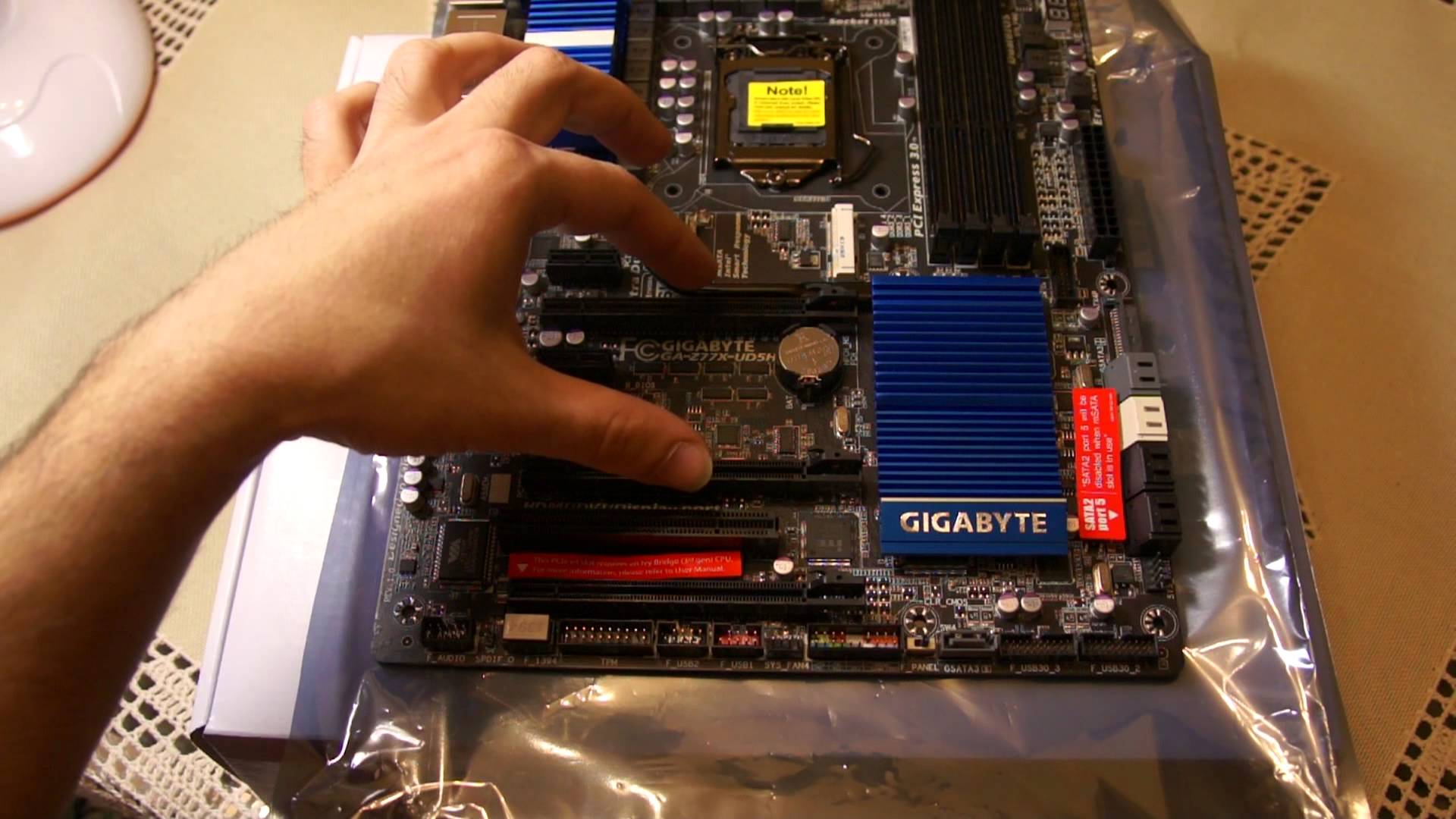
Cały sprzęt podczas pracy może ulec awarii. To prawda, że nie wszyscy właściciele komputerów mogą zrozumieć przyczynę konkretnej awarii elektronicznej. Jeśli sprawa dotyczy płyty głównej, całkiem możliwe jest jej naprawienie własnymi rękami. Co więcej, nawet początkujący mogą to zrobić.
Jak pokazuje praktyka, tylko niewielki procent urządzeń komputerowych, które trafiają do centrów serwisowych, w rzeczywistości wymaga złożonego procesu odzyskiwania. Jeśli chodzi o resztę problemów, są one rozwiązywane wystarczająco szybko. Jednocześnie nie wykorzystuje się skomplikowanego sprzętu naprawczego i specjalistycznej wiedzy komputerowej. Artykuł przyda się tym, którzy chcą spróbować naprawić płytę główną własnymi rękami, oszczędzając pieniądze i czas.
Co jest potrzebne?
Aby samodzielnie naprawić płytę główną, potrzebujesz pewnej dozy cierpliwości i odrobiny podstawowej wiedzy. Najważniejsze, żeby się nie bać. Po pierwsze, pamiętaj, że komputer jest podłączony do gniazdka elektrycznego, więc powinieneś przestrzegać wszystkich znanych środków ostrożności. Do naprawy potrzebny będzie zwykły śrubokręt oraz śrubokręt krzyżakowy. Musisz także użyć multimetru. W trakcie pracy powinieneś być bardzo ostrożny, bądź bardzo ostrożny.
Jak widać, zasady są dość proste. Warto jednak zwrócić uwagę na jeszcze jeden punkt, na który należy zwrócić uwagę. Elementy systemu komputerowego mogą zostać uszkodzone w wyniku elektryczności statycznej. W ten sposób organizm musi się „rozładować”. Aby to zrobić, wystarczy dotknąć niepomalowanej części baterii lub innego uziemionego przedmiotu. Podczas wykonywania prac naprawczych na komputerze wskazane jest okresowe powtarzanie „scenariusza rozładowania”.
Typowe awarie płyt głównych Często awarie obserwowane są w złączach systemowych:
Jeśli użytkownik regularnie podłącza urządzenie mobilne w celu przesyłania danych lub korzysta z innego urządzenia peryferyjnego, często używany port może szybko ulec pogorszeniu. Negatywny wpływ mają również przerwy w dostawie prądu. Zwykle powoduje to pierwsze przepalenie bezpieczników i pasywnych elementów elektronicznych. Na przykład kondensatory. Gdy jedna z chłodnic ulegnie awarii, gdy urządzenie jest włączone, z reguły uruchamiana jest ochrona przed temperaturą. W związku z tym nie można włączyć komputera. Czasami możliwe są również awarie oprogramowania układowego BIOS. W takim przypadku komputer jest w stanie odpowiedzieć na polecenie włączenia, ale jest to jego stan „na żywo” jest ograniczony.
Co zrobić, jeśli jedno ze złącz na płycie nie działa?
Najpierw musisz upewnić się, że podłączone urządzenie działa poprawnie. Jest całkiem możliwe, że z powodu naprężeń mechanicznych naruszona zostanie integralność samego lutowania. Należy ostrożnie chodzić z lutownicą w miejscach mocowania części gniazda. Wymiana portu zajmie dużo czasu. Często wiąże się to ze zwiększonym ryzykiem odłączenia elementów spinających, które przylegają do części przeznaczonej do demontażu. Jeśli boisz się samemu zabrać się do pracy lub nie masz nawet ogólnej wiedzy na ten temat, lepiej skontaktować się ze specjalistą. Zdarzają się sytuacje, gdy określone złącze jest nieaktywne w ustawieniach programu BIOS.W takim przypadku będziesz musiał przejść do systemu podstawowego i sprawdzić, czy tak jest.
Jak pozbyć się śmiercionośnych wiadomości?
Kiedy komputer zaczyna systematycznie „wpadać” w nieznane, a na ekranie wyświetla się tylko niebieski kolor z niezrozumiałym białym tekstem, trzeba zwrócić uwagę na krytyczne elementy systemu. Prawdopodobnie centralny procesor regularnie się przegrzewa z powodu niewystarczająco działającego systemu chłodzenia. Czasami pamięć RAM nie pasuje do konfiguracji komputera lub jest fizycznie uszkodzona. Ponadto dysk twardy mógł osiągnąć swój limit pracy lub wymagać interwencji oprogramowania.
Wszystko to może prowadzić do negatywnych konsekwencji, które pociągną za sobą złożone naprawy płyty głównej. Każdy użytkownik powinien wiedzieć, że przegrzewanie jest głównym wrogiem urządzeń komputerowych. Dlatego system chłodzenia musi być zawsze sprawny, a wentylatory muszą mieć wystarczającą moc, aby zapewnić optymalny reżim temperaturowy niezbędny do stabilnego funkcjonowania elementów sprzętowych systemu.
Wskazówki dotyczące BIOS-u
Nie panikuj, jeśli komputer wydaje dziwne dźwięki podczas uruchamiania. Jest to sygnał dla użytkownika z BIOS-u o pewnej awarii. Biorąc pod uwagę różnice w modyfikacjach, a także typową dysocjację urządzeń obliczeniowych, każdy producent stosuje indywidualny schemat sygnału. Nie da się więc jednoznacznie powiedzieć, co oznacza krótki „szczyt” lub długi „pi-and-i”. Odszyfrowywanie wiadomości audio znajduje się na oficjalnej stronie internetowej producenta konkretnego urządzenia. Użytkownik musi działać zgodnie z otrzymanymi danymi. Nie zapomnij o wymianie baterii w desce. To prawda, że niektóre przypadki wymagają wstępnego flashowania układu BIOS, a to może wymagać specjalnego sprzętu zwanego programatorem.
Co zrobić, gdy komputer zupełnie nie reaguje na włączenie?
Warto zastanowić się nad tym przykładem i zastanowić się, jak samodzielnie naprawić płytę główną, jeśli wystąpi podobna sytuacja. Należy zauważyć, że przy takim zachowaniu, które opisano poniżej, do zdiagnozowania urządzenia potrzebny jest multimetr. Najpierw komputer włącza się, a użytkownik sprawdza, czy dioda LED na płycie głównej jest włączona. Gdy jest aktywny, oznacza to, że na płycie głównej jest napięcie w trybie gotowości.
Jeśli ten wskaźnik nie jest obecny, musisz podłączyć zasilacz, który na pewno działa. Jeśli wynik wynosi zero, wszystkie załączniki muszą być wyłączone. W ten sposób chłodnica do chłodzenia procesora centralnego jest zdemontowana, a także sam, paski pamięci są usuwane ze specjalnych gniazd, dysk twardy, dyskretna karta graficzna, karty sieciowe są wyłączone. Konieczne jest bardzo dokładne zbadanie płyty głównej. Może być utleniony lub fizycznie uszkodzony.
W przypadku wykrycia spuchniętych kondensatorów lub innych niesprawnych elementów należy je wymienić. Przeprowadza się go zgodnie z oznakowaniem wadliwych części. Jak widać, samodzielna naprawa płyt głównych nie jest trudna. Jest to dość łatwy i czasochłonny proces. Jednak są też pewne trudności.
Nowoczesny sposób na zdiagnozowanie usterki
Gdy zasilacz jest aktywny, konsekwentnie i bardzo ostrożnie, należy dotykać palcem mikroukładów sieciowych, audio i chipsetu. Gdy czuje się, że jedna z części jest bardzo przegrzana, należy skorzystać z pomocy specjalistów w warsztacie serwisowym. Niektóre płyty główne mogą działać bez zainstalowanego procesora. Dzięki temu możliwy jest pomiar napięcia na szynie zasilającej płytki, aby upewnić się, że konwerter pracuje poprawnie. Musisz ustawić multimetr w pozycji „20 woltów”.
Następnie sonda ujemna jest wkładana do zacisku zasilania zasilacza, a sonda dodatnia naprzemiennie dotyka dolnej części każdego dławika. Następnie warto spojrzeć na wyświetlaną wartość. Jeśli jest w granicach 0,8, wszystko jest w porządku. W przeciwnym razie musisz znaleźć uszkodzony tranzystor z wiązki zasilania lub wymienić uszkodzony regulator napięcia. Oczywiście wszystko to odbywa się po krótkim kontakcie z sondą dodatnią na styku startowym Power Bata.
W artykule omówiono główne punkty naprawy płyt głównych. Biorąc pod uwagę wiele różnych przyczyn problemów prowadzących do wszelkiego rodzaju „usterek” systemu, te metody diagnozowania i przywracania wydajności płyty głównej mogą być nieskuteczne. Podane informacje nie będą jednak zbędne. Być może przyda się w różnych sytuacjach związanych z awarią komputera.
|
Wideo (kliknij, aby odtworzyć). |
Ten wpis został opublikowany w Naprawa dnia 18 września 2015 przez katrinas11. Dziękuję, udostępnij link znajomym w sieciach społecznościowych: