W szczegółach: naprawa kontrolera laptopa zrób to sam od prawdziwego mistrza dla strony my.housecope.com.
Zwykły zasilacz do laptopa to bardzo kompaktowy i dość wydajny zasilacz impulsowy.
W przypadku awarii wielu po prostu go wyrzuca i kupuje uniwersalny zasilacz do laptopów jako zamiennik, którego koszt zaczyna się od 1000 rubli. Ale w większości przypadków możesz naprawić taki blok własnymi rękami.
Chodzi o naprawę zasilacza z laptopa ASUS. To zasilacz AC/DC. Model ADP-90CD. Napięcie wyjściowe 19V, maksymalny prąd obciążenia 4,74A.
Sam zasilacz działał, o czym świadczyła obecność zielonej diody LED. Napięcie na wtyczce wyjściowej odpowiadało wskazanemu na etykiecie - 19V.
Nie było przerwy w przewodach łączących ani zerwania wtyczki. Ale kiedy zasilacz został podłączony do laptopa, bateria nie zaczęła się ładować, a zielony wskaźnik na obudowie zgasł i świecił z połową pierwotnej jasności.
Słychać było również, że blok wydaje dźwięki. Stało się jasne, że zasilacz impulsowy próbował się uruchomić, ale z jakiegoś powodu występuje przeciążenie lub zadziałało zabezpieczenie przed zwarciem.
Kilka słów o tym, jak otworzyć obudowę takiego zasilacza. Nie jest tajemnicą, że jest hermetyczny, a sam projekt nie wiąże się z demontażem. Aby to zrobić, potrzebujemy kilku narzędzi.
Bierzemy z niego ręczną układankę lub płótno. Lepiej jest wziąć płótno na metal z drobnym zębem. Sam zasilacz najlepiej zacisnąć w imadle. Jeśli tak nie jest, możesz wymyślić i obejść się bez nich.
Następnie wyrzynarką ręczną wykonujemy nacięcie w głąb ciała na 2-3 mm. na środku ciała wzdłuż szwu łączącego. Cięcie należy wykonać ostrożnie. Jeśli przesadzisz, możesz uszkodzić płytkę drukowaną lub elektroniczne wypełnienie.
 |
Wideo (kliknij, aby odtworzyć). |
Następnie bierzemy płaski śrubokręt z szeroką krawędzią, wkładamy go w nacięcie i dzielimy na połówki korpusu. Nie ma pośpiechu. Podczas oddzielania połówek ciała powinno wystąpić charakterystyczne kliknięcie.
Po otwarciu obudowy zasilacza szczotką lub pędzelkiem usuwamy plastikowy pył, wyjmujemy wypełnienie elektroniczne.
Aby sprawdzić elementy na płytce drukowanej, musisz zdjąć aluminiową listwę radiatora. W moim przypadku listwa była przymocowana na zatrzaski do innych części chłodnicy, a także została przyklejona do transformatora czymś w rodzaju uszczelniacza silikonowego. Udało mi się oddzielić listwę od transformatora ostrym ostrzem scyzoryka.
Na zdjęciu elektroniczne napełnianie naszej jednostki.
Znalezienie problemu nie trwało długo. Jeszcze przed otwarciem obudowy testowałem wtrącenia. Po kilku podłączeniach do sieci 220V coś trzeszczało wewnątrz urządzenia i zielony wskaźnik sygnalizujący operację całkowicie zgasł.
Podczas badania obudowy wykryto płynny elektrolit, który wyciekł w szczelinę między złączem sieciowym a elementami obudowy. Stało się jasne, że zasilacz przestał działać prawidłowo, ponieważ kondensator elektrolityczny 120 uF*420V „zatrzasnął się” z powodu przekroczenia napięcia roboczego w sieci 220V. Dość powszechny i powszechny problem.
Podczas demontażu kondensatora jego zewnętrzna powłoka rozpadła się. Podobno stracił swoje właściwości z powodu długotrwałego ogrzewania.
Zawór bezpieczeństwa w górnej części obudowy „wybrzusza się”, co jest pewnym znakiem uszkodzonego kondensatora.
Oto kolejny przykład z wadliwym kondensatorem. To kolejny zasilacz do laptopa. Zwróć uwagę na wycięcie ochronne w górnej części obudowy kondensatora. Otworzył się pod naciskiem zagotowanego elektrolitu.
W większości przypadków przywrócenie zasilacza do życia jest dość łatwe. Najpierw musisz wymienić głównego winowajcę awarii.
Miałem wtedy pod ręką dwa odpowiednie kondensatory. Postanowiłem nie montować kondensatora SAMWHA 82 uF * 450 V, mimo że był on idealnie zwymiarowany.
Faktem jest, że jego maksymalna temperatura robocza wynosi +85 0 C. Jest wskazana na jego ciele. A biorąc pod uwagę, że obudowa zasilacza jest zwarta i nie wentylowana, temperatura w jej wnętrzu może być bardzo wysoka.
Długotrwałe nagrzewanie ma bardzo zły wpływ na niezawodność kondensatorów elektrolitycznych. Dlatego zainstalowałem kondensator Jamicon o pojemności 68 uF * 450 V, który jest przystosowany do temperatur pracy do 105 0 C.
Warto wziąć pod uwagę, że pojemność rodzimego kondensatora wynosi 120 mikrofaradów, a napięcie robocze wynosi 420V. Ale musiałem włożyć kondensator o mniejszej pojemności.
W trakcie naprawy zasilaczy z laptopów spotkałem się z tym, że bardzo trudno jest znaleźć zamiennik kondensatora. I nie chodzi wcale o pojemność lub napięcie robocze, ale o jego wymiary.
Znalezienie odpowiedniego kondensatora, który zmieściłby się w ciasnej obudowie, okazało się trudnym zadaniem. Dlatego zdecydowano się zainstalować produkt o odpowiednim rozmiarze, choć o mniejszej pojemności. Najważniejsze, że sam kondensator jest nowy, wysokiej jakości i o napięciu roboczym co najmniej 420
450V. Jak się okazało, nawet z takimi kondensatorami zasilacze działają poprawnie.
Podczas lutowania nowego kondensatora elektrolitycznego, ściśle przestrzegać polaryzacji połączenia zaciskowe! Z reguły na płytce drukowanej obok otworu znajduje się znak „+" lub "–“. Dodatkowo minus można oznaczyć czarną grubą linią lub znakiem w postaci kropki.
Na obudowie kondensatora z boku zacisku ujemnego znajduje się znak w postaci paska ze znakiem minus „–“.
Gdy włączysz go pierwszy raz po naprawie, trzymaj się z dala od zasilacza, ponieważ jeśli odwrócisz biegunowość połączenia, kondensator znów „wyskoczy”. Elektrolit może dostać się do oczu. To bardzo niebezpieczne! Jeśli to możliwe, noś okulary ochronne.
A teraz opowiem ci o „prowizji”, na którą lepiej nie nadepnąć.
Przed zmianą czegoś należy dokładnie wyczyścić płytkę i elementy obwodu z płynnego elektrolitu. To nie jest przyjemne zajęcie.
Faktem jest, że gdy wyskakuje kondensator elektrolityczny, znajdujący się w nim elektrolit wybucha pod dużym ciśnieniem w postaci rozpylonej i pary. To z kolei natychmiast kondensuje na sąsiednich częściach, a także na elementach aluminiowego grzejnika.
Ponieważ montaż elementów jest bardzo szczelny, a sama obudowa jest niewielka, elektrolit dostaje się w najbardziej niedostępne miejsca.
Oczywiście możesz oszukiwać i nie usuwać całego elektrolitu, ale jest to obarczone problemami. Sztuczka polega na tym, że elektrolit dobrze przewodzi prąd. Widziałem to z własnego doświadczenia. I choć bardzo dokładnie wyczyściłem zasilacz, przepustnicy nie przylutowałem i nie wyczyściłem powierzchni pod nią, pospieszyłem się.
Dzięki temu po złożeniu i podłączeniu zasilacza do sieci działał on prawidłowo. Ale po minucie lub dwóch wewnątrz obudowy coś zatrzeszczało i wskaźnik zasilania zgasł.
Po otwarciu okazało się, że resztki elektrolitu pod przepustnicą zamknęły obwód. To spowodowało przepalenie bezpiecznika. T3.15A 250V na obwodzie wejściowym 220V. Dodatkowo wszystko było pokryte sadzą przy zwarciu, a przewód łączący jego ekran i wspólny przewód na płytce drukowanej przepalił się na cewce.
Ta sama przepustnica. Naprawiony spalony drut.
Sadza zwarciowa na płytce drukowanej tuż pod przepustnicą.
Jak widać, uderzyło to dość mocno.
Za pierwszym razem wymieniłem bezpiecznik na nowy z podobnego zasilacza. Ale kiedy spłonął po raz drugi, postanowiłem go odrestaurować. Tak wygląda bezpiecznik na płytce.
A oto, co jest w środku.On sam jest łatwy do demontażu, wystarczy nacisnąć zatrzaski na dole obudowy i zdjąć pokrywę.
Aby go przywrócić, musisz usunąć resztki spalonego drutu i resztki rurki izolacyjnej. Weź cienki drut i przylutuj go w miejsce rodzimego. Następnie zamontuj bezpiecznik.
Ktoś powie, że to „błąd”. Ale nie zgadzam się. W przypadku zwarcia przepala się najcieńszy przewód w obwodzie. Czasami wypalają się nawet ścieżki miedziane na płytce drukowanej. W takim razie nasz samodzielnie wykonany bezpiecznik spełni swoje zadanie. Oczywiście można obejść się za pomocą cienkiej zworki z drutu, przylutowując ją do styków na płytce.
W niektórych przypadkach w celu oczyszczenia całego elektrolitu może być konieczne wyjęcie chłodnic, a wraz z nimi elementów aktywnych, takich jak MOSFETy i podwójne diody.
Jak widać, płynny elektrolit może również pozostawać pod produktami uzwojenia, takimi jak dławiki. Nawet jeśli wyschnie, to w przyszłości z tego powodu może rozpocząć się korozja zacisków. Dobry przykład masz przed sobą. Z powodu pozostałości elektrolitu jeden z zacisków kondensatora w filtrze wejściowym całkowicie skorodował i odpadł. To jeden z zasilaczy do laptopa, który miałem do naprawy.
Wróćmy do naszego zasilacza. Po oczyszczeniu z resztek elektrolitu i wymianie kondensatora należy go sprawdzić bez podłączania do laptopa. Zmierz napięcie wyjściowe na wtyczce wyjściowej. Jeśli wszystko jest w porządku, montujemy zasilacz.
Nie trzeba dodawać, że jest to bardzo trudne zadanie. Pierwszy.
Chłodnica zasilacza składa się z kilku aluminiowych płyt. Między sobą są zapinane na zatrzaski, a także przyklejone czymś przypominającym silikonowy uszczelniacz. Można go usunąć scyzorykiem.
Górny korek chłodnicy mocowany jest do korpusu za pomocą zatrzasków.
Dolna płyta radiatora jest mocowana do płytki drukowanej za pomocą lutowania, zwykle w jednym lub dwóch miejscach. Między nim a płytką drukowaną umieszczana jest izolacyjna płytka z tworzywa sztucznego.
Kilka słów o tym, jak połączyć dwie połówki ciała, które na samym początku przepiłowaliśmy wyrzynarką.
W najprostszym przypadku wystarczy zmontować zasilacz i owinąć połówki obudowy taśmą elektryczną. Ale to nie jest najlepsza opcja.
Do sklejenia dwóch plastikowych połówek użyłem gorącego kleju. Ponieważ nie mam pistoletu termotopliwego, odcinam nożem kawałki kleju termotopliwego z tuby i wkładam je w rowki. Potem wziąłem stację lutowniczą na gorące powietrze, ustawiłem około 200 stopni
250 0 C. Następnie rozgrzałem kawałki gorącego kleju suszarką do włosów, aż się stopią. Nadmiar kleju usunąłem wykałaczką i jeszcze raz przedmuchałem suszarką ze stacją lutowniczą.
Wskazane jest, aby nie przegrzewać plastiku i generalnie unikać nadmiernego nagrzewania się obcych części. W moim przypadku np. plastik obudowy zaczął się rozjaśniać przy mocnym nagrzaniu.
Mimo to wyszło bardzo dobrze.
Teraz powiem kilka słów o innych usterkach.
Oprócz takich prostych awarii, jak zatrzaśnięty kondensator lub przerwa w przewodach łączących, w obwodzie filtra sieciowego występują również takie proste, jak otwarte wyjście cewki indukcyjnej. Oto zdjęcie.
Wydawałoby się, że to drobiazg, odwinąć cewkę i wlutować ją na miejsce. Ale znalezienie takiej usterki zajmuje dużo czasu. Nie można go od razu znaleźć.
Na pewno już zauważyłeś, że duże elementy, takie jak ten sam kondensator elektrolityczny, dławiki filtrów i kilka innych części, są posmarowane czymś w rodzaju białego uszczelniacza. Wydawałoby się, dlaczego jest to potrzebne? A teraz jasne jest, że z jego pomocą naprawiane są duże części, które mogą spaść z drgań i wibracji, jak ta sama przepustnica, która jest pokazana na zdjęciu.
Nawiasem mówiąc, początkowo nie zostało to bezpiecznie naprawione. Gadał - rozmawiał i spadał, odbierając życie kolejnemu zasilaczowi z laptopa.
Podejrzewam, że z tak banalnych awarii trafiają na wysypisko tysiące kompaktowych i raczej potężnych zasilaczy!
Dla amatora radiowego taki zasilacz impulsowy o napięciu wyjściowym 19-20 woltów i prądzie obciążenia 3-4 amperów to po prostu dar niebios! Jest nie tylko bardzo kompaktowy, ale także dość wydajny. Zazwyczaj zasilacze są oceniane na 40
Niestety, przy poważniejszych usterkach, takich jak awaria elementów elektronicznych na płytce drukowanej, naprawę komplikuje fakt, że dość trudno jest znaleźć zamiennik dla tego samego układu kontrolera PWM.
Nie mogę nawet znaleźć arkusza danych dla konkretnego chipa. Naprawę komplikuje m.in. duża ilość elementów SMD, których oznakowanie jest albo trudne do odczytania, albo niemożliwy jest zakup elementu zamiennego.
Warto zauważyć, że zdecydowana większość zasilaczy do laptopów jest wykonana bardzo wysokiej jakości. Widać to przynajmniej po obecności części uzwojenia i dławików, które są zainstalowane w obwodzie ochrony przeciwprzepięciowej. Tłumi zakłócenia elektromagnetyczne. W niektórych zasilaczach niskiej jakości ze stacjonarnych komputerów takie elementy mogą w ogóle nie być dostępne.
Najczęstsze problemy z laptopem można rozwiązać samodzielnie. Zbiór artykułów-poradników dotyczących naprawy elektroniki pomoże wyeliminować różne awarie i rozwiązać szereg problemów bez kontaktu z centrum serwisowym.
Microsoft zawsze pracował nad ochroną prywatności użytkowników. Ale jednocześnie sami użytkownicy mogą wpaść w tę pułapkę, jeśli zapomną ustawione hasło. Oczywiście możesz po prostu ponownie zainstalować system operacyjny, ale istnieją inne, nie tak drastyczne środki. Jedną z najprostszych i najczęstszych metod jest zalogowanie się z użytkownikiem w trybie awaryjnym i generalnie usunięcie […]
Jeśli napotkasz problem, gdy mysz nie działa na laptopie, nie spiesz się z zakupem nowego urządzenia wejściowego. Ponieważ mysz jest ułożona dość prosto, w większości przypadków łatwo jest zidentyfikować przyczynę awarii i ją wyeliminować. Dlaczego mysz nie działa na moim laptopie? Najczęściej problem występuje z jednego z następujących powodów: awaria systemu operacyjnego; awaria […]
Z czasem bateria laptopa traci swoją pierwotną pojemność, co wpływa na żywotność baterii urządzenia. Jeśli twój laptop działa po pełnym naładowaniu przez około godzinę lub nawet przestaje się włączać bez podłączonego zasilacza, nie spiesz się z zakupem nowej baterii, w niektórych przypadkach możliwe jest samodzielne przywrócenie baterii laptopa. Kalibracja baterii za pomocą specjalnego narzędzia Jeśli bateria uruchomiła się […]
Jeśli urządzenie przestaje reagować po naciśnięciu przycisku zasilania, upewnij się, że całkowicie rozładowana bateria nie jest przyczyną problemu. Ponadto sprawdź integralność złącza zasilania laptopa, a także zasilacza. Jeśli wszystko jest w porządku, przyczyną awarii może być awaria samego przycisku zasilania. Wtedy pojawia się pytanie, jak włączyć laptopa bez przycisku zasilania? Jeśli urządzenie […]

Problemy z klawiaturą występują dość często zarówno na komputerach stacjonarnych, jak i laptopach. Ale jeśli klawiaturę komputera można łatwo wymienić na nową w przypadku awarii, to nie jest to takie proste na laptopie, a w niektórych przypadkach kosztowne. Jeśli klawiatura w laptopie nie działa dla Ciebie, co zrobić w takiej sytuacji, […]
Jeśli komputer nagle wyłącza się podczas grania w gry wideo lub wymagających programów, najprawdopodobniej jest to spowodowane poważnym przegrzaniem procesora i / lub karty graficznej. W tym artykule znajdziesz odpowiedź na pytanie, co zrobić, jeśli laptop wyłączy się podczas gry. Dlaczego mój laptop wyłącza się podczas gry? Czas nie stoi w miejscu, a każdy nowy model laptopa jest wypuszczany […]
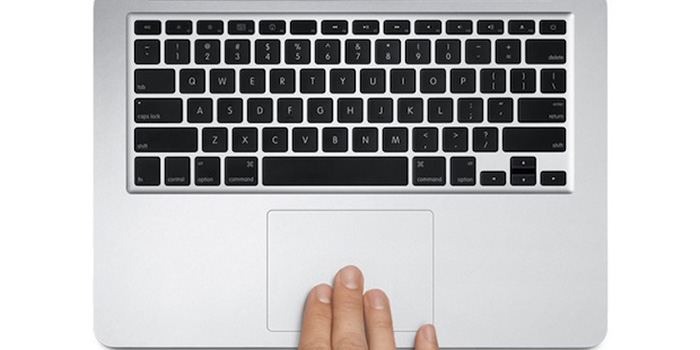
Bez wyjątku wszystkie laptopy są wyposażone w touchpad, który jest wskazującym urządzeniem wejściowym i pozwala nie tylko kontrolować kursor, ale także wykonywać inne czynności. Za pomocą nowoczesnych, precyzyjnych touchpadów obsługujących gesty wielodotykowe użytkownicy mogą wykonywać takie manipulacje, jak przewijanie, powiększanie, podświetlanie, wywoływanie menu kontekstowego za pomocą lekkich dotknięć opuszkami jednego, dwóch lub trzech palców. Ale co jeśli, mając […]
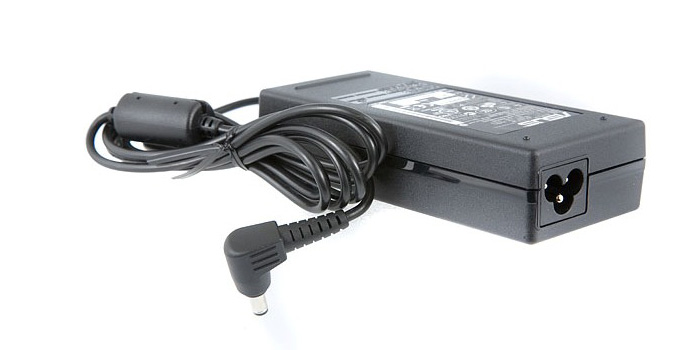
Zasilacze, czyli adaptery nie tylko do laptopów, ale do innych urządzeń w większości przypadków nie posiadają specjalnych mocowań (połączeń śrubowych) do wielokrotnego montażu/demontażu. Zamiast tego mają klejoną obudowę, ponieważ producenci oczekują od użytkowników traktowania takich elementów jako materiałów eksploatacyjnych, a w razie awarii po prostu zakupu nowych. Ale to nie jest […]
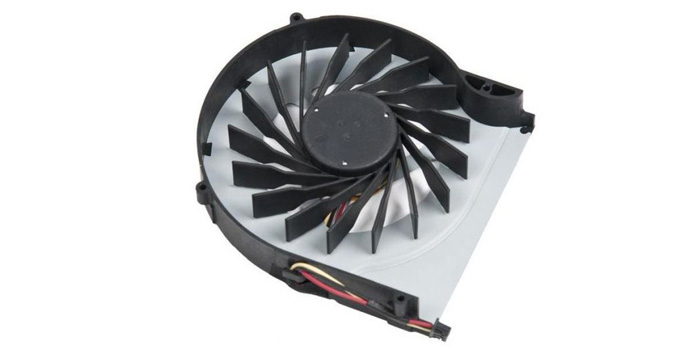
Jeśli masz do czynienia z sytuacją, w której wentylator laptopa stale pracuje z pełną mocą, robiąc dużo hałasu, w większości przypadków jest to znak, że coś jest nie tak z systemem. Problem może być związany z awarią układu chłodzenia, nagromadzeniem dużej ilości kurzu, a także dużym obciążeniem układu, które powoduje przegrzewanie. Rozwiązania […]
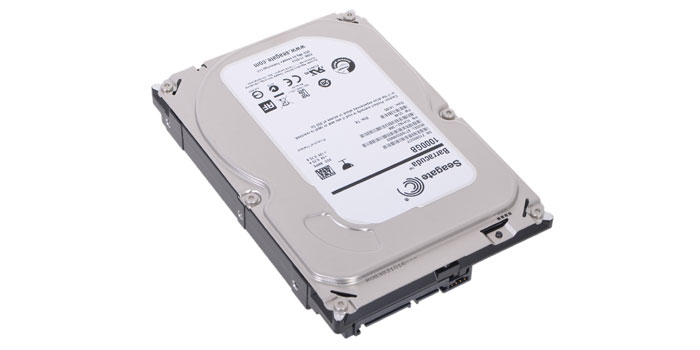
Dysk twardy jest głównym miejscem przechowywania danych w laptopie i jeśli BIOS nie może go wykryć, system operacyjny nie uruchomi się, a użytkownik zobaczy odpowiedni komunikat na ekranie. Jeśli po włączeniu laptopa na ekranie pojawi się komunikat Uruchom ponownie i wybierz właściwe urządzenie rozruchowe lub Włóż nośnik rozruchowy do wybranego urządzenia rozruchowego i naciśnij klawisz […]

Wcześniej, aby mieć w domu, oprócz zwykłego stacjonarnego peceta, laptop był uważany za niemal luksus. Dziś to rzecz powszechna, ale ostatnio można zaobserwować pewien spadek zainteresowania laptopami na rzecz tabletów i smartfonów…
Jednak jeszcze za wcześnie na „odpisywanie” komputerów przenośnych, wbrew wszelkim prognozom, ale szkoda je naprawiać, ale czasem trzeba…
Każda technologia staje się przestarzała i psuje się. A im bardziej jest złożony, tym częściej będzie wymagał uwagi. Laptopy pod tym względem niestety nie są wyjątkiem…
- zatkanie układu chłodzenia odpadami domowymi i (w rezultacie) przegrzanie procesora;
- uszkodzenia mechaniczne płyt głównych i matryc monitorów LCD w wyniku upadków lub nagłych spadków napięcia w sieci (jeśli laptop jest używany jako stacjonarny komputer roboczy zasilany z gniazdka);
- przetarcie lub wypalenie kabli klawiatury, touchpada i monitora;
- płyny dostające się do wnętrza laptopa (w wyniku zwarcia wszystko może się spalić);
- awaria jakichkolwiek komponentów (dysk twardy, pamięć RAM, moduł WiFi itp.).
Jak widać, powodów do naprawy może być sporo. Dodatkowo konieczność otwierania laptopa może być również spowodowana chęcią dokonania planowanej aktualizacji z dodaniem np. nowej belki RAM lub mocniejszego procesora.
Do demontażu laptopa w domu potrzebujemy co najmniej dwóch śrubokrętów: małego śrubokręta krzyżakowego do odkręcania śrub mocujących obudowę i części oraz cienkiego płaskiego do ostrożnego otwierania obudowy.
Krok 1. Demontaż dowolnego laptopa warto zacząć od odłączenia go, odwrócenia i odłączenia akumulatora. Czyli po pierwsze całkowicie odłączymy zasilanie urządzenia (odpowiednio unikniemy zwarcia), a po drugie otworzymy dostęp do zatrzasków obudowy (w niektórych modelach para śrub obudowy może być schowana pod baterią ). Aby wyjąć baterię, zwykle musisz jednocześnie pociągnąć za pływające zatrzaski w różnych kierunkach i pociągnąć baterię do siebie.
Krok 2 Następnie dokładnie badamy położenie śrub mocujących obudowę i klawiaturę. Zazwyczaj te ostatnie oznaczone są napisem „kbd” i jest ich od trzech do siedmiu.Pozostałe śruby (które nie są w żaden sposób oznaczone) będą śrubami do korpusu i to one trzeba będzie odkręcić w celu demontażu laptopa.
Na tym etapie najważniejszą rzeczą do zapamiętania jest to, która śruba i gdzie była, ponieważ mają różne długości i różne gwinty! Idealny byłby do tego specjalny plastikowy sortownik z kilkoma przegródkami. Jednak trybiki mogą być dość ułożone w grupy na zwykłej białej kartce papieru A4. Najważniejsze, że pamiętasz, skąd pochodzi każdy z nich!
Krok 3 Gdy wszystko jest odkręcone, bierzemy płaski śrubokręt z cienkim żądłem i znajdujemy miejsce, w którym można go włożyć w szczelinę między dolną a górną pokrywą obudowy laptopa. Robimy to ostrożnie, aby nie wyżłobić plastiku. Po znalezieniu miejsca lekko wciskamy śrubokręt naprzemiennie w górę iw dół, aby utworzyć dźwignię. Z reguły po wciśnięciu we właściwym kierunku, plastikowe zatrzaski w środku zwalniają się i etui zaczyna się otwierać.
Podobnie posyłamy śrubokręt po całym obwodzie obudowy. W efekcie powinniśmy uzyskać starannie zdjętą nieuszkodzoną pokrywę dolną oraz dostęp do płyty głównej i części laptopa.
Aby nie uszkodzić osłony, należy pamiętać o jednej zasadzie: „NIE STOSUJ WIELKIEJ SIŁY podczas dociskania śrubokręta”.
Krok 4 Po usunięciu wszystkich głównych części dokładnie obejrzyj płytę główną i odkręć pozostałe śruby. Jednocześnie nie trzeba odkręcać śrub radiatora chłodzącego procesor (chyba że zamierzamy go wymienić lub nasmarować nową pastą termoprzewodzącą).
Krok 5 Gdy wszystko zostanie odkręcone, pozostaje ostatni krok - odłącz kable.
W naszym eksperymentalnym netbooku, po odkręceniu wszystkich śrub mocujących płytę główną, jedynymi „zapięciami” były kable:
- kabel od monitora;
- pętla dźwiękowa;
- kabel touchpada;
- pętla klawiatury.
Najłatwiejszy sposób na wyłączenie pętli dźwięku i wideo. Po prostu wyciąga się je z gniazda płaskim śrubokrętem (niepożądane jest ciągnięcie za przewody). Delikatnie podważ na przemian z obu stron i powoli wyciągnij.
Sytuacja jest nieco bardziej skomplikowana z kablem do touchpada. Jest wciskany przez wtyczkę, którą należy wyciągnąć. Jednak po bokach tej wtyczki znajdują się dwie małe anteny, które utrzymują ją na miejscu. Aby nie złamać tych czułków, najpierw je lekko zatop, a dopiero potem wyciągnij.
Ostatnim krokiem jest wyłączenie klawiatury. W zasadzie można to zrobić bez demontażu całego laptopa. Wystarczy odkręcić śruby oznaczone "kbd" i klawiaturę można już wyciągnąć. Najpierw musisz go podważyć cienkim śrubokrętem od góry. Następnie, gdy górna krawędź jest wolna, lekko pociągnij klawiaturę do góry, aż dolna krawędź wyskoczy z zaczepów. Teraz wszystko trzyma tylko kabel, który należy odłączyć od płyty głównej:
Mocowania kabla klawiatury mogą się różnić w zależności od laptopa. Mogą to być wtyczki (jak opisano w przypadku touchpada), płytki dociskowe lub zwykłe wtyczki. Aby poprawnie wyłączyć i nie zepsuć, zawsze używaj zapytania, takiego jak „jak usunąć klawiaturę w laptopie (twój model)”.
W przypadku netbooka Samsung N145 mamy do czynienia z przebiegłym mechanizmem zaciskowym, który bardzo przypomina zwykłą wtyczkę. Aby otworzyć ten mechanizm wystarczy pociągnąć go do góry, po czym kabel zostanie zwolniony i możemy go wyciągnąć
Po bezpiecznym zdjęciu osłony można bliżej przyjrzeć się wewnętrznej strukturze laptopa:
W środku muszą znajdować się następujące elementy:
- płyta główna, do której przymocowane są wszystkie części;
- dysk twardy (zwykle 2,5-calowy SATA lub SSD);
- jeden lub więcej pendrive'ów pamięci RAM (w nowoczesnych systemach DDR3 jest najczęściej mniejszym formatem);
- procesor z (najczęściej) systemem chłodzenia powietrzem pod miedzianym radiatorem;
- dynamika.
Opcjonalnie mogą być również:
- karta graficzna (zwykle w laptopach ze średniej i wyższej kategorii cenowej);
- Moduł WiFi, Bluetooth, NFC i/lub port podczerwieni do organizowania bezprzewodowego połączenia urządzeń peryferyjnych i urządzeń;
- różne karty rozszerzeń, takie jak czytniki kart, dodatkowe porty USB 3.0 lub FireWire itp.
Już na tym etapie demontażu mamy dostęp do niemal wszystkich podzespołów, które można wymienić, dzięki czemu nie można go już rozbierać. Po prostu zmień część, która tego wymaga i możesz zebrać wszystko tak, jak było.
Przed całkowitym demontażem laptopa należy pamiętać, że w niektórych modelach z tyłu obudowy mogą znajdować się specjalne otwory rewizyjne umożliwiające dostęp do komponentów, takich jak pamięć RAM, dysk twardy, porty rozszerzeń itp. Otwory te są zwykle zakryte małą zaślepką, którą mocuje się do obudowy za pomocą tylko jednej śruby i umożliwia łatwy dostęp do części bez konieczności otwierania całej obudowy.
Sama karta pamięci może być trzymana w laptopach albo za pomocą specjalnej listwy zaciskowej (którą należy odsunąć), albo (jak w naszym przypadku) dzięki dwóm zaciskowym metalowym płytkom po bokach. Te ostatnie są sztywno zamocowane, ale mogą się lekko odginać od paska pamięci. W związku z tym, aby go zwolnić, obie płyty dociskowe muszą być dociśnięte jednocześnie. Płytę wkłada się z powrotem z lekkim naciskiem, aż zatrzaski klikną.
Bateria systemu BIOS może być interesująca, jeśli zaczniesz zauważać, że twój laptop nie włącza się za pierwszym razem lub nawet przestaje się ładować poza początkowym czarnym ekranem. W takim przypadku może się zdarzyć, że problem tkwi w rozładowanej baterii, którą należy wymienić.
Niestety, wymiana baterii BIOS w laptopie jest znacznie bardziej kłopotliwa niż w zwykłym komputerze, ponieważ nie jest ona podłączona bezpośrednio do specjalnego gniazda, ale przez adapter. Najłatwiejszym, ale i najdroższym sposobem jest zakup podobnej baterii w całości wraz z przejściówką i samoprzylepną częścią do mocowania na płycie głównej. Ale jest też rozwiązanie bardziej ekonomiczne.
Jeśli nie ma gotowej baterii lub jest nieprzyzwoicie droga, możesz ją wykonać samodzielnie, w tym celu usuń starą i uwolnij ją z czarnej izolacji, aby uzyskać dostęp do okablowania. Następnie weź nową baterię tego samego typu i podłącz do niej usunięte przewody (czerwony to zwykle plus, a czarny to minus).
Aby przewody utrzymały i zaizolowały sam akumulator, najlepiej powstałą konstrukcję umieścić w rurce termokurczliwej o odpowiedniej średnicy. Uzyskujemy więc niemal idealną przyczepność styków bez lutowania i wygląd prawie jak w oryginale.Przyklejenie powstałego wzoru do właściwego miejsca najłatwiej jest cienką taśmą dwustronną.
Uważnie przyglądamy się naszej płycie głównej, aby zidentyfikować śruby, które nadal ją trzymają. Dwa z nich znajdują się na mocowaniach dysku twardego. Odkręcamy je i ostrożnie wyjmujemy sam dysk twardy:
W laptopach dyski twarde są zwykle mocowane do płyty głównej za pomocą specjalnego „koszyka”, który mocuje się do obudowy czterema śrubami i łączy z płytą główną za pomocą specjalnego kabla. Aby np. wymienić dysk twardy na nowy (bardziej wydajny lub pojemny), wystarczy odłączyć (ponownie ostrożnie) wtyczkę kabla od starego, po czym, gdy stary dysk będzie już w naszych rękach , wyjmij go z „koszyka” i wymień na nowy.
Inna śruba, która może uniemożliwić wyjęcie płyty głównej, może znajdować się na module WiFi. Nawet jeśli nie ma śruby mocującej, moduł ten nadal będzie musiał zostać odłączony, ponieważ dwa przewody prowadzą z niego do anteny, która znajduje się w gablocie.
Podczas montażu powtarzamy wszystkie nasze kroki w odwrotnej kolejności.Tutaj mogą się przydać zdjęcia, które zrobiłeś podczas demontażu (jeśli je zrobiłeś) i odpowiednio posortowane śruby. Po założeniu pokrywy obudowy nie spiesz się, aby od razu ją przykręcić. Wymień tylko śruby mocujące klawiaturę i spróbuj uruchomić laptopa.
Jeśli system operacyjny uruchomi się, spróbuj włączyć zwykły Notatnik i sprawdzić działanie klawiatury, wpisując po kolei wszystkie litery. I tylko jeśli wszystko działa jak należy, można wyłączyć laptopa i dokręcić pozostałe śruby. Gratulujemy udanej budowy!
Jak widać, każdy może rozebrać, wymienić część i zmontować swojego laptopa z powrotem!
Jeśli będziesz pracować ostrożnie i rozważnie, wszystko się ułoży!
 Elektrownia słoneczna - nowoczesny sposób zasilania naszego domu w energię elektryczną. Dla wielu pojawia się pytanie o korzystanie z alternatywnych źródeł energii. I nie ma w tym nic dziwnego, bo stały wzrost cen prądu sprawia, że coraz częściej o tym myślimy. Powstaje więc pytanie: dlaczego nie skorzystać z darmowych, niewyczerpanych zasobów naturalnych – wiatru, słońca, wody? Porozmawiajmy dzisiaj o energii słonecznej, a raczej o elektrowni słonecznej.
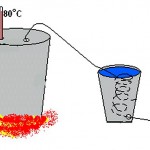
Tak więc fermentacja się skończyła… zacier zamienił się w zacier. Teraz konieczne jest wyprzedzenie zacieru i oddzielenie alkoholu od innych substancji.
Proces oddzielania alkoholu od zacieru nazywa się - destylacja lub proces odpędzania alkoholu. (artykuł dla osób +18!)

Radioamatorzy budując dowolne obwody (nadajnik, odbiornik, wykrywacz metalu itp.) mogą potrzebować wykonać cewkę. W obwodach obcych rozmiary przewodów (i nie tylko przewodów, ale także rur, prętów itp.) Często znajdują się w niezrozumiałych jednostkach w SWG, AWG, BWG, In.
Aby przeliczyć odczyty na bardziej znane nam milimetry, możesz skorzystać z poniższych tabel:
Zepsuty laptop nie zawsze trzeba zabierać do warsztatu. Niektóre drobne usterki można naprawić we własnym zakresie, a fachowcy doradzą, na co należy zwrócić uwagę.

Sytuację pogarsza trend robienia laptopów cieńszymi i lżejszymi: zamiast standardowych elementów stosuje się niestandardowe lub lutowane elementy, preferowane przez mechaników śruby zastępowane są klejem, a najlżejsza konstrukcja rzadko jest trwała. Dlatego wielu posiadaczy laptopów nie ma odwagi naprawiać urządzeń samodzielnie. Biorąc pod uwagę znaczne koszty i znaczny czas naprawy wykonywanej przez dział serwisowy producenta, często zastanawiasz się nad zakupem nowego urządzenia.
Jednocześnie wiele usterek można naprawić samodzielnie lub skontaktować się z jednym z wielu warsztatów, które można znaleźć w dowolnym mieście przez Internet. Jeśli warsztat nie ma zbyt wielu negatywnych recenzji, warto zajrzeć na jego stronę internetową. Jeśli warunki ci odpowiadają, warto zadzwonić do mistrza lub samemu przyjść do biura: łatwiej jest wyjaśnić istotę usterki osobiście, gdy masz możliwość zobaczenia rozmówcy.
O lojalności warsztatu wobec klienta świadczy bezpłatna diagnostyka lub przedstawienie wstępnego kosztorysu. Jeśli warsztat bierze za nie zapłatę, to przynajmniej należy to wziąć pod uwagę przy późniejszej kalkulacji napraw. Odwiedziliśmy warsztat Zeklink w Monachium, przyjrzeliśmy się pracy profesjonalistów, a teraz ujawniamy najlepsze wskazówki dotyczące wykonywania napraw w domu.
Standardowe awarie, metody ich diagnozowania i szanse naprawy są wymienione w powyższej tabeli.Jeśli np. Twoje urządzenie w ogóle nie działa - nie ma obrazu, chłodnica nie hałasuje, a diody nie świecą się, przyczyną może być uszkodzony przycisk zasilania lub problemy z układem zasilania (akumulatorem / złącze). To, czy uda Ci się rozwiązać problem w domu, czy też musisz zanieść laptopa do warsztatu, zależy od przyczyny problemu.
Zadania stojące przed specjalistami z warsztatu są dość zróżnicowane: od naprawy pięcioletniego laptopa, wyprodukowanego pod marką jednej z sieci handlowych, którego użytkownik dostosował do swoich potrzeb i nadal chce używać, po prawie nowy MacBooka Pro, którego „poczęstowano” kubkiem latte i którego właściciel potrzebuje jak najszybciej.
Dział serwisowy producenta często działa wolno, a gwarancje mogą nie „działać”. „Najczęstsze awarie to dyski twarde, wyświetlacze i zawiasy”, mówi Padrek McGrath, właściciel warsztatu Zeklink. Niemniej jednak niektóre osoby przychodzą na warsztaty np. z powodu wadliwego akumulatora, który bardzo łatwo wymienić samemu.
Znalezienie odpowiedniego warsztatu serwisowego
Zaletą warsztatu znajdującego się w Twojej okolicy jest to, że od razu masz o tym pojęcie, a specjalista może bezpośrednio obejrzeć urządzenie i ustalić usterkę podczas osobistej rozmowy. Dodatkowo nie musisz płacić za wysyłkę i skrócić czas naprawy.
Michael Tuchempsky, Chief Technical Officer w Zeklink, wyjaśnia, że istnieje ogromna różnica między laptopami podatnymi na awarie a naprawami: „Urządzenia biznesowe, takie jak Lenovo ThinkPad, Dell Latitude i HP EliteBook, a także Apple MacBook sprzed 2015 roku Pro lat, są trwałe, konserwowalne i mają ugruntowane kanały dostaw części zamiennych.
Z drugiej strony są problemy z całą serią urządzeń: na przykład model Asus UX31, który ma doskonałą wydajność, jest bardzo cienki i podatny na różne awarie. Również laptopy Lenovo z nowymi płaskimi złączami (w przeciwieństwie do standardowych okrągłych złączy) i Samsung X900 często przyjeżdżają do warsztatów, w których często zawodzą zawiasy wyświetlacza.
Każdy laptop, który trafia do Zeklinka, jest rejestrowany z dokładnym opisem problemu. Rozważmy typowy problem czteroletniego laptopa: chłodzenie ciągle działa, ale system „zwalnia”, a podczas wykonywania zadań wymagających dużej ilości zasobów „zawiesza się” i restartuje. Prawdopodobnie chłodnica jest zatkana. Jego czyszczenie jest podobne do zabiegu kardiochirurgicznego, gdyż wymaga całkowitego demontażu i ponownego montażu mechanizmów wewnętrznych.
Kiedy komputer trafia na pulpit Głównego Technika Michała Tuchempskiego, zaczyna on prawie jak nieprofesjonalista. Ma jednak za sobą bogate piętnastoletnie doświadczenie i tysiące odnowionych laptopów. Ponadto na swoim „stole warsztatowym” ma duży arsenał narzędzi i urządzeń pomiarowych. Miejsce pracy to pierwsza rzecz, na którą należy zwrócić uwagę podczas wykonywania napraw w domu: powierzchnia powinna być wolna od kurzu (bez obrusów z tkaniny) i dobrze oświetlona.
Zaleca się kilkukrotne dotknięcie grzejnika, klamek okiennych lub podobnych przedmiotów przed iw trakcie naprawy, aby nie uszkodzić elektroniki przez elektryczność statyczną.Wraz z odpowiednim zestawem narzędzi (śrubokręt krzyżakowy różnej wielkości, plektron gitarowy lub płaska plastikowa szpatułka) wymagana jest również niewielka ilość pasty termicznej.
Określając sposób i kolejność demontażu, profesjonalista opiera się na własnym doświadczeniu, którego Ty jako amator nie masz. Dlatego przed rozpoczęciem naprawy konieczne jest zebranie jak największej ilości informacji. Na YouTube dostępne są samouczki wideo dotyczące naprawy różnych typów laptopów, które można znaleźć, wyszukując „nazwa modelu” i „demontaż” („demontaż”). Jeśli nie ma instrukcji, podejdź do naprawy z najwyższą ostrożnością: aby zdemontować obudowę, zdejmij dolną pokrywę i baterię, usuń wszystkie widoczne śruby, które je przytrzymują.
Zlokalizuj śruby pod gumowymi wkładkami (takimi jak nóżki podporowe). Padrek McGrath zaleca wyjęcie wszystkich części wraz ze śrubami, które je zabezpieczają i umieszczenie ich na powierzchni roboczej oddzielnie od siebie, a także zarejestrowanie sekwencji demontażu.
Michael Tucempsky jest zmuszony do ciągłego poprawiania takich amatorskich błędów w wyniku nieudanej próby otwarcia urządzenia, jak zdeformowane śruby: nawet jeśli śrubokręt jest tylko nieznacznie większy niż szczelina, łatwo się obraca i niszczy łeb śruby.
W takim przypadku profesjonalista próbuje kolejno kilku metod: specjalnego narzędzia do wykręcania wkrętów, lutowania drugiego łba, a na koniec wywiercenia wkrętu. Ze względu na to, że śrubki w laptopach są malutkie, jest to tylko biżuteria. Aby temu zapobiec, Tuchempsky radzi: używaj odpowiedniego śrubokręta, nigdy śrubokręta. Nie naciskaj też zbyt mocno: podczas skręcania wymagany jest delikatny, dozowany wysiłek.
Często wraz ze śrubami elementy karoserii są dodatkowo przytrzymywane zatrzaskami. Doświadczony specjalista szybko zorientuje się, które z nich powinien wykręcić jako pierwszy i ile siły wytrzymają bez zerwania, podczas gdy amatorowi pozostanie bardzo powolne i ostrożne postępowanie. Często wymaga włożenia np. karty kredytowej pomiędzy już wciśnięte zatrzaski, aby zapobiec ich zatrzaśnięciu się na miejscu podczas dalszego demontażu etui.
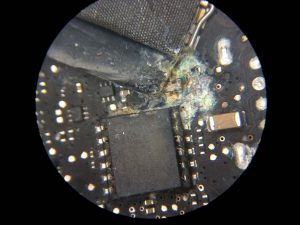
Uszkodzenia spowodowane przez ciecze pozostawiają ślady korozji, które w niektórych przypadkach mogą zostać usunięte w warsztacie (w zależności od materiału)
W zależności od modelu laptopa konieczne jest wyjęcie spodu lub klawiatury wraz z panelem otaczającym. Podczas demontażu klawiatury istnieje następujące niebezpieczeństwo: po odkręceniu śrub i wciśnięciu zatrzasków mocowanych śrubami niektórzy klienci warsztatu Zeklink zbyt szybko wyjmują klawiaturę i uszkadzają przy tym kabel taśmowy łączący ją z płytą główną.
Tak więc po zwolnieniu mocowań klawiatury należy ją ostrożnie podnieść, a następnie określić położenie kabla i odpowiednio wyjąć go ze złącza. Jest wyposażony albo w zatrzask, który należy wycisnąć z kabla, albo w złącze wzdłuż kabla. W takim przypadku konieczne jest wyjęcie kabla z gniazdka za pomocą płaskiej pęsety. Podobne czynności należy wykonać w odniesieniu do kabla touchpada.
Aby uzyskać dostęp do zatkanego wentylatora, należy go wyjąć z płyty głównej. W przypadku niektórych laptopów znajduje się on po niedostępnej stronie płyty głównej, w wyniku czego należy go najpierw usunąć. Następnie radiator można łatwo (i ostrożnie!) odkręcić i wyjąć z procesora i karty graficznej. Aby usunąć starą pastę termoprzewodzącą, profesjonalista sięga również po typowe domowe środki: w razie potrzeby waciki zanurzone w czystym alkoholu. Jeśli radiator jest naprawdę zabrudzony, między wentylatorem a żebrami chłodzącymi widać pasmo kurzu.
W większości przypadków dostęp do nich można uzyskać po otwarciu obudowy grzejnika. Cóż, jeśli sprawa jest połączona za pomocą śrub; źle, jeśli użyjesz nitów lub kleju: w tym przypadku będziesz musiał trochę wysiłku, aby go usunąć, aby następnie wyczyścić „korek” kurzu pęsetą i przedmuchać płytkę puszką ze sprężonym powietrzem lub ręcznym odkurzaczem . Następnie należy ponownie skleić obudowę wentylatora, w zależności od materiału - klejem błyskawicznym lub dwuskładnikowym.
Każdy, kto był w stanie pokonać wszystkie opisane kroki, bez problemu poradzi sobie z montażem. W takim przypadku jedna część jest ponownie mocowana do drugiej w odwrotnej kolejności.
Po każdym kroku osoby nieprofesjonalne muszą upewnić się, że nie ma żadnych śrub ani luźnych końcówek kabli, w przeciwnym razie po zakończeniu naprawy czekają na nich nieprzyjemne niespodzianki. Podczas instalacji radiatora nałóż niewielką ilość pasty termicznej na procesor i kartę graficzną (w razie potrzeby). Zostanie równomiernie rozprowadzony po naciśnięciu podczas instalacji.
Czyszczenie zatkanego wentylatora jest rzeczywiście ważne i kosztowne, ale to nie jedyny problem. Najczęstszymi „prawdziwymi” defektami w praktyce warsztatu Zeklink są awarie dysków twardych – od kilku uszkodzonych sektorów po całkowitą bezużyteczność w wyniku tzw. „head crash”. Michael Tuchempsky najpierw przechwytuje obraz z wciąż działającego dysku twardego. Ta praktyka przed wykonaniem jakichkolwiek napraw w domu jest również dobrym pomysłem; jest realizowany za pomocą programu do obrazowania.
W przypadku standardowych urządzeń i laptopów biznesowych wymiana dysku twardego jest prostym zadaniem, ponieważ w większości przypadków nośnik pamięci znajduje się pod zdejmowaną pokrywą. Jednak Ultra i Chromebooki z dopasowanym dyskiem SSD lub lutowanym dyskiem eMMC wymagają wymiany oryginalnej części zamiennej producenta lub nawet całej płyty głównej.
Trudnym zadaniem jest naprawa uszkodzeń mechanicznych. Najczęściej profesjonaliści spotykają się z uszkodzonymi wyświetlaczami lub uszkodzonymi zawiasami. Wadliwe panele można zastąpić częściami zamiennymi, które profesjonalni warsztaty kupują w serwisie eBay, innych sklepach internetowych lub bezpośrednio od chińskich producentów. Największą trudnością jest jednak znalezienie panelu dokładnie pasującego do danego modelu.
Generalnie praca wykonywana z wyświetlaczem laptopa jest dość trudna, ponieważ w niezwykle małej przestrzeni cienkiej osłony umieszczono wiele elementów, takich jak mocowania, kable, elementy podświetlenia i nadajniki sieci bezprzewodowej. Przede wszystkim, jeśli wyświetlacz znajduje się za szklaną płytą, kurz nie może dostać się między nie, w przeciwnym razie spowoduje późniejsze uszkodzenia. Jeśli spowoduje to uszkodzenie płaskiego kabla wyświetlacza prowadzącego do płyty głównej, w większości przypadków pomoc nie będzie możliwa, ponieważ znalezienie zapasowego kabla jest niezwykle rzadkie.
Krótkie podsumowanie: praca z wyświetlaczem jest lepsza do wykonywania w warsztacie. To samo dotyczy powszechnego i błędnie zdiagnozowanego problemu: wadliwych zawiasów wyświetlacza. Zawiasy wykonane są z metalu i nie pękają, jednak często wyłamują się z płyty bazowej wykonanej z miękkiego tworzywa, do której są połączone kilkoma śrubami. Specjaliści z warsztatu Zeklink ponownie przyklejają gwinty śrub do plastiku za pomocą mocnego dwuskładnikowego kleju, następnie montują zawias i po dokręceniu śrub mocują klejem.
Po każdej naprawie Michał Tucempski włącza komputer i sprawdza cały sprzęt. Jeśli na przykład dźwięk/słuchawki, porty USB lub przyciski sprzętowe nie działają, prawdopodobnie nie są prawidłowo podłączone. Zdarzyło się to w warsztacie lub w domu – nieważne, wszystko powinno zaczynać się od nowa.Aby to zrobić, jest ostatnia rada od profesjonalisty: jeśli nie możesz iść do przodu w pracy, musisz ją odłożyć i kontynuować następnego dnia „ze świeżym umysłem”.
|
Wideo (kliknij, aby odtworzyć). |
FOTO: Juliane Weber/CHIP Studios; CHIP(2); Juliane Weber/CHIP Studios (2); Zeklink