W szczegółach: naprawa dysku twardego zrób to sam po upadku z prawdziwego mistrza na stronie my.housecope.com.
Naprawa dysku twardego (lub dysk twardy) - procedura doprowadzenia dysku twardego do stanu roboczego, w którym możliwe jest odczytanie z niego niezbędnych danych, w tym informacji serwisowych, tabeli plików, danych użytkownika, informacji multimedialnych itp., Nawet jeśli BIOS nie widzi dysk twardy. W tym artykule dowiesz się, jak naprawić dysk twardy, jeśli to możliwe, i co zrobić, jeśli hdd nie zostanie wykryty w BIOS-ie lub wystąpi błąd podczas próby załadowania systemu operacyjnego.
Konieczne jest rozróżnienie między odzyskiwaniem usuniętych plików a naprawą dysku twardego. Faktem jest, że naprawa dysku twardego nie przewiduje zwrotu danych na nośnik danych, a odzyskanie danych nie zawsze jest możliwe z powodu awarii dysku twardego lub częściowego lub całkowitego uszkodzenia powierzchni dysku.
Wymieńmy więc powody, dla których dysk twardy może wymagać przywrócenia i jak naprawić dysk twardy: samodzielnie, własnymi rękami lub lepiej i bardziej niezawodnie skorzystać z pomocy wykwalifikowanych specjalistów, którzy są zaznajomieni z dyskiem twardym.
Dysk zaczyna wydawać dziwne dźwięki (na przykład dość głośny szelest głów, piski, kliknięcia), system operacyjny zwalnia, na dysku twardym obserwuje się „hamulce” i „zawieszenia”, pliki, foldery, całe partycje mogą nagle zniknąć . Możesz otworzyć dysk - i jest pustka, nieprzydzielone miejsce.
Faktem jest, że od czasu do czasu trzeba sprawdzać dysk twardy pod kątem uszkodzonych sektorów, uszkodzonych bloków, defragmentować, diagnozować, obserwować normalne działanie w optymalnej temperaturze i nie wywierać fizycznego wpływu na dysk. Dlatego łamanie tych ogólnych zasad dobrych obyczajów z reguły prowadzi do katastrofalnych konsekwencji, takich jak złe sektory.
 |
Wideo (kliknij, aby odtworzyć). |
Aby odzyskać dyski twarde z takimi błędami odczytu, stosuje się różne techniki odzyskiwania. Wszystkie procedury są przeprowadzane w warunkach laboratoryjnych przy użyciu drogiego sprzętu, który pozwala na wielokrotne odczytywanie sektorów, ignorując błędy. Tym samym właściciel dysku twardego nie ma innego wyjścia, jak skorzystać z usług specjalistów, którzy mogą mieć dostęp do odpowiedniego sprzętu do zabiegów resuscytacyjnych związanych z dyskiem twardym.
Sytuacja z odzyskiwaniem dysku twardego staje się bardziej skomplikowana, jeśli tabela plików lub tabela partycji lub inne informacje serwisowe zostały uszkodzone. W takich przypadkach konieczne jest wykonanie „klona” dysku twardego na „dawcy” - działający dysk twardy, na który następnie pliki są przesyłane z uszkodzonego dysku twardego.
Jednak niektóre błędy odczytu dysku twardego można naprawić samodzielnie. Należą do nich uszkodzone sektory, złe bloki. Jeśli uważasz, że masz wystarczające doświadczenie i proste ręce, możemy polecić dwa świetne programy do diagnozowania dysku twardego i naprawy uszkodzonych sektorów.
Kliknięcia podczas pracy dysku twardego to kolejny charakterystyczny objaw, gdy dysk twardy nie uruchamia się, a zatem nie jest wykrywany przez system. Powodem z reguły jest zużycie lub uszkodzenie głowic dysków twardych. Jak każdej innej mechanicznej awarii dysku twardego, nie można jej naprawić samodzielnie.
Jeśli jednak usłyszysz kliknięcia działającego dysku twardego (to znaczy, że normalnie odczytuje i zapisuje pliki), musisz pilnie podjąć pewne kroki i grać bezpiecznie.Pamiętaj, aby utworzyć kopię zapasową cennych informacji na innym dysku twardym, dysku flash USB lub hostingu w chmurze, ponieważ obecnie nie jest to wcale droga procedura. Rzeczywiście, w pewnym momencie może się zdarzyć, że dysk twardy nie uruchomi się lub nie przestanie być wykrywany - a jeśli wykonałeś kopię zapasową, to utrata informacji nie spowoduje szoku.
Co się stanie, jeśli BIOS nie widzi dysku twardego? Dysk twardy, na którym wystąpiły takie błędy, ma charakterystyczne objawy: nie jest wykrywany w BIOS-ie, a także może wydawać dziwne dźwięki (kliknięcia, stuknięcia). W niektórych przypadkach dysk twardy jest dostępny w systemie BIOS, ale nie jest w stanie załadować systemu operacyjnego.
W związku z tym, aby przywrócić ROM i dane serwisowe na dysku twardym, wyżej wymienione elementy dysku twardego będą musiały działać poprawnie. Ten rodzaj naprawy przeprowadzają specjaliści przy użyciu specjalnego sprzętu. Nie da się tego zrobić własnymi rękami. Jednocześnie fizyczna struktura powierzchni dysku twardego jest odczytywana poprawnie, dzięki czemu dane fizycznie pozostają nienaruszone.
Jeśli komputer nie widzi dysku twardego (interfejsy SATA lub IDE), niekoniecznie jest to spowodowane awarią dysku. Najprostszy sposób na samodzielne rozwiązanie problemu:
- Wyjmij dysk twardy z jednostki systemowej
- Oczyść dysk twardy z kurzu
- Wymień dysk, sprawdzając kable SATA / IDE i kabel zasilający od płyty głównej i zasilacza do dysku twardego, aby sprawdzić, czy nie jest uszkodzony lub czy jest dobrze dopasowany do gniazda urządzenia.
Czasami dysk twardy nie jest wykrywany w biosie z najczęstszego powodu: kabel przypadkowo odsunął się od urządzenia pamięci masowej, dlatego dysk twardy nie uruchamia się i oczywiście nie działa.
Charakterystycznym objawem tego typu awarii jest stukanie wewnątrz HDD. Drugą cechą jest to, że urządzenie może nie być odczytywane przez BIOS. Aby rozwiązać ten problem, konieczna będzie całkowita wymiana kontrolera, aw niektórych przypadkach flashowanie i wymiana elektroniki dysku twardego. W przeciwnym razie dane na urządzeniu można odczytać tak, jakby nic się nie stało. Czy w przypadku takiej awarii można samodzielnie naprawić dysk twardy? Odpowiedź jest raczej negatywna. Po pierwsze, większość firm komputerowych nie specjalizuje się w naprawianiu komponentów. Po drugie, taka naprawa HDD będzie kosztować kilkaset dolarów. Jeśli jednak informacje na dysku mają szczególną wartość, możesz zacząć szukać laboratorium komputerowego do odzyskania.
Jak w przypadku każdej awarii dysku twardego, dysk zaczyna emitować uderzenia i kliknięcia. Urządzenie zwykle nie jest wykrywane przez BIOS. Winchester może nagle się zatrzymać, „start” bez powodzenia. Aby rozwiązać awarię i skutecznie przywrócić dysk, będziesz musiał całkowicie zdemontować wadliwy blok i wymienić jego wypełnienie, które obejmuje głowice, cylindry, dyski i inne elementy. Dlatego w tej sytuacji naprawy są nieuniknione.
Witam! Po aktualizacji z 7. do 10. wersji systemu Windows dysk zewnętrzny nie był już wykrywany na laptopie i na wszystkich innych urządzeniach, w tym na komputerze z siódmą wersją systemu Windows. Dlaczego dysk twardy nie jest wykrywany? W czym może być problem i jak go naprawić?
Odpowiedź... Dysk twardy może nie zostać wykryty, ponieważ podczas aktualizacji lub czystej instalacji systemu operacyjnego można usunąć partycję za pomocą Kreatora instalacji systemu Windows. W każdym razie partycja dysku nie mogła po prostu wziąć i zniknąć. Możesz to sprawdzić za pomocą narzędzia Windows - Zarządzanie dyskami (diskmgmt.msc) lub dowolnego menedżera partycji, takiego jak Partition Magic. Jeśli chcesz odzyskać usuniętą partycję, użyj bezpłatnego narzędzia TestDisk.
Czy metody odzyskiwania zewnętrznego dysku twardego różnią się od wewnętrznego?
Odpowiedź... Absolutnie nie. Wypełnienie urządzeń jest identyczne, jedyną różnicą jest forma przechowywania informacji - czyli z grubsza pudełko, w którym zapakowane jest wypełnienie dysku. Dysk zewnętrzny jest bardziej podatny na uszkodzenia fizyczne i inne czynniki ryzyka.Są jednak bardziej mobilne i oferują użytkownikowi wygodne połączenie przez eSata lub inny interfejs do połączenia z komputerem. Dlatego ten przewodnik dotyczący przywracania dysku twardego będzie przydatny zarówno dla właścicieli „tradycyjnych” dysków, jak i dysków zewnętrznych.
Dysk twardy znajdował się w laptopie, w którym system przestał się ładować. Dlaczego mam to sformatować - ale! Nie było, jako dysk „External” (wsadziłem go do obudowy z zewnętrznego „Transend” 500 GB), jest widoczny tylko jako dysk lokalny „G” i „F” bez żadnych informacji. Wszystkie próby wywołania właściwości prowadzą do zawieszania się systemu Windows 8.1 na laptopie - nie jest to również widoczne w Zarządzaniu dyskami, a także w formacie HDD Low Level Format. Powiedz mi, jeśli dysk twardy nie działa, to jak mogę przywrócić go do życia własnymi rękami?
Odpowiedź. Spróbuj ponownie podzielić dysk twardy na partycje (pomoc Partiton Magic), zaleca się przeprowadzenie niskopoziomowego formatowania dysku twardego, zobacz informacje na ten temat tutaj. Nawiasem mówiąc, oprócz formatu HDD Low Level Format istnieje wiele alternatywnych narzędzi do formatowania. Nie będzie zbyteczne sprawdzanie stanu pracy dysku, w tym celu sprawdź wskaźniki SMART i zeskanuj dysk za pomocą HDD Regenerator lub Victoria HDD.
Co zrobić, gdy dysk twardy kliknie? To znaczy działa, ale czasami wydaje charakterystyczne dźwięki - czyli kliknięcia. W niektórych momentach następuje zawieszenie, a system operacyjny zawiesza się, a następnie umiera wraz z dyskiem.
Odpowiedź. W rzadkich przypadkach problem wiąże się z naruszeniem styków zasilania i złączy sata/ide podłączonych do płyty głównej. Dlatego pierwszą rzeczą, którą radzimy, jest wyłączenie komputera i sprawdzenie połączenia z dyskiem twardym. Po drugie, pamiętaj, aby wykonać kopię zapasową danych na dysku, ponieważ kliknięcia są niezdrowym objawem wskazującym na problemy z dyskiem twardym i awarię można spodziewać się w dowolnym momencie. Po trzecie, aby zdiagnozować stan dysku, użyj specjalistycznych programów - HDD Regenerator, Victoria HDD Doctor i tak dalej.
Jeśli dysk twardy kliknie i nie zostanie wykryty, sytuacja jest bardziej godna ubolewania (zmarnowany zapis). W takim przypadku mechanika jest już zużyta i nie będzie można przywrócić dysku twardego, pomoże jedynie wymiana dysku twardego na nowy.
Jak zwiększyć prędkość dysku twardego? Mam system operacyjny Windows Vista.
Odpowiedź. Użytkownicy systemu Windows Vista i nowszych są oburzeni powolnym działaniem podsystemu dysku. W praktyce kopiowanie plików jest zauważalnie wolniejsze niż w XP. Dlaczego dysk twardy zwalnia? Jeden z powodów leży powierzchownie i można go łatwo wyeliminować. Faktem jest, że domyślnie w systemie Windows maksymalna wydajność dysku twardego jest wyłączona. Dlatego pilnie podejmujemy działania:
- Otwórz Menedżera urządzeń (Win + Pause Break, łącze Menedżera urządzeń).
- Na liście urządzeń znajdź urządzenie dyskowe i wybierz „Właściwości” w menu kontekstowym.
- Wybierz zakładkę „Polityka” i aktywuj opcję „Włącz zwiększoną wydajność”.
- Aby przyspieszyć działanie dysku twardego, uruchom ponownie komputer.
Przeinstalowałem system i mam go na PCE SSD nagle przestał wykrywać kolejny dysk twardy 4TB? Potem przeszedłem do zarządzania komputerem, dalej do zarządzania dyskami, pokazuje pojemność 3,7 TB i 3,7 TB wolnego, czyli okazuje się, że dysk jest w 100 procentach pusty i jest 2TV informacji! Proszę powiedz mi, co można zrobić?
Odpowiedź. Być może problem jest związany z awarią tabeli systemu plików, w takiej sytuacji możesz doradzić narzędziu TestDisk przywrócenie partycji, która nie jest wykrywana przez system, ale zawiera ważne informacje.
Mam laptopa HP 620. Wszystko było w porządku, ale zacząłem zamykać okna i komputer zamarł. Myślałem, że to minie, minęło 15 minut - nic, na nic nie było żadnej reakcji. Nawet zamknięcie oprogramowania nie mogło się zresetować.
Wyłączyłem go fizycznie przyciskiem, włączyłem ponownie i na czarnym ekranie laptopa otrzymałem komunikat: dysk niesystemowy lub błąd dysku wymień i uderz dowolny klawisz, gdy będzie gotowy. Następnie system nie widzi dysku twardego. Ale kiedy laptop jest włączony, kręci się, czyli wszystko jest w porządku z zasilaniem.
Jakieś 2 lata temu zaktualizowałem bios z oficjalnej strony. Może dlatego dysk twardy się nie otwiera? Ale wcześniej ciężko pracował, cały czas dobrze. Co może być? Proszę o pomoc, mam taki dysk twardy - Toshiba HDD2E67 320GB.
Odpowiedź. Jeśli problem dotyczył BIOS-u, system operacyjny nie uruchomiłby się.A przynajmniej przywrócenie ustawień fabrycznych może załatwić sprawę.
Spróbuj zacząć szukać przyczyny na powierzchni: dysk twardy nie działa, ponieważ uległ awarii. Może się to zdarzyć z różnych powodów (takich jak fizyczne uszkodzenie lub zużycie, co jest mniej prawdopodobne). Jeśli możliwe jest przetestowanie podobnego dysku twardego na tym samym laptopie, zrób to.
Naprawa dysku twardego to procedura, która w niektórych przypadkach pozwala przywrócić dysk do pracy. Ze względu na charakter tego urządzenia, poważnych uszkodzeń zwykle nie da się naprawić samodzielnie, ale drobne problemy można naprawić bez kontaktu ze specjalistą.
Możesz przywrócić dysk twardy do stanu roboczego, nawet jeśli nie jest widoczny w BIOS-ie. Jednak ze względu na złożoność konstrukcji nie jest często możliwa naprawa dysku. W niektórych przypadkach może być konieczne opłacenie za naprawę kwoty kilkakrotnie wyższej niż koszt samego dysku twardego, a ma to sens tylko po to, aby przywrócić przechowywane na nim niezwykle ważne dane.
Należy odróżnić naprawę dysku twardego od jego przywracania. W pierwszym przypadku mówimy o przywróceniu wydajności urządzenia, a w drugim o zwrocie utraconych danych. Jeśli chcesz odzyskać pliki usunięte lub utracone w wyniku formatowania, zapoznaj się z naszym innym artykułem:
Możesz także wymienić dysk twardy własnymi rękami i, jeśli to możliwe, skopiować pliki ze starego dysku twardego na nowy. Jest to odpowiednie dla tych użytkowników, którzy nie chcą kontaktować się ze specjalistami i wolą po prostu pozbyć się uszkodzonego dysku.
Uszkodzone sektory można podzielić na programowe i fizyczne. Te pierwsze są łatwo przywracane przez różne narzędzia, dzięki czemu dysk twardy działa stabilnie i bezawaryjnie.
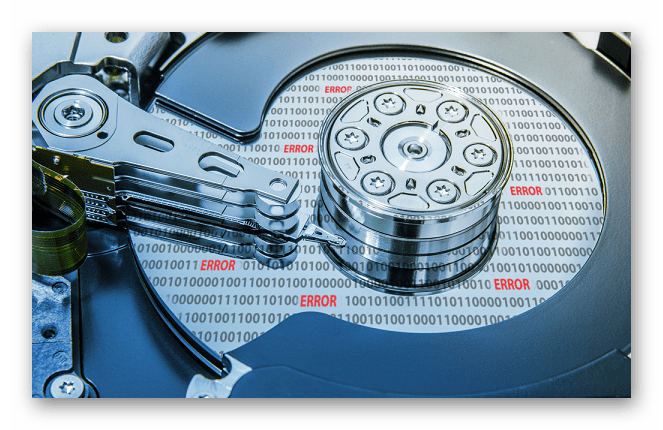
Leczenie sektorów uszkodzonych fizycznie nie obejmuje korzystania z programów. Jednocześnie sam dysk może zacząć wydawać nietypowe dla siebie dźwięki: kliknięcia, skrzypienia, szelest itp. Inne przejawy problemów to zawieszanie się systemu nawet podczas wykonywania prostych zadań, znikanie plików lub folderów lub pojawienie się pusta nieprzydzielona przestrzeń.
Nie da się ręcznie naprawić takiego problemu z dyskiem twardym komputera lub laptopa. Dzięki temu użytkownik może albo wymienić dysk twardy na nowy i w miarę możliwości przenieść na niego ważne dane, albo skorzystać z usług mistrzów, którzy w specjalnych warunkach przywracają dane z fizycznie uszkodzonej powierzchni.
Możesz zrozumieć, że są problemy z sektorami korzystającymi z programów:
Jeśli urządzenie nadal działa, ale jest już niestabilne, należy jak najszybciej rozważyć zakup nowego dysku. Jednocześnie zdecydowanie zaleca się zminimalizowanie korzystania z komputera z uszkodzonym dyskiem twardym.
Po podłączeniu drugiego dysku twardego możesz sklonować cały dysk twardy lub tylko system operacyjny.
Dysk fizyczny może nie zostać wykryty przez system operacyjny nawet po podłączeniu do innego komputera, ale może być widoczny w systemie BIOS.
Istnieje kilka sytuacji, w których system Windows nie widzi urządzenia:
-
Brak litery dysku. Może się zdarzyć, że wolumen zostanie pozostawiony bez litery (C, D, E itp.), przez co nie będzie już widoczny dla systemu. Tutaj zwykle pomaga proste formatowanie.
Następnie, jeśli chcesz odzyskać usunięte dane, użyj specjalnych programów.
Czytaj więcej: Programy do odzyskiwania skasowanych plików
Płyta jest w formacie RAW. Formatowanie pomoże rozwiązać tę sytuację, ale nie jest to jedyny sposób na zwrócenie systemu plików NTFS lub FAT. Przeczytaj więcej na ten temat w naszym innym artykule:
Lekcja: Jak zmienić format RAW dysków twardych
System Windows nie widzi nowego dysku twardego. Dysk twardy właśnie kupiony i podłączony do jednostki systemowej może nie zostać wykryty przez system i jest to całkowicie normalne. Aby rozpocząć korzystanie z urządzenia, musisz je zainicjować.
W poważniejszych przypadkach dysk twardy może nie być widoczny nie tylko w systemie operacyjnym, ale także w BIOS-ie. Zazwyczaj BIOS wyświetla wszystkie podłączone urządzenia, nawet te, które nie są wykrywane w systemie Windows. W ten sposób można zrozumieć, że fizycznie działają, ale są konflikty oprogramowania.
Gdy urządzenie nie jest wykrywane w BIOS-ie, w większości przypadków jest to spowodowane jednym z dwóch powodów:
-
Nieprawidłowe połączenie z płytą główną/problemy z płytą główną
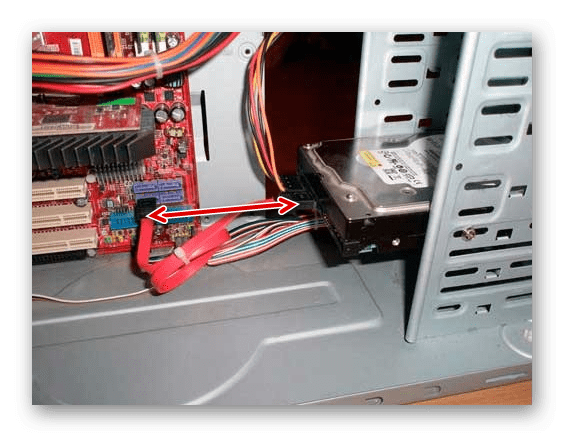
Aby wykonać test, wyłącz zasilanie komputera, zdejmij pokrywę jednostki systemowej i dokładnie sprawdź, czy kabel z dysku twardego do płyty głównej jest prawidłowo podłączony. Sprawdź sam drut - pod kątem uszkodzeń fizycznych, gruzu, kurzu. Sprawdź gniazdo na płycie głównej, upewnij się, że kabel jest do niego mocno podłączony.
Jeśli to możliwe, użyj alternatywnego przewodu i/lub spróbuj podłączyć inny dysk twardy, aby sprawdzić, czy gniazdo na płycie głównej działa i czy dysk twardy jest widoczny w BIOS-ie.
Nawet jeśli dysk twardy został zainstalowany dawno temu, nadal musisz sprawdzić połączenie. Kabel może po prostu odsunąć się od gniazda, w wyniku czego BIOS nie będzie w stanie wykryć urządzenia.
Uszkodzenie mechaniczne
Z reguły w tym przypadku użytkownik słyszy kliknięcia podczas uruchamiania komputera, a to oznacza, że dysk twardy próbuje rozpocząć pracę. Ale z powodu fizycznej awarii nie udaje mu się tego zrobić, więc ani system Windows, ani BIOS nie widzą urządzenia.
Pomoże w tym tylko profesjonalna naprawa lub wymiana w ramach gwarancji.
W obu przypadkach dane na dysku zostaną utracone.
Jeśli usłyszałeś pukanie wewnątrz dysku twardego, najprawdopodobniej kontroler został uszkodzony. Czasami dysk twardy może nie zostać dodatkowo wykryty w systemie BIOS.
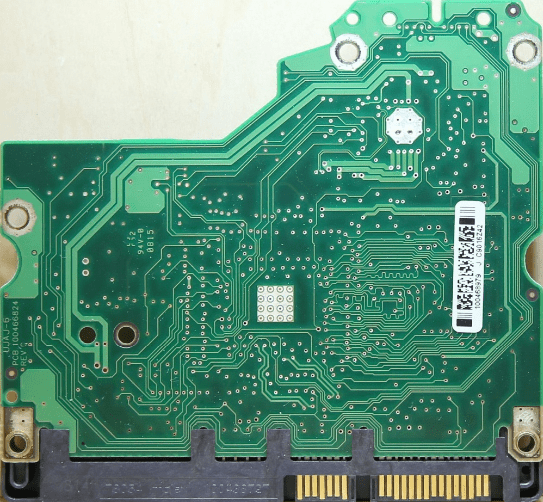
Aby rozwiązać ten problem, musisz całkowicie zmienić kontroler, ale jest to prawie niemożliwe. Wyspecjalizowane firmy przeprowadzają takie naprawy, ale będzie to kosztować okrągłą sumę. Dlatego warto zwracać się do kreatorów tylko wtedy, gdy informacje przechowywane na dysku są bardzo ważne.
W normalnych warunkach napęd nie powinien wydawać żadnych dźwięków poza hałasem podczas czytania lub pisania. Jeśli słyszysz nietypowe piski, trzaski, stuki, a nawet drapanie, bardzo ważne jest, aby jak najszybciej zaprzestać używania uszkodzonego dysku twardego.
W zależności od stopnia uszkodzenia dysk może nie zostać wykryty w systemie BIOS, zatrzymać się nagle lub odwrotnie, bezskutecznie spróbować uruchomić się.
Samodzielne zdiagnozowanie problemu w tym przypadku jest bardzo trudne. Technik będzie musiał zdemontować urządzenie, aby określić źródło problemu. W przyszłości, na podstawie wyników oględzin, konieczna będzie wymiana uszkodzonego elementu. Może to być głowica, cylinder, płyta lub inne elementy.
Samodzielne naprawianie dysku to bardzo niebezpieczne zajęcie. Po pierwsze, nie zawsze będziesz w stanie sam zrozumieć, co dokładnie należy naprawić. Po drugie, istnieje ogromna szansa na wyłączenie napędu. Jeśli jednak chcesz spróbować swoich sił, to powinieneś zacząć od odpowiedniego demontażu dysku twardego i poznania jego głównych podzespołów.
Demontaż będzie miał znaczenie, jeśli jesteś gotowy na całkowitą awarię urządzenia, nie boisz się utraty przechowywanych danych lub wykonałeś już kopię zapasową.
Zmniejszona wydajność to kolejny częsty powód, dla którego użytkownik pomyśli, że dysk twardy ma jakąś awarię. Na szczęście dysk twardy, w przeciwieństwie do dysku półprzewodnikowego (SSD), z czasem nie zwalnia.
Niska prędkość działania zwykle pojawia się w wyniku czynników programowych:
- Śmieci;
- Wysoka fragmentacja;
- Zatłoczone automatyczne ładowanie;
- niezoptymalizowane parametry HDD;
- Uszkodzone sektory i błędy;
- Tryb połączenia starszego typu.
Jak wyeliminować każdy z tych powodów i zwiększyć prędkość urządzenia, przeczytaj nasz osobny artykuł:
Dysk twardy jest delikatnym urządzeniem, które bardzo łatwo ulega uszkodzeniu przez jakiekolwiek zewnętrzne uderzenie fizyczne, niezależnie od tego, czy jest trzęsące się, czy spadające. Ale w niektórych przypadkach może się zepsuć przy ostrożnym użyciu i całkowitej izolacji od negatywnych czynników. Deklarowana żywotność dysku twardego wynosi około 5-6 lat, ale w praktyce często zawodzi 2 razy szybciej. Dlatego jako użytkownik musisz wcześniej zadbać o bezpieczeństwo ważnych danych, np. posiadać dodatkowy dysk twardy, pendrive lub skorzystać z pamięci w chmurze. To uchroni Cię przed utratą danych osobowych i dodatkowymi kosztami finansowymi mającymi na celu ich odzyskanie.
Podziękuj autorowi, udostępnij artykuł w sieciach społecznościowych.
Opublikowane przez: admin w Mój komputer 03.01.2018 0 512 wyświetleń
Jeśli zdarzyła się smutna sytuacja, gdy dysk twardy doznał fizycznego uszkodzenia, niezależnie od tego, czy było to uszkodzenie spowodowane upadkiem, czy po prostu uderzeniem, nie spiesz się, aby się denerwować utratą danych, ponieważ. Chcąc porozmawiać o komputerach po rosyjsku i w najbardziej przystępnym języku, przygotowaliśmy dla Ciebie ten artykuł, z którego dowiesz się, jak przywrócić zewnętrzny dysk twardy po awarii.
W tym artykule skupiamy się na metodach i urządzeniach, za pomocą których można wyeliminować problemy mechaniczne, ponieważ to z ich powodu dochodzi do naruszeń uniemożliwiających odczyt informacji z dysku twardego.

Jak odzyskać dysk twardy po awarii?
Nawet małe krople dysku twardego mogą powodować przemieszczenia mechanicznych wnętrzności, które nawet przy minimalnych odchyleniach wystarczą, aby głowice zarysowały powierzchnię magnetyczną.
Często dzieje się tak, gdy głowice przyklejają się do magnetycznej powierzchni dysku, a następnie nie są w stanie się rozkręcić.
Dzieje się tak dlatego, że w wyniku upadku dyski magnetyczne zostają przesunięte i głowice nie mogą znaleźć dostępu do informacji o serwomechanizmie. Jest to krytyczny przypadek, gdy wymagana jest wymiana bloku głowic magnetycznych, do tej procedury kupowany jest specjalny „dawca”.
W tym przypadku wynika to z faktu, że głowice zarysowują powierzchnię magnetyczną, co prowadzi do nieodwracalnej utraty danych bez możliwości odzyskania. W żadnym wypadku nie zaleca się używania takiego dysku i natychmiastowego przenoszenia go do centrum serwisowego.
• Płyta nie obraca się, ale wydaje dziwne dźwięki przy próbie jej użycia.
Wynika to z przyklejania się głowic dysków twardych do powierzchni magnetycznych, silnik próbuje się rozkręcić, ale nic nie działa i dlatego pojawiają się piski.
- Ślady uderzeń i wgnieceń.
- Klin łożyska silnika.
- Rysy na powierzchni dysku.
- Uszkodzenie bloku głowic magnetycznych.

- Najczęstsze problemy z niedziałającym dyskiem twardym to problemy fizyczne, które podobnie omówiliśmy powyżej. Uszkodzenia fizyczne stanowią 59% wszystkich awarii dysków twardych. Dlatego w tym artykule zwrócimy szczególną uwagę na to, jak naprawić dysk twardy po uderzeniu.
- problemy logiczne. Występują, gdy dysk twardy został zainfekowany wirusem lub sformatowany w wyniku zaniedbania. Wśród wszystkich połączeń do centrów usług problemy logiczne stanowią 33 proc.
- Problemy z oprogramowaniem. Występują, gdy wystąpią awarie w osobistym systemie operacyjnym, w którym działa dysk. Dysk twardy wykorzystuje ogromną ilość informacji profilowych: listy, strefy alokacji, tabele. Okresowo, jak w każdym innym systemie, również tutaj możliwe są awarie. Jednak w porównaniu z innymi problemami problemy z oprogramowaniem są nadal dość rzadkie i zajmują tylko 8% wszystkich przypadków.
Ponieważ różnego rodzaju uszkodzenia bloku głowic magnetycznych są najczęstszym spośród problemów fizycznych, które są adresowane do serwisu, skupmy się tylko na tym problemie. Potrzebny będzie dawca, czyli model identyczny z tym, który będziemy naprawiać, oraz specjalne profesjonalne narzędzia, ponieważ będziemy wymieniać głowice magnetyczne. Również doświadczenie w tych operacjach technicznych będzie bardzo mile widziane, więc jeśli nie masz pewności co do swoich umiejętności, przekaż tę pracę specjalistom.
Przed przystąpieniem do pracy należy odpowiednio przygotować swoje stanowisko pracy, całkowicie usunąć z niego wszelki kurz, specjalistyczne narzędzie również musi być sterylne i maksymalnie oczyszczone z kurzu.
- Utrzymuj sterylne miejsce pracy.
- Nie spiesz się, pracuj ostrożnie.
- Wybierz zgodnego dawcę BMG.
Dawca to dysk identyczny z tym, który zamierzasz wymienić w uszkodzonym dysku twardym. Aby nie popełnić błędu przy jego wyborze, wybierz ten, który ma ten sam model, typ odczytu-zapisu i HDA.
Po wybraniu odpowiedniego dawcy przystępujemy bezpośrednio do pracy:
Często oś HMG na pokrywie HDA jest przykręcana, najpierw ją odkręcamy. Następnie odkręć śruby mocujące HDA do ramy. Następnym krokiem jest zdjęcie pokrywy, ale zrób to ostrożnie, pod nią znajduje się uszczelka, która w żadnym wypadku nie powinna być nawet porysowana. Po zdjęciu osłony i folii ochronnej widzimy wszystkie mechanizmy składające się na HDA. Ponieważ musimy wymienić wadliwe głowice, niektóre z tych mechanizmów będą musiały zostać zdemontowane.
Najpierw usuń główny magnes z systemu pozycjonowania znajdującego się na górze. Odkręcamy wszystkie śruby, które go zabezpieczają, i ostrożnie wyjmujemy i dociskamy przecinakami do drutu, ale trzymamy mocno, magnesy w HDD są bardzo mocne, łatwo przyciągają się do siebie, a także łatwo zawodzą w przypadku uszkodzenia.
Pod magnesem widać system pozycjonowania sprzężony z cewką VCM. Złącze sterowania głowicą jest mocno przykręcone do ramy, po prostu odkręcamy śruby trzymające. Następnie w celu wyciągnięcia głów z obszaru użytkownika usuwamy ograniczniki oraz system parkowania.
Teraz nadchodzi najtrudniejszy etap. Jeśli twój dysk twardy korzysta z zewnętrznego systemu parkowania, najpierw musisz usunąć z niego głowice. Odbywa się to w następujący sposób: ciągle obracamy płyty, aby głowice nie przyklejały się do powierzchni, oraz usuwamy głowice z obszaru użytkownika wraz z demontażem systemu parkowania.
Aby wyciągnąć główki z talerzy, upewnij się, że się nie sklejają. W tym przypadku nie obejdzie się bez kontenera z HDRC, wyspecjalizowanego do tych celów, w którym umieszczamy jedną z głowic.
Jeśli wszystko zostanie wykonane poprawnie, to głowice zostaną zapakowane i usunięte bez uszkodzeń. Czas wydobyć BMG. Należy jednak pamiętać, że jest on bardzo podatny na napięcie statyczne, dlatego radzimy odpowiednio uziemić narzędzia i pracować w rękawicach wykonanych z materiału dielektrycznego. Otóż odkręcamy śrubę trzymającą BMG i ściągamy górną część i zdejmujemy ją z osi. Najlepiej wyciągnąć go szczypcami, aby nie uszkodzić przewodów.
Teraz robimy dokładnie te same operacje dla naszego dawcy i mamy duży zestaw dobrych głowic, którymi wymieniamy wadliwe głowice w naszym uszkodzonym HDD. Teraz wykonujemy wszystkie te same operacje, które zostały wykonane powyżej, ale tylko w odwrotnej kolejności. Jeśli udało ci się wcześniej, teraz odniesiesz sukces. Jednak szczególnie warto zwrócić uwagę na wydobycie głów na powierzchnię. W celu rozsunięcia głowic ponownie używamy specjalnych narzędzi firmy HDRC lub narzędzi innych wyspecjalizowanych firm.
Kolejnym szczególnym punktem jest montaż elementu parkingowego, należy zwrócić szczególną uwagę na to, aby był on zainstalowany bez hałasu, w przeciwnym razie w przyszłości podczas pracy z pewnością doprowadzi to do wewnętrznego uszkodzenia napędu. Cóż, to jest najtrudniejsza część.
Zbieramy cały dysk twardy razem, zamykamy pokrywę. Teraz włączamy go do sieci i jeśli wszystkie kroki zostały wykonane poprawnie i dokładnie, nastąpi ponowne przechwycenie i dane zostaną przywrócone.
- Jeśli system BIOS nie widzi dysku twardego, nie oznacza to, że nie działa on prawidłowo lub że jego naprawa nie powiodła się. W tym przypadku jest to problem czysto programowy i jest leczony przez wyczyszczenie usterek lub wymianę oprogramowania samego dysku.
- Dysk twardy może wytrzymać pięćset tysięcy godzin, czyli około 50 lat, bez awarii. Właściwie to nieprawda. To tylko wskazuje, jak długo ten model może teoretycznie wytrzymać, ale w praktyce mamy, że pół tuzina dysków ulega awarii w pierwszym roku, więc nie polegaj zbytnio na tej liczbie.
- Nie daj się zwieść rozmowie, że profesjonalne odzyskiwanie danych z dysku twardego po awarii jest bardzo kosztowną procedurą. Tak nie jest, ale tylko w ciągu półtora tysiąca rubli, a diagnostyka powinna być przeprowadzana na ogół bezpłatnie.
Wraz z rozwojem rynku laptopów i przenośnych dysków twardych coraz częściej stają się one bohaterami kroniki wypadków. Dysk „upadł”, „został uderzony”, „laptop został przypadkowo nadepnięty” lub „rozbił się o ścianę” - sytuacje znane wielu.
Wraz z pojawieniem się zewnętrznych dysków twardych takie sytuacje stały się znacznie bardziej powszechne. Zwykły dysk twardy można również upuścić, ale najpierw należy go wyjąć z obudowy komputera. Zewnętrzne dyski twarde regularnie spadają podczas transportu, a nawet spadają ze stołu podczas pracy.

Producenci zewnętrznych dysków twardych stosują różne sztuczki, wytwarzają specjalne pudełka ochronne, dodają gumowe zderzaki, a to może zwiększyć szanse na przetrwanie dysku twardego. Czasem to po prostu szczęście, padał dysk, podłączasz go do komputera i dalej działa.
Nawet jeśli nie ma widocznych uszkodzeń lub śladów uderzeń, mikro przemieszczenia wystarczą, aby spowodować mechaniczne uszkodzenie dysku. Jeśli więc dysk działa po awarii, najpierw zapisz cenne dane na innym dysku. Od następnego podłączenia może już przestać działać. W każdym razie lepiej nie ufać takim dysku cennym danym, musi istnieć kopia na innym nośniku.
Najpierw określ wartość danych, które znajdowały się na dysku. Jeśli informacje są cenne i nie można ich uzyskać z innych źródeł, to lepiej powierzyć diagnostykę dysku profesjonalistom z zakresu odzyskiwania danych, poza tym je mamy całkowicie za darmo.
Jeśli nie ma cennych danych, a dysk nie zostanie wykryty po upadku, lepiej po prostu kupić nowy. Każda naprawa dysku twardego ma sens tylko w celu przywrócenia informacji, w innych sytuacjach najlepszą strategią jest zastąpienie go nowym dyskiem.
Warto naprawiać tylko te nośniki, które zawierają dane, których naprawdę potrzebujesz. Jeśli są takie i zostały zapisane tylko w jednym egzemplarzu, nie spiesz się, aby się zdenerwować, ponieważ szanse na ich przywrócenie są dość wysokie.
Wszystkie te uszkodzenia mają charakter mechaniczny, więc żaden program nie pomoże.
Jeśli laptop lub nośnik podłączony do komputera zostanie upuszczony podczas pracy, może dojść do deformacji głowic dysku twardego. Z tego powodu mogą zarysować powierzchnię magnetyczną, po czym odzyskanie danych, nie wspominając o naprawie, staje się mało prawdopodobne.
Po upuszczeniu dysku, zwłaszcza w przypadku upuszczenia nośnika podczas pracy, najczęściej dochodzi do uszkodzeń mechanicznych.Dlatego jeśli na dysku znajdują się cenne dane, a dysk przestanie działać, pierwszą i główną zasadą jest nie próbowanie samodzielnego przywracania go i wielokrotne włączanie. Przy niewystarczającym doświadczeniu doprowadzi to do znacznie poważniejszych problemów, takich jak awaria jednostki głównej i uszkodzenie płyt magnetycznych.
Zdeformowane głowice mogą coraz bardziej rysować powierzchnię magnetyczną przy każdym włączeniu, zmniejszając szanse na pomyślne odzyskanie danych. Ponadto próby włączenia uszkodzonego dysku mogą prowadzić do całego łańcucha uszkodzeń następujących po sobie, w wyniku czego nośnik będzie zupełnie nienadający się do dalszego użytkowania.

Zasadą jest, aby nigdy nie przechowywać ważnych danych w jednej instancji. Dysk twardy może się zepsuć, pamięć masowa w chmurze może po prostu „zniknąć” z sieci, a pamięć flash może zostać zgubiona. Tworząc kopię zapasową niezawodnie zabezpieczasz się przed utratą cennych danych, co oznacza, że taka sytuacja już się nie powtórzy.
Na zakończenie przypominam, że nie warto samemu odzyskiwać danych i naprawiać uszkodzonego dysku twardego – można nie tylko tego nie zrobić, ale też skomplikować (lub wręcz uniemożliwić) pracę profesjonalny. Zwracając się do specjalisty natychmiast po awarii, zwiększasz swoje szanse na skuteczne odzyskanie informacji. Tylko on może poprawnie określić charakter uszkodzeń i sposób ich usunięcia.
Opublikowane przez: admin w Mój komputer 03.01.2018 0 1,358 odsłon
Jeśli zdarzyła się smutna sytuacja, gdy dysk twardy doznał fizycznego uszkodzenia, niezależnie od tego, czy było to uszkodzenie spowodowane upadkiem, czy po prostu uderzeniem, nie spiesz się, aby się denerwować utratą danych, ponieważ. Chcąc porozmawiać o komputerach po rosyjsku i w najbardziej przystępnym języku, przygotowaliśmy dla Ciebie ten artykuł, z którego dowiesz się, jak przywrócić zewnętrzny dysk twardy po awarii.
W tym artykule skupiamy się na metodach i urządzeniach, za pomocą których można wyeliminować problemy mechaniczne, ponieważ to z ich powodu dochodzi do naruszeń uniemożliwiających odczyt informacji z dysku twardego.
Jak odzyskać dysk twardy po awarii?
Nawet małe krople dysku twardego mogą powodować przemieszczenia mechanicznych wnętrzności, które nawet przy minimalnych odchyleniach wystarczą, aby głowice zarysowały powierzchnię magnetyczną.
Często dzieje się tak, gdy głowice przyklejają się do magnetycznej powierzchni dysku, a następnie nie są w stanie się rozkręcić.
Dzieje się tak dlatego, że w wyniku upadku dyski magnetyczne zostają przesunięte i głowice nie mogą znaleźć dostępu do informacji o serwomechanizmie. Jest to krytyczny przypadek, gdy wymagana jest wymiana bloku głowic magnetycznych, do tej procedury kupowany jest specjalny „dawca”.
W tym przypadku wynika to z faktu, że głowice zarysowują powierzchnię magnetyczną, co prowadzi do nieodwracalnej utraty danych bez możliwości odzyskania. W żadnym wypadku nie zaleca się używania takiego dysku i natychmiastowego przenoszenia go do centrum serwisowego.
• Płyta nie obraca się, ale wydaje dziwne dźwięki przy próbie jej użycia.
Wynika to z przyklejania się głowic dysków twardych do powierzchni magnetycznych, silnik próbuje się rozkręcić, ale nic nie działa i dlatego pojawiają się piski.
- Ślady uderzeń i wgnieceń.
- Klin łożyska silnika.
- Rysy na powierzchni dysku.
- Uszkodzenie bloku głowic magnetycznych.
- Najczęstsze problemy z niedziałającym dyskiem twardym to problemy fizyczne, które podobnie omówiliśmy powyżej. Uszkodzenia fizyczne stanowią 59% wszystkich awarii dysków twardych. Dlatego w tym artykule zwrócimy szczególną uwagę na to, jak naprawić dysk twardy po uderzeniu.
- problemy logiczne. Występują, gdy dysk twardy został zainfekowany wirusem lub sformatowany w wyniku zaniedbania. Wśród wszystkich połączeń do centrów usług problemy logiczne stanowią 33 proc.
- Problemy z oprogramowaniem.Występują, gdy wystąpią awarie w osobistym systemie operacyjnym, w którym działa dysk. Dysk twardy wykorzystuje ogromną ilość informacji profilowych: listy, strefy alokacji, tabele. Okresowo, jak w każdym innym systemie, również tutaj możliwe są awarie. Jednak w porównaniu z innymi problemami problemy z oprogramowaniem są nadal dość rzadkie i zajmują tylko 8% wszystkich przypadków.
Ponieważ różnego rodzaju uszkodzenia bloku głowic magnetycznych są najczęstszym spośród problemów fizycznych, które są adresowane do serwisu, skupmy się tylko na tym problemie. Potrzebny będzie dawca, czyli model identyczny z tym, który będziemy naprawiać, oraz specjalne profesjonalne narzędzia, ponieważ będziemy wymieniać głowice magnetyczne. Również doświadczenie w tych operacjach technicznych będzie bardzo mile widziane, więc jeśli nie masz pewności co do swoich umiejętności, przekaż tę pracę specjalistom.
Przed przystąpieniem do pracy należy odpowiednio przygotować swoje stanowisko pracy, całkowicie usunąć z niego wszelki kurz, specjalistyczne narzędzie również musi być sterylne i maksymalnie oczyszczone z kurzu.
- Utrzymuj sterylne miejsce pracy.
- Nie spiesz się, pracuj ostrożnie.
- Wybierz zgodnego dawcę BMG.
Dawca to dysk identyczny z tym, który zamierzasz wymienić w uszkodzonym dysku twardym. Aby nie popełnić błędu przy jego wyborze, wybierz ten, który ma ten sam model, typ odczytu-zapisu i HDA.
Po wybraniu odpowiedniego dawcy przystępujemy bezpośrednio do pracy:
Często oś HMG na pokrywie HDA jest przykręcana, najpierw ją odkręcamy. Następnie odkręć śruby mocujące HDA do ramy. Następnym krokiem jest zdjęcie pokrywy, ale zrób to ostrożnie, pod nią znajduje się uszczelka, która w żadnym wypadku nie powinna być nawet porysowana. Po zdjęciu osłony i folii ochronnej widzimy wszystkie mechanizmy składające się na HDA. Ponieważ musimy wymienić wadliwe głowice, niektóre z tych mechanizmów będą musiały zostać zdemontowane.
Najpierw usuń główny magnes z systemu pozycjonowania znajdującego się na górze. Odkręcamy wszystkie śruby, które go zabezpieczają, i ostrożnie wyjmujemy i dociskamy przecinakami do drutu, ale trzymamy mocno, magnesy w HDD są bardzo mocne, łatwo przyciągają się do siebie, a także łatwo zawodzą w przypadku uszkodzenia.
Pod magnesem widać system pozycjonowania sprzężony z cewką VCM. Złącze sterowania głowicą jest mocno przykręcone do ramy, po prostu odkręcamy śruby trzymające. Następnie w celu wyciągnięcia głów z obszaru użytkownika usuwamy ograniczniki oraz system parkowania.
Teraz nadchodzi najtrudniejszy etap. Jeśli twój dysk twardy korzysta z zewnętrznego systemu parkowania, najpierw musisz usunąć z niego głowice. Odbywa się to w następujący sposób: ciągle obracamy płyty, aby głowice nie przyklejały się do powierzchni, oraz usuwamy głowice z obszaru użytkownika wraz z demontażem systemu parkowania.
Aby wyciągnąć główki z talerzy, upewnij się, że się nie sklejają. W tym przypadku nie obejdzie się bez kontenera z HDRC, wyspecjalizowanego do tych celów, w którym umieszczamy jedną z głowic.
Jeśli wszystko zostanie wykonane poprawnie, to głowice zostaną zapakowane i usunięte bez uszkodzeń. Czas wydobyć BMG. Należy jednak pamiętać, że jest on bardzo podatny na napięcie statyczne, dlatego radzimy odpowiednio uziemić narzędzia i pracować w rękawicach wykonanych z materiału dielektrycznego. Otóż odkręcamy śrubę trzymającą BMG i ściągamy górną część i zdejmujemy ją z osi. Najlepiej wyciągnąć go szczypcami, aby nie uszkodzić przewodów.
Teraz robimy dokładnie te same operacje dla naszego dawcy i mamy duży zestaw dobrych głowic, którymi wymieniamy wadliwe głowice w naszym uszkodzonym HDD. Teraz wykonujemy wszystkie te same operacje, które zostały wykonane powyżej, ale tylko w odwrotnej kolejności.Jeśli udało ci się wcześniej, teraz odniesiesz sukces. Jednak szczególnie warto zwrócić uwagę na wydobycie głów na powierzchnię. W celu rozsunięcia głowic ponownie używamy specjalnych narzędzi firmy HDRC lub narzędzi innych wyspecjalizowanych firm.
Kolejnym szczególnym punktem jest montaż elementu parkingowego, należy zwrócić szczególną uwagę na to, aby był on zainstalowany bez hałasu, w przeciwnym razie w przyszłości podczas pracy z pewnością doprowadzi to do wewnętrznego uszkodzenia napędu. Cóż, to jest najtrudniejsza część.
Zbieramy cały dysk twardy razem, zamykamy pokrywę. Teraz włączamy go do sieci i jeśli wszystkie kroki zostały wykonane poprawnie i dokładnie, nastąpi ponowne przechwycenie i dane zostaną przywrócone.
- Jeśli system BIOS nie widzi dysku twardego, nie oznacza to, że nie działa on prawidłowo lub że jego naprawa nie powiodła się. W tym przypadku jest to problem czysto programowy i jest leczony przez wyczyszczenie usterek lub wymianę oprogramowania samego dysku.
- Dysk twardy może wytrzymać pięćset tysięcy godzin, czyli około 50 lat, bez awarii. Właściwie to nieprawda. To tylko wskazuje, jak długo ten model może teoretycznie wytrzymać, ale w praktyce mamy, że pół tuzina dysków ulega awarii w pierwszym roku, więc nie polegaj zbytnio na tej liczbie.
- Nie daj się zwieść rozmowie, że profesjonalne odzyskiwanie danych z dysku twardego po awarii jest bardzo kosztowną procedurą. Tak nie jest, ale tylko w ciągu półtora tysiąca rubli, a diagnostyka powinna być przeprowadzana na ogół bezpłatnie.
|
Wideo (kliknij, aby odtworzyć). |