W szczegółach: DIY naprawa zasilacza macbook pro od prawdziwego kreatora dla my.housecope.com.
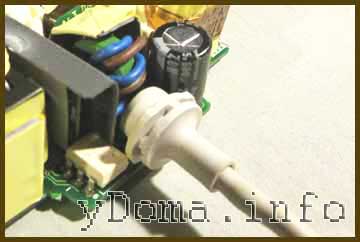
W Apple wszystko nie jest takie jak ludzie, nawet zasilanie ich laptopa Macbook różni się od zwykłych przejściówek. Materiał mógłby stać się opisem udanej naprawy, tylko naprawa nie powiodła się, ale porozmawiajmy o wszystkim w porządku. Do naprawy przywieźli małego starego Apple Macbooka, w którym adapter nie ładował się, potem po szarpnięciu i poruszaniu złączem ładował się, a ostatnio zupełnie przestał działać.
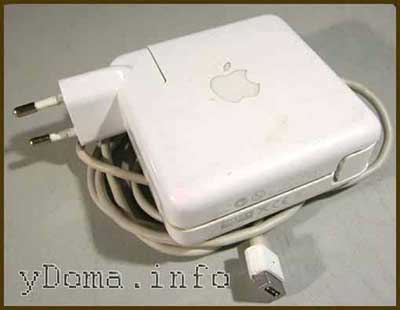
Zasilacz jest zmontowany w małej białej plastikowej obudowie. Zasilacz podłącza się do komputera za pomocą specjalnej wtyczki - do tego z boku MacBooka znajduje się odpowiednie gniazdo. Wtyczka posiada sygnalizację świetlną - tak więc, jeśli bateria się ładuje, kontrolka świeci na pomarańczowo; a jeśli akumulator jest już naładowany - zielony. Oczywiście nasuwają się przede wszystkim trzy opcje przyczyn odmowy:
1) Najczęstszym problemem jest zużycie na końcu kabla. Wynika to z faktu, że użytkownik ciągnie za kabel, a nie za sam port MagSafe, odłączając ładowanie od MacBooka.
2) Nosić u podstawy kabla. Występuje na skutek niewłaściwego nawinięcia kabla wokół zasilacza.
3) Awaria kontrolera połączenia MagSafe. W takim przypadku ładowanie może czasami infekować, a czasami nie.
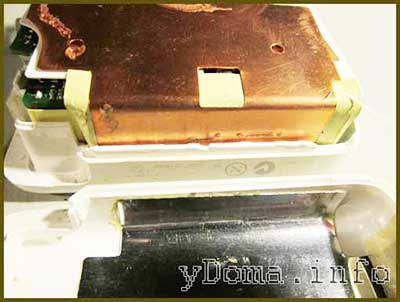
Zobaczmy, co możemy z tym wszystkim zrobić. Na początek starałem się nie otwierać, ale dosłownie rozerwać obudowę zasilacza, ponieważ nie ma tam śrub, a zamiast zatrzasków, jak to często robi się na przykład na pilotach, wszystko jest po prostu przyklejone wzdłuż konturu.
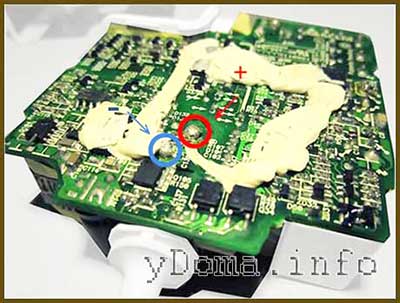
Po otwarciu do połowy tester był już w stanie dosięgnąć styków dwóch przewodów znajdujących się na płytce zasilacza. Sygnał wybierania wskazywał na zwarcie, które znikało po przecięciu jednego z przewodów.
 |
Wideo (kliknij, aby odtworzyć). |
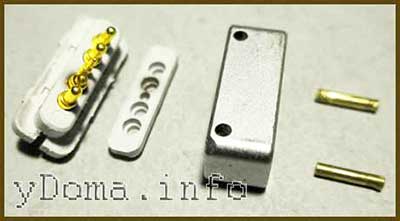
Oczywiste jest, że teraz musisz pracować z wtyczką. A wtyczka Apple Macbook wyposażona jest w oryginalne mocowanie magnetyczne - MagSafe Connector. Ułatwia podłączenie ładowarki do laptopa (wystarczy doprowadzić wtyczkę do złącza, bo sama zaczyna „sięgać” do prawidłowego montażu w złączu). A to też sprawia, że procedura ładowania akumulatora jest bezpieczniejsza, bo jeśli przewód zostanie naciągnięty zbyt mocno podczas ładowania – powiedzmy, że ktoś zaczepi go stopą – wtedy złącze samo się rozłączy; w przeciwnym razie laptop mógłby spaść ze stołu i pęknąć.
Apple stosuje w swoich laptopach inteligentne zasilacze, co oznacza, że oprócz napięcia zasilającego istnieje kanał informacyjny. We wtyczce bloku znajduje się mikroukład, który „komunikuje się” z multikontrolerem (SMC) na płycie głównej. Mikroukład ma obszar pamięci, w którym zapisywane są dane o bloku (producent, numer seryjny, moc itp.), I dopóki Macbook nie „odczyta” tych informacji, nie będzie działał z tego bloku.
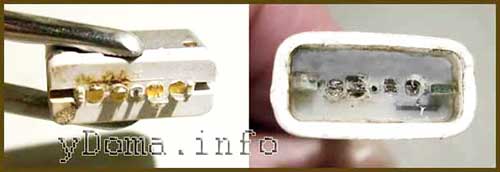
Po zdemontowaniu wtyczki zobaczyłem, że przewody z 5 styków były prawie oderwane, a przewód uziemiający w postaci warkocza był potargany i wszystko było połączone z miniaturowym szalikiem, który był zainstalowany we wtyczce.
Oczywiście naprawy są tu bardzo trudne, zwłaszcza, że niektóre ślady na szalu zostały zerwane. Oczywiście z silnym pragnieniem możesz spróbować przywrócić kontakty, a niektórzy specjaliści to zrobili, ale wszystko to jest tak małe i zawodne, że lepiej po prostu kupić nowy zasilacz.
Dzień dobry.
Chcę zrozumieć przyczynę niepowodzenia mojego ładowania z MacBooka. W internecie nie ma informacji na interesujące mnie pytanie, więc sam staram się to rozgryźć.
Któregoś dnia zepsuło się ładowanie z MacBooka Pro o mocy 85 W. Spokojnie pracowałem za Bukiem, kiedy usłyszałem ciche kliknięcie (jak włącznik) i ekran trochę pociemniał. Ładowanie zostało odcięte.
Przede wszystkim zmierzyłem napięcie na zaciskach w chipie magnetycznym - wszystko jest zerowe, choć powinno być 6,5 V.
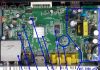
Następnie otworzyłem ładunek i prifigel na liczbę elementów na centymetr kwadratowy
Po otrząsnięciu się z szoku znalazłem obwód wejściowy z mostkiem diodowym i kondensatorem prostowniczym / filtrującym - wszystko na zaciskach jest zgodnie z oczekiwaniami 310-312 V, tj. napięcie jest podawane na płytkę i zasila wszystkie (i czy to wszystko?) obwody.
Długo myślałem, gdzie dalej się wspinać, bo nigdzie nie mogłem znaleźć obwodu ładowania.
W rezultacie postanowiłem zmierzyć napięcie na zaciskach transformatora, aby zrozumieć, gdzie jest przyczyna awarii - przed lub po niej.
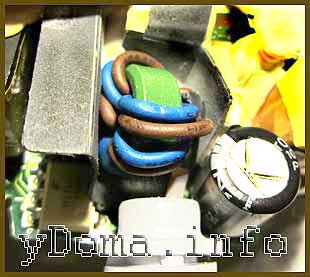
Tak więc trance ma 4 styki na wejściu, na wyjściu 2. Wejście wynosi 310 V, które powstają, gdy styki 1 + 3 i 4, a także styki 2 + 3 i 4 są zamknięte.
Powinna być zmiana na 16 V na wyjściu trance czy coś w tym stylu (nie ma obwodu, więc nie wiem na pewno). Zamiast tego wyjście to 0.
Przyglądając się uważnie transowi, zobaczyłem smugi jak stopiony lakier. Nie widziałem tego wcześniej, tk. gęstość okablowania obwodu jest wysoka.
Pytanie brzmi:
Lakier i brak napięcia na wyjściu trance wskazują, że jest przepalony?
Proszę społeczność o pomoc
Sądząc po poczcie i pytaniach w niej zawartych - jedyną pewną decyzją jest kupno nowego lub zabranie tego do mistrza, ponieważ twoja wiedza w IIP mieści się w ujemnym zakresie wartości i dąży do absolutnego „zera”
I powtarzam jeszcze raz – zostaw trans w spokoju – nie można go winić.
“. Chcę to jakoś rozgryźć. "- godne pochwały - książka Borysowa - Młody radioamator jest swobodnie dostępny w sieci - za 5-10 lat będziesz gotowy do kontynuowania rozmowy na jej temat.
“. jak mówią sami miejscowi mistrzowie. ”- to są lamerzy, a nie mistrzowie.
- a chciałeś, jak mit o Sony i Panasonic, ćwierć wieku bez napraw?
Otwórz teorię niezawodności CEA i przeczytaj ją - wszystkie „dlaczego” znikną od razu! A jeśli przeczytasz również o „planowanym starzeniu się”, od razu zobaczysz światło!
W 2012 roku mój dobry przyjaciel i aktywny czytelnik > Nikolay T. w końcu się ożenił. Na jego ślub daliśmy mu dobry, nawet jak na dzisiejszego MacBooka Pro z wyświetlaczem Retina.
Do 2018 roku nigdy nie myślał o modernizacji swojego laptopa. Pomimo tego, że korpus urządzenia pokryty jest rysami, a nawet wgnieceniami, nadal sprawuje się bardzo dobrze i radzi sobie ze wszystkimi zadaniami.
Jedyną rzeczą jest to, że kabel zasilający laptopa ze złączem MagSafe drugiej generacji był najpierw postrzępiony do dziur, a drugiego dnia odmówił ładowania komputera. Chodzi o naprawę..
O nowy zasilacz do MacBooka Pro Retina 2012 na oficjalnej stronie Apple pytają 5790 rubli. Dużo, więc postanowiliśmy zaoszczędzić trochę pieniędzy.
Zadzwoniliśmy do kilku nieformalnych lokalnych centrów serwisowych z pytaniem o naprawę zasilacza. Kiedyś słyszałem, że zużyte kable można bez problemu wymienić na nowe, a ładowarka do laptopa wystarczy na kilka lat.
Rzeczywiście, wiele piwnic oferuje usługę wymiany kabli MagSafe Gen 2. Cena emisyjna do 1 tysiąca rubli.
Zasilacz jest otwarty, przetarty koronka zostaje wyciągnięta i zastąpiona jej chińskim odpowiednikiem, konstrukcja jest uszczelniona i spięta wiązaniami na kilka dni, aby się nie rozpadła.
Postanowiliśmy spróbować. W porze lunchu przywieźliśmy zasilacz do SC i wyszliśmy na przekąskę. Po godzinie zadzwonili do nas i powiedzieli, że wszystko gotowe. Poproszony o zabranie ze sobą MacBooka w celu sprawdzenia zasilania po naprawie.
Przyjechaliśmy, sprawdziliśmy, wszystko działa. Uścisnęli sobie ręce i uciekli.
Późnym wieczorem nadeszła od niego wiadomość w formacie „Śpisz?!”, a po negatywnej odpowiedzi zadzwonił telefon.
Pod koniec dnia upuścił MacBooka Pro na stół w kuchni, podłączył go do zasilacza, upewnił się, że zaczął się ładować i poszedł do innego pokoju, aby położyć dziecko do łóżka.
Kiedy wróciłem, w kuchni nie było światła i unosił się paskudny zapach spalonego plastiku. Najprawdopodobniej, wystąpiło zwarcie, dlatego jeden karabin maszynowy został wybity na desce rozdzielczej.
Zasilanie dymiące natychmiast trafiło do kosza na śmieci na ulicy. Laptop nie doznał kontuzji, ale uczucie niepokoju nie opuściło go na kilka dni.
Morał jest prosty. Nigdy nie wykonuj domowych napraw zasilaczy MacBooka. Jeśli jest zepsuty, kup nowy, nie oszczędzaj na swoim bezpieczeństwie.
Wyobraź sobie, że ładujesz laptopa i idziesz spać. Po zwarciu zasilacz zapalił się, a płomień z niego rozprzestrzenił się na dywan, stół, meble lub zasłony. Nawet nie chcę o tym myśleć.
Po tej historii po raz kolejny byłem przekonany, że Apple postąpił słusznie z zasilaczami USB-C w nowych MacBookach.
W 2015 roku MacBooki i nowsze oraz 2016 MacBook Pros i nowsze, kabel można odłączyć od zasilania i wymienić na nowy. Na przykład od razu kupiłem sobie smycz z USB-C na USB-C od Native Union, żeby się nie zdarła.
Prawdopodobnie inżynierowie Apple przyszedł do odłączanych kabli właśnie z powodu takich piwnicznych SC, które zagrażają życiu oszczędnych konsumentów.
Generalnie nie powtarzajmy naszych błędów i raczej zaktualizujmy do nowego MacBooka Pro. Oni są fajni! 😉.

 (4.00 z 5)
Do naprawy przywieziono urządzenie do MacBooka (podobno właściciel próbował już je otworzyć, ale bezskutecznie). MacBook Pro 15″ i 17″ były wyposażone w takie ładowanie jeszcze przed premierą modeli Retina.
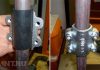
Jak widać na zdjęciu, drut miał już uszkodzenia, które zostały starannie dokręcone do skurczu cieplnego.
Właściciel skarżył się, że w niektórych pozycjach drutu nie jedzie ładunek i słychać trzaski.
W pobliżu samego zasilacza zauważalne jest zgrubienie na przewodzie, co wskazuje na możliwą przerwę lub inny problem z przewodem
To typowe bolące ładowarki Apple i zawsze mam do nich przygotowane nowe przewody.
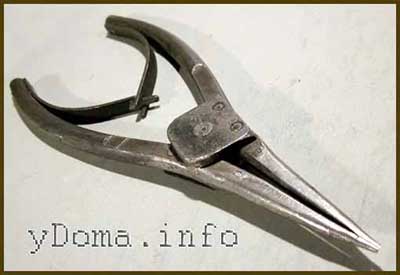
1. Jeśli istnieje specjalistyczne narzędzie, to dobrze, a jeśli nie, to używamy narzędzi pod ręką, tak jak ja.
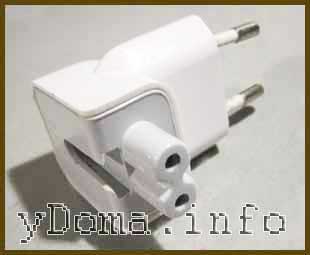
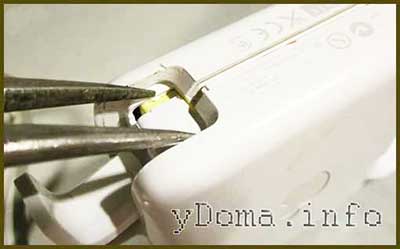
Naszym zadaniem jest otwarcie etui ładującego w okolicy składanych „uszów”
Plastik zasilacza jest całkiem niezły i jeśli narzędzie się nie zsunie, to pozostanie bardzo mało śladów
2. Podziel plastik na pół
3. Usuń pierwszą miedzianą koszulę, trzyma się tylko kleju i taśmy
4. Aby zdjąć drugą koszulkę, będziesz musiał odlutować dwie blaszki po jednej stronie ładowania
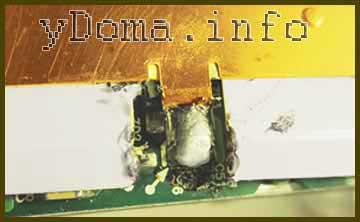
Teraz nic nam nie przeszkadza i możemy odciąć nadmiar kleju, przeprowadzić oględziny i znaleźć miejsce, w którym jest przymocowany przewód
5. Po odlutowaniu starego przewodu za pomocą oplotu usuń nadmiar lutowia i wykonaj dwa zgrabne otwory
6. Lutujemy nowy przewód nie zapominając o polaryzacji i skurczu cieplnym (nie chcemy przepalić ładowarki klienta przy sprawdzaniu 🙂)
7. Zakładamy miedzianą koszulę i lutujemy ją do płytki w tych miejscach, które były wcześniej przylutowane
8. Sprawdzamy wydajność ładowarki
9. Zakładamy drugą koszulkę i zapinamy ją taśmą
10. Wkładając całość do plastikowego etui, nie zapominając o włożeniu plastikowych uszu, przyklej etui w miejscu parsowania
Operacja nie jest skomplikowana, zajmuje około 15-20 minut i nawet przy „przerwach na dym” i korespondencji przez Skype
Jest sens do naprawy! Koszt nowego wsadu jest kilkakrotnie wyższy niż koszt naprawy! Używane ładowanie jest co najmniej dwa razy droższe! Chińskie ładowanie zwykle nie trwa długo, ale jego cena jest w przybliżeniu równa pierwotnemu ładowaniu
PS Przepraszam za niezbyt uporządkowane miejsce pracy! Musiałem zabrać ze sobą pracę do daczy i wszystkie prace były wykonywane pod osłoną nocy (podczas gdy dzieci spały).
używasz nieautoryzowanego narzędzia, nieautoryzowanej lutownicy i nieautoryzowanej lutownicy, takie naprawy mogą być niebezpieczne dla urządzenia, wystarczy zamówić nowe urządzenie w serwisie firmy. dobrze, lub zawiń postrzępioną niebieską taśmę.
Oczywiście autoryzowana przez Apple niebieska taśma klejąca
ale jak je prawidłowo rozładować? biorąc pod uwagę różne pojemności i napięcia
Sejf Mag pierwszej generacji? tyle pracował, zanim został objęty ubezpieczeniem.
Mam buka pod koniec 2008 roku, wziąłem go z rąk. Ale ładowanie wydaje się być rodzime i nie zostało naprawione. W termokurczliwej. 8 lat.
@ Antonio83, Witam! Bardzo podobają mi się Twoje artykuły na temat naprawy, ale niestety sam nie jestem zbyt dobry w elektronice. Proszę mi powiedzieć, czy jest możliwość skorzystania z usług naprawy elektroniki? Jest niedziałający laptop i kilka innych urządzeń wymagających naprawy. Jeśli to możliwe, jak mogę się z Tobą skontaktować? Mieszkam w czasach moskiewskich. Pozdrawiam, Aleksiej.
Pozdrowienia! Mieszkam i pracuję około 1000 km od Ciebie, w Tallinie! 🙂.
Ups. ))) Byłem podekscytowany)) Szkoda, oczywiście.Następnie życzę powodzenia i wszystkiego najlepszego, dziękuję za odpowiedź)
Dziękuję! I powodzenia w remoncie.
Najpierw przeczytałem „gdy duchy śpią”.
Chciałbym Cię zapytać, może wiesz. Gdy MagSafe 2 jest podłączony do MacBooka Air 13, połowa 2012 r., pochodzi z niego pewnego rodzaju promieniowanie, które jest nieprzyjemne dla technologii. Zacząłem to zauważać po trzeszczącym dźwięku w słuchawkach (podłączonych do MacBooka), szarpnięciu kursora podczas korzystania z touchpada i, co bardzo dziwne, nieprawidłowej pracy czujnika na kolejnym iPhonie, a jeśli dotkniesz przypadku jednym palcem szarpnięcia znikają. Na czym może polegać problem i jak niebezpieczne jest to dla sprzętu i zdrowia mojego i osób wokół ciebie?
Najpierw wypróbuj inną ładowarkę, najlepiej oryginalną.
„Jeśli dotkniesz obudowy jednym palcem, szarpanie znika” – podobno „uziemiasz” urządzenie i zakłócenia znikają.
czy wszystko w porządku z siecią elektryczną w Twoim mieszkaniu/domu?
Koleś, gdzie kupić wpisy do magsafe 2?
Czy na Ali są jacyś sprawdzeni faceci? Użyłem go 1 raz, może nawet nie palę i nie mogę znaleźć drutu
Generalnie nie podacie linku?)
ale gdybym był teraz, wziąłbym to tutaj - ponieważ sprzedano ponad 2000 przewodów
Napisz do mydła:
Gdzie mieszkasz? Mój kot przeżuł trochę drut przy tataraku w połowie 13 i czas wyczyścić sam aip, podgrzać go i zmienić Akum.
Prawdopodobnie masz usługi w mieście, w którym naprawiane jest Apple.
Tak wygląda mój przewód. 🙁 Prawdopodobnie niedługo będzie trzeba to zmienić, ale na razie się ładuje. Za pomocą tych wtyczek w kształcie litery T nie da się zrobić normalnej koszulki termokurczliwej, trzeba wziąć bardzo dużą.
Mam też drugi magsafe z siatkówki. Wylano dokładnie 3 lata później. Nie tak przerażający jak Atrox, ale przy krawędzi złącza i samego bloku odkleił się o 5 cm, również owinął taśmą = (
Jednocześnie nigdy nie skręcałem drutu za uszy, ale zawsze robiłem duży pierścień bez załamań.
Wymiana drutu w Ekacie kosztuje około 5k PPC.
Jeśli wymiana to 5k, ile kosztuje nowa ładowarka?
Tyle, że ci, którzy wymieniają przewody motywują cenę tym, że twój blok jest natywny i działa, a jeśli kupisz nowy, to nie ma gwarancji, że nie zabije twojej baterii (a jest w tym trochę prawdy to, skoro mój znajomy kupił nowy blok , i okazał się albo uszkodzony, albo nawet było z nim nie tak, w ogóle faktycznie zabił akumulator i musiał zostać wymieniony).
W języku estońskim zapisuje się go podwójnym H, Rosjanie w Estonii również piszą przez podwójne H. W czasach sowieckich, dla uproszczenia, zaczęto używać jednego N. Ale w 88 wprowadzono podwójne w języku rosyjskim, aby dopasować pisownię jako po estońsku. W 95 roku w Federacji Rosyjskiej ponownie przyjęli zmianę i zaczęli używać jednego H w języku rosyjskim.
A my Rosjanie w Estonii piszemy po rosyjsku przez podwójne H, chociaż nikt od nas tego nie wymaga, taka niepisana zasada wypracowała się przez lata, a końcówka LINN (linn) w tłumaczeniu oznacza „miasto”
Coś takiego! A za znajomość języka rosyjskiego masz „pięć”
Sam jestem Rosjaninem w Estonii i piszę z jednym „N” i myślę, że Estonia nie ma prawa zmieniać gramatyki języka obcego.
Tutaj znowu mówisz za mnie. A ja jestem Tallin i piszę z jednym i też się martwię 😀
Tak więc pierwszą rzeczą, jaką zdecydowałem się zrobić, było skorzystanie z Google i sformułowanie prośby „rozebrać zasilacz do macbooka”, a poza kolesiem z młotkiem nie widziałem nic normalnego. W związku z tym powstała ta próba wyciągnięcia rąk z *doświadczenia i próby stworzenia bez przygotowania czegoś porządnego z tego, co było w domu.
Zaczynajmy. Cóż, w zasadzie wszystko jest proste - postanowiłem to wyciąć)))
Wziąłem więc piłę do metalu (wyrzynarki z cienkim ostrzem nie było w domu) i po prostu dokładnie przepiłowałem ten cud inżynierii.
Wadą tego rozwiązania jest to, że do zamocowania przewodu trzeba spiłować anteny.
Tniemy starannie, ale odważnie – wszystkie wnętrza są niezawodnie chronione przez ekran, który w kilka minut przejrzysz przez swoje nacięcia.
Od strony mocowania kabla wystarczyło podrapać go nożem.
Po wszystkich cięciach pozostanie 6 pasków kleju, które trzeba będzie zerwać, ale jeśli zostanie to zrobione poprawnie, nic zbędnego nie pęknie. Miejsca klejenia pokazano na poniższym zdjęciu.
Osobiście złamałem to w ten sposób: włożyłem jakąś drewnianą ogromną (mój Boże, nadal się boję) wykałaczkę, a następnie wkładając nóż (zaznaczony zieloną kreską na zdjęciu) zacząłem otwierać etui.
Strzałka pokazuje kierunek skręcania noża przy minimalnych odkształceniach plastiku (o czym mówię bzdura), ktokolwiek czuje się z tym komfortowo.
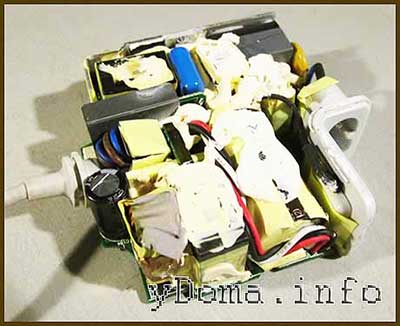
Teraz ujawnia się całe to piękno i widzimy takie wypełnienie.
Pierwsze 2 warstwy ekranu trzymane są na taśmie klejącej, ale ostatnia ma lutowanie - polecam zrobić zdjęcie ze wszystkich stron.
Więc lutujemy przewody, wiercimy wtyczkę, gwintujemy, lutujemy, montujemy.
A potem pojawiło się pytanie: jak? Jak u licha składasz ten futerał bez użycia wzmocnionej taśmy lub taśmy? Miałem super klej (a dokładniej żel) leżący w szufladzie i nie mogłem wymyślić nic lepszego jak wypełnić powstałe nacięcie tym samym żelem (lewałem bez żalu, były plamy)
Następnie przetworzyłem to z plikiem i zerem.
Minusy - boki są matowe.
Plusy - pozbyłem się kabla porno i blok stał się gładki.
Zamów naprawę w naszym serwisie, a w godzinę otrzymasz sprawne urządzenie z roczną gwarancją
Naprawa zasilacza MacBooka to wada, która mimo swojej prostoty jest jedną z najbardziej bolesnych.
Żyjemy we współczesnym świecie, w którym nie możemy się obejść bez korzystania z gadżetów i innej elektroniki, co bardzo pomaga nam nie tylko zaoszczędzić czas, ale także korzystać z niego bardziej racjonalnie. Jednym z takich urządzeń jest laptop. Przez lata rozwoju postępu na rynku tego produktu pojawiła się ogromna liczba firm, które do dziś zajmują się produkcją tych urządzeń.
Należy zauważyć, że niezależnie od początkowo równych warunków egzystencji, niektórzy wciąż znajdowali siłę na przełom, który pozwolił im dziś mieć status „trendsetterów” w tej dziedzinie. Jedną z takich firm jest niewątpliwie Apple. Każdy pojedynczy gadżet czy urządzenie tej firmy jest w praktyce naprawdę wyjątkowe, a Ty, będąc aktywnym użytkownikiem jednego z produktów Apple, możesz śmiało ten fakt potwierdzić. Rzeczywiście, badając MacBooka, można wyróżnić ogromną liczbę zalet, które odróżniają go od innych urządzeń tej skali.
Ale pomimo wszystkich zalet i zalet ten model, podobnie jak inne modele innych producentów, nie ma absolutnej odporności na negatywne czynniki, które przyczyniają się do pojawienia się jakichkolwiek wad lub awarii. To z kolei sugeruje, że podczas operacji prawie każdy użytkownik ma ogromne szanse, że napotka następujące problemy:
- Złamanie ekranu;
- Wyjście z trzech desek z powodu przegrzania;
- Złamanie touchpada;
- Niestabilna praca złączy;
- Uszkodzenie zasilacza.
To z kolei sugeruje, że w przypadku wykrycia jakiejkolwiek wady, wkrótce potrzebna będzie profesjonalna pomoc w celu jej usunięcia. W tym artykule nie będziemy rozmawiać o ekranach, tablicach ani żadnych innych szczegółach projektu. W tym artykule porozmawiamy o tym, bez czego ten projekt zmieni się z nowoczesnego i wydajnego urządzenia w tacę. A tą bardzo ważną częścią jest zasilacz. Dlaczego warto? Ale trzeba przyznać, że bateria Twojego MacBooka nie jest perpetuum mobile i nie ma zdolności do ciągłego generowania energii, poza tym sam buk nie ma baterii słonecznej na górnej pokrywie odpowiednio w przypadku przerwy w zasilaniu w dół, z czasem monitor zgaśnie, a wszystkie procesy zostaną zatrzymane, ponieważ będą potrzebować jedzenia.
Naprawa zasilacza Macbooka pro – czy warto panikować, jeśli znajdziesz taką usterkę i co zrobić w takiej sytuacji!
Bazując na praktyce możemy śmiało stwierdzić, że liczba przypadków, w których użytkownicy są „obsypywani” takimi szczegółami jest naprawdę dużo. Wielu, oczywiście, odkrywając takie awarie, wpada w panikę, głównie dlatego, że MacBook jest praktycznie rozładowany.W innych przypadkach nie musisz się martwić, ponieważ zawsze możesz naprawić zasilacz macbooka pro, kontaktując się z profesjonalistami oficjalnego centrum serwisowego.
Zatem pytanie, jak znaleźć fachowców, którzy będą tacy w praktyce, a nie tylko w słowach, będzie dość istotne? A może sam naprawisz zasilacz do macbooka pro?
Podobne pytanie zadaje chyba każdy użytkownik, który musiał zmierzyć się z podobnym problemem. A biorąc pod uwagę sytuację na rynku, a także możliwości każdego z nas, chcielibyśmy zauważyć, że jeśli trzeba naprawić zasilacz do macbooka pro, to nie należy spieszyć się z dokonaniem wyboru, a tym bardziej, nie powinieneś próbować naprawiać Macbooka Pro własnymi rękami. Chodzi o to, że poza zwykłym zużyciem zasilacza, na jego awarię mogą mieć wpływ również inne okoliczności, które można rozpoznać dopiero po zdiagnozowaniu samego urządzenia. Wybierając nie najbardziej niezawodnych partnerów do naprawy zasilacza do macbooka, możesz mieć do czynienia z tym, że „diagnoza” po wykonaniu nieprofesjonalnej diagnozy będzie błędna, co oznacza, że prędzej czy później awaria znów się odczuje, co będzie prowadzić do nowych kosztów, których można było uniknąć.
Jeśli mówimy o niezależności naprawa zasilacza macbooka,, to w tej sytuacji o jakiejkolwiek diagnostyce iw ogóle nie może być mowy. Przy tym wszystkim, niezależnie od tego, że można znaleźć informacje o tym, jak naprawić zasilacz do macbooka własnymi rękami, ze względu na brak doświadczenia i specjalistycznej wiedzy, takie naprawy będą w dużej mierze kiepskiej jakości, co przynajmniej doprowadzi do wczesnej awarii, a maksymalnie do zwarcia i pożaru, który może spowodować znacznie większe szkody w twoim mieniu, w tym laptopie.
Dlatego zamiast robić pochopne eksperymenty i czekać na cud wykonania określonej pracy, zalecamy zapoznanie się z ofertą centrum serwisowego „UMA Service”!
„UMA Service” to firma, która pomoże Ci nie tylko naprawić zasilacz do macbooka, ale także rzetelnie zidentyfikować przyczynę jego awarii!
Nasze centrum serwisowe działa w tym obszarze od kilku lat, a dokładniej od ponad dwudziestu. W tym czasie widzieliśmy wiele urządzeń, z powodzeniem przywracając ich zdolność do pracy, co z kolei potwierdza nasza reputacja i zaufanie klientów. Nie wywieramy na Ciebie presji i nie próbujemy podejmować decyzji za Ciebie za pomocą metod manipulacji marketingowych, zamiast tego zapraszamy do zapoznania się z korzyściami naszej przyszłej współpracy:
- Indywidualne podejście podczas naprawy Apple Macbook;
- Wysoka usługa porównywalna z europejską;
- Korzystanie z wysokiej jakości części i nowoczesnego sprzętu;
- Wszystkie prace wykonywane są przez wysoko wykwalifikowanych specjalistów z dużym doświadczeniem;
- Odpowiedzialność;
- Uczciwość;
- Ładne ceny;
- Niezawodność i trwałość naprawy.
Jeśli potrzebujesz Naprawa zasilacza MacBooka, przyjdź do nas, a nie pożałujesz swojego wyboru!
Zarejestruj się, aby otrzymać konto. To proste!
Schemat 1. Ogólny schemat zasilania dla MacBooka Air A1237 (820-2179).
Na schemacie widzimy złącze zasilania J6980, od którego wszystko się zaczyna. Na całym schemacie, wyszukując, znajdujemy, gdzie wspomniane złącze jest również wymienione (Diagram 2).
Patrzymy na stronę 50. Złącze zasilania J6980 jest zasilane przez MagSafe. Należy pamiętać, że 5 pinów złącza nie jest identycznych ze stykami samego zasilacza MagSafe (ekstremalne uziemienie, środkowy to kanał informacyjny, jednoprzewodowa magistrala „1-wire” komunikuje się z mikroukładem, który jest w środku wtyczka blokowa, a ten mikroukład świeci już na zieloną lub pomarańczową diodę LED, reszta to plus). Mała płytka, do której wpięte jest złącze, zmienia rozmieszczenie pinów. W zasilaczu MagSafe na krawędziach w środku diody LED znajduje się „uziemienie”, a pozostałe piny, przedostatni na krawędzi, dostarczają napięcie zasilania względem masy.Na złączu J6980, jak widać na schemacie, nie wszystko jest takie: styki 1 i 2 napięcie zasilania względem „masy”, 3 i 4 - do „masy”, 5 - kanał informacyjny, magistrala jednoprzewodowa „ 1-przewodowy”.
Wideo 1. Pomiar napięcia na stykach złącza MagSafe 1