W szczegółach: naprawa DIY bezprzewodowej myszy komputerowej od prawdziwego mistrza dla strony my.housecope.com.
Ta mysz jest bardzo łatwa w demontażu. Całość podparta jest pojedynczą śrubą. Większość innych myszy ma dwa z nich. Ta mysz jest bezprzewodowa. Zawierał adapter połączenia bluetooth i baterie. Urządzenie działa jak większość myszy komputerowych od 1,5 wolta. Ale kosztuje to dwie baterie, dzięki czemu moc jest większa, a żywotność jest również dłuższa. Najpierw odkręciłem śrubę i zdjąłem obudowę. Była tylko tablica z elementami radiowymi i bateriami.
Zacząłem szukać przyczyn niedziałania przycisku i koła. Jak się okazało koło nie działało z powodu zerwania jednego z trzech przewodów. Ale na wszelki wypadek przylutowałem wszystkie przewody, aby uniknąć powtórnego uszkodzenia myszy w tym kierunku. Jest jeszcze jeden problem. Trzeba było znaleźć przyczynę, dla której przycisk enter nie działał.
Na początku długo nie mogłem się domyślić. Ale potem postanowiłem miejscami zmienić mechanizmy przycisków. Jak się okazało, kolejny przycisk po prostu przestał działać. Cały problem tkwił w mechanizmie przycisku. Na szczęście w domu była kolejna niepotrzebna myszka komputerowa. Z niego wziął guzik. Przylutowany nowy.
Wszystko wydawało się być w porządku. Ale podczas lutowania uszkodziłem tor połączenia mechanizmu przycisku. Musiałem połączyć początek i koniec połączenia krótkim okablowaniem. Połączyłem i zebrałem wszystko.
Włożyłem baterie, podłączyłem przejściówkę do komputera - zadziałało. Być może masz ten sam powód, dla którego nie działa bezprzewodowa mysz komputerowa, więc nie spiesz się, aby ją wyrzucić, spróbuj przynajmniej ją zdemontować i dokładnie zbadać. Max był z tobą.
 |
Wideo (kliknij, aby odtworzyć). |
Jeśli mysz komputerowa się zepsuje, wielu użytkowników nie wie, jak sobie z tym poradzić. Sesja się kończy i rozpoczyna się poszukiwanie nowego urządzenia lub przywrócenie do działania uszkodzonej rzeczy. Mając podstawową wiedzę z zakresu elektrotechniki i umiejętność pracy z lutownicą, możesz bardzo szybko naprawić swoją bezprzewodową mysz. Rozważ krok po kroku metodę określania przyczyn awarii urządzenia i przywracania jego zasobów.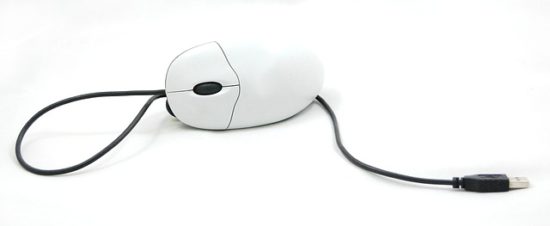
W większości przypadków przyczyna awarii nie będzie krytyczna, ponieważ nowoczesne myszy laserowe wykonane są z niezawodnych podzespołów elektronicznych.
Utrata funkcjonalności może nastąpić z powodu:
- uszkodzenie złącza USB komputera;
- złej jakości kontakt w częściach zasilających i sterujących tablicy;
- awaria elementu elektronicznego;
- awaria mikroprzełączników.
Przed przystąpieniem do pracy należy wyjąć moduł bezprzewodowy z komputera, ustawić przełącznik myszy w pozycji „off” i wyjąć baterię. Przydałoby się od razu sprawdzić baterię. Jeśli wszystko jest z nią w porządku, przystępujemy do naprawy myszy.
Aby określić kondycję USB komputera, wystarczy podłączyć do niego dysk flash USB lub klawiaturę. Jeśli na ekranie monitora pojawi się sygnał synchronizacji, port działa. Aby sprawdzić stan modułu bezprzewodowego ze złączem USB, należy podłączyć podobne przewody testowe testera, który jest w trybie testu diody, do wejść plus i minus wtyczki. Jeśli multimetr wyświetla liczby od 500 do 700 omów, moduł działa. Oczywiście ta metoda tylko pośrednio określa stan urządzenia i nie gwarantuje stuprocentowego potwierdzenia jego przydatności.
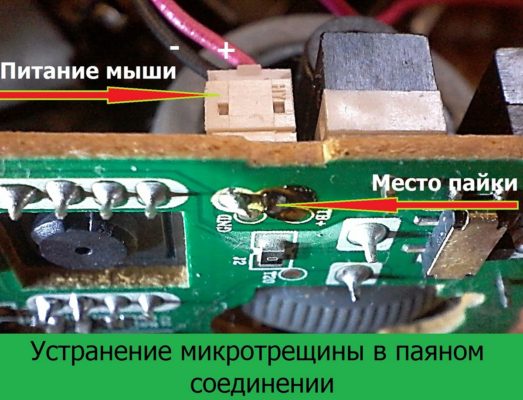
Aby sprawdzić elementy elektroniczne myszy, musisz zdemontować jej obudowę. Aby to zrobić, wystarczy odkręcić łączniki, które znajdują się pod baterią lub pod naklejką z parametrami urządzenia. Następnie za pomocą płaskiego śrubokręta oddziel zatrzaski znajdujące się pod lewym i prawym przyciskiem myszy.
Wizualnie lub za pomocą urządzenia sprawdzane są:
- znaczki żywnościowe na obecność tlenku i deformacji;
- niezawodność mocowania i integralność przewodów łączących na znaczkach i płytce drukowanej;
- części elektroniczne na uszkodzenia zewnętrzne.
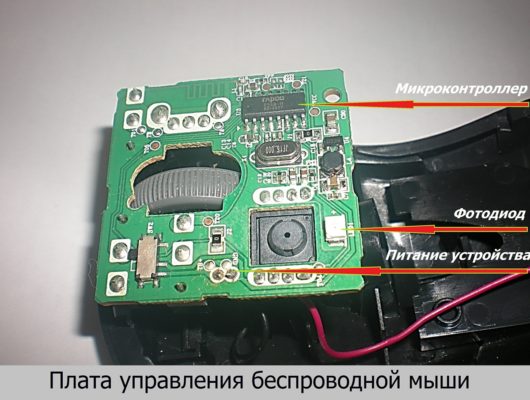
Wszystkie zidentyfikowane wady są eliminowane. Pracująca mysz musi mieć rezystancję mierzoną na wyjściach mocy testerem w trybie testu diody, od 400 do 600 omów. Jeśli odczyty są równe jeden, w obwodzie występuje przerwa, jeśli zero - zwarcie (zwarcie).
Jeśli pęknie, użyj pęsety, aby wstrząsnąć wszystkimi elementami na planszy. Być może w jakimś węźle dochodzi do naruszenia połączenia lutowanego. W przypadku zwarcia testerem sprawdź proste elementy płytki (rezystory, kondensatory, diody). W trybie omomierza określana jest wartość rezystora. Na stanowisku sprawdzania przyrządów półprzewodnikowych - diod i kondensatorów. Diodę można łatwo sprawdzić podłączając do jej wyjść zasilacz 1,5 V (odłączając go od płytki) przez rezystor i kierując obiektyw telefonu, który jest w trybie fotografowania. Jeśli fotodioda działa prawidłowo, na ekranie pojawi się słaba poświata.
W większości przypadków wymienione czynności powinny pomóc w naprawie myszy. W pozostałej części awaria zostanie ukryta w mikrokontrolerze.

(1 szacunki, średnia: 5,00 z 5)

Ładowanie.
https://my.housecope.com/wp-content/uploads/ext/2133/2017/04/13701/ https://my.housecope.com/wp-content/uploads/ext/2133/wp-content/ przesłane / 2017/04 / Naprawa-bezprzewodowej-myszy-1024 × 783.jpg https://my.housecope.com/wp-content/uploads/ext/2133/wp-content/uploads/2017/04/Naprawa-bezprzewodowa -myce-150 × 150.jpg 2017-04-28T12: 21: 18 + 0: 00 Urządzenia Antona Tretyaka Jeśli mysz komputerowa się zepsuje, wielu użytkowników nie wie, jak żyć. Sesja się kończy i rozpoczyna się poszukiwanie nowego urządzenia lub przywrócenie do działania uszkodzonej rzeczy. Mając podstawową wiedzę z zakresu elektrotechniki i umiejętność pracy z lutownicą, możesz bardzo szybko naprawić swoją bezprzewodową mysz. Rozważ krok po kroku metodę określania przyczyn awarii urządzenia i przywracania jego zasobów. Źródła. Anton Tretyak Anton Tretyak Administrator> - recenzje, instrukcje, hacki na życie 
Dzień dobry, drodzy czytelnicy!
Mysz i klawiatura należą do najczęściej używanych urządzeń peryferyjnych. Dlatego te urządzenia, a zwłaszcza myszy, szybko mają różnego rodzaju problemy w działaniu. Może to być zła reakcja przycisków, dwukrotne kliknięcie przycisków jednym kliknięciem, problemy z kółkiem przewijania (szarpanie), problemy z wykrywaniem urządzenia przez system. Większość problemów jest spowodowana mechanicznym zużyciem i przedostawaniem się brudu do wnętrza obudowy myszy. 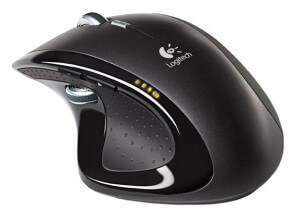
Jeśli po naciśnięciu przycisków myszy nie działają dobrze lub działa podwójne kliknięcie, prawdopodobną przyczyną jest właśnie zużycie mechaniczne. Wszystkie elementy manipulatora wykonane są z tworzywa sztucznego i przy częstym użytkowaniu szybko się ścierają i pojawia się zużycie. Kiedy przycisk myszy jest wciśnięty, staje się niewystarczające, aby przycisk działał niezawodnie.
a) Zużycie jest łatwe do wykrycia. Myszkę należy zdemontować, do tego wystarczy odkręcić jedną lub dwie śruby od spodu. Przyciski myszy mogą mieć różne konstrukcje, ale większość z nich to plastikowa część górnej pokrywy (lub osobny element), która poprzez plastikową dźwignię działa na przycisk wlutowany na płytce drukowanej. To na tej plastikowej dźwigni pojawia się produkcja. Aby przywrócić funkcjonalność myszy, musisz wyczyścić powierzchnię dźwigni pilnikiem lub papierem ściernym, zapewniając płaską powierzchnię. Zwróć również uwagę na niezawodność mocowania PCB i jakość punktów lutowania guzikowego.
b) Nie odejdziemy daleko od tego problemu i bardziej szczegółowo przeanalizujemy jakość samego przycisku, czyli mikriki, jeśli problem tkwi w samej mikrice, to możemy ją po prostu przylutować i każda stara mysz może stać się dawcy lub kupić go w specjalnym sklepie, jeśli taki jest dostępny w pobliżu. Aby ponownie wlutować mikroprzełącznik, podgrzać nóżki mikroprzełącznika i podważyć przełącznik nożem (lub wyciągając palce z tyłu), trzeba to zrobić jednocześnie i szybko, (podczas lutowania wskazane jest, aby nie przegrzewać przycisku). Po wlutowaniu na płytce należy wyczyścić otwory ze starego lutowia, aby bez problemu można było włożyć i przylutować działający micric.
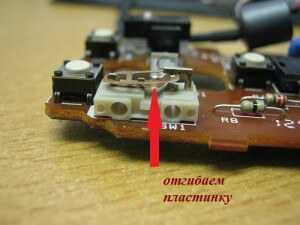
v) Rozważmy opcję, w której obejdziemy się bez lutownicy.Aby to zrobić, musimy zdemontować przycisk, nie jest to trudne. Podważ osłonę cienkim śrubokrętem lub igłą, najpierw z jednej strony, potem z drugiej zdejmij osłonę. Po wyjęciu z pokrowca wypadnie guzik, którego dobrze jest nie zgubić. Problem w tym, że z czasem język na talerzu zaczyna się wyginać, trzeba go lekko zgiąć. Składanie przycisku i testowanie myszy pod kątem wydajności.

2. Kółko myszy nie działa (porusza się w szarpnięciu)
Aby rozwiązać ten problem musimy oczywiście zdemontować myszkę, tym razem będziemy pracować z manipulatorem bezprzewodowym. I tak odkręcamy śruby w dolnej części myszy i zdejmujemy jej górną część, a następnie odkręcamy wszystkie śruby mocujące płytkę do dolnej części obudowy myszy. Teraz, gdy płytka jest odkręcona, podnieś ją i ostrożnie zdejmij kółko z czujnika przewijania. Więc dotarliśmy do wadliwego elementu.
Przyczyny awarii mogą być następujące, poluzował się mechanizm przewijania myszy, przy takiej awarii moglibyśmy po prostu wcisnąć szczypcami cztery anteny i wydawałoby się, że wszystko zostanie naprawione, ale przy takiej naprawie w najlepszym razie Twoja myszka przeżyłaby kolejny miesiąc. Brudne styki mechanizmu obrotowego mogą również spowodować awarię. Dlatego następną rzeczą, którą musimy zrobić, to zdemontować czujnik przewijania. Odginamy cztery anteny, które utrzymują wnętrze wrażliwego elementu
i odklej część, która jest wlutowana w płytę trzema nogami
po czym wyjmujemy bęben, w którym znajdują się styki.
To tyle, demontaż się skończył, teraz pozostaje tylko go wyjąć i złożyć z powrotem. Bierzemy wacik, zwilżamy go alkoholowym płynem i wycieramy powierzchnię styku. Teraz w odwrotnej kolejności montujemy cały mechanizm z powrotem. Po złożeniu konieczne jest wzmocnienie mechanizmu przewijania myszy, w tym celu należy zainstalować wspornik w kształcie litery U z metalowej płytki.
Zbieramy mysz i widzimy wynik naszej pracy.
Możliwe są również błędy oprogramowania w działaniu manipulatora. Powinieneś najpierw sprawdzić działanie myszy na innym komputerze lub laptopie, jeśli to możliwe, jeśli pojawiają się również błędy, najprawdopodobniej przyczyną jest sprzęt manipulatora. Błędy oprogramowania są możliwe, najprawdopodobniej w przypadku kontrolerów gier, które wymagają instalacji dodatkowych sterowników lub oprogramowania, można również zaktualizować sterowniki lub konfigurację sprzętową w menedżerze urządzeń. W przypadku standardowych urządzeń problemy z oprogramowaniem są bardzo rzadkie. Niemniej jednak, jeśli masz problemy, spróbuj znaleźć i zainstalować odpowiedni sterownik. Sprawdź również, czy kontroler portu USB lub PS/2 działa prawidłowo. Może być konieczne zaktualizowanie sterownika płyty głównej, aby rozwiązać problem.
1. Przyczyną słabej wydajności przycisków i kółka przewijania jest też zwykły kurz, a raczej ten, który nagromadził się wewnątrz obudowy myszy. Po kilku miesiącach pracy w myszy gromadzi się dużo kurzu, kłaczków, włosów i innych zabrudzeń. Wszystko to znajduje odzwierciedlenie w działaniu kółka przewijania. Kółko staje się sztywne i przewijanie może być nierówne. Zdemontuj ramię i ostrożnie usuń cały kurz i inne cząsteczki brudu. Plastikową obudowę myszy można przetrzeć wilgotnymi chusteczkami lub wypłukać w ciepłej wodzie. Unikaj zawilgocenia elementów płytki drukowanej, a jeśli tak się stanie, nie używaj myszy, dopóki wilgoć nie wyschnie całkowicie (najlepiej w ciągu jednego dnia).
2. Inną przyczyną problemów z myszką może być uszkodzony przewód. Ze względu na energiczne użytkowanie manipulatora, cienkie okablowanie często pęka w miejscu lutowania go do płytki myszy lub na złączu. W takim przypadku należy również zdemontować myszkę i zobaczyć, gdzie są wlutowane przewody, a także sprawdzić złącze. W przypadku wykrycia przerwania przewodu lub zaplombowanej nóżki złącza, usterka powinna zostać wyeliminowana.Jeśli nie masz wystarczających umiejętności, skontaktuj się ze specjalistą.
3. Kolejny problem z myszką może leżeć w złączu łączącym urządzenie z komputerem. Nowoczesne urządzenia wskazujące podłącza się za pomocą złącza USB, ale na rynku wciąż dostępne są urządzenia do podłączenia przez port PS/2. To właśnie ten port często staje się przyczyną różnych awarii. Wszystko sprowadza się do zawodnych styków i zdolności cienkich pinów złącza do łatwego zginania i łamania. Jeśli styki są pogniecione, należy je starannie wyrównać. W takim przypadku należy uważać, aby nie uszkodzić sąsiednich styków. Dzięki złączu USB problemy ze słabym kontaktem są mniej powszechne i pojawiają się, gdy urządzenie jest podłączone do mocno zabrudzonego portu.
Inne błędy w działaniu myszki są prawdopodobnie związane z wypuszczaniem elementów radiowych urządzenia i w tym przypadku problematyczne jest samodzielne naprawienie myszki bez specjalnego sprzętu. Pozostaje tylko kupić nową mysz.
Powodzenia wszystkim i do zobaczenia ponownie.
Naprawa myszy - proces przywracania sprawności najpopularniejszego manipulatora komputerowego. Mysz jest technicznie dość prostym urządzeniem, więc można ją łatwo naprawić w domu.
Jeśli wiesz, jak obchodzić się z lutownicą, pozwoli ci to naprawić prawie każdą zepsutą mysz. Jednak nawet jeśli nie jesteś przyjacielem lutownicy, niektóre typowe uszkodzenia myszy możesz naprawić przy użyciu minimalnego zestawu narzędzi, takich jak śrubokręt, szczypce, nożyczki itp.
W poniższym artykule przyjrzymy się najczęstszym awariom myszy optycznych i sposobom ich naprawy w domu.
Jeśli twoja mysz komputerowa jest zepsuta, nie spiesz się z zakupem nowej. Jest całkiem możliwe, że sam będziesz w stanie naprawić awarię, a urządzenie będzie Ci służyć przez ponad rok.
Do komputera można podłączyć wiele różnych urządzeń, jednak są dwa, bez których nie da się z nim pracować. Pierwsza to klawiatura, bez której komputer najczęściej nawet się nie uruchamia. Drugi to mysz. Bez niego komputerem w zasadzie można sterować, ale robienie tego z klawiatury jest bardzo niewygodne.
W historii rozwoju technologii komputerowej wynaleziono i zastosowano ogromną liczbę różnych manipulatorów: gładziki, joysticki, touchpady itp. Jednak nic prostszego i wygodniejszego dla znanej myszy nie zostało jeszcze wynalezione!
Mysz jest dobra dla każdego, jednak z biegiem czasu, jak każda technika, może się zepsuć. Na szczęście standardowe myszy są dość proste w konstrukcji i mogą być naprawiane w domu, nawet przez osoby z dala od elektroniki! Jeśli twoja mysz ostatnio zaczęła śmieć, mam nadzieję, że nasz artykuł pomoże ci to naprawić.
Obecnie istnieje kilka rodzajów myszy komputerowych, które różnią się zasadą działania (rolkowe, optyczne lub laserowe), liczbą przycisków (od 3 wzwyż), a także rodzajem połączenia (PS/2, USB lub bezprzewodowy (z adapterem USB)). Jednak najczęściej spotykane są optyczne ze złączem USB lub PS/2.
Takie myszki są stosunkowo niedrogie (niewiele droższe niż myszki rolkowe, ale znacznie tańsze niż laserowe) a przy tym mają wystarczająco dużą dokładność, która będzie wystarczająca większości użytkowników. Nawiasem mówiąc, powyższe zdjęcie to tylko manipulator tego typu. Miał zepsute kółko przewijania, co skłoniło mnie do napisania tego artykułu 🙂
Nie wybiegajmy jednak przed siebie, ale zastanówmy się, jakie awarie występują w myszach optycznych najczęściej:
Jak widać, typowych awarii myszy komputerowych nie ma zbyt wiele. Jeśli poprawnie zidentyfikujesz objawy problemów, można je szybko zlokalizować i wyeliminować. Dlatego nie będziemy długo marudzić, ale zabierzemy się do rzeczy.
Aby wykonać jakąkolwiek naprawę myszy, przede wszystkim musisz ją zdemontować. Odbywa się to zwykle za pomocą małego śrubokręta krzyżakowego.Aby to zrobić, odwróć mysz do góry nogami, znajdź i odkręć jedną lub więcej śrub, które ją łączą. Jeśli śruby nie są widoczne, to najczęściej są ukryte pod naklejkami lub nóżkami:
Zwykle śruby trzymają tylko tył myszy. Przednia część (w miejscu, w którym znajdują się przyciski) jest najczęściej mocowana za pomocą specjalnych rowków. Aby zdjąć górną pokrywę z tych rowków, należy ją lekko podnieść za uwolnioną część tylną i powoli pociągnąć do siebie. Nadal możesz naciskać trochę bardziej z przodu, ale najważniejsza rzecz nie jest zbyt trudna, w przeciwnym razie się złamiesz!
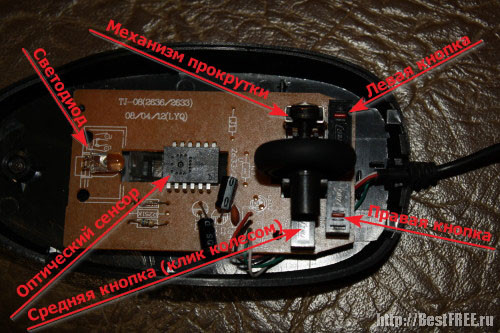
Gdy zdejmiesz górną pokrywę, pod nią znajdziesz małą płytkę drukowaną, która zazwyczaj mocowana jest tylko na małych plastikowych kołkach (choć można ją przykręcić do obudowy. Przewody (jeśli mysz jest podłączona), przyciski, mechanizm przewijania, a także kompleks diod LED i czuły fotosensor:
Aby całkowicie zdemontować myszkę, musimy wyjąć z niej płytkę drukowaną i odłączyć kółko przewijania (można je łatwo wyciągnąć z gniazd enkodera). Jesteśmy gotowi do wstępnego przeglądu i naprawy!
Najczęściej po podłączeniu do komputera mysz w ogóle nie działa, jeśli jest gdzieś postrzępiona lub jeden z przewodów jest odcięty (jeśli oczywiście mysz jest podłączona). Typowa mysz optyczna ma zwykle od 4 do 6 przewodów w różnych kolorach. Kolorystyka i ilość przewodów uzależniona jest od konkretnego producenta, jednak istnieje również standard:
- Jedzenie - czerwone (opcje: złoty, pomarańczowy, niebieski, biały).
- Odbiór danych - biały (opcje: niebieski, pomarańczowy, żółty, zielony).
- Transfer danych - zielony (opcje: złoty niebieski, żółty, czerwony, niebieski).
- Ziemia - czarna (opcje: złoty zielony, zielony, biały, niebieski).
Możesz jednoznacznie ocenić prawidłowe okablowanie, patrząc na oznaczenie literowe przewodów w miejscu, w którym są przylutowane do płytki drukowanej (chyba że są oderwane od płytki).
Pęknięcia i przetarcia przewodów najczęściej zdarzają się w miejscach, gdzie przewód jest zagięty na wyjściu z obudowy myszy. Obecność przerwy można sprawdzić pośrednio, wyciągając drut i próbując go zagiąć w wątpliwych miejscach (na zerwaniu będzie łatwiej zgiąć). Aby jednak ocenić na pewno, będziesz musiał usunąć izolację, ostrożnie przecinając ją ostrzem.
Po znalezieniu miejsca przerwania okablowania należy przywrócić ich integralność poprzez lutowanie lub skręcanie. Osobiście wolę skręcanie 🙂 Tutaj możesz przeczytać, jak poprawnie zaplatać skręcone druty, a tutaj tylko podam zdjęcie gotowego skrętu, jak powinien wyglądać:
Po spięciu przewodu spróbuj podłączyć myszkę do komputera - powinno działać. Jeśli to nie zadziała, to są dwie możliwości: albo kabel jest przerwany w jeszcze jednym miejscu, albo czas wyrzucić myszkę 🙂
Aby wykluczyć opcję z kolejną przerwą, spróbuj zadzwonić do wszystkich styków wtyczki USB (lub PS / 2) za pomocą multitesteru lub innego urządzenia (możesz dowiedzieć się o metodach wybierania numeru ponownie z artykułu o zaciskaniu skrętki ).
Często zdarza się też sytuacja, w której nie możemy dokładnie najechać kursorem w określonym punkcie. Ciągle drży i porusza się sam. Ta sytuacja wyraźnie wskazuje na zatkanie grupy optycznej myszy.
Blokada jest najczęściej zewnętrzna. Kurz lub włosy dostają się do przegródki, w której światło diody odbija się od stołu. Aby pozbyć się takiej blokady, nie trzeba nawet demontować myszki. Wystarczy go odwrócić i zdmuchnąć. W ostateczności użyj małej szczoteczki, aby usunąć przyklejone zanieczyszczenia.
Jeśli po takich manipulacjach kursor myszy drży, najprawdopodobniej czujnik jest zatkany w środku lub całkowicie nie działa. W każdym razie możesz spróbować zdemontować myszkę i wyczyścić czujnik wykałaczką z wacikiem nasączonym alkoholem owiniętym wokół niego:
Przed czyszczeniem czujnika bawełnianym wacikiem możesz również spróbować go przedmuchać, aby wydmuchać drobny kurz, który może przylgnąć, gdy zostanie zamoczony. Następnie delikatnie, bez naciskania, włóż wykałaczkę ruchami obrotowymi do otworu czujnika. Po wykonaniu kilku obrotów i nie przestawaniu się obracać, wyjmujemy wykałaczkę, czekamy, aż alkohol wyschnie i próbujemy podłączyć mysz.
Jeśli po wszystkich próbach czyszczenia czujnik nie działa normalnie, to jeśli masz inną myszkę, lutownicę i proste ręce, możesz usunąć niedziałający mikroukład i zastąpić go czujnikiem z innej myszy. Wymaga to jednak już pewnej umiejętności, więc nie każdy będzie w stanie to zrobić.
Zdarza się, że mysz działa dobrze, ale gdy próbujemy użyć jej kółka, przewijana strona zaczyna skakać w górę iw dół, lub wcale nie chce się przewijać. Niestety awaria kółka myszy to dość częsta awaria i to ona skłoniła mnie do napisania tego artykułu.
Najpierw musisz dokładnie zastanowić się, jak równomiernie obraca się koło w rowku. Sam rowek i oś koła mają przekrój sześciokątny, ale czasami jeden lub więcej boków tego sześciokąta może się odkształcić, w wyniku czego będzie obserwowany poślizg osi w obszarze problemowym.
Jeśli masz akurat taki problem, to rozwiązujesz go poprzez uszczelnienie krawędzi osi koła taśmą lub taśmą elektryczną w niewielkich ilościach. Jeśli z ruchem koła wszystko jest w porządku, oznacza to awarię wewnątrz enkodera (czujnik przewijania). Przy dłuższym użytkowaniu może się poluzować i powinien być lekko zagęszczony:
Aby to zrobić, weź małe szczypce i po kolei naciśnij je na czterech metalowych wspornikach, które mocują enkoder do plastikowych części mechanizmu przewijania. Najważniejsze, żeby nie przesadzać i nie łamać delikatnego plastiku, ale jednocześnie mocniej ściskać. Spróbuj podłączyć mysz i zobacz, czy negatywny efekt przewijania zmalał po każdym naciśnięciu.
Niestety w moim przypadku nie udało się całkowicie pozbyć szarpnięć. Tak, zmniejszyła się częstotliwość i zróżnicowanie skoków stron, ale same skoki nie zniknęły całkowicie. Potem postanowiłem podejść do kwestii uszczelnienia radykalnie i prawdziwie po rosyjsku 🙂 Wyciąłem kawałek cienkiego, ale gęstego polietylenu ze starego opakowania baterii i wsadziłem go do mechanizmu:
Co najciekawsze, ta manipulacja pomogła! Muszę tylko odciąć dodatkową długość paska i zmontować myszkę 🙂
Ostatnia i najbardziej irytująca awaria to niedziałający przycisk. Nieważne, czy ten lewy, prawy, czy ten pod kierownicą - zwykle są takie same. Co ważne, niedziałający przycisk praktycznie nie jest w żaden sposób naprawiany. Jego mikroprzełącznik można wymienić tylko poprzez wyjęcie niedziałającego za pomocą lutownicy i włożenie w jego miejsce nowego lub pożyczonego z innej myszy.
Mikroprzełącznik ma trzy „nóżki”, z których pierwsza to zwykły zatrzask, a dwie pozostałe to styki, które trzeba wlutować. Zatrzask nie wymaga lutowania. Służy tylko jako „niezawodny”, aby przez pomyłkę nie włożyć mikroprzełącznika w złym kierunku.
Czasami przycisk nadal działa, ale nie działa po każdym naciśnięciu. Taki objaw może wskazywać, że częste używanie wytarło krawędź popychacza przycisku, który naciska mikroprzełącznik.
Demontujemy mysz i dokładnie badamy przycisk problemu i jego przycisk. Jeśli widzimy małe wgniecenie, to może w tym tkwić problem. Wystarczy wypełnić umytą powierzchnię kroplą żywicy epoksydowej lub roztopionego plastiku.
Ostatnim problemem, jaki możesz napotkać, jest dwukrotne kliknięcie przycisku myszy po kliknięciu. Ten przypadek można rozwiązać lutując mikroprzełącznik lub. programowo! W każdym razie przed założeniem lutownicy sprawdź poprawność ustawień myszy w Panelu sterowania Windows:
Domyślnie suwak szybkości podwójnego kliknięcia powinien być wyśrodkowany, a opcja lepkiego przycisku myszy wyłączona. Spróbuj ustawić te parametry i sprawdź, czy problem został rozwiązany. Jeśli nie, innym radykalnym sposobem oprogramowania na „wyleczenie” dwukrotnego kliknięcia jest usunięcie sterownika myszy. Jak poprawnie usunąć sterownik, jest napisane tutaj.
Myszy to jedne z najaktywniej wykorzystywanych urządzeń komputerowych. Dlatego nie dziwi fakt, że często zawodzą. Jednak ze względu na prostotę ich urządzenia, w większości przypadków każdy może naprawić mysz!
Nie musisz być w stanie lutować ani rozumieć elektroniki, aby to zrobić. Najważniejsze jest, aby jasno zdiagnozować przyczynę awarii. Tutaj, podobnie jak w medycynie, prawidłowa diagnoza jest drogą do udanej naprawy.
Mam nadzieję, że nasz artykuł pozwoli ci ustalić, co dokładnie zepsuło się w twojej myszy, a tym samym naprawić awarię. Udane naprawy dla Ciebie!

Manipulator myszy odgrywa znaczącą rolę w życiu współczesnego człowieka, a jego awaria w niewłaściwym czasie może być kłopotliwa, jeśli w pobliżu nie ma sklepu ani zapasowego ogoniastego zwierzęcia. W tym artykule przyjrzymy się głównym awariom myszy komputerowych i sposobom ich samodzielnego naprawiania. Wszystkie obecnie dostępne myszy można podzielić na przewodowe i bezprzewodowe. Nie będziemy dzielić na optyczne i kulkowe, zaznaczamy tylko, że wśród optycznych myszy laserowe wyróżniają się jako dokładniejsze. Manipulatory optyczne mają również widmo widzialne (emitują światło czerwone) i podczerwone, przy czym sprawność emitera tych ostatnich można określić np. za pomocą aparatu w telefonie komórkowym.
Do naprawy myszy komputerowej potrzebujemy:
- Śrubokręt
- szczypce (obcinaki boczne)
- multimetr
- lutownica i lutownica
- rurki termokurczliwe lub inne materiały eksploatacyjne w zależności od rodzaju wykrytego przebicia
Mysz jest jednym z urządzeń, których niezawodność została podniesiona na wysoki poziom (mowa tu o urządzeniach znanych marek, np. podoba mi się jakość produktów A4-tech i Logitech, a absolutnie nie lubię jakość sznurków i guzików Gembird). Niemniej jednak ten cud techniki ma również słabości. Typowe awarie myszy obejmują:
- przerwa (przerwa) drutu
- awaria przycisku
- zepsute kółko przewijania.
W 90% przypadków awaria myszy przewodowej jest związana z wygięciem drutu u podstawy manipulatora. Wynika to z faktu, że to właśnie w tym miejscu drut stale się wygina podczas przesuwania myszki po powierzchni roboczej. Oznaki tego załamania to przerywana praca lub działanie tylko z pewnym „załamaniem” drutu. W przypadku kompaktowych manipulatorów typu „laptop” ze sprężynową cewką pośrodku przewodu, charakterystyczne są również zerwania przewodu w pobliżu złącza USB. Naprawa zerwanego drutu jest prosta: upewniając się, że zlokalizowałeś złamanie, odgryzamy drut kilka centymetrów wyżej i niżej od uszkodzonego obszaru za pomocą przecinaków do drutu. Następnie lutujemy oba ogonki, przestrzegając kolorystyki przewodów. Nie zapomnij zaizolować ich rurką termokurczliwą lub taśmą elektryczną (w skrajnych przypadkach owijając każdy przewód kilkoma warstwami taśmy klejącej).
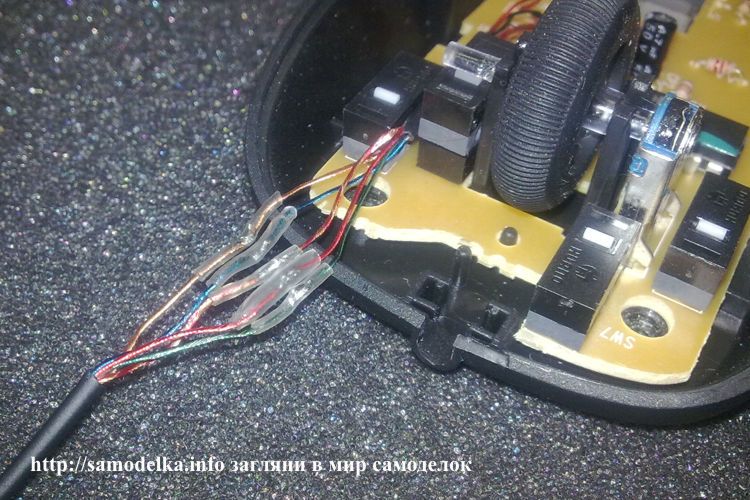
Na koniec trzeba naprawić przewód u podstawy myszy, w tym celu można ostrożnie przeciąć oryginalną gumową "wejście na kabel", wyjąć z niego stary kabel, włożyć nowy kabel i wlać trochę kleju, to nie zaszkodzi też przykleić kabel do płytki lub obudowy. W celu dalszej konserwacji używam kleju topliwego. Jak wygląda po remoncie, zobacz zdjęcie.

Niewłaściwe wypracowywanie kliknięć przycisków myszy może mieć kilka różnych przyczyn, przyczynę można znaleźć praktycznie „na ucho i dotykiem”. Najczęstsze przyczyny problemów z przyciskami to:
W przypadku problemów z kółkiem przewijania istnieją 2 główne przyczyny ich wystąpienia:
- Problemy spowodowane działaniem pokrętła.Zewnętrznie objawiają się nierównomiernym przewijaniem, któremu towarzyszą szarpnięcia strony w górę iw dół. Ten problem rozwiązuje się, ostrożnie otwierając pokrętło i usuwając kurz ze styków. Inną opcją jest poluzowanie mocowania obrotowego koszyka enkodera do jego podstawy. W tym filmie możesz zobaczyć, jak dokręcić mocowanie
- Problemy spowodowane mechanicznym uszkodzeniem osi koła. Jeśli przesadziłeś i złamałeś oś, nie rozpaczaj, istnieje kilka możliwości wyeliminowania tego uszkodzenia: możesz znaleźć wkręt samogwintujący o odpowiedniej średnicy, zeszlifuj jego łeb, tworząc rodzaj sześciokąta (przymierzając go do pokrętła tak, aby nie było korb) i rozgrzewając go nad ogniem, wkręć go zamiast brakującej części osi. Drugą opcją jest znalezienie klucza sześciokątnego, który pasuje dokładnie do otworu pokrętła, odcięcie go wzdłuż osi, ostrożne wywiercenie otworu w kółku przewijania i wstawienie nowej osi.
Wielu z nich nie miałem okazji naprawić, ale można wyrazić kilka wskazówek dotyczących znajdowania awarii:
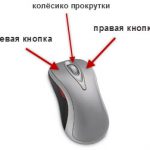
Mysz komputerowa - chyba każdy wie, co to jest. Jest to manipulator lub urządzenie do wprowadzania współrzędnych do sterowania kursorem i wydawania różnych poleceń komputerowi. Z biegiem czasu to urządzenie ma różne awarie: uszkodzenie skręconego przewodu, czujnik często się zacina, kółko myszy (przewijanie) jest przewijane, przyciski myszy nie działają itp.
Przyjrzyjmy się samodzielnej naprawie najpopularniejszego manipulatora komputerowego - myszy!
Mysz jest technicznie dość prostym urządzeniem, więc można ją łatwo naprawić ręcznie. Jeśli choć trochę wiesz, jak obchodzić się z lutownicą, to pozwoli ci to naprawić prawie każdą zepsutą mysz. Jednak nawet jeśli nie jesteś przyjacielem lutownicy, możesz naprawić typowe uszkodzenia myszy za pomocą minimalnego zestawu narzędzi:
Obecnie istnieje kilka rodzajów myszy komputerowych, które różnią się zasadą działania (rolkowe, optyczne lub laserowe), liczbą przycisków (3 lub więcej) oraz rodzajem połączenia (PS/2, USB lub bezprzewodowe (z USB)). Jednak najczęściej spotykane są optyczne ze złączem USB lub PS/2.
Takie myszki są stosunkowo niedrogie (niewiele droższe niż myszki rolkowe, ale znacznie tańsze niż laserowe) a przy tym mają wystarczająco dużą dokładność, która będzie wystarczająca większości użytkowników.
Myszkę zwykle demontujemy za pomocą małego śrubokręta krzyżakowego. Aby to zrobić, odwróć mysz do góry nogami, znajdź i odkręć jedną lub więcej śrub, które ją łączą. Jeśli śruby nie są widoczne, to najczęściej są ukryte pod naklejkami lub nóżkami:
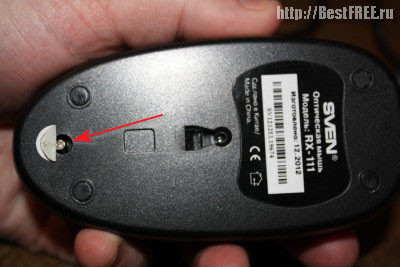
Zwykle śruby trzymają tylko tył myszy. Przednia część (w miejscu, w którym znajdują się przyciski) jest najczęściej mocowana za pomocą specjalnych rowków. Aby zdjąć górną pokrywę z tych rowków, należy ją lekko podnieść za uwolnioną część tylną i powoli pociągnąć do siebie. Nadal możesz naciskać trochę bardziej z przodu, ale najważniejsza rzecz nie jest zbyt trudna, w przeciwnym razie się złamiesz! Rowki na górnej pokrywie myszy i kołki mocujące je na miejscu:
Po zdjęciu górnej pokrywy, pod spodem znajduje się niewielka płytka drukowana, którą zazwyczaj mocuje się tylko na małych plastikowych kołkach (choć można ją przykręcić do obudowy). Do tej płytki przylutowane zostaną przewody (jeśli mysz jest przewodowa), przyciski, mechanizm przewijania, a także zespół podświetlanej diody LED i czułego czujnika optycznego:
Aby całkowicie zdemontować myszkę, musimy wyjąć z niej płytkę drukowaną i odłączyć kółko przewijania (można je łatwo wyciągnąć z gniazd enkodera).
Najczęściej po podłączeniu do komputera mysz albo w ogóle nie działa, albo ruch kursora drga lub znika, jeśli jeden z przewodów jest gdzieś postrzępiony lub odcięty (jeśli oczywiście mysz jest podłączona).
Typowa mysz optyczna ma zwykle od 4 do 6 przewodów w różnych kolorach.Kolorystyka i ilość przewodów uzależniona jest od konkretnego producenta, jednak istnieje również standard:
Schemat kolorów okablowania przewodów myszy
Odżywianie - czerwony (inne opcje: złoty, pomarańczowy, niebieski, biały).
Odbieranie danych - biały (inne opcje: niebieski, pomarańczowy, żółty, zielony).
Transfer danych - zielony (inne opcje: złoty niebieski, żółty, czerwony, niebieski).
Grunt - czarny (inne opcje: złoty zielony, zielony, biały, niebieski).
Możesz jednoznacznie ocenić prawidłowe okablowanie, patrząc na oznaczenie literowe przewodów w miejscu, w którym są przylutowane do płytki drukowanej (chyba że są oderwane od płytki). Pęknięcia i przetarcia przewodów najczęściej zdarzają się w miejscach, gdzie przewód jest zagięty na wyjściu z obudowy myszy. Obecność przerwy można sprawdzić pośrednio, wyciągając drut i próbując go zagiąć w wątpliwych miejscach (na zerwaniu będzie łatwiej zgiąć). Aby jednak ocenić na pewno, będziesz musiał usunąć izolację, ostrożnie przecinając ją ostrzem.
Po znalezieniu miejsca przerwania okablowania należy przywrócić ich integralność poprzez lutowanie lub skręcanie. Osobiście wolę skręcanie 🙂 Podam zdjęcie gotowego skrętu, jak ma wyglądać:
Po spięciu przewodów zaizoluj je od siebie taśmą izolacyjną lub taśmą. Możesz spróbować. Aby nie spalić portu, musisz podłączyć lub odłączyć mysz, gdy komputer jest wyłączony! Aby z przerwą wyeliminować wszelkie wątpliwości, spróbuj zadzwonić multimetrem do wszystkich styków wtyczki USB (lub PS/2). Po naprawie mysz powinna działać.
Często zdarza się też sytuacja, w której nie możemy dokładnie najechać kursorem w określonym punkcie. Ciągle drży i porusza się sam. Ta sytuacja wyraźnie wskazuje na zatkanie grupy optycznej myszy. Blokada jest najczęściej zewnętrzna. Kurz lub włosy dostają się do przegródki, w której światło diody odbija się od stołu.
Aby pozbyć się takiej blokady, nie trzeba nawet demontować myszki. Wystarczy go odwrócić i zdmuchnąć. W ostateczności użyj małej szczoteczki, aby usunąć przyklejone zanieczyszczenia.
Jeśli po takich manipulacjach kursor myszy drży, najprawdopodobniej czujnik jest zatkany w środku lub całkowicie nie działa.
W każdym razie możesz spróbować zdemontować myszkę i wyczyścić czujnik wykałaczką z wacikiem nasączonym alkoholem owiniętym wokół niego:
Czujnik optyczny myszy komputerowej
Przed czyszczeniem czujnika bawełnianym wacikiem możesz również spróbować go przedmuchać, aby wydmuchać drobny kurz, który może przylgnąć, gdy zostanie zamoczony. Następnie delikatnie, bez naciskania, włóż wykałaczkę ruchami obrotowymi do otworu czujnika. Po wykonaniu kilku obrotów i nie przestawaniu się obracać, wyjmujemy wykałaczkę, czekamy, aż alkohol wyschnie i próbujemy podłączyć mysz.
Jeśli po wszystkich próbach czyszczenia czujnik nie działa normalnie, to jeśli masz inną myszkę, lutownicę i proste ręce, możesz usunąć niedziałający mikroukład i zastąpić go czujnikiem z innej myszy.
Zdarza się, że mysz działa dobrze, ale gdy próbujemy użyć jej kółka, przewijana strona zaczyna skakać w górę iw dół, lub wcale nie chce się przewijać. Niestety awaria kółka myszy to dość częsta awaria i to ona skłoniła mnie do napisania tego artykułu. Najpierw musisz dokładnie zastanowić się, jak równomiernie obraca się koło w rowku. Sam rowek i oś koła mają przekrój sześciokątny, ale czasami jeden lub więcej boków tego sześciokąta może się odkształcić, w wyniku czego będzie obserwowany poślizg osi w obszarze problemowym.
Jeśli masz akurat taki problem, to rozwiązujesz go poprzez uszczelnienie krawędzi osi koła taśmą lub taśmą elektryczną w niewielkich ilościach. Jeśli z ruchem koła wszystko jest w porządku, oznacza to awarię wewnątrz enkodera (czujnik przewijania). Przy dłuższym użytkowaniu może się poluzować i powinien być lekko zagęszczony:
Naciśnięcie zatrzasków mechanizmu przewijania myszy
Aby to zrobić, weź małe szczypce i po kolei naciśnij je na czterech metalowych wspornikach, które mocują enkoder do plastikowych części mechanizmu przewijania. Najważniejsze, żeby nie przesadzać i nie łamać delikatnego plastiku, ale jednocześnie mocniej ściskać. Spróbuj podłączyć mysz i zobacz, czy negatywny efekt przewijania zmalał po każdym naciśnięciu. Niestety w moim przypadku nie udało się całkowicie pozbyć szarpnięć. Tak, zmniejszyła się częstotliwość i zróżnicowanie skoków stron, ale same skoki nie zniknęły całkowicie. Wtedy postanowiłem podejść do kwestii uszczelnienia radykalnie i prawdziwie po rosyjsku.Wyciąć kawałek cienkiego, ale gęstego polietylenu ze starego akumulatora i wsadzić go do wnętrza mechanizmu:
Uszczelka włożona do mechanizmu przewijania myszy
Co najciekawsze, ta manipulacja pomogła! Muszę tylko odciąć dodatkową długość paska i zmontować myszkę
Jest jeszcze kilka opcji:
- zdemontuj i wyczyść mechanizm;
- wymienić mechanizm na inną myszkę (z inną usterką).
Każdy przycisk ma swój własny zasób kliknięć. Zwykle kontakt pod lewym przyciskiem myszy znika. Mysz posiada kilka przycisków: lewy, prawy i pod kółkiem. Wszystkie są zazwyczaj takie same. Zepsuty przycisk praktycznie nie jest w żaden sposób naprawiany, ale można go wymienić z innej myszy.
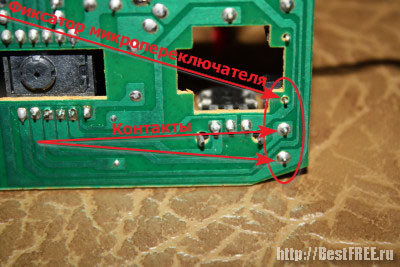
Widok z dołu przylutowanego mikroprzełącznika przycisku myszy
Mikroprzełącznik posiada trzy „nóżki”, z których pierwsza jest wolna, a dwie pozostałe to styki, które trzeba wlutować. Czasami przycisk nadal działa, ale nie działa po każdym naciśnięciu. Ten objaw może wskazywać, że częste używanie powoduje starcie krawędzi przycisku, który naciska mikroprzełącznik, lub słaby kontakt wewnątrz przełącznika płytki stykowej.
Demontujemy mysz i dokładnie badamy przycisk problemu i jego przycisk. Jeśli widzimy małe wgniecenie, to może w tym tkwić problem. Wystarczy wypełnić umytą powierzchnię kroplą żywicy epoksydowej lub roztopionego plastiku. W tym samym czasie, gdy przełącznik jest zdemontowany, możesz wyczyścić grupę kontaktów.
Ostatnim problemem, jaki możesz napotkać, jest dwukrotne kliknięcie przycisku myszy po kliknięciu - tak zwane odbicie kontaktów. Możesz rozwiązać tę sprawę przelutowując mikroprzełącznik lub… programowo!
W każdym razie przed założeniem lutownicy sprawdź poprawność ustawień myszy w Panelu sterowania Windows:
Standardowe właściwości myszy takie, jakie powinny być
Domyślnie suwak szybkości podwójnego kliknięcia powinien być wyśrodkowany, a opcja lepkiego przycisku myszy wyłączona. Spróbuj ustawić te parametry i sprawdź, czy problem został rozwiązany. Jeśli nie, innym radykalnym sposobem oprogramowania na „wyleczenie” podwójnego kliknięcia jest usunięcie sterownika myszy.
Mysz - jedno z najaktywniej wykorzystywanych urządzeń komputerowych. Dlatego nie dziwi fakt, że często zawodzą. Jednak ze względu na prostotę ich urządzenia, w większości przypadków każdy może naprawić mysz! Nie musisz być w stanie lutować ani rozumieć elektroniki, aby to zrobić.
|
Wideo (kliknij, aby odtworzyć). |
Najważniejsze jest, aby jasno zdiagnozować przyczynę awarii. Tutaj, podobnie jak w medycynie, prawidłowa diagnoza jest drogą do udanej naprawy. Mam nadzieję, że nasz artykuł pozwoli ci ustalić, co dokładnie zepsuło się w twojej myszy, a tym samym naprawić awarię.