Zdemontowałem laptopa i powtórzyłem wszystko, co widziałem na wideo, z drobnymi zmianami. Po stronie, gdzie kładę żelazko pod folię, położyłem kilka warstw zwykłego papieru biurowego, aby oprócz mostka nie pływały inne elementy płyty głównej laptopa. Tak, wyjaśnię, dlaczego owinęli całą płytę główną folią. Żeby lut osiągnął pożądaną temperaturę a potem płytka stygła równomiernie i nie prowadziła go.
Po takiej naprawie odebrałem laptopa. Byłem zadowolony z wyniku! Laptop działa już ponad rok. Nie było innych problemów. Laptop zaczął działać szybciej, chłodnica wydawała mniej hałasu.
Po obejrzeniu filmu na temat naprawy laptopa, rozważyłem zalety i wady i zdecydowałem, że sam spróbuję naprawić laptopa. Powodzenia w naprawie!
Komputer ma wiele różnych złączy do podłączenia wielu różnych urządzeń: klawiatur, myszy, drukarek, modemów, monitora, joysticka do gier itp.
Poniższe tabele pokazują pinout i pinout złączy wewnętrznych i zewnętrznych komputera osobistego.
Opublikowane przez: admin w Naprawa 10.02.2018 Możliwość komentowania wideo naprawy laptopa Asus została wyłączona 658 wyświetleń
Dopóki laptop po prostu i niezawodnie działa, jest dobrze, ale kiedy się zepsuje, wtedy pełna cena jednostki systemowej i laptopa jest prawie taka sama, ale znacznie łatwiej i taniej jest utrzymać jednostkę systemową niż laptop. Wymiana komponentów jest łatwiejsza w przypadku jednostki systemowej niż w przypadku laptopa.Ale skoro masz laptopa i potrzebujesz go, a nie komputera, to w poniższym artykule przyjrzyjmy się: jak prawidłowo zdemontować, naprawić i zmontować laptopa.
Potem przypadkiem w Internecie znalazłem film naprawczy na temat demontażu laptopa Asus X50N. Postanowiłem zajrzeć i oto czego szukałem!
Opublikowano 3 filmy dotyczące demontażu, naprawy i montażu laptopa Asus X50N. Po obejrzeniu wszystkich trzech części filmu dokonałem dla siebie wielu odkryć, jak najczęściej naprawia się laptopy. Możesz obejrzeć te filmy pod artykułem.
Zdemontowałem laptopa i powtórzyłem wszystko, co widziałem na wideo, z drobnymi zmianami. Po stronie, gdzie kładę żelazko pod folię, położyłem kilka warstw zwykłego papieru biurowego, aby oprócz mostka nie pływały inne elementy płyty głównej laptopa. Tak, wyjaśnię, dlaczego owinęli całą płytę główną folią. Żeby lut osiągnął pożądaną temperaturę a potem płytka stygła równomiernie i nie prowadziła go.
Po takiej naprawie odebrałem laptopa. Byłem zadowolony z wyniku! Laptop działa już ponad rok. Nie było innych problemów. Laptop zaczął działać szybciej, chłodnica wydawała mniej hałasu.
Po obejrzeniu filmu na temat naprawy laptopa, rozważyłem zalety i wady i zdecydowałem, że sam spróbuję naprawić laptopa. Powodzenia w naprawie!
Laptopy są bardzo wrażliwe na warunki termiczne. Dzięki zwartemu rozmieszczeniu w nich części wytwarzających ciepło, najmniejsza awaria chłodzenia prowadzi do znacznego wzrostu temperatury wewnętrznej, a to nieuchronnie prowadzi do niestabilnej pracy i awarii.
Podczas pracy laptopa kurz i różne ciała obce dostają się do układu chłodzenia i osadzają się na chłodnicy i chłodnicy! Utrudniają więc normalny przepływ powietrza. Jeśli nie będziesz regularnie czyścić laptopa z kurzu, z czasem temperatura wewnątrz wzrośnie, a to znacznie skróci żywotność laptopa!
*****Spontanicznie wyłącza się po pewnym czasie pracy. Czas może wynosić od kilku minut do godziny ***** Po pewnym czasie po włączeniu zwalnia. Na przykład wideo może odtwarzać się bardzo wolno ***** Paski, kwadraty, zmarszczki przebiegają na ekranie laptopa ***** Robi dużo hałasu. ***** Silnie nagrzewa się w obszarze radiatora ***** Z radiatora laptopa nie wydostaje się powietrze,
Aby nie leczyć konsekwencji przegrzania, po prostu nie pozwól na to! Czyścić zapobiegawczo.Profilaktykę wykonuje się przynajmniej raz w roku (ja czyściłem po 1,5), ale lepiej - raz na sześć miesięcy. W wyniku działania laptopa w podwyższonych temperaturach procesor, układy mostków północnego i południowego oraz układ wideo mogą ulec awarii. A naprawa laptopa będzie kosztować znacznie więcej niż prewencyjne czyszczenie z kurzu i brudu przeprowadzone na czas!
VIDEO
Zabieramy: śrubokręt, pędzelek, waciki, puszkę ze sprężonym powietrzem (nie używałam) i 50 gr. alkohol. * Odwrócenie laptopa na pierwszym miejscu filmowanie bateria. Odkręć śruby i zdejmij tylny panel. ** Czyszczenie należy rozpocząć od urządzenia chłodzącego laptopa - chłodnice (wentylatory). Przylegający kurz na chłodnicy czyścimy za pomocą wacików zwilżonych alkoholem. *** Używaj wkładów ostrożnie, nie przechylaj cylindra zbyt mocno, ponieważ płyn w nich może dostać się na płytę główną, co może prowadzić do niepożądanych konsekwencji. **** Nie spiesz się z czyszczeniem. Poświęć więcej czasu, ale dokładnie sprzątaj! Musisz być pewien jakości wykonanej pracy i nie będziesz musiał jej powtarzać za 2-3 miesiące.
Nie ma w tym nic trudnego! I na tym nadal możesz zarabiać. Wiele osób ma laptopy, każdy potrzebuje czyszczenia laptopa. Nie każdy chce oddać laptopa do serwisu. Możesz zostać specjalistą od czyszczenia laptopa. Ludzie skontaktują się z Tobą i zarekomendują Cię również kolejnym klientom.
Dla informacji. W wyspecjalizowanych usługach czyszczenie laptopa wynosi do 5000 rubli! Cena jest oczywiście zawyżona (w rzeczywistości prace przy czyszczeniu laptopów kosztują od 800 do 1500 rubli, w zależności od złożoności wykonywanej pracy), ale to nasza usługa.
Wyjmujemy baterię, OBOWIĄZKOWE!
Osłona, w której znajduje się chłodnica
Zwróć uwagę na chłodnicę.
Kratka wentylacyjna jest widoczna, jest też zatkana brudem!
Nie zapomnij też go wyczyścić.
Laptop po dokładnym oczyszczeniu zaczął działać jak nowy!
Z reguły laptopy Asus działają bez zarzutu, zachwycając swoich właścicieli funkcjonalnością, jakością i wyglądem. Niemniej jednak nawet w przypadku tych laptopów dochodzi do awarii, a naprawom w takich sytuacjach powinni ufać tylko profesjonaliści.
Nasze centrum serwisowe oferuje pełen zakres usług naprawy laptopów Asus - od diagnostyki po wymianę wymaganej części zamiennej. Jesteśmy również gotowi służyć pomocą w konfiguracji oprogramowania i rozszerzaniu możliwości Twojego laptopa.
Kontaktując się z nami możesz liczyć na szybkie rozwiązanie problemu. Nasi mistrzowie dokładnie określą przyczynę awarii i zaproponują najlepsze rozwiązanie. W przypadku konieczności np. wymiany klawiatury, wentylatora lub naprawy płyty, zasilacza (gdy nie ma ładowania) gwarantujemy dostępność oryginalnych podzespołów oraz dokładność manipulacji.
Dzięki naszemu imponującemu doświadczeniu z urządzeniami Asus potrafimy rozwiązać zarówno najczęstsze, jak i rzadko występujące problemy. Wybierając nasze centrum serwisowe znacznie zmniejszasz ryzyko powtórnej awarii, ponieważ cała nasza praca objęta jest gwarancją. O kosztach naprawy laptopa Asus możesz dowiedzieć się natychmiast po postawieniu diagnozy - nie będzie nieprzewidzianych nadpłat!
Zamrożenie laptopa - jeśli musisz długo czekać na reakcję urządzenia i ciągle go restartować, powinieneś uważać na poważną awarię. Dzięki terminowemu rozwiązaniu problemu na zawsze zapomnisz o zamarzaniu, a laptop będzie działał płynnie nawet przy najbardziej intensywnym użytkowaniu.
Zalanie laptopa – płyn, który dostanie się do wnętrza urządzenia, może je poważnie uszkodzić. Irytującego niedopatrzenia nie da się naprawić w domu, lepiej od razu zwrócić się do fachowców, którzy uratują nie tylko cenne szczegóły, ale również informacje zawarte w pamięci laptopa.
Przegrzanie obudowy - jeśli Twój laptop dosłownie się gotuje, pospiesz się do centrum serwisowego! Naprawa lub wymiana systemu wentylacji pomoże uniknąć zamarzania i spontanicznych wyłączeń, a także innych poważnych uszkodzeń, które często występują z powodu długotrwałego przegrzewania się laptopa.
Uszkodzenie matrycy - jeśli wyświetlacz twojego laptopa został uszkodzony w wyniku uderzenia, na matrycy pojawiły się kropki, paski, smugi lub w ogóle się nie świeci, dopiero całkowita wymiana matrycy zwróci laptop Asus do normalna operacja. Oferujemy również usługi naprawy netbooków Asus.Markowe akcesoria dostępne są dla urządzeń o przekątnej od 10 do 19 cali.
Usterki na płycie głównej są dobrym powodem pilnych napraw, a jeśli nie można naprawić usterki, to całkowita wymiana płyty. Zwykle praca kreatora trwa nie dłużej niż godzinę, ale po tym zapewnione jest prawidłowe działanie laptopa.
Zepsute złącza lub niesprawne moduły takie jak bluetooth, wi-fi - w celu przywrócenia dostępu do urządzeń zewnętrznych należy zdemontować laptopa i znaleźć przyczynę awarii. Tylko osoba, która od wielu lat pracuje na sprzęcie Asusa może naprawić lub wymienić wadliwe podzespoły.
Przede wszystkim sprawdź, czy maszyna jest podłączona do sieci. Jeśli wszystko jest w porządku, ale Twój laptop się nie włącza, zanieś go do naszego centrum serwisowego. Diagnostyka ujawni dokładną przyczynę awarii, a nasz mistrz podpowie, jak można ją wyeliminować.
Brak reakcji na włączenie może być wynikiem innych awarii, które przez długi czas zakłócały stabilną pracę urządzenia. Problemem może być sprzęt - gdy wymagany jest demontaż laptopa, lub oprogramowanie - czyli z powodu nieprawidłowego działania systemu operacyjnego i różnych programów. W każdym razie, jeśli Asus przestanie się włączać, konieczne jest zaangażowanie w naprawę specjalisty, który zna się na swojej działalności.
Ten problem może być spowodowany wadliwym złączem, baterią lub zasilaczem. Naprawa całego obwodu zasilania laptopa Asus będzie wymagała interwencji doświadczonego technika. Jeśli Twój laptop jest podłączony do gniazdka elektrycznego, ale nie ładuje się lub nie ładuje się w pełni, odwiedź nas.
Nasi eksperci wyjaśnią przyczynę awarii i pomogą szybko ustalić działanie wszystkich elementów obwodu zasilania. Nigdy nie próbuj samodzielnie naprawiać laptopa Asus.
Pamiętaj, że nie będziesz w stanie samodzielnie wymienić baterii, ponieważ resetowanie i kalibracja (oprogramowanie baterii) jest możliwe tylko w centrum serwisowym.
Wszystko jest w Twoich rękach - dalsza autodiagnoza.
Naprawa drążka kierowniczego do VAZ 2112, dalej VAZ.
Zabezpieczenie antykorozyjne karoserii.Zastosowane poniżej.
Jak zrobić remont łazienki od podstaw, musisz zrobić dalej.
Naprawa rozrusznika VAZ-2107 W tym artykule dalej.
Wymiana żarówek świateł mijania w Chevrolet Niva Wymień dalej.
Pomysły na naprawę loggii własnymi dalszymi.
Dalsza naprawa przekładni kierowniczej.
Polerowanie karoserii zrób to sam Zapewne każdy kierowca wie, że jego samochód jest narażony na poważne obciążenia, zwłaszcza atmosferyczne i chemiczne.
Naprawa lodówek Nord Firma Nord została założona w 1963 roku, jednocześnie z założeniem Krasnojarskiej Fabryki Chłodni Biryusa. Ponieważ lokalizacja zakładu do produkcji lodówek Nord znajduje się na terenie Ukrainy.
Jak sprawdzić cewkę zapłonową Jednym z najważniejszych elementów układu zapłonowego każdego silnika benzynowego jest cewka. To ona jest uważana za główny węzeł kontaktowy.
Opublikowane przez admin w Naprawa 09.10.2018 0 12 wyświetleń
Jesteś tutaj: Strona główna Treść Artykuły Zrób to sam Naprawa laptopa Asus
Lepiej powierzyć naprawę laptopa Asus w Moskwie profesjonalistom, jeśli nie masz doświadczenia w demontażu sprzętu. Zwrócenie się do specjalistów pozwoli uniknąć pogorszenia problemu, ponieważ niedoświadczona osoba ze śrubokrętem w dłoni może wyrządzić więcej szkody niż pożytku - plastikowa obudowa laptopów jest dość cienka i pęka z hukiem. Również skontaktowanie się z centrum serwisowym pozwoli uzyskać działający laptop następnego dnia, podczas gdy zostanie wykonany pełny zakres prac - diagnostyka usterek i ich eliminacja.
Pomimo ostrzeżeń producentów i de facto zakazu demontażu laptopa i naprawy własnymi rękami, nie jest to trudne, jeśli jesteś gotowy do konsekwentnego i starannego jego demontażu. Należy jednak pamiętać, że w tym przypadku ryzykujesz utratę gwarancji, ponieważ sklejone uszczelki ulegną uszkodzeniu.Jeśli okres gwarancji twojego laptopa już wygasł, możesz spróbować go zdemontować. Poniżej przyjrzymy się typowym problemom z laptopami Asus.
VIDEO
Częstym problemem w niektórych modelach Asusa jest złącze zasilania. Na forach w Internecie nie brakuje historii o wymianie kilku złączy na raz, po awarii innego z nich. Tajwańska firma nie ujawnia, co to jest, małżeństwo z dostawcą komponentów czy konstruktywna pomyłka. Problem rozwiązuje demontaż laptopa i wymiana niedziałającego złącza.
Zdarzają się sytuacje, gdy kabel zasilający jest podłączony, wtyczka jest włożona do gniazdka, ale ładowanie trwa i trwa. Podczas poruszania się po kablu moc ponownie skacze. Wskazuje to na przerwę w przewodzie, zwykle u podstawy na zakręcie. Aby rozwiązać problem, bierzemy:
Lutownica z lutowiem i cyną oraz utleniaczem
Nóż biurowy
Taśma izolacyjna.
Wycinamy otwór nożem (należy uważać, bo można uszkodzić pracujące przewody lub zerwać ich izolację), oddzielić zerwany styk od przewodu. Za pomocą rozgrzanej lutownicy podłączamy wtyczkę do przewodu. Podsumowując, odrestaurowany drut owijamy taśmą elektryczną.
Najczęstszym powodem kontaktu z centrum serwisowym jest wymiana dysku twardego. Powodów może być wiele. Najczęstsze z nich to: chęć zwiększenia objętości dysku, wymiana uszkodzonego lub niedziałającego dysku, odzyskanie utraconych informacji. Wymiana dysku twardego to najłatwiejsza operacja za pomocą laptopa. Aby to zrobić, wyłącz laptopa, wyjmij baterię, odkręć kilka śrub na dole i zdejmij pokrywę. Po zdjęciu osłony zobaczysz widok dysku twardego i pamięci RAM, które można łatwo wymienić, odłączając kabel taśmowy od dysku twardego i wyjmując pamięć RAM z gniazd.
Podczas montażu laptopa należy przestrzegać odwrotnej kolejności. Należy zachować szczególną ostrożność, aby upewnić się, że pętla jest bezpiecznie podłączona. W laptopie wszystko jest podobne do zwykłego komputera PC, ale jeśli naprawa komputera stacjonarnego jest łatwa ze względu na dużą wolną przestrzeń, to w laptopach elementy są umieszczone bardzo kompaktowo. Trudność może pojawić się tylko podczas łączenia przewodów, złączy, pętli.
W większości przypadków naprawie podlegają wszystkie komponenty, które są wymienne z innymi. Wymiana dysków HDD i SSD, pamięci RAM, modułów Wi-Fi, klawiatury, touchpada, matrycy ekranu i tak dalej jest bezbolesna. Jedyną trudnością, jaka się pojawia, jest zepsucie laptopa, w którym można coś zepsuć. W przypadku problemów z płytą główną i wlutowanymi w nią elementami (rezystory, tranzystory, kondensatory itp.) konieczne będzie również odwołanie się do specjalistów.
Powrót Poprzedni materiał
W jaki sposób zdiagnozować czy laptop w ogóle się nie włącza - nie uruchamia się nie ładuje, monitor nie wyświetla nawet początkowego wygaszacza ekranu wczytywania, co oznacza, że prognoza jest dość poważna. Możliwa awaria jednego z mostków laptopa, chipsetu, obwodów elektronicznych płyty głównej. Takie naprawy można wykonać tylko w specjalistycznym warsztacie lub po dokładnej diagnozie spróbuj zamówić podobną płytę główną. Ale nadal możesz spróbować ożywić laptopa.
Aby to zrobić, wykonaj zestaw środków:
należy wykluczyć awarię zasilania - podłączyć znany działający
jeśli to nie pomoże, śmiało. Wymieńmy pamięć RAM na znaną działającą. Włącz, zobacz wynik
jeśli nie ma rezultatu, to. Spróbujmy sprawdzić obecność sygnału z wyjścia analogowego laptopa - podłączamy złącze VGA do wyjścia laptopa, a drugi koniec kabla do monitora komputera stacjonarnego. Po włączeniu musisz spróbować przełączyć tryb laptopa, aby działał przez monitor zewnętrzny, naciskając kombinację klawiszy na laptopie, która jest za to odpowiedzialna -Fn + F3, Fn + F4, Fn + F5.I monitoruj wynik, jeśli nie ma obrazu, to z prawdopodobieństwem do 95% płyta główna laptopa jest uszkodzona. Nastąpi kosztowna naprawa laptopa w centrum serwisowym, gdzie inżynierowie mający doświadczenie w eliminowaniu tego rodzaju awarii ustalą dokładną przyczynę i naprawią laptopa. Jeśli obraz cudownie się pojawił, musisz określić, gdzie dokładnie szukać problemu.
W sytuacji, gdy laptop jest podłączony do stacjonarnego monitora komputerowego, sygnał bezpiecznie zapala monitor i laptop zaczyna się uruchamiać, może dojść do kilku awarii.
Po pierwsze, uszkodzony jest cyfrowy konwerter wideo laptopa, więc sygnał nie trafia do matrycy. Drugi możliwy to uszkodzony (przerwany) kabel matrycy laptopa, trzeci to awaria matrycy laptopa (awaria ekranu laptopa).
Dodam jeszcze, że jeśli zepsuje się matryca laptopa, to obraz wygląda tak. Monitor laptopa świeci, ale na ekranie nie ma nic poza białym podświetleniem lub kreskami i paskami. Odnośnie pętli można powiedzieć, że najczęściej pętla rozbija się w taki sposób, że obraz na ekranie staje się niestabilny, obrazy mogą pojawiać się i znikać w zależności od położenia ekranu i jego nachylenia w stosunku do horyzontu.
Dlatego rozważyliśmy opcję numer jeden i jak zidentyfikować awarię laptopa własnymi rękami w domu.
Szkoda, ale nawet najnowocześniejsze i najbardziej zaawansowane technicznie urządzenie nie może cały czas działać bez zarzutu. Nawet przy prawidłowej i starannej obsłudze Twój komputer lub laptop może się zepsuć.
Potem przychodzi czas na zastanowienie się nad pytaniem: Czy można naprawić laptopa hp własnymi rękami? Rzeczywiście, niektóre awarie można naprawić samodzielnie, ale pamiętaj, że jeśli Twój laptop jest objęty gwarancją, to przy tego rodzaju naprawie okres gwarancji zostanie automatycznie anulowany.
Jednym z pierwszych objawów choroby tej techniki mogą być okresowe zamrożenia lub przestoje. Przyczyną tej awarii jest zwykle awaria systemu operacyjnego, którą możesz samodzielnie zainstalować. Wystarczy zadbać o wysokiej jakości i licencjonowany dysk instalacyjny, aby uniknąć zainfekowania laptopa złośliwym oprogramowaniem i zapewnić jego prawidłowe działanie. Jeśli instalacja nowego systemu operacyjnego nie przyniosła rezultatów, a awarie nadal występują, możliwe jest, że winne jest zatkanie układu chłodzenia kurzem i drobnymi zanieczyszczeniami. Proces czyszczenia wentylatora laptopa można wykonać samodzielnie, w domu. Najważniejsze to robić wszystko ostrożnie i powoli. To będzie klucz do udanej operacji ratowania pacjenta.
Prawie każda naprawa laptopa wiąże się z demontażem obudowy. Tutaj należy działać z najwyższą starannością i precyzją. Pamiętaj, aby zapamiętać położenie każdej śruby i śruby! Jeśli dokręcisz je nieprawidłowo podczas montażu, możesz uszkodzić płytę główną lub kabel taśmowy. Po zdemontowaniu obudowy możesz rozpocząć wyjmowanie dysku twardego lub klawiatury. Własnymi rękami naprawdę można oczyścić wnętrze laptopa z kurzu, wyczyścić lub całkowicie wymienić chłodnicę. Możesz wymienić zatopiony klawisz na klawiaturze lub przeprowadzić resuscytację po nalaniu herbaty lub kawy.
W przypadku jakichkolwiek napraw należy wyłączyć zasilanie i wyjąć baterię z urządzenia. To uchroni Cię przed porażeniem prądem i ochroni Twój laptop przed możliwymi zwarciami w systemie. Nie próbuj naprawiać baterii! W domu jest to prawie niemożliwe. A w centrum serwisowym często oferują wymianę baterii na nową. Jeśli masz jakiekolwiek wątpliwości co do własnych możliwości, zwróć się o pomoc do wyspecjalizowanej firmy, gdzie doświadczeni rzemieślnicy zapewnią Ci wysokiej jakości pomoc.
Jak dalej uszczelnić pęknięcie.
Home Usługi Naprawy kosmetyczne dalej.
Napełnianie lodówki freonem Dowolne, nawet najlepsze i tak dalej.
Jak odbudować szkliwo do kąpieli Niestety, jak wszystko inne.
Zmieniamy pierścienie tłokowe w VAZ 2109 własnymi rękami Kiedy dalej.
Pomysły na przedszkole własnymi rękami Jeśli uważasz, że trochę dalej.
Jak zrobić stojak na rower własnymi rękami Stojak na rowery dalej.
Naprawa pokoju dziecięcego zrób to sam Naprawa pokoju dziecięcego zrób to sam Pokój dziecięcy to pomieszczenie, w którym wszystkie czynniki muszą być zmaksymalizowane. Bezpieczeństwo, wygoda, ergonomia itp.
Remont nowoczesnego mieszkania. Remont nowoczesnego mieszkania Wkrótce zdecydowałeś się na remont swojego mieszkania? Następnie najpierw musisz to rozgryźć.
Naprawa wspomagania kierownicy YuMZ-6 Kupiłem YuMZ z niedziałającym wspomaganiem, w ruchu można było jeszcze skręcić, ale na miejscu.
Obudź się dobrze, bojarze! Dziś opowiem jak naprawiłem złącze laptopa Asus X50VL. Kiedy ten laptop został przywieziony do naprawy i spojrzałem na zepsute złącze zasilania, pomyślałem, że będę musiał zamówić złącze. Niektórzy mistrzowie właśnie to robią - od razu mówią „złącze zasilania jest pod zamówieniem tylko przez 6 tygodni”. Postanowiłem najpierw przeprowadzić pełną diagnostykę.
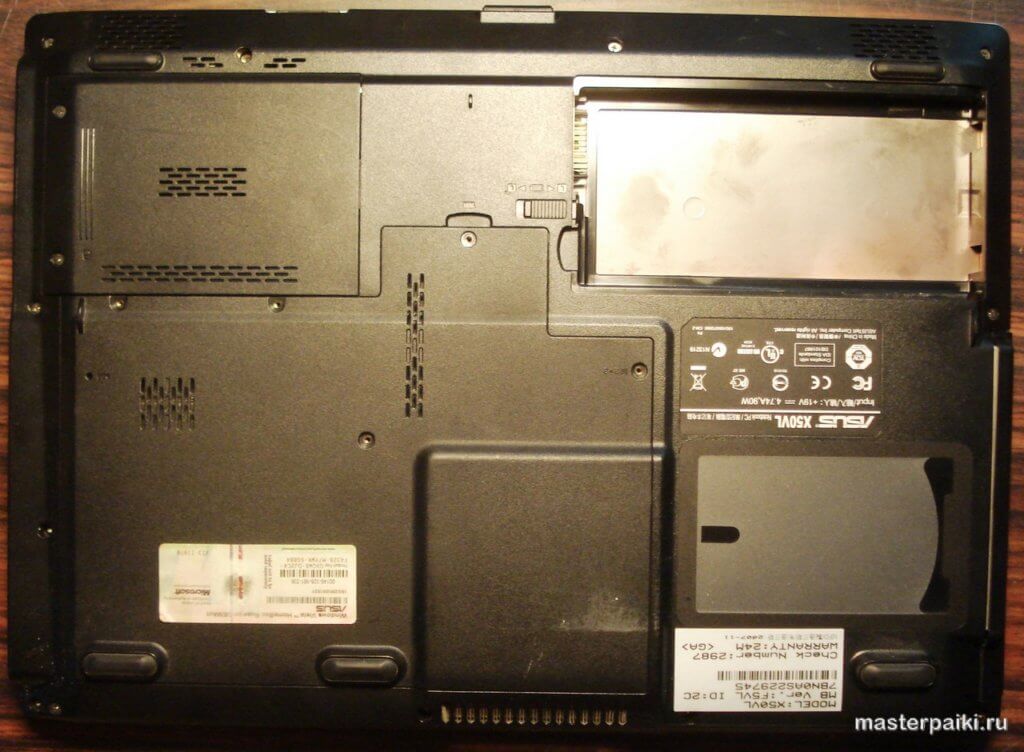
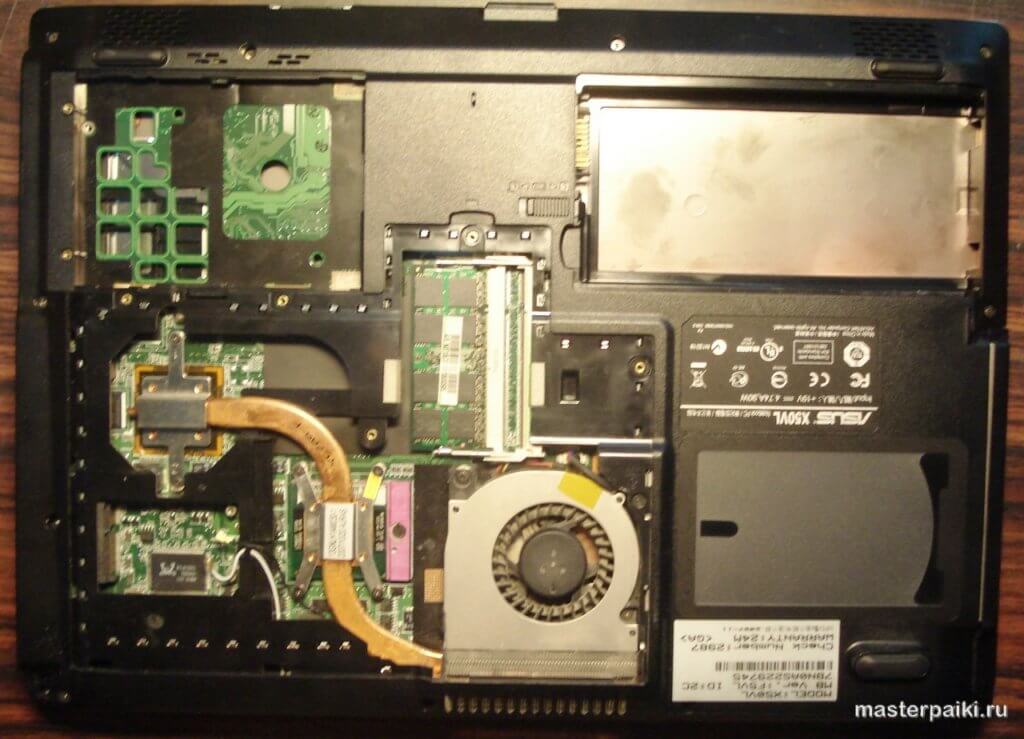
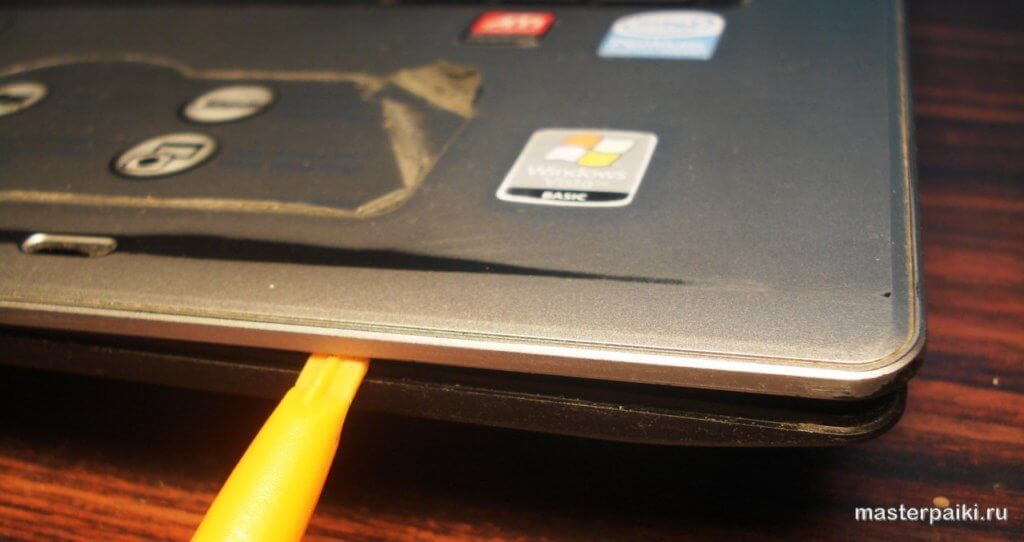
Aby samodzielnie zdemontować laptopa Asus X50VL, musisz najpierw zdjąć dolne osłony, które zakrywają baterię, dysk twardy, pamięć RAM, wentylator chłodzący i adapter Wi-Fi.
Podczas demontażu laptopa powstaje duża liczba śrub. Lepiej przygotować dla nich kilka małych pojemników na raz, aby się nie pomylić. Faktem jest, że śruby z różnych części konstrukcji mają różne długości i różne rozmiary. Jeśli nie posortujesz śrub od razu, będziesz musiał poświęcić czas na wybranie odpowiedniej długości dla każdego otworu. Często używam plastikowych kapsli. Szczególnie dobre są plastikowe zakrętki do butelek po mleku. Są pojemne, kolorowe i nie przewracają się.
Po zdjęciu dolnych osłon należy odkręcić wszystkie śruby w dolnej podstawie laptopa. Następnie możesz wyjąć napęd DVD i usunąć układ chłodzenia procesora i mostka południowego.
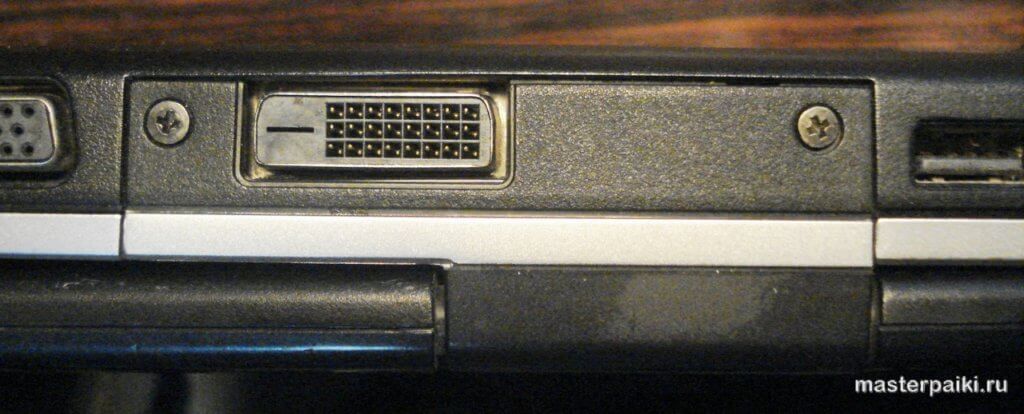
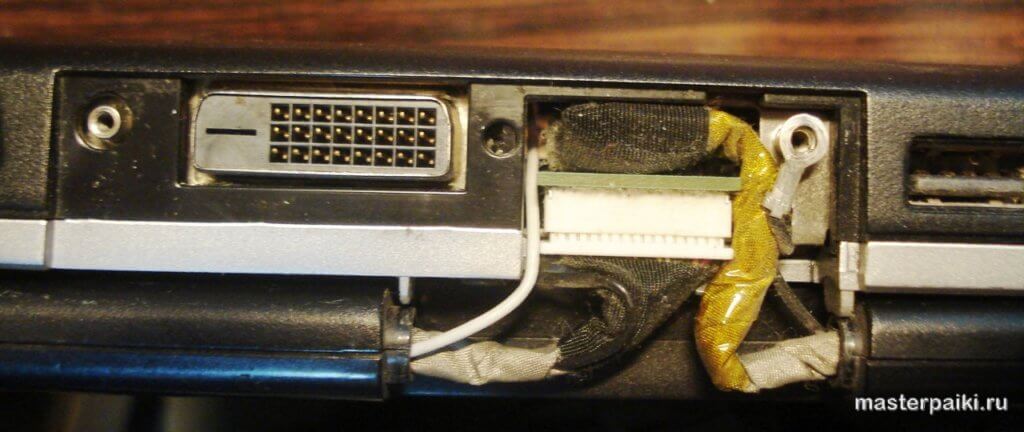
Aby całkowicie zdemontować laptopa Asus X50VL, będziesz musiał usunąć wyświetlacz. W tym celu odkręć śruby mocujące w pobliżu złącza DVI.
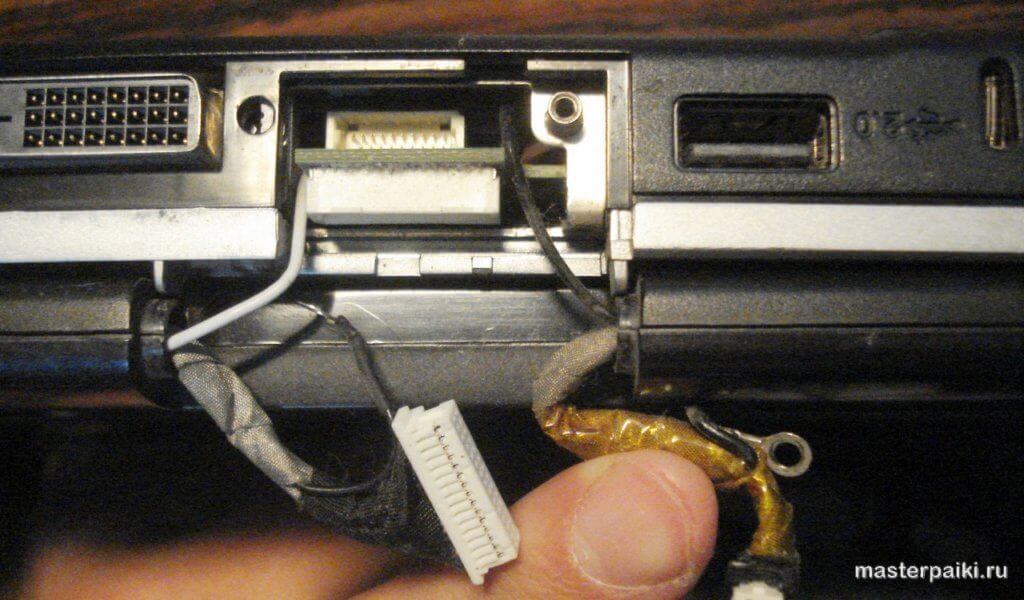
Złącza kabli wyświetlacza znajdują się pod pokrywą. Muszą być ostrożnie odłączone.
Upewnij się, że kable wyświetlacza nie są uszkodzone i odłącz kable koncentryczne anteny Wi-Fi.
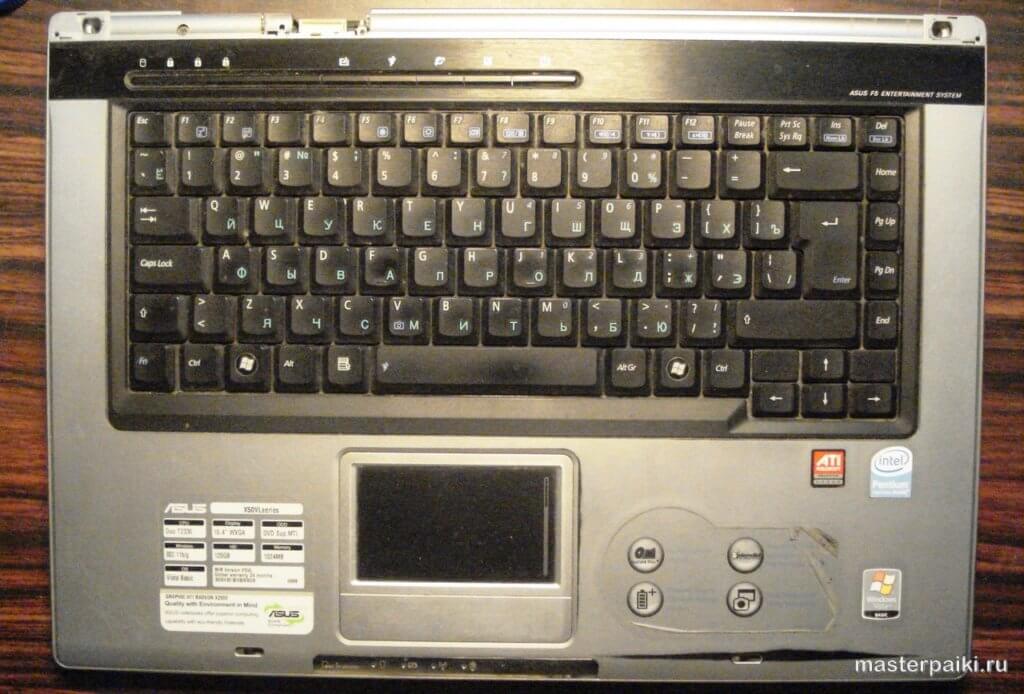
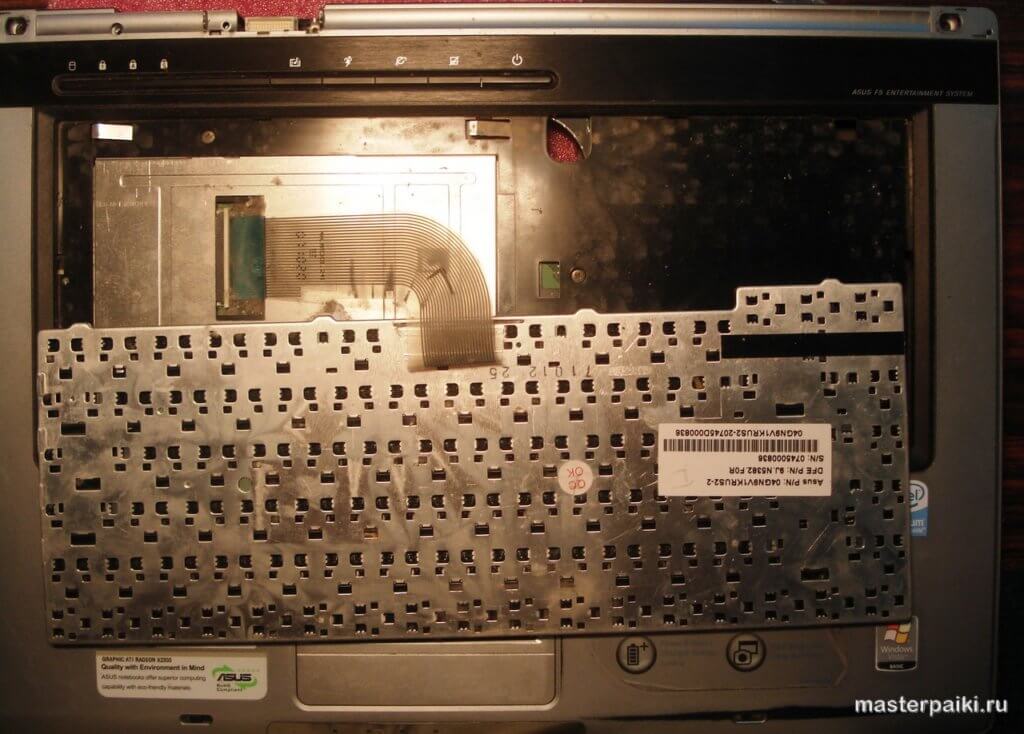
Teraz możesz przystąpić do wyjmowania klawiatury. Został dokręcony śrubami od spodu, które zostały już odkręcone i trzymają się tylko zatrzaskami u góry i po bokach.
Zachowaj ostrożność podczas wyjmowania klawiatury - pod nią znajduje się pętla, którą można łatwo zerwać. Aby go zdjąć, musisz rozłożyć klawiaturę wzdłuż dolnej krawędzi.
Kabel klawiatury jest podłączony do złącza pod białą płytką dociskową. Przesuwamy go w prawo pęsetą i wyjmujemy grafitowe złącze.
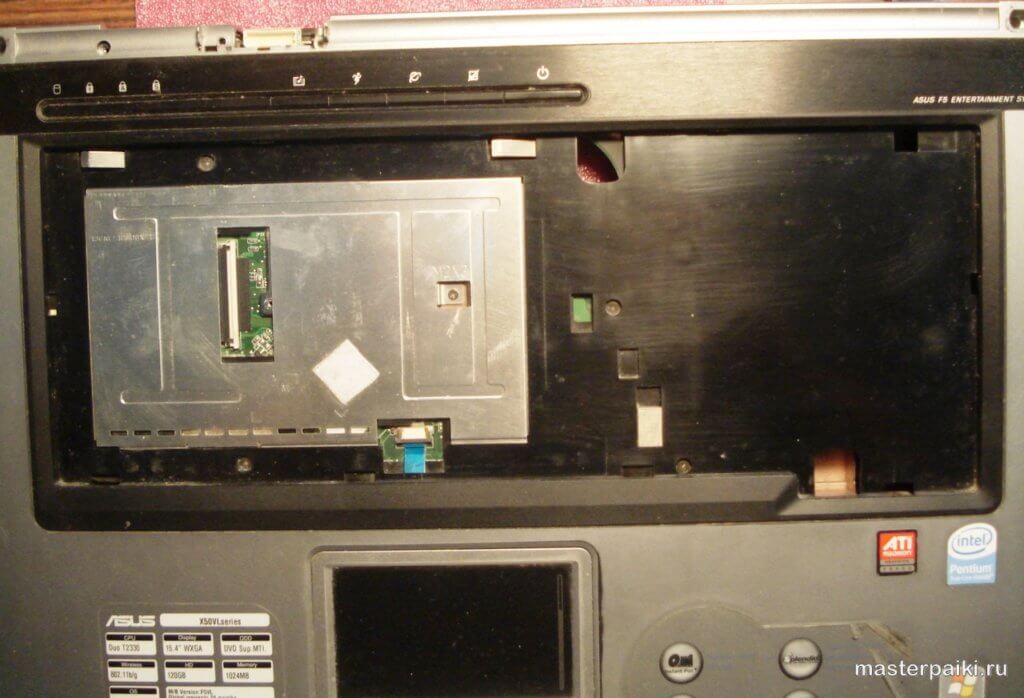
Pod klawiaturą jest jeszcze kilka śrub, które również trzeba odkręcić.
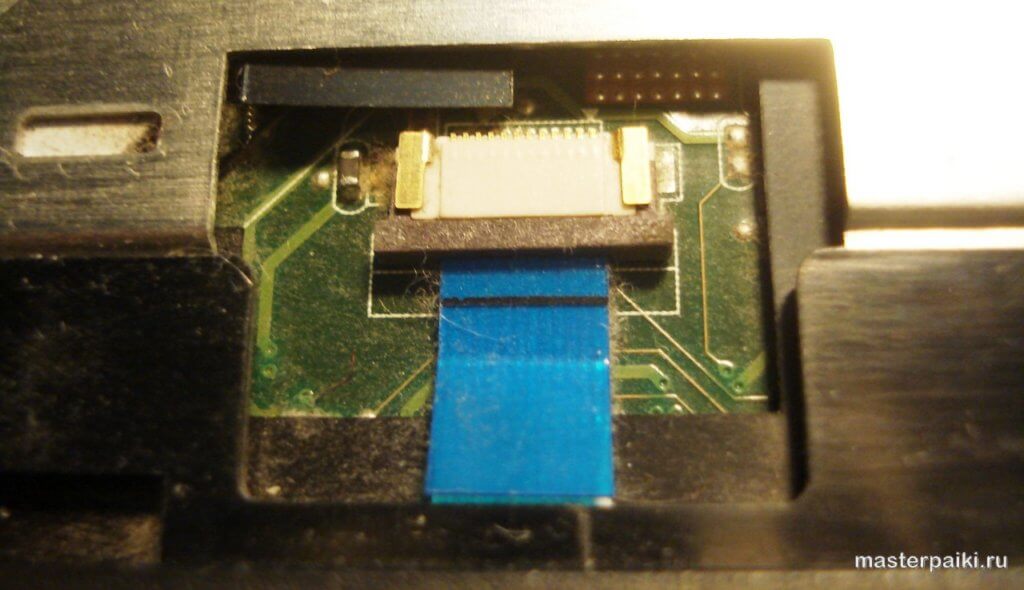
Zwróć uwagę na kabel touchpada. Podłącza się go do złącza w taki sam sposób, jak kabel klawiatury - popchnij brązowy zatrzask do siebie i wyciągnij kabel za niebieski uchwyt.
Po wszystkich manipulacjach możemy wreszcie zdemontować dolną połowę laptopa, odrywając zatrzask po obwodzie.
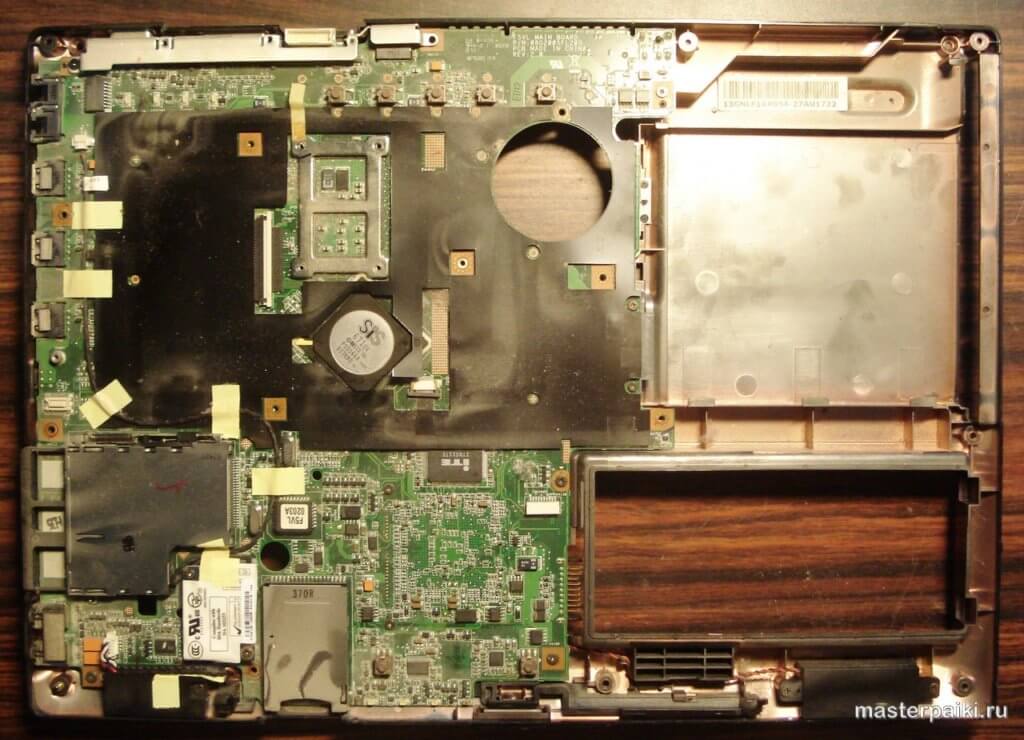
Pod pokrywą widzimy płytę główną laptopa Asus X50VL. Aby go usunąć, musisz ponownie odkręcić kilka śrub. Posortuj je za pomocą oddzielnych pojemników.
Kiedy więc dotarłem do złącza zasilania laptopa Asus X50VL, zobaczyłem, że rozpadło się ono na dwie części. Jedna część pozostała na planszy.
Tak wygląda złącze zasilania od tyłu.
Druga część złącza wraz z rdzeniem centralnym została oderwana i odpadła od płytki.
Podjąłem decyzję o przywróceniu złącza. Umieściłem złamaną część na żywicy epoksydowej i wlutowałem ją w otwór przelotowy w płycie. Zakładając, że właściciel laptopa nie przestanie próbować zerwać złącza lub zrobić mikropęknięcia w moim lutowiu, dodatkowo poprowadziłem przewody od środkowego styku złącza na drugą stronę płytki.
Okazał się oczywiście niezbyt estetyczny, ale niezawodny.
Aby okablowanie nie zwisało, wypełniłem je klejem.
Aby zapobiec przycięciu przewodów przez obudowę laptopa, tę ostatnią trzeba było złożyć w odpowiednim miejscu.
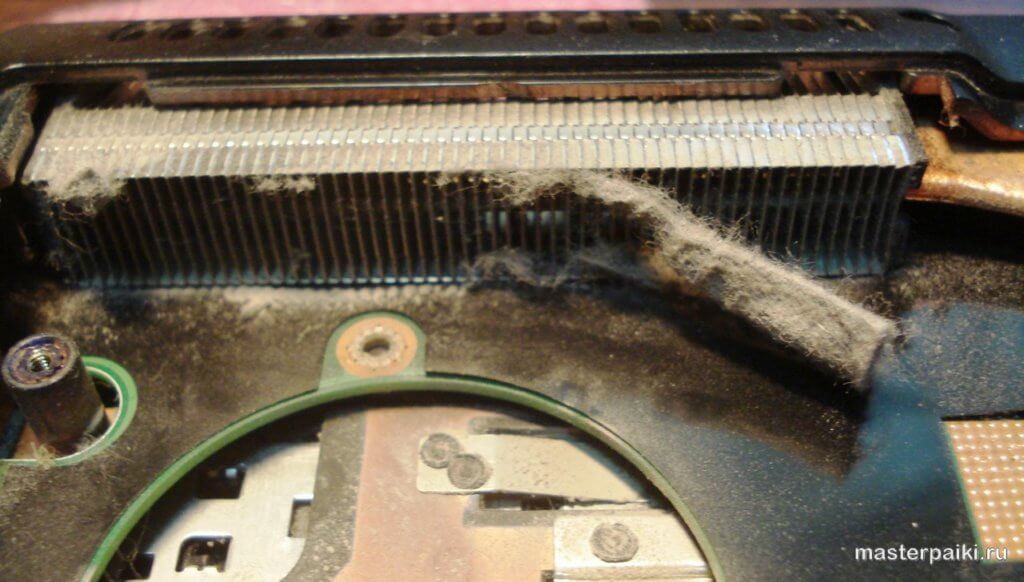
Podczas ponownego montażu postanowiłem usunąć zatkany kurz z chłodnicy laptopa.
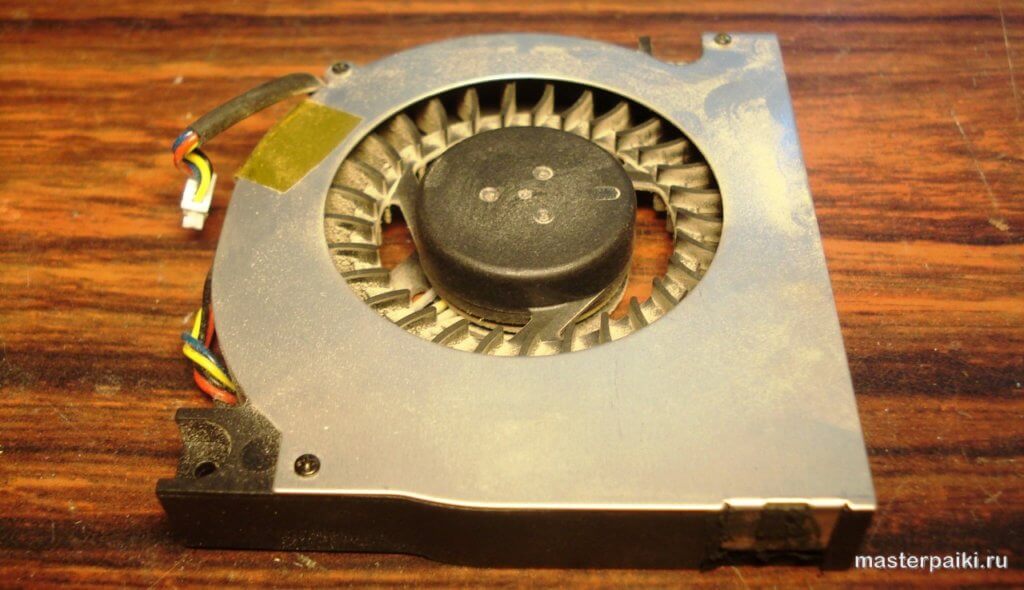
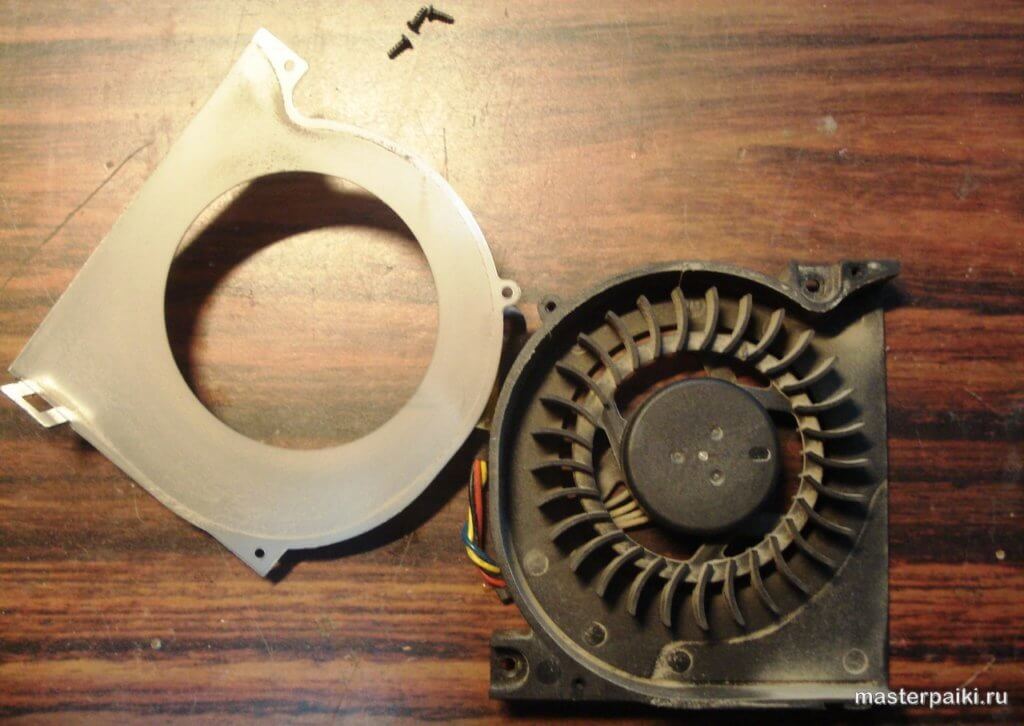
Praktyka pokazuje, że wentylator chłodzący również wymaga czyszczenia. Aby to zrobić, musisz go zdemontować, odkręcając trzy śruby.
Lepiej jest używać sztywnej szczotki do usuwania kurzu z wirnika.
Wideo (kliknij, aby odtworzyć).
Na tym kończy się naprawa złącza laptopa Asus X50VL i oczyszczenie chłodnicy z kurzu. Po złożeniu Asus X50VL działał bez zarzutu. Teraz myślę - powinienem był założyć więcej żywicy epoksydowej. Zawsze chcesz, aby naprawiony sprzęt służył przez długi czas.
Oceń artykuł:
Stopień
3.2 kto głosował:
85