W szczegółach: zrób to sam naprawa asus nexus 7 od prawdziwego mistrza dla strony my.housecope.com.
Dzisiaj powiemy Ci, jak zdemontować Asus Nexus 7 2013. To druga wersja urządzenia o tej samej nazwie wydana w 2013 roku. Instrukcje opisane w tym artykule pomogą tym, którzy zdecydują się zdemontować to urządzenie w celu samodzielnej naprawy, zapobiegania itp.
Nie polecamy jej stosowania osobom, które nie mają doświadczenia w demontażu nowoczesnych urządzeń mobilnych i umiejętności w pracach naprawczych. Jeśli jesteś zdeterminowany, przejdźmy do rzeczy.
-
W pierwszym etapie musimy zdjąć tylną obudowę naszego tabletu. Aby to zrobić, możesz wziąć solidny mediator, plastikową szpatułkę lub gładki instrument dentystyczny (którym faktycznie najczęściej używam), aby nie zarysować plastiku w tym procesie. Wkładamy szpatułkę w szczelinę między tylną pokrywą a ramką wokół wyświetlacza i ostrożnie zwalniamy zatrzaski, jak pokazano na rysunku.
Przesuwamy się w dół obwodu i robimy to samo na dole tabletu (tam, gdzie znajdują się złącza systemowe) i po przeciwnej stronie.
Po zwolnieniu wszystkich zatrzasków zdemontuj tył obudowy.
W końcu dotarliśmy do wnętrzności naszego obiektu testowego. Teraz musimy wyjąć baterię. W tym celu odłączamy szeroką srebrną wiązkę łączącą płytę główną z dolną.
Następnie odłącz kabel wyświetlacza. Jest trochę węższy.
Następnie odkręcamy cztery śruby mocujące akumulator po bokach i wyjmujemy akumulator odłączając go od złącza.
Następnie przechodzimy do dolnej planszy. Odłączamy od niego głośnik polifoniczny oraz kabel wychodzący z ekranu dotykowego.
Odkręca wszystkie śruby mocujące szalik na obwodzie i zdejmuje go
 |
Wideo (kliknij, aby odtworzyć). |
Moduł polifoniczny zdejmujemy odkręcając dwie śruby w rogach.
Na płycie głównej robimy to samo: odłączamy głośnik polifoniczny i kabel przycisku bocznego.
Odkręcamy śruby na obwodzie i demontujemy płytę główną, a za nią górną jednostkę polifoniczną.
To wszystko, cały tablet można uznać za zdemontowany.
W naszym własnym imieniu radzimy nie ryzykować i skontaktować się z serwisem. Jeśli zepsułeś ekran dotykowy w Asus Nexus 7, urządzenie przestało się ładować, nie uruchamiało się lub prosi o hasło graficzne, nasi mistrzowie naprawią to w ciągu godziny. Dodatkowo otrzymasz gwarancję na okres od 30 dni do 1 roku.
Jeśli ten artykuł był dla Ciebie przydatny, wesprzyj projekt w dalszym rozwoju. Dziękuję!
Wielkie dzięki! Zrozumiale, jasno i z odpowiednimi ostrzeżeniami. Naprawiłem to dzięki tobie. Myślałem, że ekran się wzbiera, ale okazało się, że od uderzenia, kiepski, pióropusz odleciał.
Cieszę się, że artykuł był pomocny!
Głupie oczywiście)). Ale przed zdjęciem osłony wyciągnij podłoże pod kartę SIM, prawie ją złamałem)).
Dzięki za artykuł, wcisnąłem przewody żyroskopu, zadziałała autorotacja).
Tablet nie włącza się po odłączeniu ładowarki, nawet gdy bateria jest w pełni naładowana. Krótkie naciśnięcie przycisku zasilania kontroluje proces ładowania akumulatora.
Dzień dobry, Władimirze. Przynieś swój tablet do diagnostyki, to nic nie kosztuje. Zastanówmy się, na czym polega problem i uzgodnijmy z Tobą koszt naprawy.
Kompletny podręcznik demontażu tabletu Nexus 7, który nauczy Cię, jak rozmontować tablet w celu wymiany uszkodzonego wyświetlacza LCD lub innego elementu wewnętrznego, który uległ uszkodzeniu podczas użytkowania.
Za pomocą plastikowego narzędzia lub kilofa zdejmij tylną pokrywę, która jest przymocowana do tabletu za pomocą klipsów.
Odłącz złącze zasilania akumulatora.
Odłącz złącze kabla LCD.
Pozostałe dwa kable, do panelu przedniego, spięte są zaciskami typu FPC, najpierw należy je odłączyć, a następnie same złącza kablowe.
Odkręć piętnaście małych śrub Phillips (#00), które mocują wyświetlacz do metalowej ramy tabletu. Następnie oddziel wyświetlacz od samej obudowy.
Z tyłu wyświetlacza znajduje się kabel do transmisji danych i jeśli musisz wymienić wyświetlacz, przenieś ten kabel na nowy wyświetlacz LCD. Następnie możesz złożyć tablet, wykonując całą procedurę w odwrotnej kolejności.
Ale również wyświetlacze bez przedniej ramki są sprzedawane w celu wymiany. Aby zdjąć wyświetlacz z przedniej ramki, będziesz potrzebować suszarki do włosów, aby poluzować klej, który utrzymuje go na miejscu.
Po zmiękczeniu kleju użyj plastikowego narzędzia, aby oddzielić sam wyświetlacz od plastikowej ramki.
Po wyjęciu wyświetlacza samą ramkę należy oczyścić z kleju i przykleić na nowy wyświetlacz LCD.
Aby wyjąć baterię, użyj również suszarki do włosów, aby zmiękczyć klej, a następnie usuń go z miejsca mocowania plastikową szpatułką.
Odegnij miedziane ekrany, aby uzyskać dostęp do płyty głównej.
Odłącz złącze głośnika za pomocą pęsety lub innego narzędzia.
Usuń dwie małe śruby Phillips (#00), które mocują zespół głośnika do obudowy.
Złącze kabla mocowane jest za pomocą zamka typu FPC, należy je najpierw otworzyć, a następnie odłączyć złącze kabla, które znajduje się po przeciwnej stronie płytki.
Usuń przyciski z etui za pomocą pęsety lub innego przeznaczonego do tego narzędzia, takiego jak spudger (na zdjęciu poniżej).
Za pomocą spudgera usuń miedzianą osłonę z płyty głównej.
Zlokalizuj i usuń siedem małych śrub Phillips (#00), które mocują płytę główną do obudowy.
Aby zdjąć przednią kamerę, użyj narzędzia spudger, odłącz złącze i wyjmij je z płyty.
Demontaż Nexusa 7 to czasochłonna praca, która wymaga dokładności i uwagi, więc nie rozpoczynaj demontażu, jeśli nie masz pewności co do swoich umiejętności!
Jeśli pomogła Ci nasza instrukcja: „Demontaż Nexusa 7”, wesprzyj naszą stronę — udostępnij link znajomym:
Ten artykuł dotyczy tabletu Asus Nexus 7. Opisze on szczegółowe instrukcje demontażu tego urządzenia na zdjęciach. Informacje mogą być przydatne dla tych, którzy przypadkowo zepsuli wyświetlacz w swoim telefonie komórkowym i chcą go naprawić własnymi siłami. Aby nie uszkodzić ani nie pogorszyć stanu Twojego urządzenia, nie zalecamy korzystania z tej metody, jeśli nie jesteś do końca pewny siebie i nie masz niezbędnych umiejętności. W takim przypadku skontaktuj się ze specjalistą w celu naprawy. Jeśli więc nie zmieniłeś zdania, możemy przystąpić do analizy.
- Analizowanie tabletu rozpoczyna się od demontażu tylnej plastikowej osłony. Jest utrzymywany przez klipsy na obwodzie. Najlepiej zacząć od spodu urządzenia, wkładając szpatułkę lub szpikulcem między pokrywę a ramę boczną. Następnie przejdź w lewą lub prawą stronę, jak pokazano na zdjęciu.

Po zdjęciu pokrywy odłącz złącze akumulatora od płytki, wyjmij akumulator.
Następnie odkręcamy 3 śruby mocujące moduł polifoniczny i wyjmujemy go.
Wyłącz kabel ekranu dotykowego (szkło dotykowe), wyświetlacz i przyciski boczne. Jak również kabel wychodzący z płytki ze złączem USB do głównego.
Przystępujemy do demontażu płyty głównej. Odkręcamy wszystkie śruby trzymające go na obwodzie. Następnie zdejmij metalową płytkę (radiator) z tyłu wyświetlacza. I dopiero wtedy usuwamy samą płytę główną.
W kolejnym etapie odkręcamy śruby mocujące obudowę (środkowa część obudowy) z modułem wyświetlacza.
Teraz, aby złożyć tablet, konieczne jest wykonanie wszystkich opisanych punktów w celu parsowania w odwrotnej kolejności.

[nieaktywny]
Grupa: Honorowi członkowie forum
Posty: 2793
Rejestracja: 15.04.09
Samsung Galaxy S7 SM-G930FD
Reputacja: 
515 
Post został edytowany givlax – 26.02.17, 22:02
[nieaktywny]
Grupa: Przyjaciele w3bsit3-dns.com
Posty: 139
Rejestracja: 17.12.11
Apple iPhone X
Reputacja:
14
Na początek przedstawię schemat samego tabletu (w załączonych plikach).
Pojawił się pomysł na zaimplementowanie wbudowanego czytnika kart SD dla nexusa 7.
pomysł jest taki: że możesz przylutować do złącza usb na nexusie i wyprowadzić czytnik SD za pomocą przełącznika. ale myśli dręczą:
1. jak naładować tablet, aby nie wyłączać pendrive'a. (Mam już pomysł. 4 styki na krawędzi są w stanie naładować urządzenie. Również dodatkowo wycinek ze schematu) + link do kernela, który pozwala na jednoczesne ładowanie urządzenia z użyciem wyłączenia.
2. aby zobaczyć całą zawartość przez USB. w tym podłączony SD.
kto ma pomysły, podzielmy się nimi. i inne pomysły.
Obecnie studiuję schemat.
ps zauważyłem, że można wlutować złącze hdmi, na płytce są złącza.
PSS: przepraszam za to, że wszystko jest napisane na kupce, jak temat jest dodany + uzupełnię i utrzymam post.
Post został edytowany rozpalić – 09.01.13, 00:45
Nasze centrum serwisowe zapewni właścicielowi wysokowydajnego Asusa Nexusa 7 2013 usługi naprawy i wymiany wyświetlacza, płyty głównej. Jeśli tablet nie działa i nie włącza się, to dzięki najnowocześniejszemu sprzętowi przeprowadzana jest diagnostyka w celu dokładnego określenia usterki. Usługa zapewnia gwarancję do trzech lat na wykonaną pracę. Konfiguracja i instalacja oprogramowania, naprawa złączy i interfejsów, przywracanie i naprawa po uderzeniu płynu - to wszystko i nie tylko usługi możesz wykonać dzwoniąc do domu kuriera kuriera.
Spróbuj zwiększyć zniżkę
Aby zwiększyć rabat do 10% umieścić jak
Użytkownicy Asus Nexus 7 2013 w trakcie użytkowania urządzenia często mają pytania związane z możliwymi problemami i działaniami, które należy podjąć, aby je rozwiązać. Oczywiście nie wszystkie problemy można rozwiązać w domu, aw skrajnych przypadkach będziesz musiał skontaktować się z mistrzem, ale całkiem możliwe jest samodzielne naprawienie napotkanych usterek.
Jeśli Asus Nexus 7 2013 jest w pełni naładowany, ale się nie włącza, rozwiązanie tego problemu jest dość proste: podłącz tablet do zasilania na kilka godzin i przytrzymaj przycisk zasilania przez co najmniej 30 sekund. Ten prosty proces naprawi urządzenie po głębokim rozładowaniu, które do tej pory odmawiało uruchomienia.
Wiele osób skarży się, że obracanie ekranu Asus Nexus 7 2013 nie działa. Aby rozwiązać ten problem, najpierw upewnij się, że funkcja automatycznego obracania jest włączona - można to zrobić w zakładce „Dostępność”. Naciśnij przycisk "Wyłącz", aby przejść do trybu awaryjnego - jeśli obracanie ekranu działa, problem leży w aplikacjach innych firm, które można usunąć przez miękki reset.
Jeśli napotykasz problem polegający na tym, że Asus Nexus 7 2013 nie ładuje się, powinieneś podłączyć ładowarkę, nacisnąć jednocześnie przycisk zasilania i przycisk zmniejszania głośności. W wyświetlonym menu użyj regulacji głośności, aby przejść do pozycji „Zamknij” i naciśnij przycisk zasilania. Podłącz ładowarkę ponownie, a zobaczysz ikonę ładowania baterii.
Czy zauważyłeś, że komputer nie widzi Asus Nexus 7 2013 po podłączeniu? W takim przypadku musisz rozpocząć debugowanie USB: znajdź sekcję „Informacje o tablecie” w ustawieniach tabletu i kliknij numer kompilacji, aż staną się dostępne opcje programisty; przejdź do pojawiających się opcji i włącz debugowanie USB, a także nie zapomnij zaktualizować sterowników w odpowiedniej sekcji na swoim komputerze.
Jeśli podłączyłeś Asus Nexus 7 2013 do komputera przez USB, ale go nie rozpoznaje, to ten problem można rozwiązać w następujący sposób: przejdź do ustawień i wybierz menu „Pamięć”, kliknij trzy pionowe kropki w górnej części prawym rogu i aktywuj połączenie z komputerem przez USB. Upewnij się, że opcja „Urządzenie multimedialne” jest zaznaczona, a następnie ponownie podłącz tablet do komputera.
Jeśli ekran Asus Nexus 7 2013 nie wyświetla obrazów, musisz znaleźć przyczynę problemu. Podłącz urządzenie kablem do telewizora, korzystając z wyjścia wideo (HDMI). Upewnij się, że tablet jest włączony: wydaje dźwięki po naciśnięciu przycisków głośności. Jeśli obraz jest wyświetlany normalnie, ekran tabletu wymaga wymiany.A jeśli go tam nie ma, przyczyną jest wadliwa karta wideo i urządzenie należy zabrać do naprawy.
Użytkownicy Asusa Nexusa 7 2013 często spotykają się z tym, że tablet zawiesza się na logo Google. Aby rozwiązać ten problem, przytrzymaj przycisk zasilania przez 15 sekund, a następnie uruchom ponownie. Powtórz procedurę trzy razy, a jeśli problem nie zostanie rozwiązany, w menu „Informacje o tablecie” sprawdź aktualizacje systemu i zainstaluj je, jeśli to konieczne.
Asus Nexus 7 2013 może się zawiesić podczas odblokowywania bootloadera z wielu powodów, ale główny nie umożliwia debugowania USB. Można to naprawić, uruchamiając bootloader i podłączając tablet do komputera, a następnie uzyskać dostęp do systemu z uprawnieniami administratora za pomocą specjalnego narzędzia i włączyć żądaną funkcję w opcjach programisty.
Być może zainteresuje Cię:
Asus wydał nową wersję tabletu Google Nexus 7 2 Gen 2013
W tym artykule postaramy się krótko opisać, jak zdemontować ten tablet.
Komponenty techniczne tabletu Asus Google Nexus 7 2 Gen to:
- Procesor Qualcomm Snapdragon S4 Pro 1,5 Hz
- 7-calowy ekran dotykowy 1920x1200 z matrycą IPS
- 2 GB pamięci RAM
- Karta graficzna Adreno 320
- Tylny aparat 5MP
- Przedni (przedni) aparat o rozdzielczości 1,2 megapiksela
- system operacyjny Android 4.3 Jelly Bean
Porównując Nexusa 7 drugiej generacji z pierwszym, widzimy radykalną zmianę w kształcie i rozmiarze urządzenia.
- Druga wersja (na zdjęciu po lewej) jest cieńsza, węższa i wyższa (dłuższa) niż jej poprzedniczka, a z tyłu nie ma prążkowanej faktury.
- Kolejne oczywiste zmiany to wprowadzenie tylnego aparatu i ulepszenie dźwięku stereo. Teraz są trzy siatki (działające jak dwie kolumny): dwie na dole i jedna na górze.
- Jednocześnie pojawia się wrażenie, że choć port micro-USB pozostał w tym samym miejscu, to gniazdo słuchawkowe zostało przesunięte.
W drugim kroku przechodzimy do otwierania tabletu specjalnym plastikowym narzędziem.
W środku nie zdziw się: znajdziesz ogromną baterię. Jest to jednak dość standardowe dla nowoczesnych tabletów.
W środku jest coś jeszcze. Antena? (Induktor?)
Zauważ, że jest to pierwszy przypadek obecności anteny w tablecie z touchpadem. Być może w przyszłości całkowicie pozbędziemy się przewodów jako źródła elektrośmieci. Nawiasem mówiąc, jest też moduł NFC * - tuż nad cewką indukcyjną.
Czas użyć spudgera**, aby uwolnić baterię.
- Osłona Nexusa 7 jest utrzymywana na miejscu za pomocą dwóch śrub — po jednej na każdej z głównych osłon — i musi być tak ciasna, że ich wymiana prawdopodobnie unieważni gwarancję.
- Ale uznaliśmy, że nasz proces otwarcia jest ważniejszy niż gwarancje.
- Szuflada na baterie wychodzi bez problemów.
- Jest on utrzymywany na miejscu za pomocą zaledwie kilku śrub, chociaż sam akumulator jest przymocowany do tacy za pomocą dość lepkiego kleju.
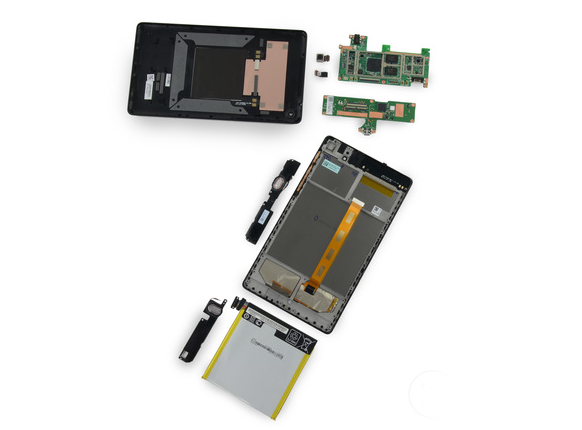
- Bateria 3,8 V o pojemności 15 W/h (3950 mAh), o napięciu ładowania 4,35 V, została stworzona przez Celxpert Industrial Corporation.
- Pomimo tego, że oryginalny Nexus 7 ma pojemność 4326 mAh (miliamperów na godzinę), ta nowa generacja baterii oferuje dodatkową godzinę pracy na baterii. Urządzenia o niskim poborze mocy są znacznie bardziej opłacalne i dają większy zwrot z każdej zainwestowanej złotówki, więc jest to zdecydowanie dobry trend.
- Nadszedł czas, aby usunąć płytkę-córkę, z tylko jednym IC (Integrated Circuit) umieszczonym między złączami na stałe.
- ELAN eKTH325BAWS to pojemnościowy kontroler panelu dotykowego z linii eKT firmy ELAN (ELAN Microelectronics Corporation).
Wyjęliśmy płytę główną tak szybko, jak w przypadku poprzednich operacji. Dość łatwo dostajemy też przednią i tylną kamerę.
- Szkoda, że użytkownicy nadal robią niezręczne zdjęcia tabletem na tym poziomie urządzenia.
- W przypadku wyjątkowych ujęć, które robisz nowym tabletem Nexus 7, otrzymasz obraz o rozdzielczości 5 MP (megapikseli). W przypadku selfie masz tylko 1,2 MP.
Czym więc jest „nadzienie” tego tabletu (płytki drukowanej)?
- Czterordzeniowy procesor Qualcomm APQ8064 Snapdragon S4 Pro
- 4 x 512 MB pamięci RAM (łącznie 2 GB) ― Elpida J4216EFBG DDR3L SDRAM
- Układ Analogix ANX7808 SlimPort Transmitter (odpowiedzialny za wyjście wideo)
- Bezprzewodowy kontroler ładowania Texas Instruments BQ51013B
- Chip interfejsu bezprzewodowego ― Qualcomm Atheros WCN3660 WLAN a/b/g/n, Bluetooth 4.0 (BR/EDR+BLE) i moduł radiowy FM
- Pamięć flash 16 GB (SK Hynix H26M52003EQR eMMC)
- Kontroler mocy Qualcomm PM8921 Układ scalony do szybkiego ładowania akumulatora (obwód zintegrowany).
Następnie wyodrębniamy zaktualizowane głośniki.
- Są stereofoniczne i mają wysoką jakość dźwięku.
- Ich oznaczenie to DN17128L000.
Wewnątrz przedniego panelu znajdziemy wyjścia na antenę Wi-Fi.
Idąc krok po kroku odnajdujemy częstotliwości bezprzewodowe z symbolami „ME571K_WIFI_3DC”
Podsumujmy – i oceńmy tablet Nexus 7 drugiej generacji według kryteriów konserwacji.
Ocena: 7 na 10 (10 punktów za urządzenie bardzo łatwe w naprawie).
- Tylna okładka otwiera się po prostu, wymagając minimalnego wysiłku i używając tylko improwizowanego plastikowego narzędzia do jej otwarcia. To prawda, jak zauważyłeś, nieznacznie naruszyliśmy integralność urządzenia, chociaż na początku procedury analizowania byliśmy dość ostrożni.
- Wszystkie elementy mocujące w środku to śruby Phillips Phillips - nie ma tutaj zastrzeżonych (zastrzeżonych) śrub.
- Ponieważ pojemnik na baterie jest łatwy do wyjęcia, niektóre szczególnie skrupulatne „otwieracze” z pewnością będą musiały usunąć go ze swojego stojaka.
- Szyba przednia jest przyklejona do ramki wyświetlacza, co oznacza, że nadal potrzebujesz opalarki (lub suszarki do włosów), aby zdjąć wyświetlacz lub całkowicie zmienić przedni panel.
*moduł komunikacji bliskiej bezdotykowej
**specjalne urządzenia do otwierania urządzeń
Nadal publikujemy codzienne instrukcje naprawy tabletów Asus, a w tym artykule opowiemy i pokażemy na zdjęciach i filmach, jak wymienić zepsuty ekran Full HD (przekątna 7″, rozdzielczość 1920×1080) na bardzo dobry (naszym zdaniem , jeden z najlepszych w niszy) tablet ASUS Google Nexus 7 2013 ME571 (inne oznaczenia urządzeń ME571K, ME571KL, K008, K009).
Możesz obejrzeć film z procesu wymiany modułu ekranu poniżej lub przejść przez kroki opisu tego procesu z tekstem i zdjęciami.
Przed nami tablet Nexus 7 z najbardziej typowym problemem (zepsuty ekran dotykowy), w tym przypadku zmienimy cały moduł ekranu tabletu. Na początek za pomocą kilofa demontujemy gumowaną tylną obudowę tabletu.
W następnym kroku ostrożnie odłącz kable.
Ogrzewamy powierzchnię wyświetlacza w miejscach, w których montowany jest ekran z obudową ASUS Google Nexus 7 2013. Powoli demontujemy wyświetlacz.
Usuwamy resztki starego kleju i odtłuszczamy powierzchnię. Miejsce montażu wyświetlacza przyklejamy taśmą dwustronną.
Następnie podłączamy nowy moduł ekranu, aby sprawdzić jego działanie.
Usuwamy folie ochronne i montujemy nowy ekran tabletu.
Uważaj na kabel wyświetlacza.
Montujemy tylną obudowę tabletu Nexus 7 2013.
Ponownie włączamy tablet, by jeszcze raz upewnić się, że nowy ekran działa bezproblemowo, a szkło dotykowe w tablecie reaguje na dotyk bez „fantomów”.
Subskrybuj nasz kanał na hostingu wideo YouTube, a nie przegapisz nowych przewodników wideo z białoruskiego warsztatu Gadget Service do naprawy sprzętu komputerowego Asus w Mińsku!
Należy pamiętać, że jeśli zdecydujesz się samodzielnie przeprowadzić prace naprawcze, które zostały przeprowadzone w tej instrukcji, warsztat nie ponosi odpowiedzialności za twoje nieprawidłowe działania - na filmie i zdjęciu może się wydawać, że wszystko jest bardzo proste, ale w rzeczywistości jest to jest złudzeniem. Przypominamy wszystkim odwiedzającym i użytkownikom strony, że białoruski warsztat „Gadget Service” świadczy usługi konfiguracji, regulacji i naprawy tabletów Asus w Mińsku zarówno za gotówkę, jak i przelew bankowy z 120-dniową gwarancją na wykonane prace.
Wykonujemy nie tylko prace związane z wymianą ekranów, ale także cały zakres prac naprawczych od flashowania tabletów Nexus 7 po wymianę złączy i naprawę płyt głównych. Kliknij poniższy link, aby sprawdzić aktualny koszt wymiany ekranu w tablecie Nexus 7 2013.
Według światowych statystyk sprzedaży jednym z najpopularniejszych tabletów jest dziś Nexus 7, wspólny produkt takich firm jak Google i ASUS. Entuzjaści przestudiowali już tablet niemal ze wszystkich stron i często publikują swoje recenzje w Internecie.
Zagraniczny zasób o nazwie „DirectFix.com” opublikował samouczek wideo dotyczący demontażu Nexusa 7, który można obejrzeć poniżej. Pozwala zrozumieć, jak najlepiej otworzyć obudowę urządzenia, jeśli nagle tego potrzebujesz.
Jak zauważyli autorzy filmu, jakość wykonania tabletu stoi na dość wysokim poziomie. W swoim własnym imieniu chciałbym powiedzieć, że użytkownicy serwisu , komentując materiał o wadzie wyświetlacza, często piszą o braku niektórych śrub. Zastanawiam się, dlaczego programista tego nie kontroluje?
Jeśli z jakiegoś powodu musisz zdemontować tablet Nexus 7, wizualny przewodnik na stronie DirectFix.com pomoże Ci to zrobić.
Etui otwiera się bardzo łatwo. Większość zajmuje pojemna bateria, której pojemność, jak wiadomo, wynosi 4325 mAh. Płyta główna ma kształt litery L. W jego górnej lewej części znajduje się centralny procesor o nazwie „Nvidia Tegra 3 T30L”, odbiornik GPS Broadcom, akcelerometr InvenSense, chip NFC, regulator napięcia Max 77612A. W środku ma również 1 GB pamięci RAM.
Instrukcja wideo: