W szczegółach: naprawa Androida zrób to sam od prawdziwego mistrza na stronie my.housecope.com.
Program, który uczy samodzielnego wykonywania napraw, bez pomocy profesjonalnego zespołu. Najlepsze odpowiedzi na pytania z zakresu remontowo-budowlanego znajdują się w programie "Naprawa DIY" dla Android!
Zalety
Instrukcje krok po kroku nauczą Cię, jak prawidłowo zmyć podkład, usunąć żółte plamy, przykleić tapetę, naprawić drzwi itp.
Rodzaje napraw są podzielone na kategorie. Na przykład naprawa okien, naprawa drzwi, hydraulika itp.
Napiwkom towarzyszą zdjęcia, co jest bardzo wygodne
Aplikacja jest odpowiednia zarówno dla prawdziwych mistrzów, jak i profesjonalistów
Wady
Brak wystarczającej ilości treści w sekcji „Wodociągi”
Wczytywanie niektórych kategorii zajmuje dużo czasu
Ta sekcja zawiera wszystkie przydatne informacje dotyczące naprawy telefonów i innych urządzeń mobilnych. Znajdziesz odpowiedzi na swoje pytania związane z tym zagadnieniem, a w szczególności:
- co zrobić, jeśli telefon się nie włącza
- jak odblokować telefon komórkowy, smartfon z systemem Android, jeśli zapomniałeś hasła lub wzoru
- co najpierw sprawdzić, czy tablet się nie ładuje
Odpowiadam również na wszelkie pytania dotyczące awarii urządzeń mobilnych. Uważnie przestudiuj sekcję, a jeśli wymagana odpowiedź nie zostanie znaleziona, skontaktuj się z problemem za pośrednictwem formularza kontaktowego na stronie lub utwórz nowy temat na forum.
Jeśli w telefonie nie ma wystarczającej ilości pamięci wewnętrznej, aplikacje i system Android zwalniają, musisz podjąć działania i rozpocząć czyszczenie. Zaufaj mi, to rozwiąże problem. W tym przewodniku zwiększymy wolne miejsce w pamięci Androida na kilka prostych sposobów. Spędzając teraz 20 minut, oszczędzisz godziny swojego życia i przestaniesz martwić się o hamulce w telefonie i tablecie.
 |
Wideo (kliknij, aby odtworzyć). |
Co się stanie, jeśli telefon nie widzi karty pamięci SD lub innego urządzenia pamięci masowej? W związku z tym, że bardzo często zadaje mi się to pytanie, postanowiłem napisać osobny materiał w formie tabeli. Każde urządzenie, czy to tablet, aparat cyfrowy, komputer, telewizor - w pewnym momencie może odmówić odczytu karty SD lub pendrive'a. Co robić?
Problemy z wyświetlaniem plików w systemie operacyjnym Android występują z reguły z powodu błędów oprogramowania lub niezgodności sprzętowej. W połowie przypadków można je rozwiązać poprzez ponowne uruchomienie, flashowanie i formatowanie nośnika, w pozostałych pozostaje tylko wyrzucić kartę SD i kupić nową. Aby dowiedzieć się, co wydarzyło się w twoim przypadku. do serwisu nie trzeba wnosić smartfona/tabletu i płacić za diagnostykę.
iOS pozostaje prostym i intuicyjnym systemem operacyjnym, ale postęp nie stoi w miejscu i co roku pojawia się w systemie operacyjnym
Dość często smartfon z Androidem ma różne problemy i błędy w systemie. I nie jest to zaskakujące, bo system jest prosty, z darmowym
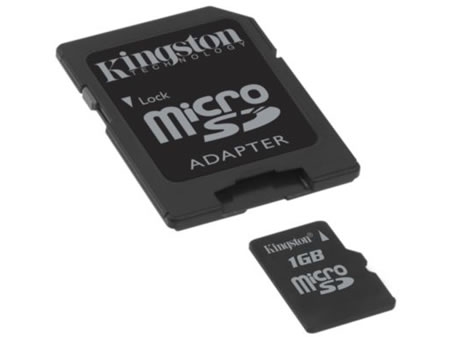
We współczesnym świecie dość popularne są pendrive'y do komputerów PC, a karty pamięci microSD w urządzeniach mobilnych. Popularność urządzeń wynika z
Podczas tak szybkiego rozwoju techniki komputerowej i różnych urządzeń elektronicznych pojawia się wiele możliwości. W tej chwili większość smartfonów jest włączona
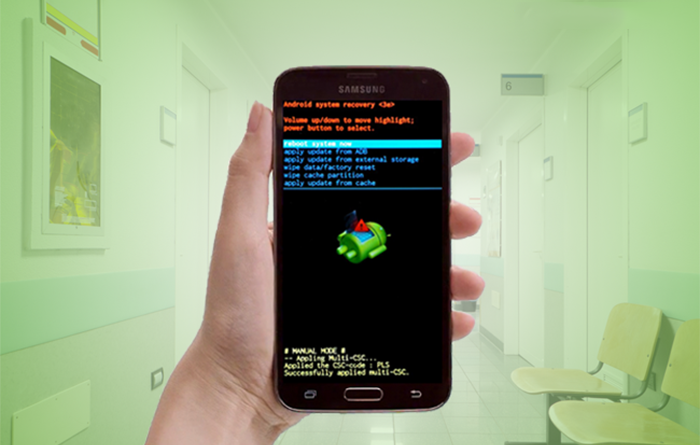
Tryb odzyskiwania umożliwia dostęp do szeregu zaawansowanych funkcji dostępnych w smartfonie lub tablecie z systemem Android
Jak zdemontować smartfon UMi Touch, a także to, co jest w środku - spójrz na oficjalne wideo z serwisu UMi.
Ta instrukcja powinna być odpowiednia dla każdego urządzenia z procesorem MediaTek, na przykład zrzuty ekranu zostały zrobione przeze mnie na UMI X1 Pro.
W tym poście opowiem o tym, jak usunąć oprogramowanie do tworzenia kopii zapasowych z prawie każdego urządzenia opartego na procesorach MediaTek.
Meizu M1 Uwaga: demontaż uszkodzonego ekranu, wyjęcie ramki z modułu wyświetlacza i przyklejenie go do nowego, sprawdzenie ekranu i czujnika.
No.1 A9 został zdemontowany, zidentyfikowano słabości i wyeliminowano niedociągnięcia, które można było wyeliminować. Rezultatem jest prawdziwie umiarkowana ochrona przed wilgocią.
Strona zawiera listę artykułów opublikowanych w witrynie na temat samodzielnej konserwacji i naprawy tabletów. Aby przejść do strony z publikacją wystarczy kliknąć w zdjęcie lub "Szczegóły".
Jeśli tablet się nie włącza, co mam zrobić? Tablet może się nie włączyć z jednego z następujących powodów: bateria jest rozładowana, zasilacz jest uszkodzony, oprogramowanie nie działa prawidłowo, przycisk zasilania, bateria i inne elementy ulegają awarii. Jak zdemontować tablet i odłączyć złącza i płaskie kable bez ich uszkodzenia. Jeszcze.
Jak sprawdzić wydajność tabletu za pomocą myszy. Gdzie kupić ekran dotykowy. Przykład wymiany ekranu dotykowego w tablecie MonsterPad. Jak sprawdzić ekran dotykowy przed instalacją, usunąć pęknięty, przygotować ramkę i zamontować nową. Jeszcze.

Tablet się nie włącza - naprawa tabletu zrób to sam
Tematem artykułu jest tablet się nie włącza i samodzielna naprawa tabletu. Powody mogą być różne. Z „żelaznym” wypełnieniem urządzenia może wiązać się szereg przyczyn. Ponadto przyczyny mogą kryć się w awarii systemu operacyjnego. Tak czy inaczej, użytkownicy mogą samodzielnie rozwiązać problem.
Należy pamiętać, kiedy tablet był ostatnio ładowany. Po całkowitym rozładowaniu czasami wystarczy dziesięć minut ładowania, aby włączyć urządzenie. Podczas ładowania należy wciskać przycisk zasilania z małymi minutowymi przerwami, aby urządzenie ponownie się włączyło. Oczywiście w tym przypadku ładowarka musi być sprawna.
Jeśli opcja ładowania nie rozwiązała problemu, zaleca się dokładne sprawdzenie tabletu pod kątem uszkodzeń mechanicznych. Obecność odprysków na ekranie lub wgnieceń na obudowie może wskazywać, że urządzenie zostało upuszczone. Wreszcie jest powód. Jeśli są gwarancje, powinieneś udać się do centrum serwisowego.
Tablet się nie włącza - naprawa tabletu zrób to sam
W takim przypadku przyczyna jest ukryta w awarii oprogramowania. Na przykład podświetlenie może się włączyć, a następnie pojawi się napis „ANDROID” lub obrazek niedziałającego zielonego robota. Tutaj powody są następujące - nieprawidłowa instalacja aplikacji i wymuszone zakończenie procesów systemowych. W rezultacie cierpiał oprogramowanie układowe tabletu.
Możesz przywrócić urządzenie za pomocą programu Hard-Reset lub Hard-Reset. Nawiasem mówiąc, program można znaleźć w Internecie. Tak więc, używając Hard-Reset, możesz zresetować tablet do ustawień fabrycznych. Zasada działania w tym przypadku dla większości modeli, zwłaszcza chińskich, pozostaje bez zmian:
- Musisz wyłączyć tablet.
- Teraz powinieneś wyjąć kartę SIM i kartę micro.
- Konieczne jest przytrzymanie przycisku zwiększania głośności przez dziesięć sekund - podczas gdy tablet wibruje.
- Za pomocą przycisków głośności i zasilania należy wybrać w menu ustawienia „Ustawienia”, a następnie „Formatuj system”.
- Teraz musisz wybrać „Zresetuj Androida”.
- W tym momencie tablet uruchomi się ponownie.
Ta procedura spowoduje usunięcie danych. Jeśli czysty jak sflashować tablet, możesz powtórzyć procedurę, jeśli nie powiedzie się za pierwszym razem. Nuance - czasami wynik może być negatywny. W takim przypadku warto pomyśleć o całkowitym flashowaniu urządzenia. Na stronie można znaleźć informacje na temat jak sflashować Androida własnymi rękami.
Istnieje kilka powodów, dla których przycisk zasilania tabletu może nie odpowiadać. Urządzenie można jednak włączyć. W takim przypadku możesz włączyć urządzenie po całkowitym rozładowaniu:
- Najpierw musisz podłączyć ładowarkę.
- Musisz jednocześnie nacisnąć przyciski zmniejszania głośności i zasilania.
- Za pomocą przycisku zmniejszania głośności w menu „bootloader” wybierz sekcję „urządzenie wyłączające proszek”.
- Opcję należy wybrać przyciskiem zasilania.
- Po wyłączeniu tabletu należy odłączyć ładowarkę.
- Teraz tablet musi zostać ponownie podłączony - na ekranie powinien pojawić się wskaźnik naładowania.
W zasadzie to wszystko. Jeśli teraz tablet się nie włącza i nie chce się ładować, to należy sprawdzić ładowarkę i zasilacz. Jeśli chodzi o przycisk zasilania, tutaj również możliwe są uszkodzenia mechaniczne. W takim przypadku należy zdemontować urządzenie i przywrócić przycisk (wymienić, przywrócić ścieżki, wyeliminować zerwane kontakty itp.).
Zepsuty wyświetlacz, nieładująca się bateria, brudny głośnik, zapchane gniazdo słuchawkowe, czy zepsuty aparat to klasyczne usterki, na które nie ma gwarancji i w których opłaca się własna inicjatywa.
Seria artykułów CHIP: jak naprawić elektronikę w domu
Dlaczego ludzie wyrzucają smartfon, który ma zaledwie dwa lata, jeśli ma tylko pęknięty ekran lub nie ładuje już baterii? W dzisiejszych czasach postęp w dziedzinie rozwoju technicznego nie jest tak szybki, aby stale trzeba było posiadać najnowszy model. Jeśli okres gwarancji już upłynął, to co powstrzymuje Cię przed oszczędzaniem pieniędzy poprzez pokazanie swoich umiejętności?
Bardzo wygodne jest, że smartfony i tablety mają konstrukcję modułową, dzięki czemu wiele elementów można wymienić bez pomocy lutownicy. Trzeba tylko uważać, aby nie uszkodzić „delikatnych” płaskich kabli. Niestety nie da się wymienić wszystkiego co zdemontowałeś. Jeśli na przykład skaner linii papilarnych jest wbudowany w przycisk Home, urządzenie prawdopodobnie zostanie zablokowane po samodzielnej wymianie części. Elementy związane z bezpieczeństwem muszą być indywidualnie zarejestrowane w sprzęcie - i może to zrobić tylko autoryzowany sprzedawca.
Wielu producentów, takich jak Apple czy Samsung, wysyła części zamienne do swoich urządzeń tylko do autoryzowanych punktów serwisowych. To, co jest dostępne w sklepach z częściami, jest w najlepszym przypadku wykonane przez tego samego chińskiego producenta, co część oryginalna; jednak może to być również używana część lub mniej lub bardziej dobrze wykonana kopia. Przy minimalnym ryzyku oszustwa, możesz je uzyskać od głównych, wysoko ocenianych dostawców części lub za pośrednictwem platformy iFixit, gdzie otrzymujesz również gwarancję wydajności i prawo do zwrotu, co oczywiście wiąże się z ceną.
Jednak w przypadku wielu specjalnych szczegółów nie masz innego wyjścia, jak spróbować szczęścia w serwisie eBay lub AliExpress. Przeczytaj opisy ofert tak dokładnie, jak czytasz warunki umów. Nie wybieraj najtańszych ofert. Na pierwszy rzut oka takie „okazyjne” zakupy są często nie do odróżnienia od oryginalnych części i dopiero podczas instalacji staje się jasne, że nie pasują ze względu na zbyt duże tolerancje wymiarowe lub że rzekomy wyświetlacz Retina to w rzeczywistości tylko wyświetlacz LCD z dużymi pikselami.
Pentalob, Tri-Wing czy Torq – branża jest w stanie „wymyślić” bardzo pomysłowe łby śrub, ale pasujące do nich wkrętaki będzie można kupić w sieci bardzo szybko. Prawie wszyscy producenci, z wyjątkiem Apple, używają wspólnych profili, w większości przypadków zębatki Philips Phillips (PH) lub Torx (TX). Jednocześnie producenci chętnie chowają jedną lub więcej śrubek pod firmową metkę lub gumowe wkładki przyklejone do obudowy. Jeśli sprawa się nie otworzy, należy ją sprawdzić pod kątem obecności takich „skrzynek”.
W przypadku śrub ciasno pasujących można łatwo zniszczyć ich szczeliny poluzując śrubokręt.Należy go wcisnąć z pełną siłą w łeb śruby, aby uzyskać maksymalny chwyt. Jeśli jednak incydent już się zdarzył, może pomóc wąski śrubokręt z płaską szczeliną i znaczną przyłożoną siłą. Lub będziesz musiał kupić tak zwany „odkręcacz śrub” na iFixit. Dzięki końcówce w kształcie korony z ostrymi krawędziami jest mocno osadzony w każdej śrubie. Jeśli śruba przeciwnie się przewija, to zaciśnij kilof lub końcówkę pęsety pod łeb śruby (jako dźwignię blokującą) i kontynuuj odkręcanie śruby.
Cienkie etui często łączy się z małymi zatrzaskami. Te zatrzaski można elegancko otworzyć kostką do gitary. Jest cienki i elastyczny, ale mocny i nieprzewodzący. Użyj go, aby spróbować dostać się do rogu między pokrywą obudowy a ramką, ale nie popychaj kilofa zbyt daleko, aby uniknąć uszkodzenia ukrytego płaskiego kabla taśmowego.
Przesuń kilof w jednym kierunku, aż poczujesz opór, a następnie zwolnij ukrytą blokadę przechylając kilof. Podobnie jak w przypadku zdejmowania opony rowerowej, sprawa jest łatwiejsza, jeśli użyjesz wielu kilofów, aby zapobiec ponownemu skręcaniu się już otwartych połączeń.
Aby lepiej chronić elektronikę przed wnikaniem wilgoci, coraz więcej urządzeń jest dodatkowo klejonych. Zazwyczaj kleje te są termoplastyczne i mogą ponownie mięknąć po podgrzaniu. Jeśli Twoja suszarka do włosów nie ma regulacji temperatury, zalecamy pracę z gorącymi/zimnymi kompresami. Podobne poduszki żelowe nie są tak drogie w aptekach. Są podgrzewane w kąpieli wodnej lub w kuchence mikrofalowej (sprawdź, czy trzy do czterech minut grzania wystarczą przy mocy 750 watów i dodaj jeszcze kilka minut, jeśli to konieczne).
Podkładka żelowa przenosi ciepło do urządzenia na całej powierzchni styku, co zapobiega pęknięciom spowodowanym wewnętrznymi naprężeniami w częściach z powodu nierównomiernego rozkładu ciepła. Ponadto uniemożliwia przegrzanie elementów, ponieważ podkładka pęka po podgrzaniu powyżej 90 °C. Jeśli nie masz jeszcze doświadczenia z kompresami, umieść go w torbie na zakupy po podgrzaniu, aby zapobiec ewentualnemu bałaganowi, jeśli pęknie. Kiedy samoprzylepna uszczelka zmięknie, kilofy ponownie przychodzą na ratunek. Tym razem za pomocą przyssawki podciągnij tył obudowy (lub przyklejoną górną szybę) jednocześnie odpinając zatrzaski wytrychem.
Po ostatecznym otwarciu kadłuba kolejnym krokiem powinno być obowiązkowe sfotografowanie jego elementów wewnętrznych. Dokładna dokumentacja znacznie ułatwi dalszą budowę. Aby odsłonięte elementy elektroniczne nie uległy dodatkowym uszkodzeniom spowodowanym przez elektryczność statyczną, nadszedł czas, aby zastosować ochronę ESD lub przynajmniej dotknąć najbliższego grzejnika.
Pierwszym krokiem jest odłączenie kabla akumulatora, aby wyłączyć zasilanie gadżetu, zapobiegając zwarciu. Przed ostateczną instalacją wrażliwych części (takich jak wyświetlacz) należy je tymczasowo podłączyć bez montażu urządzeń i sprawdzić ich działanie.
Na początek zdecydowanie zaleca się zapoznanie przynajmniej z podstawami elektroniki radiowej. Faktem jest, że naprawa telefonów komórkowych jest ściśle związana z wiedzą teoretyczną w tym zakresie. Na przykład, jeśli musisz wymienić rezystor (jest to pasywny element elektroniczny ograniczający prąd), zdecydowanie musisz znać jego oznaczenie, rezystancję, rozpraszanie mocy, współczynnik temperaturowy itp. W przypadku innych sów naprawa telefonów komórkowych bez znajomości prawa Ohma nie jest zbyt wskazana.Istnieje ogromna liczba książek i podręczników na temat elektroniki radiowej, a także stron tematycznych w Internecie. Ale nawet to nie wystarczy. Telefony komórkowe to urządzenia cyfrowe, a nie analogowe. W związku z tym wszystkie części i komponenty użyte do produkcji tych ostatnich różnią się między sobą. Na przykład w przypadku urządzeń analogowych stosowana jest głównie technologia montażu powierzchniowego, a w przypadku urządzeń cyfrowych technologia montażu powierzchniowego. Najnowsza technologia nosi nazwę SMT (technologia montażu powierzchniowego). Jest tłumaczone jako „technologia montażu powierzchniowego”. A komponenty używane w tej technologii nazywane są SMD (urządzenie do montażu powierzchniowego).
Również w elektronice cyfrowej nie ma sygnału analogowego, ponieważ. to właściwie cyfrowe. Dlatego wszystkie urządzenia cyfrowe mają swoje własne typy i poziomy programowania. To tylko kilka różnic między technologią analogową i cyfrową. Ale nawet to wystarczy, aby odstraszyć nowicjusza. Ale tutaj nie ma powodu do rozpaczy. Wszystko jest o wiele łatwiejsze niż się wydaje. Wiele z tych niesamowitych informacji podczas naprawy urządzeń mobilnych nie jest potrzebnych. Ale jeśli planujesz poważnie zająć się tą sprawą, zdecydowanie zaleca się studiowanie analogowej i cyfrowej elektroniki radiowej.
Tutaj dochodzimy do głównego celu tego artykułu. Tak więc teraz zostaną szczegółowo opisane procedury naprawy technicznej telefonów komórkowych i rodzaje napraw urządzeń.
W celu naprawy telefonu komórkowego, w tym naprawy Nokia, Samsung, Sony-Ericsson, LG, Motorola, w pierwszej kolejności należy ustalić przyczynę awarii urządzenia mobilnego oraz zidentyfikować podzespół, zespół, moduł lub część uszkodzonego . Do tego potrzebna jest tylko wiedza opisana powyżej. Zazwyczaj awaria telefonu komórkowego jest spowodowana niewłaściwą obsługą lub utratą wydajności urządzeń zewnętrznych. Na przykład w pierwszym przypadku telefon przez niedbalstwo wpadł do wody. Aby go przywrócić, konieczny jest całkowity demontaż i dokładne wysuszenie. Następnie należy użyć pędzla z miękkim włosiem, aby wyczyścić płytkę drukowaną telefonu specjalnym środkiem czyszczącym lub 96% roztworem alkoholu. W drugim przypadku wyświetlacz LCD, głośnik, mikrofon, klawiatura itp. uległy awarii. Z reguły w większości przypadków takie części nie mogą być naprawione i wymagają wymiany. Ale jeśli na płytce drukowanej występują uszkodzenia powierzchni (lutowane) części, wymagane jest tutaj profesjonalne podejście i doświadczenie. Ponadto do tego rodzaju naprawy potrzebny będzie schemat węzłów, modułów i elementów płytki drukowanej telefonu komórkowego.
Aby rozpocząć procedurę naprawy, telefon należy zdemontować.
Aby otworzyć telefon komórkowy bez powodowania jego kosmetycznych uszkodzeń, musisz zaopatrzyć się w specjalne narzędzia do ich otwierania. Pozwalają ostrożnie i sprawnie otworzyć obudowę telefonu bez powodowania uszkodzeń. Z reguły narzędzia te sprzedawane są w zestawach, z których każdy odpowiada za swoje specyficzne otwarcie. Takie zestawy nie są trudne do znalezienia w wyspecjalizowanych sklepach. Ponadto są różnego rodzaju. Różnica polega na funkcjonalności i cenie.
Potrzebny będzie również specjalistyczny zestaw śrubokrętów do telefonów komórkowych. Nie musisz na tym oszczędzać. Im bardziej konkretna liczba dysz, tym większe szanse na odkręcenie śrub bez łamania krawędzi.
Następnie, aby zdiagnozować awarię telefonu, potrzebujesz dobrego multimetru cyfrowego. Za jego pomocą można zmierzyć napięcie i prąd AC i DC, rezystancję, pojemność kondensatorów, przekładnię tranzystora, stan diody, ciągłość obwodów, odcinki lub węzły obwodów, temperaturę. Dzięki umiejętnemu wykorzystaniu i znajomości niektórych praw fizycznych mogą znaleźć usterki w obwodzie. Asortyment multimetrów jest ogromny. Różnica polega zwykle na funkcjonalności i cenie.
Potrzebny nam będzie również zasilacz laboratoryjny lub zasilacz. Dzięki niemu możesz ustawić określone napięcie i prąd. Będziesz go bardzo często potrzebował podczas wykonywania prac naprawczych, ponieważ. Ciągłe zastępowanie akumulatora do testów będzie niewygodne. Nowoczesne zasilacze wyposażone są w funkcję stabilizacji i zabezpieczenia prądowego, a także dużą liczbę różnych cęgów i sond do różnych przypadków.
Sprzęt i akcesoria do lutowania. Do wykonania prac lutowniczych będziesz potrzebować stacji lutowniczej. Ich różnorodność jest nieskończona, a wybór determinowany jest ceną i zakresem funkcjonalnym. Istnieją stacje lutownicze kombinowane, które łączą zarówno lutownicę grzewczą z regulacją temperatury, jak i opalarkę, która posiada również funkcję regulacji temperatury i przepływu powietrza.
Opalarka jest zwykle niezbędna do montażu i demontażu elementów SMD, a także układów scalonych wykonanych w obudowie BGA.
Również przy wykonywaniu prac lutowniczych potrzebne będzie urządzenie do dolnego nagrzewania płytek drukowanych. Faktem jest, że podczas montażu lub demontażu np. układów scalonych (chipów) istnieje ryzyko przegrzania i awarii. Podczas korzystania z urządzenia grzewczego, na którym umieszczona jest i zamocowana płytka drukowana telefonu komórkowego, następuje racjonalne nagrzewanie się płytki. A już po rozgrzaniu deski można przystąpić do montażu lub demontażu elementów bez obaw o ich stłuczenie, bo. ta procedura trwa kilka sekund.
Do prac lutowniczych antystatyczne pincety również nie bolą. Dzięki niemu bardzo wygodnie jest zdemontować niektóre elementy.
Ponieważ będziesz musiał zmierzyć się z pracami lutowniczymi przy instalacji/demontażu układów scalonych, będziesz potrzebować manipulatora próżniowego. To urządzenie jest ręczne i automatyczne. Przeznaczony jest do jak najdokładniejszego, wydajnego i wygodnego umieszczania chipów z nóżkami stykowymi na powierzchni płytki drukowanej urządzenia mobilnego. Robienie tego za pomocą pęsety jest niewygodne, tym bardziej, że istnieje duże prawdopodobieństwo „zabicia” mikroukładu nieobliczonym ciśnieniem. Z manipulatorem próżniowym to się nigdy nie zdarzy.
Również w pracy przyda się pompa rozlutowująca. Dzięki niemu możesz łatwo odlutować usuwając stopiony lut.
Optyka. Części i komponenty telefonów komórkowych są mierzone w mikrometrach i nanometrach. Oczywiste jest, że praca bez specjalnych środków powiększających jest bardzo problematyczna i szkodliwa dla wzroku. W takich przypadkach zaleca się zaopatrzenie w mikroskop techniczny 40 dioptrii (nie mylić z biologicznym). Będziesz także potrzebować podświetlanej lupy stołowej. Praca z mikroskopem nie jest wygodna we wszystkich przypadkach i wygodnie jest używać lupy stołowej prawie zawsze, gdy nie jest wymagane bardzo duże powiększenie. Montaż lupy lub lornetki na głowę również nie przeszkadza.
Do mycia, czyszczenia wszelkiego rodzaju elementów i płytek drukowanych z brudu, olejów, tłuszczów, lutu, płytki nazębnej i kalafonii potrzebna jest kąpiel ultradźwiękowa. Bardzo skutecznie i bezpiecznie czyści ultradźwiękami.
Inne narzędzie. Wśród innych narzędzi montażowych i akcesoriów potrzebny jest stół montażowy, za pomocą którego można łatwo i bezpiecznie przymocować płytkę drukowaną do prac naprawczych. Pamiętaj, aby mieć przy sobie różne pęsety, szydła montażowe, szczypce okrągłe, szczypce, szczypce długie, przecinaki do drutu. Listę tę można uzupełnić pastą lutowniczą, topnikiem, lutem, kalafonią, środkami czyszczącymi, płynem do kąpieli ultradźwiękowych i innymi materiałami eksploatacyjnymi.
Gdzie mogę otrzymać części i komponenty do naprawy? Oczywiście można je kupić w wyspecjalizowanych sklepach, ale najlepiej kupować zepsute telefony.Ponieważ w niektórych przypadkach bardzo trudno będzie znaleźć jakieś części, a nie będzie trudno kupić np. zepsuty telefon, który zawiera niezbędną część, zresztą w bardzo niskiej cenie.
Cóż, jesteśmy z tobą i zapoznaliśmy się z minimum, które powinien mieć inżynier naprawy urządzeń mobilnych. Oczywiście wiedza i doświadczenie przyjdą z czasem, w miarę rozwoju umiejętności teoretycznych i praktycznych. Czytaj książki o elektronice radiowej, jeśli to możliwe, zapisz się na specjalne szkolenia z naprawy telefonów komórkowych, komunikuj się z osobami, które mają doświadczenie w tej dziedzinie, odwiedzaj specjalistyczne fora tematyczne, zawsze są ludzie gotowi do pomocy.
Ogólnie rzecz biorąc, wielki sukces w branży naprawy telefonów komórkowych!
Więcej informacji na temat samodzielnej naprawy telefonów komórkowych TUTAJ.
Witaj czytelniku strony o naprawach zrób to sam
Firma BrandApp opracowała i opublikowała na naszą stronę aplikację mobilną na platformę Android - Naprawa DIY. Jej temat jest bardzo celnie zaakcentowany bezpośrednio w tytule. Aplikacja pomaga uzyskać odpowiedzi na różne pytania z zakresu budownictwa i naprawy.
Z jego pomocą każdy przejdzie przez szkołę naprawy i nauczy się, jak zrobić to poprawnie własnymi rękami, korzystając z instrukcji krok po kroku i opisów, tajemnic i subtelności w szczegółowym materiale.
Opisy są wykonane wystarczająco szczegółowo i są dostępne dla szerokiego grona odbiorców, zarówno dla klienta prac wykończeniowych lub mistrza początkującego, jak i dla profesjonalistów w dziedzinie naprawy.
Aplikacja jest dość aktywna, a zawarty w niej materiał jest stale aktualizowany o nowe ciekawe pomysły i subtelności naprawy.
Dla początkujących i mistrzów zawodów związanych z opanowaniem znajduje się sekcja „Kursy wideo”, w której można uzyskać materiały fotograficzne i wideo do dogłębnej analizy różnych obszarów naprawy (na przykład: jak zrobić sufit napinany, jak zrobić piec, jak zrobić ciepłą podłogę i tak dalej ...) .
Również w aplikacji można przeczytać codziennie aktualizowane wiadomości z zakresu remontu i budowy.
Istnieje funkcja - „Pytanie do Mistrza”, za pomocą której możesz wysłać swoje pytanie do Mistrza na autopilocie i od razu otrzymać na nie profesjonalną odpowiedź.
Dla każdego, kto dokonuje napraw i chce mieć pod ręką naszą aplikację mobilną, link:

Jeśli Ty, szanowany kolega lub zainteresowany czytelnik, chciałbyś stworzyć aplikację mobilną dla swojego bloga, strony internetowej, sklepu internetowego lub portalu w rozsądnych cenach, skontaktuj się z BrandApp. Więcej szczegółów na stronie dewelopera:
Zapisz się za darmo do magazynu> i otrzymuj nowe przydatne artykuły na temat naprawy DIY bezpośrednio na swój adres e-mail.
Jeden komentarz do artykułu:
Świetna aplikacja, pobrana. Yuzaju! Wszystko jest pięknie narysowane.
Niewiele osób o tym wie, ale do serwisu napraw smartfonów można przyjść z własnymi częściami zamiennymi. To prawda, że nie zawsze jest to mile widziane: sprawdź przed skontaktowaniem się.
Po co nosić własne zapasy? W warsztacie są droższe. Czemu? Ponieważ serwis dba o czasowe koszty związane z dostawą, odpowiada za ewentualne wady, udziela gwarancji na części zamienne i przechowuje komponenty w zapasie we własnym magazynie, za który również trzeba zapłacić.
Akcesoria są różne:
1. Oryginalne nowe części od producenta smartfona. Zazwyczaj są dostarczane do oficjalnych centrów serwisowych, ale można je również otrzymać prywatnie za dodatkową opłatą. Najbardziej niezawodna i najdroższa opcja.
2. Części zamienne „dawcy”. Są to komponenty, które zostały usunięte z „martwych” urządzeń. Na przykład w smartfonie wypaliła się płyta główna, ale ekran pozostał całkowicie nienaruszony. Dlaczego nie użyć go po raz drugi? Takie części zamienne są tańsze, ale trzeba ich pilnie szukać na internetowych pchlich targach.
3. Części zamienne innych firm. Chińscy przyjaciele są zawsze gotowi pomóc w cudzych kłopotach.Na tym samym Aliexpressie można znaleźć tysiące elementów podzespołów do różnych smartfonów.
W większości przypadków są to nieoryginalne części zamienne, które mogą, ale nie muszą, być szczęśliwe. Nagła śmierć nowego chińskiego ekranu tydzień po zakupie i instalacji to bardzo realny scenariusz. Oczywiście jakość komponentów innych firm od oryginału również będzie się znacznie różnić. Nie mówiąc już o tym, że można je po prostu złamać na poczcie podczas dostawy.
Części zamienne ze zdemontowanych smartfonów. Po lewej są głośniki iPhone'a 6S i Samsunga Galaxy S7 edge. Po prawej stronie znajdują się kamery krawędziowe S7.
Drugim sposobem na zaoszczędzenie na naprawach jest zrobienie tego samemu. YouTube jest pełen filmów pokazujących krok po kroku, jak rozwiązać różne problemy.
Ze smartfonem nie ma absolutnie nic złego: w rzeczywistości jest to ten sam komputer z płytą centralną, do której za pomocą kabli lub bezpośrednio podłączane są różne moduły - przyciski, ekran, kamery, głośniki itp.
Nie można jednak zdyskontować indywidualnych cech poszczególnych modeli. Na przykład Samsung Galaxy S7/S7 edge/Note 7 ma szklaną tylną obudowę: może pęknąć podczas demontażu. Dodatkowo, usuwając go, automatycznie tracisz ochronę przed wilgocią. W nieoficjalnym serwisie nie dadzą jednak gwarancji, że po naprawie smartfon będzie można ponownie wykąpać.
Niektóre urządzenia są demontowane z boku ekranu. Nawet nie wszystkie centra serwisowe podejmą się ich naprawy, bo próbując dostać się do taniego głośnika, łatwiej niż kiedykolwiek uszkodzić kosztowną matrycę za dziesiątki tysięcy rubli. Dlatego przed wejściem do środka obejrzyj przynajmniej kilka dobrych przewodników wideo!
W domu można wykonać tylko najprostszy rodzaj naprawy: modułowy. Oznacza to, że wymień wadliwy element na sprawny. Jest mało prawdopodobne, że będzie można poradzić sobie ze złożonymi zadaniami obejmującymi lutowanie i znajomość podstaw elektrycznych. Poza tym niewiele osób przez przypadek miało w swoim mieszkaniu lutownicę ze specjalnym wyposażeniem, zasilacze do określania pobieranych prądów oraz mikroskop. „Utopione” telefony w domu można tylko wysuszyć, a środki do czyszczenia i lutowania są dostępne tylko w usługach.
Wszelkie oszczędności na naprawach to koszt alternatywny:
- Spędzasz czas na szukaniu części
- Ryzykujesz zakupem wadliwych lub nieodpowiednich części
- Oglądanie instrukcji montażu i demontażu gadżetów również wymaga czasu.
- Pracujesz dłużej niż mistrz w centrum serwisowym
- Ryzykujesz złamanie czegoś z powodu braku doświadczenia
- Nikt nie daje gwarancji na pracę i zakupione części zamienne w przypadku samodzielnej naprawy
Nie ma uniwersalnego rozwiązania, ale ogólna rada jest taka. Jeśli chcesz szybko, ale niezawodnie i z gwarancją, ścieżka leży w centrum serwisowym. Potrzebujesz niewielkich oszczędności - możesz szukać części zamiennych, po uprzednim poznaniu ich ceny w wybranym serwisie. Opcja z samodzielną wymianą modułów - dla najbardziej doświadczonych i pewnych siebie.
Prawie całe nasze życie toczy się w smartfonie: kontakty, hasła, zdjęcia, a nawet dane bankowe. Staramy się, aby ta informacja nie dostała się w niepowołane ręce, ale czasami gadżet nadal trzeba przekazać innym osobom, np. podczas napraw i wyprzedaży. Nasze instrukcje pomogą Ci odpowiednio przygotować urządzenie do tych wydarzeń, aby uchronić się przed zbyt ciekawskim kupcem lub mechanikiem. Cóż, możesz przywrócić wszystkie dane na tym samym lub innym urządzeniu za pomocą kilku dotknięć.
Instrukcje podzieliliśmy na dwie części poświęcone Androidowi i iOS. W każdym powiemy Ci, jak wykonać kopię zapasową danych i aplikacji oraz wykonać twardy reset smartfona. Zaproponujemy kilka sposobów na przygotowanie smartfona do naprawy lub sprzedaży. Każdy z nich przyda się w określonych sytuacjach, niezależnie od tego, czy masz w pełni działające urządzenie, czy gadżet z uszkodzonym ekranem dotykowym, czy też zupełnie niedziałający wyświetlacz.Aby uzyskać więcej informacji na temat każdego z kroków, udostępnimy linki do forum, na którym można znaleźć więcej informacji i gdzie można poprosić o radę doświadczonych użytkowników.
Pierwszym krokiem jest wykonanie kopii zapasowej wszystkich ważnych danych. Istnieje wiele metod tworzenia kopii zapasowych dla systemu Android. Wiele informacji można odzyskać, korzystając z usług Google. Cała Twoja poczta, kalendarze, kontakty, zdjęcia w aplikacji Zdjęcia, hasła Wi-Fi i inne dane są stale synchronizowane z chmurą, więc wystarczy wprowadzić nazwę użytkownika i hasło na nowym smartfonie, aby uzyskać dostęp do wszystkich tych informacji. Ale co z Twoimi ulubionymi programami z zapisanymi w nich danymi?
Opcja 1: kopie zapasowe w chmurze Google
W Androidzie 5.0 Lollipop Google zaczął dokładnie zapamiętywać, które aplikacje są zainstalowane na Twoim smartfonie, ale najbardziej użyteczna innowacja pojawiła się w Androidzie 6.0 Marshmallow. Począwszy od tej wersji systemu operacyjnego, Google przydziela 25 MB na każdą aplikację w usłudze Dysk Google. To, jakie dane będą przechowywane w „chmurze”, określa sam programista, dlatego przywracając kopię zapasową smartfona w chmurze podczas jego początkowej konfiguracji, otrzymujesz ulubione programy dokładnie w takiej formie, w jakiej zostały zapisane. A jeśli korzystasz z markowych programów uruchamiających Google, Google Now lub Pixel Launcher, to nawet skróty do programów na komputerach stacjonarnych zajmą ich miejsce po przywróceniu kopii zapasowej. I wszystko, co pozostaje do zrobienia, jeśli to konieczne, to ponowna autoryzacja w programach innych firm.
Upewnij się, że usługa jest uruchomiona. Aby mieć pewność, że dane ze smartfona są zapisane w „chmurze”, otwórz ustawienia w smartfonie, a następnie przejdź do sekcji „Kopia zapasowa i przywracanie”. Na różnych smartfonach jego nazwa może brzmieć inaczej, a na niektórych gadżetach może znajdować się w innej sekcji, na przykład „Chmura i konta”. Po otwarciu żądanych ustawień upewnij się, że kopia zapasowa danych jest włączona dla Twojego konta Google. Jeśli masz wiele kont, upewnij się, że to, którego potrzebujesz, jest wymienione w ustawieniach.
Jeśli wszystko jest poprawnie skonfigurowane, po twardym resecie starego smartfona lub podczas konfigurowania nowego, po wprowadzeniu informacji o koncie gadżet zaoferuje przywrócenie danych. Co więcej, możesz wybrać nie tylko smartfon, z którego chcesz odzyskać dane, ale także wybrać konkretne programy, jeśli nie chcesz pobierać wszystkiego. W zależności od liczby zapisanych aplikacji proces ten może zająć dość dużo czasu, ale wynik jest tego wart.
Sprawdź dostępne kopie zapasowe. Aby dowiedzieć się dokładnie, jakie kopie zapasowe są przechowywane w „chmurze”, będziesz potrzebować aplikacji Dysk Google. Po uruchomieniu programu naciśnij przycisk „Menu”, a następnie - „Kopie zapasowe” i wybierz żądane urządzenie. Na liście, która się otworzy, możesz zobaczyć, które programy korzystają z pamięci w chmurze lub usunąć kopię zapasową, ale nie ma kontroli nad zapisywaniem danych dla poszczególnych aplikacji. Nie jest to jednak konieczne – choć takie kopie zapasowe wyświetlają się na Dysku Google, nie zajmują miejsca na dysku w chmurze.
Opcja 2: kopia zapasowa Nandroid
Jeśli bootloader jest odblokowany na twoim smartfonie, najprawdopodobniej masz również odzyskiwanie innej firmy, na przykład ClockworkMod lub TWRP. W takim przypadku warto wykonać kopię zapasową Nandroida, która jest pełnym obrazem pamięci smartfona. Taka kopia zapasowa umożliwi przywrócenie gadżetu dokładnie do stanu, jaki miał w momencie tworzenia obrazu, w tym wszystkich poświadczeń. Jedyną wadą takich kopii zapasowych jest ich duży rozmiar, zwłaszcza jeśli masz zainstalowanych wiele programów. Jednak zalety tego typu kopii zapasowych przeważają nad wadami, a o tym, jak je wykonać, dowiecie się w tematach poświęconych ClockworkMod i TWRP.
Niektóre powłoki innych firm, takie jak Nova Launcher, umożliwiają tworzenie własnych kopii zapasowych ustawień, co w przypadku resetu sprzętowego urządzenia pozwala przywrócić ikony programów, widżety i wygląd programu uruchamiającego w kilka kliknięć.
Przydatne linki pokrewne:
Gdy wszystkie ważne dane są bezpiecznie przechowywane w chmurze lub lokalnie, możesz wykonać twardy reset urządzenia. W większości przypadków operacja ta nie sprawia żadnych trudności, ale czasami trzeba być pomysłowym. Powiemy Ci o wszystkich możliwych sposobach.
Opcja 1: regularne resetowanie poprzez ustawienia
Jeśli Twoje urządzenie jest w pełni sprawne, najłatwiej jest skorzystać ze standardowej metody resetowania - poprzez menu. Aby to zrobić, musisz znaleźć odpowiedni element w ustawieniach smartfona. Na różnych smartfonach lokalizacja cennego przycisku może być inna, dlatego należy zachować ostrożność: wiele urządzeń oferuje kilka metod resetowania do wyboru. Potrzebujemy „Resetu danych”, który usunie wszystkie informacje o koncie i dane z pamięci wewnętrznej smartfona (nie będzie to miało wpływu na pliki na karcie pamięci).
Opcja 2: zdalny reset, jeśli ekran jest uszkodzony
Opisana powyżej metoda jest tak prosta, jak to tylko możliwe, ale nie zadziała, jeśli ekran Twojego smartfona jest uszkodzony. W takim przypadku możesz skorzystać z jednej z alternatywnych metod. Pierwszy to zdalny reset urządzenia, który zadziała nawet, gdy na ekranie nie ma obrazu, ale wymaga podłączenia smartfona do sieci. Aby skorzystać ze zdalnego resetowania, otwórz specjalną usługę Google w przeglądarce na swoim komputerze i wybierz „Wymaż dane” w menu bocznym.
Opcja 3: Zresetuj za pomocą myszy, jeśli dotyk nie działa
Korzystając z poniższej metody, gadżet nie musi być podłączony do Internetu, ale będziesz potrzebować adaptera USB OTG ze złączem USB typu A na jednym końcu i wtykiem micro-USB lub USB typu C z drugiej. Konieczne jest również, aby gadżet miał ekran roboczy i obsługiwał funkcję hosta USB, która jest wymagana do podłączenia do niego przewodowych urządzeń peryferyjnych. Chociaż tryb hosta USB jest obsługiwany przez większość nowoczesnych smartfonów, jeśli nie masz pewności, powinieneś wcześniej wiedzieć o jego dostępności. Jeśli wszystkie warunki są spełnione, wystarczy podłączyć myszkę do smartfona za pomocą przejściówki, po czym na wyświetlaczu pojawi się kursor i można zresetować urządzenie za pomocą menu.
Opcja 4: zresetuj przez odzyskiwanie, jeśli inne metody nie są dostępne
Przydatne linki pokrewne:
Jeśli przygotowujesz smartfon do sprzedaży, po wykonaniu kopii zapasowej i resecie nie będzie zbyteczne dbanie o jego wygląd - w ten sposób zrobisz jak najlepsze wrażenie na kupującym. Do czyszczenia gadżetu należy używać wyłącznie sprawdzonych materiałów – ściereczki z mikrofibry lub innej miękkiej ściereczki oraz specjalnego płynu do wycierania monitorów. W żadnym wypadku nie należy używać domowych detergentów zawierających kwasy i zasady – mogą one uszkodzić powłokę oleofobową. Decydując się na użycie specjalnego płynu, nie należy chlapać nim bezpośrednio na gadżet, zwłaszcza jeśli nie ma on ochrony przed wilgocią – lepiej zwilżyć ściereczkę i wyczyścić nią cały brud.
Często w smartfonach pojawia się kurz, który dostaje się do szczelin między częściami obudowy, między przyciskami, a także do złączy. Jeśli Twój gadżet ma ochronę przed wilgocią, przestrzegając wszystkich środków ostrożności, możesz spróbować po prostu zmyć kurz. Aby to zrobić, opuść urządzenie tylko do stojącej ciepłej wody (nigdy pod kranem) i nie naciskaj żadnych przycisków. Jeśli nie ma ochrony przed wilgocią lub nie chcesz ryzykować, możesz użyć puszki ze sprężonym powietrzem do zwalczania kurzu. Jednocześnie nie należy wtykać dyszy głęboko w złącze, a główną radą przy każdym czyszczeniu jest działanie jak najdelikatniejsze.
Po zakończeniu czyszczenia nie będzie zbyteczne naklejanie folii na wyświetlacz - nawet jeśli zwykle jej nie używasz. To podświadomie zapewnia kupującego, że obchodziłeś się z gadżetem ostrożnie. A jeśli na ekranie będą jeszcze drobne ryski, film doskonale je zamaskuje.
Dla posiadaczy urządzeń Apple jest to łatwiejsze - backup wszystkich danych jest wykonywany w sposób regularny. Zobaczmy, co i jak oszczędzać.
Zapisz kopię zapasową w iCloud. Jeśli postępowałeś zgodnie z zaleceniami Apple podczas konfigurowania nowego gadżetu, wszystkie Twoje dane są już przechowywane w usłudze w chmurze iCloud. Możesz to sprawdzić, otwierając „Ustawienia” i przechodząc do sekcji „iCloud”. Tutaj możesz wybrać dane do przechowywania w „chmurze” i włączyć kopię zapasową urządzenia iCloud.
Zapisz kopię zapasową w iTunes. Przetwarzanie w chmurze jest świetne, ale posiadanie kopii zapasowej przechowywanej lokalnie, którą można przywrócić nawet bez dostępu do Internetu, jest zawsze bardziej niezawodne. Aby to zrobić, po prostu podłącz gadżet do komputera, otwórz iTunes i kliknij przycisk „Utwórz kopię teraz”.
Teraz możesz bezpiecznie wykonać pełny reset urządzenia, a aby przywrócić kopię zapasową, będziesz musiał zalogować się do iCloud za pomocą swoich poświadczeń i wybrać przywrócenie danych podczas początkowej konfiguracji lub kliknąć przycisk „Przywróć z kopii” w iTunes i wskaż żądany plik.
Przydatne linki pokrewne:
Jeśli planujesz sprzedać gadżet, musisz wylogować się z iCloud przed zresetowaniem - w przeciwnym razie nowy właściciel nie będzie mógł aktywować urządzenia za pomocą swojego konta. W systemie iOS 10.2 i starszym musisz otworzyć ustawienia, przejść do sekcji iCloud, przewinąć na dół menu i kliknąć przycisk „Wyloguj się”. W systemie iOS 10.3 i nowszych musisz kliknąć nazwę użytkownika u góry ekranu w Ustawieniach, przewinąć w dół menu Apple ID, które się otworzy, i dotknąć łącza Wyloguj.
Opcja 1. Resetuj za pomocą menu
Po wylogowaniu się z konta iCloud wróć do głównego ekranu Ustawienia, wybierz Ogólne, następnie Resetuj, a następnie kliknij opcję „Usuń zawartość i ustawienia”. Gadżet poprosi o czterocyfrowe hasło ograniczeń, po czym zostaniesz poproszony o potwierdzenie swojej akcji po raz ostatni.
Opcja 2: Zresetuj przez iCloud w przypadku zepsutego ekranu
Jeśli ta metoda Ci nie odpowiada (na przykład z powodu zepsutego ekranu), możesz zresetować gadżet na trzy dodatkowe sposoby. Pierwszym z nich jest użycie pilota iCloud, jeśli oczywiście był on włączony na twoim urządzeniu. Wystarczy wejść na stronę serwisu, wybrać żądane urządzenie w rozwijanym menu u góry i kliknąć przycisk „Usuń”. Oczywiście, aby to zrobić, urządzenie musi być podłączone do Internetu i być przygotowane na udzielenie odpowiedzi na pytania bezpieczeństwa lub wpisanie kodu, który zostanie przesłany na inne urządzenie.
Opcja 3: Zresetuj przez iTunes
Drugą metodą jest użycie iTunes i musi to być komputer, do którego już podłączono smartfon lub tablet, w przeciwnym razie nie będzie można kliknąć przycisku „Zaufaj temu komputerowi” na ekranie. Kolejnym warunkiem jest wyłączenie funkcji „Znajdź iPhone'a / iPada / iPoda” (wyszukiwanie w chmurze w iCloud). Jeśli ta opcja Ci odpowiada, podłączając gadżet do komputera, otwórz iTunes i kliknij przycisk „Przywróć iPhone'a / iPada / iPoda”. Przed zresetowaniem program poprosi o utworzenie kopii zapasowej - zrób to teraz, jeśli wcześniej nie zastosowałeś się do naszych rad.
Opcja 4. Twardy reset za pomocą przycisków, jeśli inne metody nie są dostępne
|
Wideo (kliknij, aby odtworzyć). |
Jeśli poprzednie metody były bezużyteczne, możesz mocno zresetować gadżet iOS za pomocą przycisków. Aby to zrobić, naciśnij jednocześnie przycisk zasilania i przycisk Home (klawisz zmniejszania głośności dla iPhone'a 7) na urządzeniu, a następnie przytrzymaj je, aż pojawi się logo Apple (lub około 15-20 sekund, jeśli wyświetlacz nie działa) . Następnie urządzenie uruchomi się ponownie, a wszystkie z niego dane zostaną usunięte.