W szczegółach: naprawa tabletu zrób to sam od prawdziwego mistrza na stronie my.housecope.com nie jest uwzględniona.

Metoda 1: sprawdź ładowarkę
Aby sprawdzić ładowarkę, łatwiej jest użyć multimetru. Tablet powinien mieć napięcie 5, 9 lub 12 woltów. Jeśli nie ma multimetru, poproś kogoś o ładowarkę z tym samym złączem, co w tablecie, ale uważaj, aby napięcie ładowań było takie samo. Ładowarka często zawodzi. Najczęściej dzieje się tak w przypadku chińskich modeli tabletów. Jeśli przewód ładujący ma złącze USB, możesz spróbować naładować go przez komputer. Należy pamiętać, że sam kabel może ulec uszkodzeniu. Lepiej najpierw zadzwoń na kabel lub zastąp go znanym dobrym.
Metoda 2. Uruchom ponownie
Ponowne uruchomienie urządzenia może również pomóc w włączeniu tabletu. Musisz przytrzymać przycisk zasilania przez 10-15 sekund. Możesz to zrobić kilka razy, po prostu spróbuj z podłączoną ładowarką. Jeśli tablet nie włącza się w takich przypadkach, musisz znaleźć mały otwór w tablecie z napisem RESET. Naciśnij przycisk wykałaczką lub podobnym przedmiotem.
Metoda 3. TWARDY RESET
Jeśli nic się nie dzieje po restarcie, bootloader jest uszkodzony. Bootloader to program ładujący, który kontroluje jądro systemu operacyjnego, aby normalnie uruchamiać tablet. Wtedy Hard Reset powinien pomóc. Przed kontynuowaniem ważne jest, aby wyjąć kartę SIM i kartę pamięci z tabletu. Aby to zrobić, musisz przytrzymać przyciski zasilania i przełącznik głośności oraz w górę lub w dół (w zależności od modelu urządzenia). Otworzy się menu, w którym należy wybrać pozycję Ustawienia, a następnie Format systemu.
 |
Wideo (kliknij, aby odtworzyć). |
Metoda 4: Zepsuty przycisk zasilania
Tablet może się nie włączyć z powodu zepsutego przycisku zasilania. Z reguły przycisk ma charakterystyczne kliknięcie i po naciśnięciu powinien wracać na swoje miejsce. Jeśli tak się nie stanie, musisz to sprawdzić multimetrem. Najprawdopodobniej są 4 kontakty, możesz spróbować przylutować przycisk.
Metoda 5: sprawdzenie baterii i
Trzeba zdemontować tablet, odłączyć kabel lub złącze zasilania akumulatora i podłączyć do niego zasilanie. Następnie musisz użyć multimetru i sprawdzić napięcie na wyjściu z akumulatora.
Jeśli masz akumulator 3,7 V (ładowanie 5 V), napięcie powinno wynosić od 3,9 do 4,2 V;
Jeśli masz akumulator 7,4 V (ładowanie 9 V), napięcie powinno wynosić od 7,9 do 8,2 V;
Jeśli masz wzmocniony akumulator 7,4 V (ładowanie 12 V), napięcie powinno wynosić od 7,9 do 12,2 V.
Jeśli napięcie jest niższe, bateria jest niesprawna.
Metoda 6: sprawdzenie wyświetlacza
Zdarza się, że tablet się włącza, ale ekran jest czarny. I wygląda na to, że tablet się nie włącza. Musisz się upewnić, że się ładuje, a następnie włącz go i odczekaj 15 minut. Tabletka powinna się lekko nagrzać po jednej ze stron. Jeśli tak, problem dotyczy samego wyświetlacza. Trzeba zdemontować urządzenie i spojrzeć na piny łączące wyświetlacz z płytką. Może zatrzask odpadł, dzieje się to najczęściej z powodu upadków.
Metoda 7. Naprawa w centrum serwisowym
Jeśli te zalecenia nie pomogły lub nie masz czasu, aby poradzić sobie z usterką, możesz zanieść tablet do centrum serwisowego ITSA w celu naprawy. Zaleta wykonania naprawy w centrum serwisowym:
profesjonalny sprzęt do naprawy;
doświadczenie zawodowe mistrzów 5 lat;
1 miesiąc gwarancji na wykonaną pracę;
dostępność markowych oryginalnych części zamiennych.
Jeśli chcesz zaoszczędzić czas i nie narażać swojego urządzenia na ryzyko, naprawy tabletów w Odessie są zlecane do centrum serwisowego IT.
Autor: Denis
Czasami każdy komputer może zacząć całkowicie zwalniać lub zawieszać się. Może się to zdarzyć zarówno podczas wykonywania programu, jak i po prostu z powodów tylko jemu znanych. To nie jedyny problem z DNS AirTab - to problem wszystkich tabletów z Androidem. Powody są jasne. Istnieją tysiące modeli urządzeń działających na Androidzie. A sprzęt zainstalowany w urządzeniu nie zawsze działa [...]
Autor: Denis
Problem „dlaczego tablet się zawiesza” jest częstym problemem na każdym tablecie z Androidem, a DNS AirTab nie jest wyjątkiem. Wszystkie z czasem zwalniają i zaczynają zamarzać. Dlatego ważne jest, aby wykonać kilka prostych kroków wymienionych w tym artykule, aby zapewnić płynne działanie tabletu. 1. Zaktualizuj oprogramowanie sprzętowe tabletu. Nowe oprogramowanie naprawia niektóre hamulce, błędy i inne problemy, które mogą być [...]
Autor: Denis
Każdy użytkownik po upływie okresu gwarancyjnego może stanąć przed pytaniem, jak zdemontować swój tablet dns airtab, co może mieć różne przyczyny. Bardzo często tablet zaczyna działać w dziwny sposób, a całe jego zachowanie wskazuje na to, że w środku odpadły jakieś przewody. Na przykład bateria tabletu się nie ładuje. Albo wi-fi nagle przestaje działać. Kiedyś pracowałem i nagle [...]
Autor: Denis
Dość często na forach można znaleźć pytanie „tablet dns airtab nie ładuje się, co mam zrobić?”. W rzeczywistości problem nie ogranicza się do tabletów tej firmy. Pojawia się w wielu tanich tabletach z Androidem. Ale skoro problem się pojawił, spróbujmy go jakoś rozwiązać. Oczywiście przed udaniem się do serwisu postaramy się znaleźć rozwiązanie na własną rękę, ponieważ [...]
Autor: Denis
Oprogramowanie sprzętowe DNS AirTab E74 Windows 7 (32-bitowy) Flasher Utilities Windows 7 (64-bitowy) Flasher Narzędzia DNS AirTab M83w Podręcznik oprogramowania układowego Narzędzia i sterownik DNS AirTab M83g Podręcznik oprogramowania układowego Sterowniki szukaj tutaj Instrukcje DNS AirTab E75 [...]
Autor: Denis
Dość często można spotkać się z sytuacją, w której użytkownik ustawia hasło do odblokowania tabletu, a później nie może go odblokować. Albo zapomniano hasła, albo wydaje się, że wprowadzono poprawne hasło, ale to nie działa. Musimy przeszukać Internet w poszukiwaniu odpowiedzi, jak odblokować tablet. I nie ma znaczenia, czy jest to DNS AirTab, czy jakikolwiek inny tablet na [...]
Autor: Denis
Po zainstalowaniu dowolnego programu lub oprogramowania układowego może ulec awarii, a tablet zamieni się w cegłę. Zwykle w takich sytuacjach pomaga wejście w tryb przywracania, w którym można przywrócić urządzenie do ustawień domyślnych. To prawda, że wszystkie twoje ustawienia zostaną usunięte i będziesz musiał ponownie zainstalować wszystkie programy. Ale to lepsze niż niedziałająca poduszka powietrzna. Tak więc instrukcje dotyczące [...]
Tablet się nie włącza - zrób to sam naprawa tabletu
Temat artykułu - tablet się nie włącza i samodzielna naprawa tabletu... Powody mogą się różnić. Z „żelaznym” wypełnieniem aparatu może być związanych wiele przyczyn. Również przyczyny mogą być ukryte w awarii systemu operacyjnego. Tak czy inaczej, istnieją pewne działania, które użytkownicy mogą podjąć, aby samodzielnie rozwiązać problem.
Należy pamiętać, kiedy tablet był ostatnio ładowany. Po całkowitym rozładowaniu czasami wystarczy dziesięć minut ładowania, aby urządzenie się włączyło. Podczas ładowania naciśnij przycisk zasilania z krótkimi przerwami na minutę, aby ponownie włączyć urządzenie. Oczywiście ładowarka musi być sprawna.
Jeśli opcja ładowania nie pomogła rozwiązać problemu, zaleca się dokładne zbadanie tabletu pod kątem uszkodzeń mechanicznych.Obecność odprysków na ekranie lub wgnieceń na obudowie może wskazywać, że urządzenie zostało upuszczone. Wreszcie jest powód. Jeśli są gwarancje, powinieneś udać się do centrum serwisowego.
Tablet się nie włącza - naprawa tabletu zrób to sam
W takim przypadku przyczyna jest ukryta w awarii oprogramowania. Na przykład podświetlenie może się włączyć, a następnie pojawi się napis „ANDROID” lub obrazek niedziałającego zielonego robota. Tutaj powody są następujące - nieprawidłowa instalacja aplikacji i wymuszone zakończenie procesów systemowych. W rezultacie cierpiał oprogramowanie układowe tabletu.
Możesz przywrócić urządzenie za pomocą programu Hard-Reset lub Hard-Reset. Nawiasem mówiąc, program można znaleźć w Internecie. Tak więc, używając Hard-Reset, możesz zresetować tablet do ustawień fabrycznych. Zasada działania w tym przypadku dla większości modeli, zwłaszcza chińskich, pozostaje bez zmian:
- Musisz wyłączyć tablet.
- Teraz powinieneś wyjąć kartę SIM i kartę micro.
- Konieczne jest przytrzymanie przycisku zwiększania głośności przez dziesięć sekund - podczas gdy tablet wibruje.
- Za pomocą przycisków głośności i zasilania należy wybrać w menu ustawienia „Ustawienia”, a następnie „Formatuj system”.
- Teraz musisz wybrać „Zresetuj Androida”.
- W tym momencie tablet uruchomi się ponownie.
Ta procedura spowoduje usunięcie danych. Jeśli czysty jak sflashować tablet, możesz powtórzyć procedurę, jeśli nie powiedzie się za pierwszym razem. Nuance - czasami wynik może być negatywny. W takim przypadku warto pomyśleć o całkowitym flashowaniu urządzenia. Na stronie można znaleźć informacje na temat jak sflashować Androida własnymi rękami.
Istnieje kilka powodów, dla których przycisk zasilania tabletu może nie odpowiadać. Urządzenie można jednak włączyć. W takim przypadku możesz włączyć urządzenie po całkowitym rozładowaniu:
- Najpierw musisz podłączyć ładowarkę.
- Musisz jednocześnie nacisnąć przyciski zmniejszania głośności i zasilania.
- Za pomocą przycisku zmniejszania głośności w menu „bootloader” wybierz sekcję „urządzenie wyłączające proszek”.
- Opcję należy wybrać przyciskiem zasilania.
- Po wyłączeniu tabletu należy odłączyć ładowarkę.
- Teraz tablet musi zostać ponownie podłączony - na ekranie powinien pojawić się wskaźnik naładowania.
W zasadzie to wszystko. Jeśli teraz tablet się nie włącza i nie chce się ładować, to należy sprawdzić ładowarkę i zasilacz. Jeśli chodzi o przycisk zasilania, tutaj również możliwe są uszkodzenia mechaniczne. W takim przypadku należy zdemontować urządzenie i przywrócić przycisk (wymienić, przywrócić ścieżki, wyeliminować zerwane kontakty itp.).
Czasami naprawa tabletu może być bardzo kosztowna. A czasami do naprawy chińskich tabletów - nie wszystkie firmy są brane. Ale czasami naprawa chińskiego tabletu jest prosta i nie droga!
*************************************************
Trafiłeś na ciekawy kanał wideo poświęcony zakupom! Kupujemy w chińskich sklepach internetowych - aliexpress (aliexpress), tinideal (tinydeal), pandavil (pandawill), dealextreame (dealextreame). Wszystkie filmy na tym kanale są poświęcone paczkom z aliexpress i wszystkim z tym związanym! Dowiesz się jak kupować na aliexpress i jak zamawiać z Chin. Zobaczysz również przegląd aliexpress jako platformy handlowej, zobacz moje recenzje na aliexpress, a także dowiesz się, jak samemu robić zakupy na aliexpress! I naucz się robić to dobrze! Również tutaj znajdziesz film z moich przesyłek z aliexpress. Będziesz mógł śledzić przesyłkę z Chin do domu! A zakupy na aliexpress będą dla Ciebie prawdziwą przyjemnością!
Subskrybuj kanał o zakupach w Chinach i bądź zawsze na bieżąco z nowymi filmami!
 Wszyscy jesteśmy przyzwyczajeni do technologii mobilnych i trudno sobie wyobrazić, jak byśmy żyli bez telefonów komórkowych, tabletów i innych znanych gadżetów. Jednak prędzej czy później zawodzą. Istnieje wiele przyczyn awarii i samych awarii, a wszystkie są różne. A teraz twój tablet jest zepsuty. Aby nie rozstawać się z nim na kilka dni, oddając go do naprawy w serwisie, pojawia się chęć samodzielnej naprawy.Gdzie zacząć?
Musisz zacząć od diagnostyki, czyli zrozumieć przyczynę awarii. Zdarzają się awarie widoczne gołym okiem, takie jak zepsuty ekran dotykowy, zepsute złącze, świszczący głośnik. Ale ustalenie, dlaczego tablet się wyłączył i nie włącza, jest znacznie trudniejsze. Tutaj na ratunek przychodzi Internet, w którym można znaleźć specjalne programy diagnostyczne. A teraz, po zidentyfikowaniu przyczyny awarii tabletu, postanowiono naprawić go we własnym zakresie. Aby to zrobić, potrzebujemy minimalnego zestawu narzędzi (jeśli musisz zdemontować tablet):
1. Zestaw wkrętaków magnetycznych;
3. Ostrze do demontażu korpusu;
4. Cienka taśma dwustronna;
5. Instrukcja wideo lub przewodnik krok po kroku ze zdjęciami do demontażu tabletu.
Opiszmy te rodzaje napraw tabletów, które są całkiem możliwe do wykonania w domu:
1. Ponowne flashowanie tabletu. Jest to potrzebne, jeśli programy same się zamykają lub stale dają błędy, tablet uruchamia się ponownie lub zawiesza się. Wiele tabletów posiada przycisk resetowania lub kombinację przycisków, po naciśnięciu których można zresetować wszystkie parametry i powrócić do ustawień fabrycznych. Jeśli to nie pomoże, możesz przeflashować tablet za pośrednictwem oficjalnej strony internetowej. Z Wchodzimy na oficjalną stronę naszego urządzenia i szukamy naszego modelu. Jeśli obecne jest nowe oprogramowanie, najczęściej zostanie ono zarchiwizowane. Po pobraniu oprogramowania w formacie .zip, .rar, .7zip uruchom specjalny program dla systemu Windows, który automatycznie zaktualizuje urządzenie.
Wymiana baterii. Bateria w tablecie przestała być naładowana lub nie ładuje się prawidłowo, co oznacza, że należy ją wymienić. Tylna obudowa jest zdejmowana z tabletu, dowiadujesz się jakie wymiary ma stara bateria, możesz wybrać większą pojemność. Wyjmij baterię i zainstaluj nową na taśmie dwustronnej. Przylutuj przewody: czerwony do czerwonego, czarny do czarnego. To wszystko, wymiana baterii jest zakończona, najważniejszą rzeczą do zapamiętania jest to, że surowo zabrania się zamykania plusa i minusa.
Wymiana ekranu dotykowego. Szkło pęka lub czujnik przestaje reagować na dotyk. W celu wymiany czujnika w tablecie należy zdemontować tablet i spojrzeć na oznaczenia na kablu ekranu dotykowego. Zaznaczając, szukasz nowego ekranu dotykowego (jeśli nie ma oznaczenia, to po nazwie tabletu). Po zakupie nowego ekranu dotykowego odłącz stary i podłącz nowy i sprawdź funkcjonalność. Jeśli czujnik działa, odłącz stary ekran dotykowy, rozgrzewając go suszarką. Użyj taśmy dwustronnej, aby przykleić nową. Zbierz tablet.
Reszta napraw jest zdecydowanie odradzana w domu. Samodzielna naprawa jest wskazana tylko w przypadku drobnych awarii. Wymianę części, które są przylutowane do urządzenia, a nie za pomocą kabli czy złączy, należy powierzyć profesjonalistom.
Zaleta wykonania naprawy w centrum serwisowym:
profesjonalny sprzęt do naprawy;
doświadczenie rzemieślników;
gwarancja na wykonaną pracę;
dostępność markowych oryginalnych części zamiennych.
Jeśli chcesz zaoszczędzić czas i nie narażać swojego urządzenia na ryzyko, naprawy tabletów w Odessie są zlecane do centrum serwisowego IT.
Bez względu na koszt i charakterystykę technologii, problemy mogą pojawić się z każdym gadżetem. Jeśli czytasz teraz ten artykuł, oznacza to, że coś się stało z twoim tabletem, na przykład nie działa. Zanim pobiegniesz do centrum serwisowego, wyślij gadżet do naprawy i zapłać za diagnostykę, możesz sam spróbować dowiedzieć się, dlaczego tablet się nie włącza.
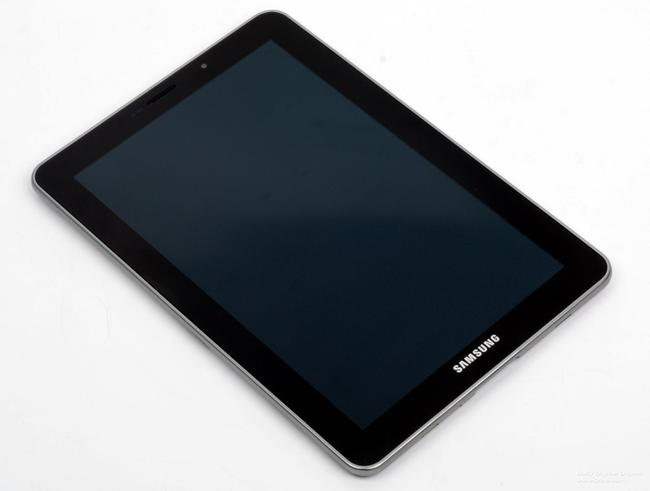
Możesz poznać powody, dla których tablet się nie włącza
Przyczyny awarii mogą leżeć zarówno w oprogramowaniu systemu operacyjnego Android, jak i sprzęcie. Oczywiście po poważnym upadku najprawdopodobniej trudno będzie samemu rozwiązać problem. Ale jeśli tablet przestanie się włączać po zainstalowaniu aplikacji lub aktualizacji oprogramowania, możesz z łatwością poradzić sobie sam. Ale po pierwsze: zajmijmy się diagnozą po objawach.
Tablet może się nie włączać z wielu powodów.Aby przywrócić sprawność urządzenia, należy wykluczyć najbardziej banalne awarie:
- Najpierw sprawdź baterię. To nie jest zabawne, ale wielu właścicieli gadżetów po prostu zapomina o naładowaniu urządzenia na czas. Modele z Androidem po podłączeniu do zasilania przez kolejne 10 minut mogą nie wykazywać „oznak życia”. Nadal się nie włącza? Upewnij się, że ładowarka działa.
- Upewnij się, że przycisk zasilania działa. W tym celu zalecamy słuchanie, ponieważ po naciśnięciu powinno być słyszalne kliknięcie. Problem rozwiązuje się lutowaniem, ale tego rodzaju pracę najlepiej pozostawić specjaliście. W przypadku, gdy okres serwisu gwarancyjnego nie dobiegł końca, tym bardziej nie zaleca się angażowania się w działalność amatorską.
- Upewnij się, że tablet nie jest uszkodzony. Na przykład, jeśli spędził trochę czasu w rękach dziecka, należy poszukać pęknięć lub wgnieceń na ciele. W takim przypadku naprawę również należy powierzyć profesjonalistom, ponieważ trudno będzie samodzielnie określić dokładną przyczynę problemu.
Jeśli tablet z Androidem się nie włącza i nie masz możliwości skontaktowania się z centrum serwisowym, powinieneś sam spróbować ożywić gadżet. Jednocześnie oczywiście musisz mieć świadomość, że w przypadku awarii może już nie być naprawialna.
Na początek należy wykluczyć następującą sytuację - urządzenie działa, ale nie ma obrazu. Zrobienie tego jest dość proste. Najpierw naładuj tablet, a następnie go wyłącz. Po 20 minutach włącz, odczekaj dwie minuty i sprawdź tylną obudowę: powinno się trochę nagrzać. W takim przypadku będziesz musiał zdemontować gadżet i sprawdzić kable. Problem może również ukrywać się w wypalonej karcie graficznej - wtedy naprawa nie obejdzie się bez lutowania.
Często zdarzają się awarie związane z systemem elektroenergetycznym. W większości modeli Androida bateria jest przylutowana do płyty głównej za pomocą przewodów. Czasami baterie są połączone za pomocą kabla lub złącza. Dlatego musisz najpierw sprawdzić kontakty. Jeśli wszystko jest prawidłowo podłączone, kontynuujemy rozwiązywanie problemów.
Często urządzenie może się nie włączyć z powodu uszkodzonej baterii. W takim przypadku fajnie byłoby zmierzyć napięcie wyjściowe z akumulatora i z płytki. Aby zmierzyć napięcie płytki, należy wyjąć baterię i podłączyć ładowarkę. W rezultacie powinieneś otrzymać następujące dane:
- przy ładowaniu 5 V bateria ma 3,7 V, a 3,9-4,2 V jest zasilana z płyty;
- przy ładowaniu 9 V bateria ma 7,4 V, a 7,9–8,2 V jest zasilana z płyty;
- przy ładowaniu 12 V bateria najczęściej ma 7,4 V, a 7,9-12,2 V jest zasilana z płytki.
Jeśli twoje pomiary zgadzają się z powyższymi danymi, nie ma problemu z obwodem zasilania. W takim przypadku poszukaj przyczyny, dla której gadżet się nie włącza, jest to awaria płyty lub awaria bootloadera. W każdym razie „samoleczenie” jest przeciwwskazane i powinieneś szukać pomocy.
Rozważmy teraz taki przypadek - twój gadżet się włącza, ale na ekranie wisi niekończący się ekran powitalny z napisem „Android” lub obrazem zepsutego robota. Wynika to z usterki oprogramowania. Zwykle występuje po zainstalowaniu aktualizacji, nowych aplikacji, przymusowym zakończeniu procesów systemowych.
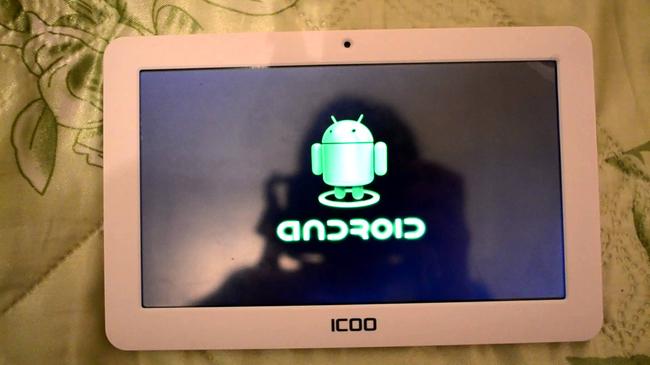
Tablet może się nie włączyć z powodu usterki oprogramowania
Jaki jest najlepszy sposób postępowania w tej sytuacji? Warto spróbować przywrócić ustawienia fabryczne. Utracisz wszystkie swoje dane, ale otrzymasz działające urządzenie. Aby zaimplementować twardy reset, musisz przejść do trybu RecoVery. W zależności od modelu gadżetu naciśnięcie jednej z następujących kombinacji klawiszy pomoże:
- zwiększanie głośności, zmniejszanie głośności i przycisk zasilania;
- przycisk zasilania, klawisz home i zwiększanie głośności;
- przycisk zasilania i zmniejszanie głośności;
- przycisk zasilania i zwiększanie głośności;
- zmniejszanie i zwiększanie głośności.
Następnie musisz znaleźć sekcję „wyczyść dane / przywróć ustawienia fabryczne”, po wybraniu której odważnie kliknij „tak - usuń wszystkie dane użytkownika”.Następnie wybierz „Uruchom ponownie system”. Poruszanie się między pozycjami w trybie RecoVery odbywa się za pomocą klawisza głośności, a potwierdzenie wyboru odbywa się za pomocą klawisza zasilania.

Jeśli nie można było samodzielnie znaleźć przyczyny, należy skontaktować się z centrum serwisowym.
W przypadkach, gdy twardy reset jest bezsilny, możesz spróbować przeflashować urządzenie. Ale do tego musisz uzyskać prawa roota. W większości przypadków oznacza to utratę gwarancji. Ponadto działasz wyłącznie na własne ryzyko i ryzyko, więc nikt nie daje gwarancji pozytywnego wyniku. Zanim to zrobisz, pomyśl o skontaktowaniu się z centrum serwisowym.
Oczywiście przy każdej próbie samodzielnej naprawy tabletu istnieje ryzyko całkowitego „zepsucia” urządzenia. Dlatego bez pewnej wiedzy z zakresu elektroniki można tylko zrobić reset do ustawień fabrycznych i upewnić się, że ładowarka działa.
Szczególnie często w niedrogich chińskich modelach występują typowe „choroby”. Jeśli wiesz o podobnych problemach, podziel się swoim doświadczeniem i metodami „leczenia” z naszymi użytkownikami. Zdecydowałeś się zająć analizą gadżetu? Poszukaj w Internecie instrukcji dotyczących swojego modelu.
Tablet sus się nie włącza? Naprawa majsterkowiczów
W obliczu takiego problemu, gdy tablet Asus Zenpad, Fonepad, Nexus 7, Memo Pad, Transformer, tf300tg lub inne modele nie włącza się, spróbuj sam to zdiagnozować. Po ustaleniu przyczyny proste wady można wyeliminować własnymi rękami.
Pierwszą rzeczą, którą powinieneś wykluczyć, jest głębokie rozładowanie baterii. Dzieje się tak, gdy używasz gadżetu, gdy wartość wskaźnika naładowania wynosi 10% lub mniej. Wartość nominalna akumulatora spada poniżej minimum i ładowarka nie jest już w stanie od razu go rozpoznać po podłączeniu.
Konieczne jest pozostawienie tabletu Asus do ładowania przez kilka godzin z natywnej ładowarki dołączonej do zestawu. Jest to ważne, ponieważ wymagana jest pewna moc, deklarowana przez producenta. W ten sposób zwiększysz szansę na przywrócenie pojemności energetycznej baterii bez sprzętu laboratoryjnego i pomocy specjalisty.
Nie zapomnij sprawdzić samej ładowarki i złącza zasilania. Nie mogą być uszkodzone mechanicznie. Przetestuj wydajność na innym urządzeniu.
Problem awarii oprogramowania jest typowy, jeśli tablet nadal reaguje na przycisk zasilania. Ale system operacyjny nie ładuje się. Urządzenie albo zawiesza się na ekranie powitalnym, albo w ogóle się nie uruchamia, gdy obserwujesz podświetlenie ekranu.
Przyczyną może być awaria oprogramowania spowodowana nieprawidłową instalacją aktualizacji oprogramowania układowego lub instalacją złośliwych aplikacji.
Spróbuj samodzielnie przywrócić ustawienia fabryczne. Aby to zrobić, użyj długiego naciśnięcia kombinacji klawiszy blokady, regulacji głośności (w górę lub w dół) i domu. W zależności od modelu ta kombinacja może być inna - eksperymentuj. W menu odzyskiwania znajdź element Resetuj, nawigując za pomocą przycisków dźwiękowych.
Niestety wszystkie informacje zostaną usunięte, nie zapomnij o okresowym tworzeniu kopii zapasowej danych.
Jeśli nie możesz rozwiązać problemu w ten sposób, skontaktuj się z warsztatem naprawy tabletów Asus. Mistrz wykona wysokiej jakości flashowanie. Często rozwiązuje to ogromną część wad związanych z działaniem Twojego gadżetu.
Podczas eksploatacji dochodzi do naturalnego zużycia elementów, co prowadzi do ich awarii. Może to być problem z kablem matrycy, akumulatorem. Jak również awaria samej matrycy (ekranu), baterii czy samej płyty głównej. Problemy te są eliminowane poprzez wymianę wadliwych części. Jeśli od daty zakupu nie minął rok, należy skontaktować się z miejscem zakupu w celu przywrócenia gwarancji przez producenta.Będzie dla Ciebie bezpłatny, jeśli przestrzegałeś zasad użytkowania zapisanych w karcie gwarancyjnej (nie powinno być żadnych uszkodzeń płynów i uszkodzeń mechanicznych).
Ale niekoniecznie, jeśli nie włącza się Asus Zenpad, Fonepad, Nexus 7, Memo Pad, Transformer, tf300tg, to nastąpiła jakaś poważna awaria. Jeśli przypadkowo go upuściłeś lub nastąpiło intensywne potrząsanie, istnieje duże prawdopodobieństwo, że wystarczy przymocować kable połączeniowe do punktu połączenia, a gadżet znów będzie działał!
Negatywny wpływ ma również wnikanie wilgoci. Styki utleniają się i wymagają czyszczenia, aby przywrócić przewodnictwo. Skontaktuj się z naszym serwisem, a na pewno otrzymasz pomoc!
Zachowaj ostrożność podczas korzystania z tabletu Asus, nie ignoruj zaleceń producenta, obserwując tryb ładowania, a znacznie opóźnisz szukanie specjalistycznej pomocy.
Możesz zadać pytanie mistrzom z naszego centrum serwisowego, dzwoniąc telefonicznie lub pisząc pytanie w formularzu opinii.
Twoja wiadomość została wysłana.
Możesz również być zainteresowany
Zamów naprawę w naszym serwisie, a już tego samego dnia otrzymasz sprawne urządzenie z gwarancją do 1 roku
Jest taka sytuacja, że odbierasz tablet, który pracował godzinę temu, ale po prostu nie reaguje i nie włącza się. To jest dość powszechne. Jeśli się nie włącza
tablet, możesz spróbować samodzielnie, aby spróbować przywrócić go do życia.
Teraz postaramy się opisać sposoby własna diagnostyka tabletu... Co rozumieć, zanieść do naprawy? A może jest to prosty problem, który możesz rozwiązać samodzielnie.
Pierwszą rzeczą, która może być problemem, jest sam system. Zdarza się, że system zawiesza się i przestaje reagować na przycisk zasilania. Spróbuj go kliknąć i
zyskać 15 sekund. Następnie zwolnij i naciśnij ponownie, tak jakbyś włączał tablet (2-5 sekund). Jeśli nie ma reakcji, patrzymy na obudowę urządzenia, lub
w instrukcji na schemacie otwór oznaczony jako RESET. Bierzemy spinacz do papieru, zginamy jeden koniec i ostrożnie wkładamy go do otworu. Tam jest przycisk. Naciskać
aż do lekkiego kliknięcia. Odpuscic sobie. Teraz próbujemy ponownie włączyć tablet.
Jeśli tablet się nie włącza, ładujemy go. Czekamy 20 minut. Próbuję to włączyć.
Jeśli po powyższym nadal się nie włącza, sprawdź ładowarkę.
Jeśli można sprawdzić multimetrem, to świetnie. Jeśli nie, możesz skontaktować się z przyjacielem lub wybrać podobną ładowarkę o tym samym napięciu i
złącze (złącze). Zazwyczaj tablety mają opcje ładowania 5 V, 9 V, 12 V. Częściej spotykany przy 5. Jeśli masz 5, a wtyczka jest jak mini lub micro usb, to
możesz podłączyć go do działającego komputera za pomocą odpowiedniego kabla. Z reguły takie tablety są ładowane z usb. Czekamy 20 minut, potem próbujemy go włączyć.
Tablet nie włącza się, co robić
W takim przypadku problem może wyglądać następująco:
1) sam przycisk zasilania nie działa (zwykle charakterystyczne kliknięcie znika po naciśnięciu). Wymagane jest przylutowanie go na miejscu.
2) Tablet faktycznie działa, po prostu nie ma obrazu. Może się wydawać, że jest wyłączony. W takim przypadku ładuj przez kilka godzin.
Następnie przytrzymaj przycisk wyłączania przez 15 sekund (lub naciśnij reset). Odczekaj 15 minut, aż obudowa tabletu ostygnie (tylna pokrywa może się nagrzewać podczas ładowania). Ale już
Spróbuj go włączyć (3-5 sekund, gdy przycisk jest włączony) i poczekaj 2 minuty. Tylna okładka powinna się trochę nagrzać (dosłownie trochę). Jeśli tak się stało, i
nie jest wystarczająco gorący, co oznacza, że tablet działa prawidłowo i po prostu nie ma obrazu. W takim przypadku tablet należy zdemontować, a kabel z matrycy do
płyta główna. Często zdarza się, że po prostu wyskakuje z klipu i obraz znika.
3) Bateria. Niektóre tablety mają programowalny kontroler mocy, który nie włączy tabletu, jeśli problem dotyczy baterii lub wcale. Więc,
jeśli otworzysz urządzenie, natychmiast sprawdź, czy bateria jest podłączona.W tabletach bateria jest przylutowana przewodami do płyty systemowej lub podłączona
złącze lub kabel. Ogólnie sprawdzili. Wszystkie rodzaje góry.
Teraz w miarę możliwości zmierz jakie napięcie daje akumulator i ile idzie z płytki do akumulatora (odłącz go od płytki, podłącz ładowarkę) i
zmierzyć napięcie na stykach płytki, zacisku, kablu (czarno-czerwony +).
- Jeśli twoje ładowanie wynosi 5 V, to bateria ma 3,7 (prąd ładowania z płyty do akumulatora powinien wynosić 3,9-4,2 v)
- Jeśli twoje ładowanie wynosi 9 V, to bateria ma 7,4 (prąd ładowania z płyty do akumulatora powinien wynosić 7,9-8,2 v)
- Jeśli twoje ładowanie jest na 12V, to najprawdopodobniej bateria ma również 7,4 (prąd ładowania z płyty do akumulatora powinien wynosić 7,9-12,2v)
Jeśli wszystko pasuje do powyższego, obwód zasilania działa. Tablet może się nie włączyć z powodu awarii programu ładującego.
Jeśli dane żywieniowe są inne, Twój przyjaciel potrzebuje wykwalifikowanej naprawy.
Autor: Denis
Czasami każdy komputer może zacząć zwalniać, a nawet się zawieszać. Może się to zdarzyć zarówno podczas wykonywania programu, jak i po prostu z powodów tylko jemu znanych. Ten grzech to nie tylko DNS AirTab - to problem wszystkich tabletów z Androidem. Powody są jasne. Istnieją tysiące modeli urządzeń z Androidem. I nie zawsze sprzęt zainstalowany w urządzeniu działa [...]
Autor: Denis
Problem „dlaczego tablet się zawiesza” często występuje na każdym tablecie z Androidem, a DNS AirTab nie jest wyjątkiem. Wszystkie z czasem zwalniają i zaczynają zamarzać. Dlatego, aby tablet działał płynnie, ważne jest, aby wykonać kilka prostych kroków wymienionych w tym artykule. 1. Zaktualizuj oprogramowanie układowe tabletu. Nowe oprogramowanie naprawia pewne opóźnienia, błędy i inne problemy, które […]
Autor: Denis
Każdy użytkownik po wygaśnięciu okresu gwarancyjnego może stanąć przed pytaniem, jak zdemontować swój tablet dns airtab, co może mieć różne przyczyny. Bardzo często tablet zaczyna jakoś dziwnie działać i całe jego zachowanie wskazuje na to, że w środku odpadło jakieś okablowanie. Na przykład bateria tabletu się nie ładuje. Albo wi-fi nagle przestaje działać. Kiedyś pracowałem i nagle […]
Autor: Denis
Dość często na forach można znaleźć pytanie „tablet dns airtab nie ładuje się, co mam zrobić?”. W rzeczywistości problem dotyczy nie tylko tabletów tej firmy. Przejawia się to w wielu tanich tabletach z Androidem. Ale skoro problem się pojawił, spróbujmy go jakoś rozwiązać. Oczywiście przed udaniem się do serwisu postaramy się znaleźć rozwiązanie na własną rękę, ponieważ […]
Autor: Denis
Oprogramowanie sprzętowe DNS AirTab E74 Windows 7 (32-bitowy) Flasher Utilities Windows 7 (64-bitowy) Flasher Utilities DNS AirTab M83w Firmware Manual for firmware Narzędzia i sterownik DNS AirTab M83g Firmware Manual for firmware Sterowniki Szukaj tutaj DNS AirTab E75 Instrukcja […]
Autor: Denis
Dość często można spotkać się z sytuacją, w której użytkownik ustawia hasło do odblokowania tabletu, a później nie może go odblokować. Albo ponieważ hasło zostało zapomniane lub wydaje się, że wprowadzono poprawne hasło, ale nie pasuje. Musimy przeszukać Internet w poszukiwaniu odpowiedzi, jak odblokować tablet. I nie ma znaczenia, czy DNS AirTab, czy jakikolwiek inny tablet na […]
Autor: Denis
|
Wideo (kliknij, aby odtworzyć). |
Po zainstalowaniu dowolnego programu lub oprogramowania układowego może wystąpić awaria, a tablet zamieni się w cegłę. Zwykle w takich sytuacjach pomaga wejście w tryb przywracania, w którym można przywrócić urządzenie do ustawień domyślnych. To prawda, że wszystkie twoje ustawienia zostaną usunięte i będziesz musiał ponownie zainstalować wszystkie programy. Ale to lepsze niż niedziałająca poduszka powietrzna. Tak więc instrukcje dla […]