W szczegółach: naprawa ekranu lenovo yoga 13 zrób to sam od prawdziwego mistrza dla strony my.housecope.com.
Wziąłem ten laptop z rąk. Poprzedni właściciel upuścił go i zalał. W rezultacie czujnik wyświetlacza został uszkodzony, a klawiatura nie działała. Klawiaturę wymieniłem, czujnika nie dotknąłem, bo nie jest sprzedawany osobno, a jedynie dostarczany jest z matrycą wyświetlacza - kanapką. Od tego czasu używam laptopa od roku. Teraz nadszedł czas, aby to posprzątać.
W tym filmie omówiłem demontaż oraz Konserwacja laptopa Lenovo IdeaPad Yoga 13 Podkreślił najważniejsze i krytyczne punkty demontażu. Powodzenia i dobrego nastroju!
LCD - 13,3 cala IPS (1600×900)
Procesor — Intel Core i5 — 3337U
Pamięć RAM — 8 Gb DDR 1600
SSD — 2 x 128Gb
Bluetooth, WiFi, USB 3.0
Windows 8.1

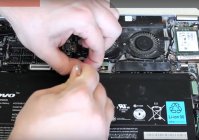
Awaria matrycy i czujnika ekranu, konieczna jest wymiana całego modelu lub osobno matrycy, matrycy. Dokładne ceny za zmontowany wyświetlacz określ z kierownikiem.
Naprawa laptopa Lenovo Yoga 13 to niezwykle trudne zadanie, ponieważ urządzenie może pracować w dwóch trybach: laptopa i tabletu, co oznacza, że wszystkie mocowania i zawiasy muszą działać płynnie i równomiernie rozkładać nacisk.
Pracownicy naszego centrum serwisowego są wysoko wykwalifikowani i doświadczeni, aby skutecznie podołać zadaniu. Niezwłocznie przeprowadzimy naprawę laptopa Lenovo Yoga 13 związaną z awarią jego unikalnego systemu składania pokrywy 360 stopni, a także z powodu nieostrożnego obchodzenia się lub awarii innych podzespołów.
Kontaktując się z nami masz pewność, że przed rozpoczęciem naprawy zostanie przeprowadzona diagnostyka i zostanie ustalona dokładna przyczyna usterki. Szybko odtworzymy ten oryginalny model i zagwarantujemy wszystkie naprawy laptopa Lenovo Yoga 13.
 |
Wideo (kliknij, aby odtworzyć). |
Kupiłem laptop z rąk, przez kilka miesięcy wszystko było w porządku. Wtedy pojawił się problem - na całym ekranie pojawiają się okresowo pionowe wielokolorowe paski. Co jest typowe:
1. Nigdy nie pojawiają się na mrozie, powinno minąć co najmniej 20 minut.
2. Mogą pojawić się za godzinę lub mogą nie wyskoczyć w ogóle w ciągu dnia.
3. One również znikają, a po nich ekran nie wraca od razu do normy, ale stopniowo pojawiają się niejako ślady po nich, które znikają.
4. Wszystko to może się zdarzyć na całkowicie nieruchomym laptopie (pojawiają się i znikają) i często w momencie włączenia ekranu powitalnego Windows.
Jak rozumiem, mogą być trzy powody – kabel, matryca, chip.
Przede wszystkim rozebrałem, wyczyściłem, wymieniłem pastę termiczną. Test Furmarka trwał godzinę, temperatura wynosiła maksymalnie 70 stopni. Nie pomogło.
Po drugie zdemontowałem matrycę i gdy pojawiła się usterka zacząłem ugniatać kabelek - efekt zerowy. Odłączyłem też WSZYSTKIE konektory, sprawdziłem połączenie.(skłaniam się że to nie kabel)
Nie masz dostępu do przeglądania załączników:
1. Zaloguj się lub zarejestruj.
2. Musisz mieć 15 (piętnaście) lub więcej postów.
3. Możesz wykupić u nas dostęp do plików.
Ekran laptopa jest najbardziej delikatną częścią i dlatego często się psuje. Ale nie ma nic skomplikowanego w wymianie ekranu własnymi rękami i jest to możliwe nawet w domu.
Dzisiaj przyjrzymy się, jak wymienić cały moduł ekranu na przykładzie laptopa Lenovo Yoga 3 model 80JH.
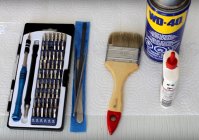
Do samodzielnej naprawy potrzebujemy:
1 śrubokręt krzyżakowy (najlepiej mały, jak ph00)
2 Łopatka, kilof lub po prostu plastikowa karta
Cóż, jest to pożądane, ale nie konieczne.
4 Pędzel i benzyna do usunięcia starego kleju
Przed przystąpieniem do wymiany samego ekranu konieczne jest odłączenie baterii.
Na tym konkretnym laptopie będziesz musiał zdemontować obudowę)))
Odkręć wszystkie śruby od spodu laptopa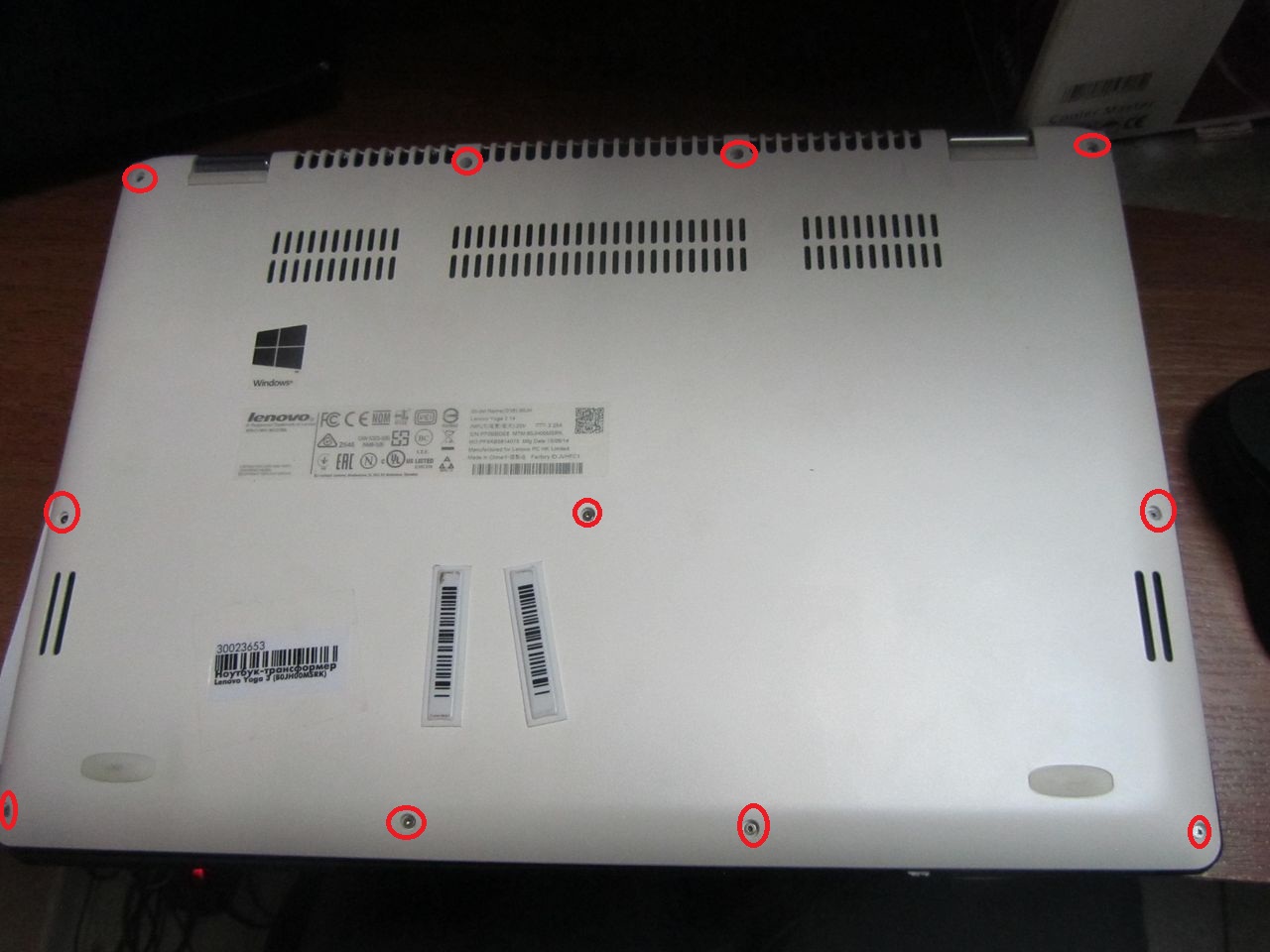
I podważ spód szpatułką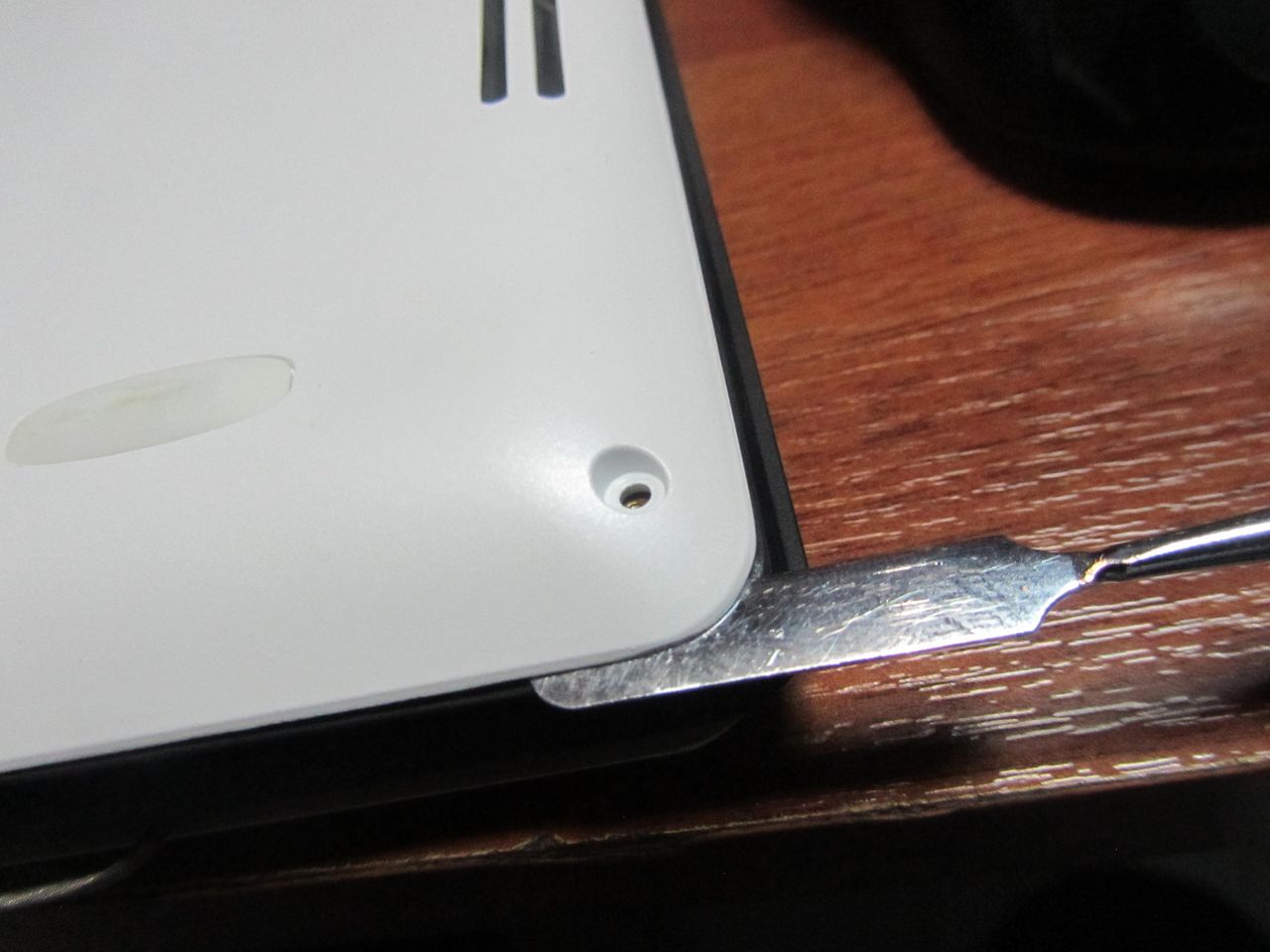
Teraz widzimy wbudowaną baterię i możemy ostrożnie odłączyć jej złącze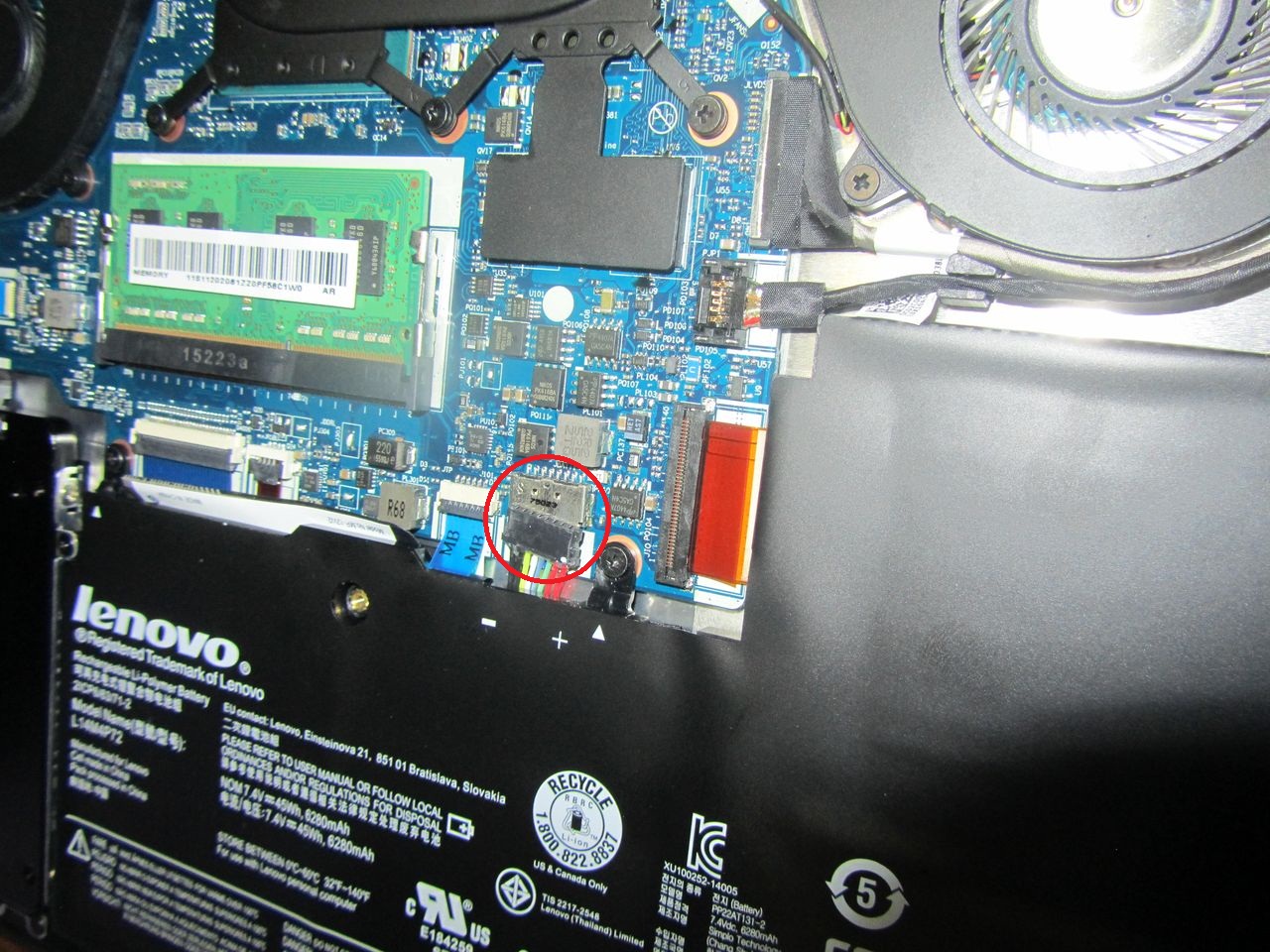
Cóż, możesz zacząć analizować część ekranu.
Można go łatwo zdemontować, po prostu podważając szpatułką.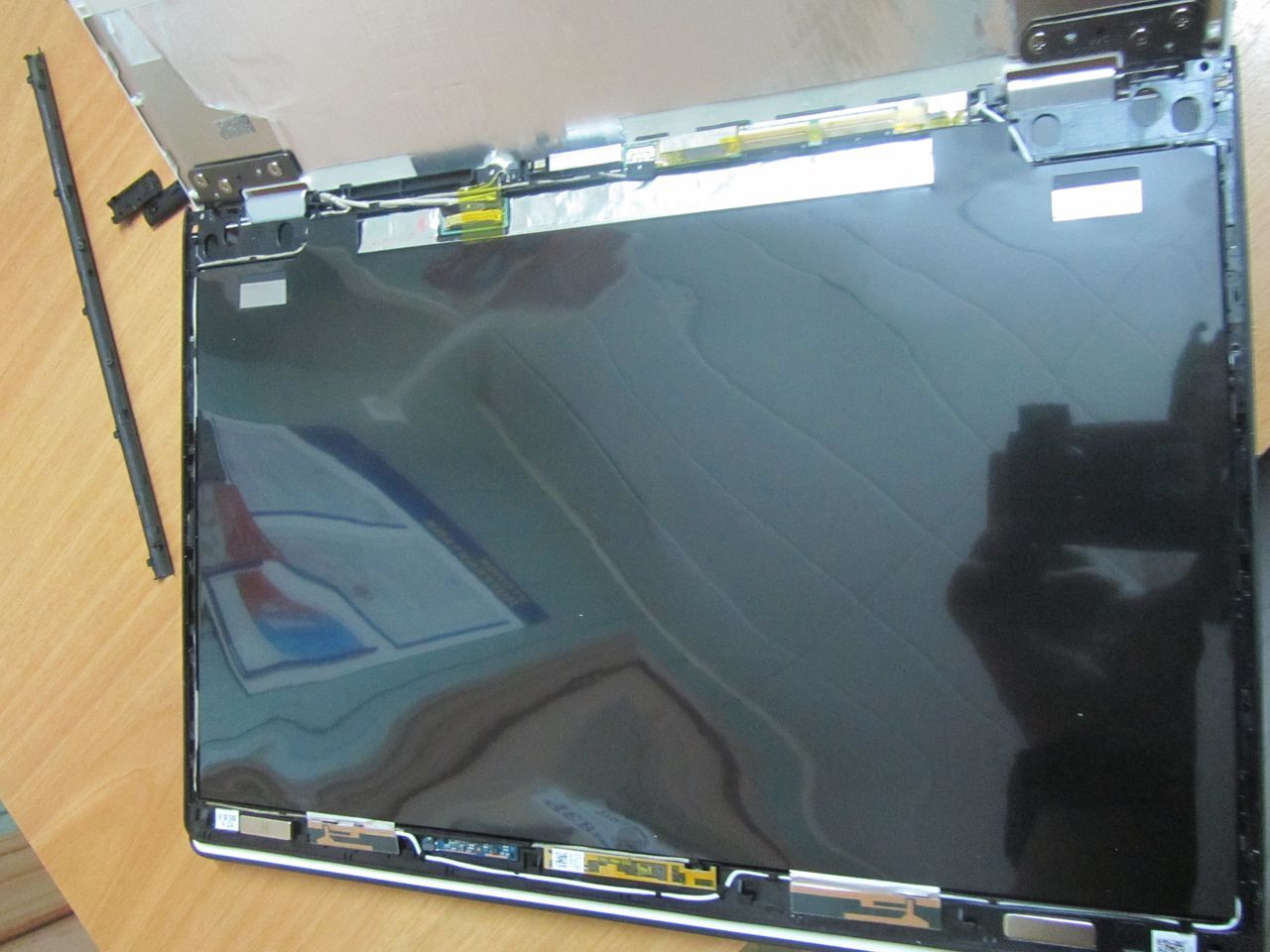
Moduł ekranu w tym laptopie nie jest przyklejony ani przykręcony, więc wystarczy odłączyć wszystkie kable i wyciągnąć kable koncentryczne. Nie zapomnij ostrożnie zdjąć wszystkich szalików.
W naszym przypadku przyszedł moduł od dostawcy z gotowym klejeniem do desek, a my nie musieliśmy ich kleić sami.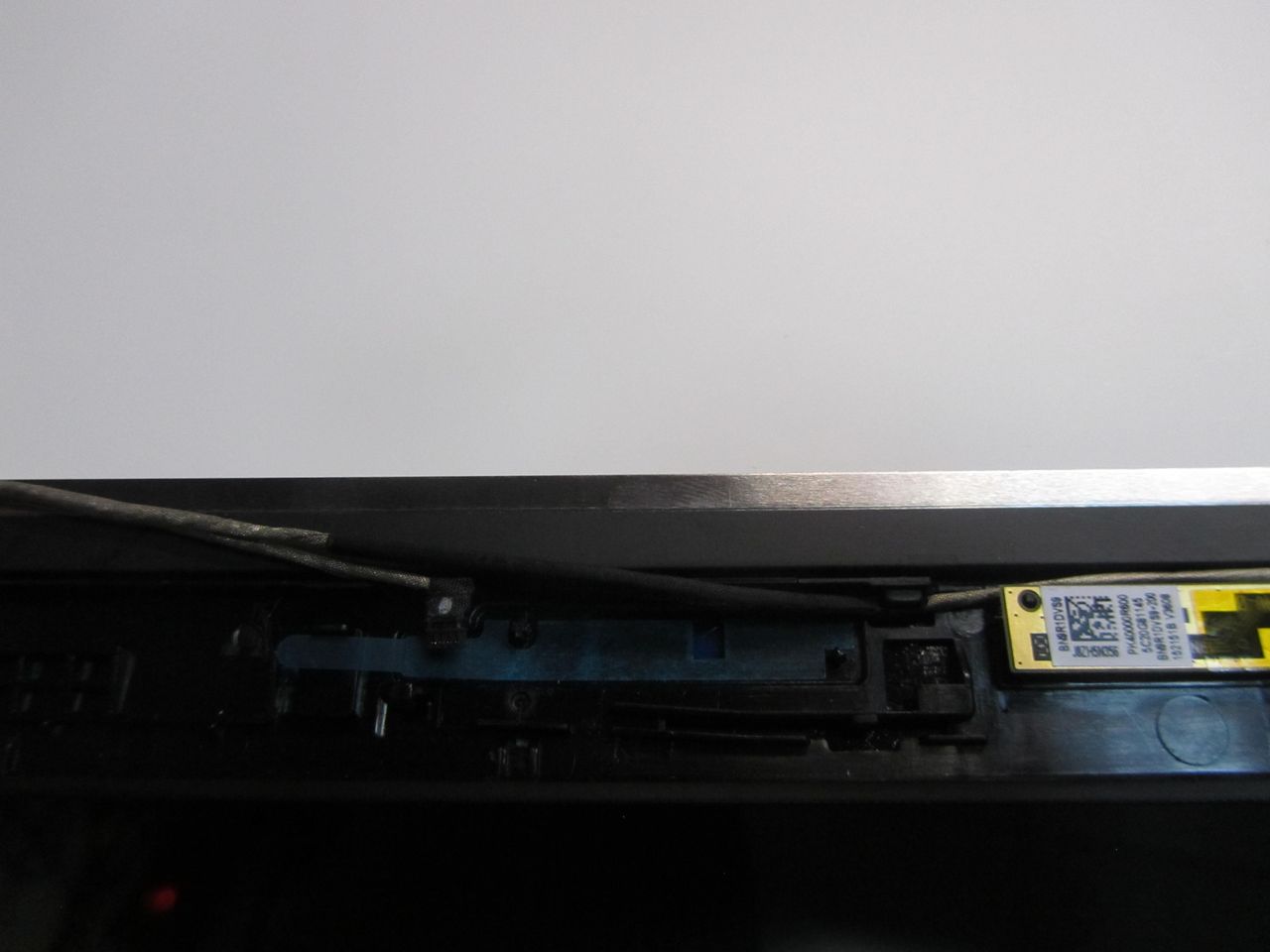
Ale na module nie było czarnego ekranu i musieliśmy go ponownie wkleić ze starego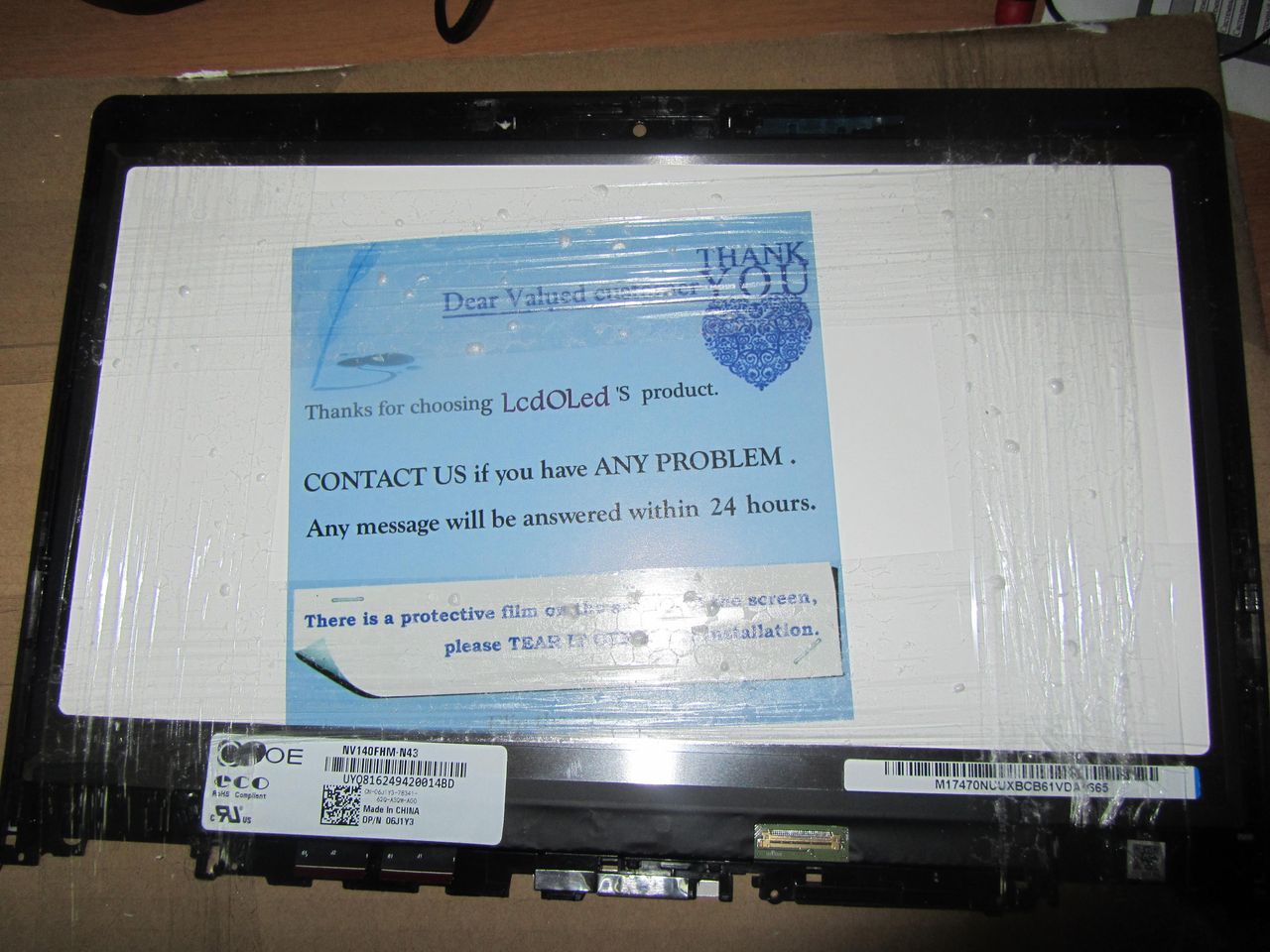
Następnie zbieramy wszystko w odwrotnej kolejności i z przyjemnością korzystamy z laptopa!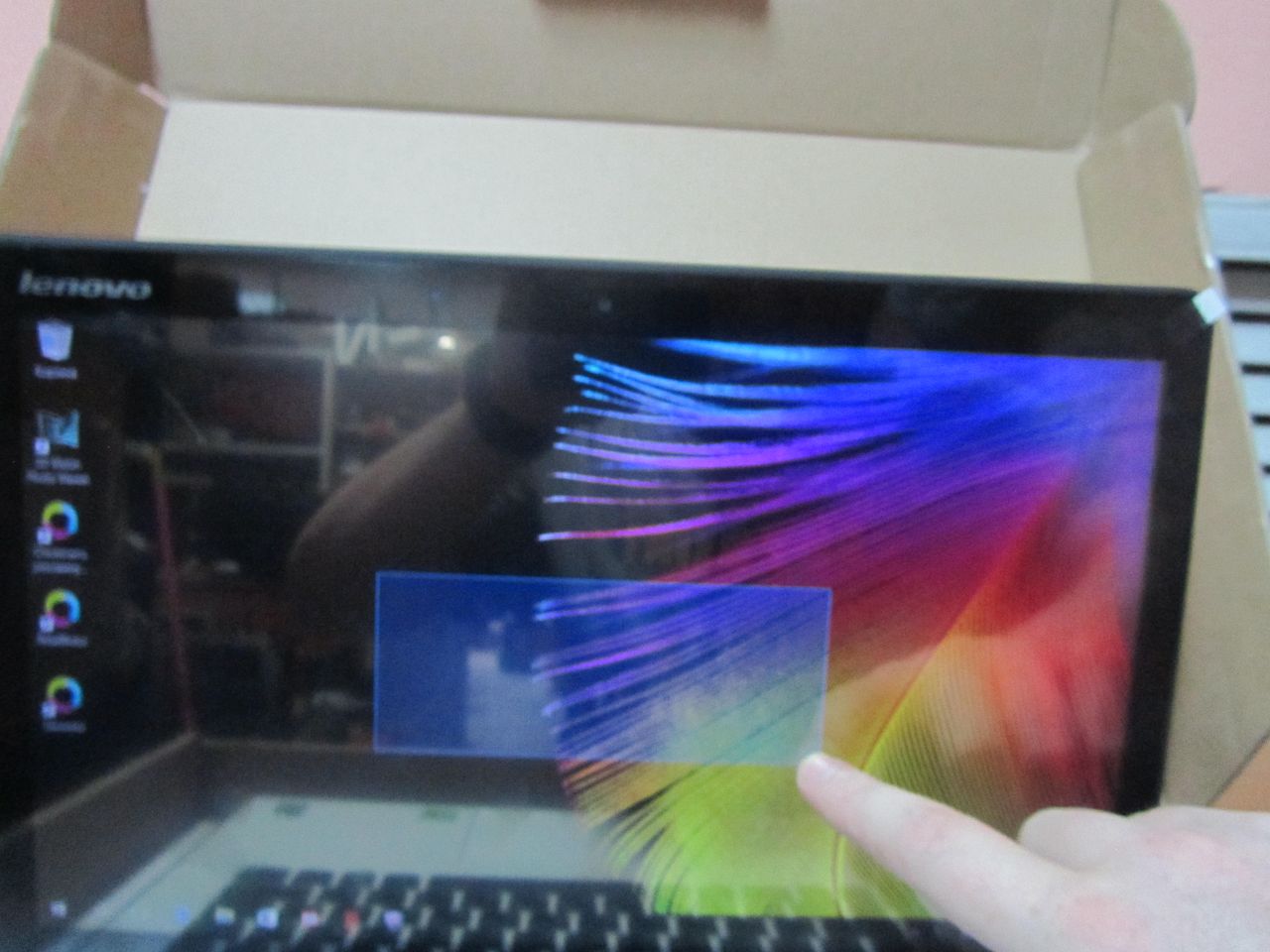
Traktuj swoje laptopy ostrożnie, a nie będziesz musiał zmieniać na nich ekranów))
Ale jeśli mimo to nieszczęście już się wydarzyło i zdecydujesz się to naprawić samodzielnie, przeczytaj uważnie artykuł i postępuj zgodnie ze wszystkimi instrukcjami!
Notatki w tej instrukcji powinny być lepszej jakości. Pomóż nam je naprawić lub napisz nowe adnotacje.
W tym przewodniku wyjaśniono, jak bezpiecznie usunąć ekran z Lenovo Yoga 2 13″. Zapewni listę potrzebnych narzędzi, a także najłatwiejszy sposób na usunięcie ekranu bez jego uszkodzenia.
Żadne szczegóły nie są wymagane.
Używając wytrycha, usuń jeden mały czarny prostokąt w dwóch rogach, aby zlokalizować śruby.
Ostrożnie wykręć jedną śrubę 4,762 mm z każdego rogu za pomocą śrubokręta krzyżakowego.
Zdejmij długą osłonę środkową między zawiasami.
Odłącz ekran od panelu przedniego, przesuwając ekran w górę o około 2 mm. Nie ciągnij za daleko, ponieważ nadal są podłączone przewody.
Znajdź złoty przewód i podążaj za nim do dwóch zacisków. Usuń zaciski i przezroczystą taśmę zabezpieczającą przewód.
Delikatnie odczep drut z haczyków wzdłuż obwodu, usuwając również wszelką taśmę wzdłuż drutu.
Całkowicie oddziel ekran od laptopa.
Podczas ponownego montażu pamiętaj, aby ustawić ekran około 2 mm poza górną krawędź pokrywy, a następnie zsunąć go w dół, aby zaczepić się o zaczepy.
Aby ponownie złożyć urządzenie, postępuj zgodnie z tymi instrukcjami w odwrotnej kolejności.
Aby ponownie złożyć urządzenie, postępuj zgodnie z tymi instrukcjami w odwrotnej kolejności.
10 uczestników z powodzeniem powtórzyło ten przewodnik.
dzięki za przewodnika. Krok 1 i 2 - nie ma problemu. Ale jak właściwie wykonałeś krok 3? Ekranu nie mogę odpiąć, mogę go po prostu podnieść o kilka milimetrów w rogach lub z boku, totalnie ciężko..
edit: Ok, rozumiem: przesuń trochę ekran dotykowy w górę 🙂
Hej Nichelle, czy masz jakichś rekomendowanych dostawców zarówno ekranu, jak i digitizera? Dziękuję!
Wybierz rozmiar i skopiuj poniższy kod, aby umieścić ten przewodnik jako mały widżet na swojej stronie / forum.
Ucz się czegoś nowego co miesiąc:
Mamy szansę zagwarantować sobie prawo do naprawy sprzętu elektronicznego – takiego jak smartfony, komputery, a nawet sprzęt rolniczy. To jedyna szansa na pokolenie, aby chronić lokalne warsztaty naprawcze — narożne warsztaty naprawcze, które są wypierane przez producentów.
Dołącz do sprawy i powiedz przedstawicielowi stanu, aby poparł prawo do naprawy. Powiedz im, że uważasz, że naprawa powinna być uczciwa, niedroga i dostępna. Walcz o swoje prawo do naprawy!
Postanowiliśmy oczyścić ultrabooka lenovo jogę z kurzu. Pod względem demontażu laptop jest ciekawy, ale bardzo trudno go rozebrać bez specjalnego śrubokręta (jeśli nagle ktoś chce odkręcić śruby z główką gwiazdki małym płaskim śrubokrętem).
Zwykle przed przystąpieniem do wszelkich prac piszę o konieczności wyjęcia akumulatora, ale tutaj jest on schowany w etui i fizycznie nie da się tego zrobić bez demontażu, dlatego należy uważać, aby go przypadkowo nie włączyć podczas demontażu (wg naciśnięcie przycisku włączania / wyłączania).
Odwracamy laptopa i odkręcamy wszystkie śruby na obwodzie specjalnym śrubokrętem (gwiazdka).
Laptop otwieramy w celu wyjęcia klawiatury, przytrzymują go zatrzaski na górze, zatrzaski po bokach i na dole oraz zatrzaski pośrodku w postaci zaczepów na samej klawiaturze. Po obu stronach znajduje się również taśma dwustronna. Na początek zatrzaskujemy zatrzaski na górze cienkim płaskim śrubokrętem.
Następnie odczepiamy klawiaturę po bokach od zatrzasków i taśmy dwustronnie klejącej i ostrożnie wsuwamy klawiaturę w stronę monitora (aby uwolnić zaczepy ze szczelin w obudowie) i unosimy ją do góry.
Wyciągamy kabel klawiatury z płyty głównej i wyjmujemy klawiaturę na bok. Odkręcamy 5 śrub, które znajdowały się za klawiaturą.
Wyciągamy kabel (touchpad) po prawej stronie.
Teraz musimy usunąć kabel po lewej stronie (odpowiedzialny za przycisk zasilania i nie tylko).
Po tych wszystkich operacjach można oddzielić górną pokrywę obudowy laptopa Lenovo Yoga od spodu, całość trzymana jest na zatrzaskach, które bez problemu odrywają.
Po otwarciu widzimy przed sobą wnętrze jogi, a bateria zajmuje większą powierzchnię niż wszystko inne, a najciekawsze jest to, że płyta główna jest nieco większa od 5-calowego smartfona.
Odkręcamy 4 śruby mocujące akumulator i odłączamy go od płyty głównej, a także kabel wychodzący z płyty, do której podłączony jest dysk twardy ssd.
A oto żart monterów, narysowali gwiazdę 🙂
Odkręcamy śruby układu chłodzenia.
Odkręcamy również śruby, które dociskają grzejniki do procesora i karty graficznej. Nie zapomnij odłączyć kabla wentylatora od płyty głównej.
Sprawdzamy, ile kurzu zgromadziło się między chłodnicą a wentylatorami.
Oczyszczamy kurz i usuwamy starą pastę termiczną.
Nakładamy nową pastę termiczną i montujemy wszystko w odwrotnej kolejności.
UWAGA. Przed podłączeniem baterii do płyty głównej należy najpierw podłączyć kabel z przyciskiem włączania/wyłączania laptopa, ponieważ. kiedy bateria jest podłączona, laptop automatycznie się włącza, a ponieważ twój laptop zostanie w połowie zdemontowany, nie jest to zbyt dobre. Podłączając więc kabel z przyciskiem zasilania, możesz go bez problemu wyłączyć podczas podłączania akumulatora.
Wersja laptopa Lenovo Yoga 2 13 została zaprojektowana z myślą o jakości i trwałości podczas regularnego użytkowania w domu i w pracy.
Urządzenia produkowane przez Lenovo są niemal bez zarzutu, jednak nie da się ich w pełni zabezpieczyć przed uszkodzeniami mechanicznymi.Jeśli nagle Twój laptop wymaga naprawy, nasi eksperci jakościowo rozwiążą problemy.
Naprawa sprzętu Lenovo z typowymi problemami w ciągu 24 godzin
Bezpłatne rozwiązywanie problemów w ciągu 15 minut
Bezpłatny wyjazd specjalisty w ciągu 1 godziny i dowóz do centrum
Używamy wyłącznie oryginalnych części i akcesoriów Lenovo
Zadaj pytanie specjaliście z centrum serwisowego
Godziny otwarcia: od 10:00 do 20:00 (z wyjątkiem świąt)

[nieaktywny]
Grupa: Honorowi członkowie forum
Posty: 6838
Rejestracja: 30.01.2008
Samsung Galaxy S7 krawędzi SM-G935F
Reputacja: 
1244 
Dyskusja Lenovo IdeaPad Yoga 11/11s/13 
Lenovo IdeaPad Yoga 11/11s/13 Windows 8 » | Windows 8.1 » | Windows RT i oprogramowanie » | Ubuntu » | Zmień system operacyjny » | Szukaj programów » | Antywirus » | Właściciele laptopów pogotowia » | palarnia IT »
Lenovo IdeaPad Joga - wszechstronny konwertowalny ultrabook, który może pracować w czterech pozycjach: laptop, tablet, prezentacja i konsola. Dzięki wydajnym procesorom Nvidii czy Intela bez problemu poradzi sobie z każdym zadaniem, a jego niewielkie rozmiary i waga w połączeniu z dużą autonomią pozwalają na zastosowanie go wszędzie. Istnieją trzy typy — Lenovo Yoga 11 z systemem Windows RT, Lenovo Yoga 11s z procesorami Y i Lenovo Yoga 13 z procesorami U w pełnym systemie Windows 8.
Lenovo Joga 11:
procesor: Nvidia Tegra 3 T30S 1,4 GHz.
BARAN: 2 GB DDR3L-1600 MHz, 1 gniazdo, maks. 2 GB.
Karta graficzna: Nvidia ULP GeForce 533 MHz, 12 rdzeni, SMA.
Ekran: 11,6″ 1366×768, dziesięciopalcowy wielodotyk.
Dysk twardy: Dysk SSD 32-64 GB.
Żywotność baterii: do 13:00.
System operacyjny: Windows 8 RT (nie można zainstalować żadnego innego systemu operacyjnego!)
Waga: 1,27 kg.
Wymiary (DxSxG), mm: 298x204x15,6.
Złącza: USB 2.0 x2, HDMI, 1 audio 3,5 mm, SD.
Połączenie bezprzewodowe: Wi-Fi 802.11n/b/g, Bluetooth 4.0.
Kamera: frontalny, 1 MP.
Lenovo Joga 11s:
procesor: Intel® Core™ i3-3229Y 1,4 GHz/i5-3339Y 1,5 GHz/i7-3689Y 1,5 GHz (Ivy Bridge).
BARAN: 2/4/8 GB DDR3L-1600 MHz, 1 gniazdo, maks. 8 GB.
Karta graficzna: Intel HD Graphics 4000 350-850 MHz, do 2 GB SMA.
Ekran: 11,6″ 1366x768, dziesięciopalcowy wielodotyk.
Dysk twardy: SSD 128/256/512 GB.
Żywotność baterii: do 8 godzin.
System operacyjny: OEM Windows 8 SL x64.
Waga: 1,4 kg.
Wymiary (DxSxG), mm: 298x204x17,2.
Złącza: USB 3.0 x1, USB 2.0 x1, HDMI, 1 audio 3,5 mm, SD, 2 mSATA wewnątrz.
Połączenie bezprzewodowe: Wi-Fi 802.11n/b/g, Bluetooth 4.0.
Kamera: frontalny, 1 MP.
Lenovo Joga 13:
procesor: Intel® Core™ i3-3217U 1,8 GHz/i3-3227U 1,9 GHz/i5-3317U 1,7 GHz/i5-3337U 1,8 GHz/i7-3517U 1,9 GHz/i7-3537U 2,0 GHz (Ivy Bridge).
BARAN: 4/8 GB DDR3L-1600 MHz, 1 gniazdo, maks. 8 GB.
Karta graficzna: Intel HD Graphics 4000 350-1100 MHz, do 2 GB SMA.
Ekran: 13,3″ 1600x900, dziesięciopalcowy wielodotyk.
Dysk twardy: SSD 128-256 GB.
Żywotność baterii: do 8 godzin.
System operacyjny: OEM Windows 8 SL x64.
Waga: 1,54 kg.
Wymiary (DxSxG), mm: 333,4x224,8x16,9.
Złącza: USB 3.0 x1, USB 2.0 x1, HDMI, 1 audio 3,5 mm, SD, 2 mSATA wewnątrz.
Połączenie bezprzewodowe: Wi-Fi 802.11n/b/g, Bluetooth 4.0.
Kamera: frontalny, 1 MP.
Przeczytaj więcej tutaj: Lenovo Joga.
Recenzje wideo: stary, youtube.
Akcesoria: Sklep Lenovo.
Recenzja sprawy: Lenovo IdeaPad Yoga 13 i Yoga 11 (post # 24188729).
Instrukcje obsługi:
-po angielsku: 
joga13_ug_pl.pdf ( 5.13 MB )-po rosyjsku.
V: Po ponownej instalacji systemu Windows moja klawiatura fizyczna nie wyłącza się w trybie tabletu. Jak to naprawić?
Odp .: Możesz to naprawić, instalując Lenovo Transition i ALSControl (dostępne w sterownikach na stronie internetowej Lenovo).
V: W trybie tabletu częstotliwość procesora gwałtownie spada i praca staje się niewygodna. Jak to naprawić?
O: Zostało to naprawione poprzez wyłączenie opcji DPTF w BIOS-ie.
V: Jaka jest żywotność baterii ultrabooka?
O: Od 5-6 godzin w trybie oszczędzania energii do 2-3 godzin w trybie wysokiej wydajności.
V: Ultrabook długo kładzie się spać. Jak naprawić?
Decyzja.
V: Klawiatura jest lekko wygięta u góry. Jest okej?
O: Tak, każdy to ma i to nie jest małżeństwo.
V: Co to jest Windows RT i czy mogę na nim uruchomić .exe?
O: Jest to specjalna wersja Windows dla procesorów ARM, wyglądem prawie nie różni się od Windows 8. Jednak ze względu na niekompatybilność architektur ARM i x86-64 nie będzie można uruchomić .exe.
V: Mój ultrabook nie ładuje więcej niż 60%. Jak naprawić?
O: W programie Lenovo Management należy zaznaczyć pole „Maksymalna żywotność baterii”.
V: Gdzie mogę oglądać gry, które działają dobrze na ultrabooku?
O: Tutaj.
V: Chcę zwiększyć pamięć RAM do 8 GB. Którą deskę powinienem wziąć?
O: Zobacz tutaj.
V: Według specyfikacji pamięć powinna mieć 1600 MHz, a według odczytów programów 800 MHz. O co chodzi?
O: Przeczytaj tutaj.
V: Chcę zwiększyć rozmiar dysku SSD. Którą płytę kupić?
O: Dyskusja na temat SSD. Według recenzji i recenzji, najlepszy Crucial M4 CT256M4SSD3.
V: Jakie rozmiary kart obsługuje joga?
O: Dokładnie obsługuje karty SD i SDXC do 128 GB.
V: Czy Wi-Fi działa na 5 GHz?
O: Nie, tylko 2,4 GHz.
V: Czy można wstawić dysk twardy 2.5″ zamiast drugiego SSD?
O: Nie, ponieważ SATA ma inny interfejs.
V: Jak włączyć/wyłączyć Bluetooth?
O: To wszystko.
V: Jak zwiększyć czułość czujnika?
Odp.: W Menedżerze urządzeń w sekcji Urządzenia HID usuń zaznaczenie opcji oszczędzania energii na obu urządzeniach wejściowych USB.
V: Czy w Metro IE jest Flash?
O: Tak, zarówno w Jodze 11, jak i 13.
V: W moich grach ultrabook nagrzewa się do 90-95 stopni. Czy to go skrzywdzi?
A: Nie, to nie zaszkodzi - maksymalna temperatura pracy procesorów ULV to 105 stopni. Takie ogrzewanie wynika z nieodpowiedniego systemu chłodzenia do gier.
V: Jak sprawić, by Wi-Fi widziało wiele sieci wokół?
O: To wszystko.
V: Czy są jakieś testy porównawcze Yoga 13?
O: Tak: 3DMark 06, testy obciążeniowe procesora od teraz, test SunSpider.
V: Czy można włożyć coś innego zamiast drugiego SSD?
O: Tak, możesz, ponieważ. mSATA jest zasadniczo tym samym co mPCI. Możesz umieścić na przykład modem.
V: Dlaczego różne procesory ULV w Yoga 13 nagrzewają się inaczej, skoro mają ten sam współczynnik TDP wynoszący 17 watów?
O: To nie do końca prawda.
V: Jak Ubuntu zachowuje się na Yoga 13?
O: Przeczytaj stąd i poniżej.
V: Aplikacje Flash nie działają w Metro IE. Jak naprawić?
O: To wszystko.
V: Jak uruchomić system Windows 8 w trybie specjalnym za pomocą wiersza poleceń? Jak utworzyć skrót do wyłączenia lub ponownego uruchomienia komputera w specjalnych opcjach rozruchu?
O: To wszystko.
V: Jak udostępnić więcej aplikacji w Sklepie Windows?
A: W sklepie w Charms Bar w ustawieniach wyłącz obie opcje.
V: IE z Metro otwiera się na pulpicie. Jak naprawić?
O: Konieczne jest ustawienie IE jako domyślnej przeglądarki.
V: Jak sprawić, by klawiatura pojawiała się automatycznie podczas pisania na pulpicie?
O: To wszystko.
V: Jak powiększyć wszystkie elementy?
A: Panel sterowania - Wygląd i personalizacja - Ekran - Skala 125%.
V: Jak usunąć dźwięk klawiszy na wirtualnej klawiaturze?
O: Charms Bar - Ustawienia - Zmień ustawienia komputera - Ogólne - Odtwarzaj dźwięki klawiszy podczas pisania.
V: Po podłączeniu dysku twardego brzęczy/mruga światłem, ale nie jest wykrywany. Jak naprawić?
O: Nie - ten napęd wymaga dodatkowego zasilania.
V: Jak automatycznie ustawić zużycie energii?
O: Panel sterowania — rozwiązywanie problemów — optymalizacja energii.
V: Światła są widoczne na dole ekranu na czarnym tle. Czy to małżeństwo?
O: Wiele osób to ma, to nie jest małżeństwo. naprawdę nie przeszkadza.
V: Dlaczego system nie widzi całej pamięci RAM?
O: Ponieważ 128 MB jest „związanych” z kartą graficzną i system nie może ich użyć.
V: Czy gwarancja pozostanie po ponownej instalacji systemu Windows?
O: Instalacja nowego systemu nie będzie legalna, przywracanie systemu z dysków jest legalne niezależnie od tego ile razy.
V: Gdzie mogę zdobyć i jak zaktualizować BIOS?
O: Tutaj.
V: Jak zainstalować aplikację .appx?
O tak.
V: Jak zainstalować aplikację na karcie SD?
O tak.
V: Czy AutoCAD i Photoshop działają w jodze?
Odp.: tak, działają absolutnie normalnie, m.in. z modelami 3D.
V: Czy to normalne, że folder Windows zajmuje 30 GB?
O: Tak, to całkiem normalne.
V: Gdzie mogę znaleźć listę aplikacji ze Sklepu Windows w Internecie?
O: Tutaj.
V: Czy istnieje osłona ekranu dla Yoga 13?
O: Tak, zabezpieczenie ekranu Yoga 13″ SP830.
V: Gdzie mogę przeczytać o gestach dotykowych w systemie Windows 8?
O: Tutaj:
V: Jak inaczej można zadzwonić do menedżera zadań niż Alt+Ctrl+Del?
O: Naciśnij przycisk Windows na dole ekranu i przycisk zamykania.
V: Podczas otwierania niektórych programów spada jasność ekranu. Jak to naprawić?
O tak.
V: Jaką pamięć RAM można zainstalować w Lenovo Yoga 13?
O: Dowolna pamięć DDR3 lub DDR3L, ta ostatnia jest preferowana ze względu na mniejsze zużycie energii.
V: Dolby Home Theater nie działa po zainstalowaniu sterowników karty dźwiękowej w systemie Windows 8.1, jak to naprawić?
O: Zainstaluj sterowniki audio dla Windows 8.
V: Czy Lenovo Yoga 13 może zainstalować 7/Vista/XP?
A: Jest to możliwe, ale tylko 7 będzie działać normalnie, ponieważ. XP i Vista nie obsługują procesorów ULV.
V: Gdy chłodnica jest wyłączona, słychać cichy pisk, czy to normalne?
Odp.: tak, to dźwięk działającego dysku SSD.
V: Czy Lenovo Yoga 11 ma chłodnice?
O: Nie, to pasywne chłodzenie.
V: Po zainstalowaniu systemu Windows 8.1 pliki .mp3 i .mp4 przestały grać, jak to naprawić?
Odp.: Zainstaluj sterowniki karty dźwiękowej ze strony internetowej Lenovo.
V: Czy istnieje wersja 3G jogi?
O: Nie i nie nastąpi to w najbliższej przyszłości.
V: Urządzenia Bluetooth ciągle odpadają, jak rozwiązać problem?
O tak.
V: Dwukrotne dotknięcie touchpada przestało działać, jak to naprawić?
O tak.
Jeśli ktoś Ci pomógł, nie pisz w temacie: „Dziękuję, jesteś super!”. Na naszym forum zwyczajowo wyrażamy naszą wdzięczność poprzez podnoszenie naszej reputacji. Odbywa się to poprzez kliknięcie zielonego przycisku plusa po lewej stronie pod profilem użytkownika. Jeśli masz mniej niż 15 postów, skontaktuj się z moderatorem, klikając przycisk „Reklamacja” z prośbą o podniesienie reputacji użytkownika, który Ci pomógł.
Post został edytowany PikNic – 01.07.15, 11:29
Witam forumowiczów i (mam nadzieję) pracowników Lenovo.
Piszę tutaj, bo nie wiem co robić. Jakiś czas temu moja Lenovo Yoga 2 13 miała ładnie popękany wyświetlacz (nie będę wchodzić w to, jak pękł - to inna historia, ale jeśli jesteś zainteresowany, wygoogluj "pęknięty ekran lenovo yoga 2 13" i zobaczysz, że Nie jestem sam.
Jak zwykle w takich przypadkach zadzwoniłem do serwisu wsparcia, skąd zostałem uprzejmie skierowany na stronę w dziale centra serwisowe. Tutaj widziałem wiele, wiele SC w Moskwie, ale pierwsze wrażenie było mylące. Z imponującej tabeli usunąłem te nieistotne (tylko dla osób prawnych, tylko dla smartfonów itp.) i napisałem w pozostałych (około 10). Spośród nich odpowiedzieli mi dwa SC.
W pierwszym, wymiana ekranu okazała się prawie równa kosztom laptopa. W drugim zgodzili się uprzejmie zmienić ekran za 10 000 rubli. Szczęśliwy zabrałem laptopa pod wskazany adres i czekałem. Czekałem 2 miesiące, ale w końcu okazało się, że SC nie może znaleźć ekranu („nie”) i nie może mi w żaden sposób pomóc.
Niezależne wyszukiwania na aliexpress i ebay też nie doprowadziły do sukcesu - albo cena jest znowu porównywalna z kosztem laptopa, co jest bzdurą, albo cena jest podejrzanie niska i nie jestem pewien, czy to podróbka. I w końcu kupując laptopa od porządnej, renomowanej firmy (czyli za to właśnie uważam Lenovo), kupuję też przynajmniej trochę wsparcia, prawda?
Podsumowując, chciałbym zapytać przedstawicieli firmy, czy zajrzą na oficjalne forum. Co powinienem zrobić? Tylko proszę, nie radzę mi kontaktować się z SC lub zaglądać na pchle targi (takie porady czytam w podobnym temacie na tym forum). Innymi słowy, czy Lenovo ma? prawdziwe wsparcie klienta czy to wszystko kończy się po zakupie i jedyne, w czym mogą mi pomóc, to wysłanie mnie do znanego działu na stronie?
- Chipset: Intel Core i3-3217U
- Procesor: 1800 MHz
- Ekran: 13,3 WXGA
- Karta wideo: Intel HD Graphics 4000
- Dysk twardy: 128 GB
- RAM: 4096 MB
Nie panikuj, gdy twój laptop Lenovo IdeaPad Yoga 13 przestał się włączać lub nie ładuje się całkowicie. Nawet wylany na nią płyn czy zepsuty futerał nie są powodem, aby położyć kres drogiemu sprzętowi. W zręcznych rękach specjalistów naszego centrum serwisowego sprawa ta jest do naprawienia. Nie trać czasu, przynieś nam komputer.
Naszym klientom zapewniamy bezpłatną diagnostykę awarii oraz wszelkie możliwe możliwości jej usunięcia. Bogate doświadczenie i umiejętności zawodowe naszych pracowników pozwalają nam realizować Naprawa laptopa Lenovo IdeaPad Yoga 13 szybko i sprawnie. Dajemy gwarancję na każdy rodzaj wykonanej pracy - to Twoje zaufanie do jakości każdej części zamiennej i kompetencji mistrza.
Nasze centrum serwisowe posiada profesjonalny sprzęt do testowania i naprawy sprzętu komputerowego. Wszystkie operacje wykonywane są starannie, bez zarysowań na obudowie i dodatkowych uszkodzeń. Dla naszych klientów zorganizowaliśmy dostawę zregenerowanego sprzętu. Powierz swój laptop doświadczonym rzemieślnikom, a nadal będzie Ci wiernie służył.
Aby otrzymać zniżkę - zapisz się poniżej
Cena dotyczy tylko usługi i nie obejmuje części.
Profesjonalne konsultacje i dokładna diagnostyka Lenovo Yoga Tablet 2 13 z systemem Windows wykonywane są w naszym Centrum Serwisowym bezpłatnie.Mistrzowie sprawdzą sprzęt, zidentyfikują ukryte usterki, ocenią stan techniczny urządzenia, co pozwoli na jakościową naprawę tabletu.
Zamów naprawy przed 21 października i uzyskaj rabat do 30%
- Nasze atuty:
- Przystępne ceny
- Wysoka jakość
- Gwarancja od 1 miesiąca
- Godziny otwarcia codziennie od 10:00 do 21:00
- Centra usług w różnych dzielnicach Petersburga
Lenovo Yoga Tablet 2 13 z gorącym oprogramowaniem układowym Windows optymalizuje wydajność urządzenia, przywraca lub ulepsza jego funkcje i aktualizuje oprogramowanie. Doświadczeni mistrzowie naszego Centrum Serwisowego zadbają o bezpieczeństwo i poufność Twoich danych osobowych. Jakość usługi jest gwarantowana.
Zamów naprawy przed 21 października i uzyskaj rabat do 30%
- Nasze atuty:
- Przystępne ceny
- Wysoka jakość
- Gwarancja od 1 miesiąca
- Godziny otwarcia codziennie od 10:00 do 21:00
- Centra usług w różnych dzielnicach Petersburga
Zepsuty ekran? Nasze centrum serwisowe zastępuje wyświetlacz i szkło tabletu Lenovo Yoga 2 13 systemem Windows. Technik przeprowadzi naprawę sprawnie i szybko, co zaoszczędzi Twój czas i osiągnie pożądany efekt.
Zamów naprawy przed 21 października i uzyskaj rabat do 30%
- Nasze atuty:
- Przystępne ceny
- Wysoka jakość
- Gwarancja od 1 miesiąca
- Godziny otwarcia codziennie od 10:00 do 21:00
- Centra usług w różnych dzielnicach Petersburga
Potrzebujesz szybkiej wymiany wyświetlacza/ekranu na tablecie Lenovo Yoga 2 13 z systemem Windows? Skontaktuj się z naszym Centrum Serwisowym, gdzie wykwalifikowani specjaliści dokonają naprawy przy użyciu wysokiej jakości komponentów i specjalistycznego sprzętu. Wszelkie manipulacje gwarantują prawidłowe działanie tabletu.
Zamów naprawy przed 21 października i uzyskaj rabat do 30%
- Nasze atuty:
- Przystępne ceny
- Wysoka jakość
- Gwarancja od 1 miesiąca
- Godziny otwarcia codziennie od 10:00 do 21:00
- Centra usług w różnych dzielnicach Petersburga
Wymiana ekranu dotykowego w Lenovo Yoga Tablet 2 13 na Windows jest wykonywana przez mistrzów naszego centrum w możliwie najkrótszym czasie, a co najważniejsze profesjonalnie i sprawnie. Kompatybilność podzespołów, prawidłowe działanie nowego sensora oraz funkcja Multi-touch, gwarancja na świadczone usługi.
Zamów naprawy przed 21 października i uzyskaj rabat do 30%
- Nasze atuty:
- Przystępne ceny
- Wysoka jakość
- Gwarancja od 1 miesiąca
- Godziny otwarcia codziennie od 10:00 do 21:00
- Centra usług w różnych dzielnicach Petersburga
Nasze centrum serwisowe szybko i niedrogo wymienia szkło/czujnik w Lenovo Yoga Tablet 2 13 na Windows. Doświadczony specjalista starannie wymieni szybę, poprawi działanie czujnika i multi-touch. Twój tablet będzie jak nowy!
Zamów naprawy przed 21 października i uzyskaj rabat do 30%
- Nasze atuty:
- Przystępne ceny
- Wysoka jakość
- Gwarancja od 1 miesiąca
- Godziny otwarcia codziennie od 10:00 do 21:00
- Centra usług w różnych dzielnicach Petersburga
Wymiana obudowy w Lenovo Yoga Tablet 2 13 na Windows w naszym Centrum Serwisowym jest wykonywana przez doświadczonych specjalistów, co wyeliminuje pojawianie się różnych wad i luzów. Pomóż w naprawie, jeśli obudowa tabletu jest uszkodzona lub pęknięta po uderzeniu lub upuszczeniu, jeśli jest zużyta i postrzępiona. Najbardziej atrakcyjne ceny.
Zamów naprawy przed 21 października i uzyskaj rabat do 30%
- Nasze atuty:
- Przystępne ceny
- Wysoka jakość
- Gwarancja od 1 miesiąca
- Godziny otwarcia codziennie od 10:00 do 21:00
- Centra usług w różnych dzielnicach Petersburga
Potrzebujesz wymiany tylnej obudowy tabletu Lenovo Yoga 2 13 z systemem Windows? Poproś o pomoc naszych ekspertów z Centrum Serwisowego, aby uniknąć dalszych awarii. Niewłaściwa instalacja pokrywy może spowodować nagrzewanie się tabletu, odtwarzanie lub w inny sposób jego uszkodzenie. Właściwa naprawa gwarantuje sprawność urządzenia i zajmie trochę czasu.
Zamów naprawy przed 21 października i uzyskaj rabat do 30%
- Nasze atuty:
- Przystępne ceny
- Wysoka jakość
- Gwarancja od 1 miesiąca
- Godziny otwarcia codziennie od 10:00 do 21:00
- Centra usług w różnych dzielnicach Petersburga
Lenovo Yoga Tablet 2 13 z systemem Windows szybko wyczerpuje się? Po dokładnej diagnozie bateria zostanie wymieniona. Wysokiej jakości naprawy w przystępnych cenach.
Zamów naprawy przed 21 października i uzyskaj rabat do 30%
- Nasze atuty:
- Przystępne ceny
- Wysoka jakość
- Gwarancja od 1 miesiąca
- Godziny otwarcia codziennie od 10:00 do 21:00
- Centra usług w różnych dzielnicach Petersburga
Potrzebujesz szybkiej wymiany głośników w tablecie Lenovo Yoga 2 13 z systemem Windows? Wykwalifikowani rzemieślnicy przeprowadzą bezpłatną diagnostykę i konsultacje, a następnie kompetentną naprawę bez ingerencji w integralność płyty głównej. Wysokiej jakości naprawy wyeliminują cichy dźwięk lub jego brak, zakłócenia transmisji. Szybkie rezultaty w najlepszych cenach.
Zamów naprawy przed 21 października i uzyskaj rabat do 30%
- Nasze atuty:
- Przystępne ceny
- Wysoka jakość
- Gwarancja od 1 miesiąca
- Godziny otwarcia codziennie od 10:00 do 21:00
- Centra usług w różnych dzielnicach Petersburga
Brak dźwięku na tablecie? W naszym centrum serwisowym możesz wymienić głośnik polifoniczny w Lenovo Yoga Tablet 2 13 na Windows, korzystając z wysokiej jakości części zamiennych. Nowy głośnik, wysokiej jakości dźwięk i najkrótszy czas.
Zamów naprawy przed 21 października i uzyskaj rabat do 30%
- Nasze atuty:
- Przystępne ceny
- Wysoka jakość
- Gwarancja od 1 miesiąca
- Godziny otwarcia codziennie od 10:00 do 21:00
- Centra usług w różnych dzielnicach Petersburga
Potrzebujesz wymiany mikrofonu w tablecie Lenovo Yoga 2 13 z systemem Windows? Doświadczeni mistrzowie naszego centrum serwisowego dokonają napraw jakościowo i niedrogo. Zwrócimy pełną funkcjonalność Twojego tabletu.
Zamów naprawy przed 21 października i uzyskaj rabat do 30%
- Nasze atuty:
- Przystępne ceny
- Wysoka jakość
- Gwarancja od 1 miesiąca
- Godziny otwarcia codziennie od 10:00 do 21:00
- Centra usług w różnych dzielnicach Petersburga
Naprawa lub wymiana płyty głównej Lenovo Yoga Tablet 2 13 z systemem Windows jest wykonywana przez naszych doświadczonych rzemieślników z wysoką jakością iw rozsądnym czasie. Dokładność w pracy zapewni bezpieczeństwo obudowy urządzenia i jego prawidłowe działanie w przyszłości.
Zamów naprawy przed 21 października i uzyskaj rabat do 30%
- Nasze atuty:
- Przystępne ceny
- Wysoka jakość
- Gwarancja od 1 miesiąca
- Godziny otwarcia codziennie od 10:00 do 21:00
- Centra usług w różnych dzielnicach Petersburga
Aparat tabletu nie działa? Nasze centrum serwisowe naprawia lub wymienia aparat w Lenovo Yoga Tablet 2 13 z systemem Windows przy użyciu wysokiej jakości części zamiennych. Atrakcyjne ceny i wydajność w pracy.
Zamów naprawy przed 21 października i uzyskaj rabat do 30%
- Nasze atuty:
- Przystępne ceny
- Wysoka jakość
- Gwarancja od 1 miesiąca
- Godziny otwarcia codziennie od 10:00 do 21:00
- Centra usług w różnych dzielnicach Petersburga
Tablet się nie ładuje? Nasze Centrum Serwisowe w możliwie najkrótszym czasie wymieni złącze zasilania w Lenovo Yoga Tablet 2 13 na Windows, ponieważ wszystkie niezbędne części zamienne i akcesoria są zawsze dostępne. Naprawy zostaną przeprowadzone profesjonalnie i sprawnie.
Zamów naprawy przed 21 października i uzyskaj rabat do 30%
W sytuacji, gdy tablet Lenovo Yoga wymaga naprawy, radzimy skontaktować się z naszym centrum serwisowym. Oferujemy wysokiej jakości naprawy na najlepszych warunkach. Specjaliści pracujący w naszej firmie w możliwie najkrótszym czasie diagnozują i usuwają wszelkie usterki. Oferujemy pełen zakres usług konserwacyjnych i naprawczych dla Lenovo Tablet Yoga, w tym:
- naprawa tabletów Lenovo Yoga;
- Wymiana ekranu tabletu Lenovo Yoga;
- wymiana szkła Lenovo Yoga Tablet i inne.
|
Wideo (kliknij, aby odtworzyć). |