W szczegółach: naprawa komputera zrób to sam od prawdziwego mistrza dla strony my.housecope.com.

Komputery stale pracują, system i programy są aktualizowane. Z powodu naszych działań, błędów w programach, a może skutków wirusów, system może zacząć zawodzić. Oczywiście prawie każdy problem można rozwiązać z czyjąś pomocą lub samodzielnie.
Wiele osób chce samodzielnie naprawić komputer, ale jest 5 rzeczy, których lepiej nie robić, jeśli nie masz doświadczenia, lub przynajmniej w 100% dokładne instrukcje, jak zrobić to dobrze. Zamiast rozwiązać problem, który się pojawił, może okazać się jeszcze gorszy. W Internecie jest wiele różnych informacji, zarówno w formie artykułów, jak i instrukcji wideo krok po kroku. Ale komputer to złożone urządzenie, więc niektóre rzeczy należy wykonywać tylko z pełnym przekonaniem o poprawności działań.
- Edycja rejestru systemowego... Rejestr systemu Windows to złożona hierarchiczna baza danych informacji. Przechowuje wszystkie ustawienia i parametry systemu operacyjnego, zainstalowane programy i sprzęt. Stabilne i poprawne działanie systemu zależy bezpośrednio od rejestru. Uszkodzone lub nieprawidłowe dane w rejestrze mogą doprowadzić do awarii systemu. Jeśli system Windows przestanie się ładować lub zacznie działać gorzej po manipulowaniu rejestrem, użyj odzyskiwania w punkcie kontrolnym.
- Usuwanie plików z folderów systemowych... Generalnie system Windows ostrzega, że wchodzisz do folderów systemowych i domyślnie ich zawartość nie jest wyświetlana (w przypadku korzystania ze standardowego Eksploratora). Ale czasami trzeba usunąć lub zmienić pliki, aby rozwiązać konkretny problem. Ale bez specjalnej wiedzy lub poprawnych i szczegółowych instrukcji lepiej tam nie jechać. Istnieje duże ryzyko zepsucia systemu, a punkty przywracania mogą nie pomóc.
- Nie wbijaj się w jednostkę systemową... Nie mówię o tym, że w żadnym wypadku nie otwieraj jednostki systemowej. Wystarczy go wyczyścić z kurzu, dodać pasek pamięci lub wymienić kartę graficzną. Ale niektórzy próbują wymienić płytę główną lub układ chłodzenia na centralnym procesorze lub karcie graficznej, a potem płaczą, że nic nie działa. Komponenty komputera to bardzo delikatne i kapryśne rzeczy, które boją się statycznego stresu i niezręcznych ruchów. Krok w lewo, krok w prawo i przy wyjściu mamy niedziałający komputer, a nawet dym. Jeśli komputer się nie włącza, możesz spróbować tego, czego jesteś pewien, a resztę pozostawić specjalistom.
- Nie graj z BIOS-em... Oprócz systemu operacyjnego komputer ma jeszcze jeden „mini system operacyjny”, który steruje komputerem przed uruchomieniem systemu Windows. BIOS kontroluje procesor, wentylatory, dyski twarde i inne urządzenia oraz przechowuje parametry ich trybów pracy. Nieprawidłowa zmiana ustawień BIOS-u może doprowadzić do całkowitej niedziałania systemu lub do drobnych problemów, takich jak wolne działanie lub niedostępność niektórych urządzeń. Potrzebujesz tego?
- Manipulacja wierszem poleceń... Jak wiele osób wie, wiersz poleceń jest potężnym narzędziem do kontrolowania zachowania systemu operacyjnego i innych programów, ale tylko przy umiejętnym użyciu. Jeśli uruchomisz wiersz poleceń i zaczniesz wykonywać polecenia, zwłaszcza te związane ze zmianą systemu plików lub innych danych, musisz mieć pewność, że wszystko robisz dobrze. W przeciwnym razie możesz stanąć twarzą w twarz z poważniejszym problemem niż wcześniej. A to jest naprawdę złe.
 |
Wideo (kliknij, aby odtworzyć). |
Nie naprawiaj komputera samodzielnie, jeśli nie rozumiesz lub nie masz dokładnych instrukcji.Lepiej poprosić znajomego lub technika komputerowego o pomoc za niewielkie pieniądze lub przynajmniej skorzystać z wiarygodnych źródeł informacji! Początkującym użytkownikom radzę obejrzeć film na temat programu do optymalizacji wydajności komputera i rozwiązywania problemów.

Żadna technika, nawet najdroższa, nie jest wieczna. Dlatego bez względu na to, jak smutne może to zabrzmieć, pewnego dnia twój komputer ulegnie awarii. Nie, może się włączyć i jakoś działać, ale czy chcemy pracować na komputerze, który zawiesza się i spowalnia z każdą minutą? Problem wymaga rozwiązania. Przy okazji, jeśli masz jeszcze okres gwarancyjny, a masz pewność, że sam nie przyczyniłeś się do awarii, bez dalszych wahań oddaj sprzęt na gwarancji. W przeciwnym razie zajrzyj do artykułu, dzięki któremu się dowiesz jak naprawić komputer własnymi rękami.
Przede wszystkim nie trzeba od razu szukać uszkodzeń mechanicznych. Być może Twój komputer zawiesza się lub nie działa zbyt dobrze wyłącznie z powodu złośliwego oprogramowania (użytkownicy bardzo często spotykają się z taką niedogodnością). Przyczyną mogą być również niektóre sterowniki, które nie są odpowiednie dla twojego systemu. Lub ze względu na to, że zainstalowałeś jakąś ważną, ale nielicencjonowaną wersję programu. W każdym razie najpierw upewnij się, że na komputerze nie ma wirusów, można to zrobić za pomocą Kaspersky lub prostszego narzędzia - DrWeb Cureit. Następnie wyczyść komputer z różnych niepotrzebnych plików za pomocą popularnego programu - Ccleaner. Może to spowodować poważne zawieszenie się komputera.
Uwaga! Jeśli musisz zdemontować jednostkę systemową, w żadnym wypadku nie należy tego robić, dopóki nie wyłączysz zasilania. To bardzo proste - wystarczy odłączyć przewód zasilający. Jeśli możesz, sugeruję zakup paska na nadgarstek ESD. Bezpieczniej będzie dla Ciebie pracować, ale ten element jest opcjonalny.
Zasilanie komputera - bardzo „wrażliwa” rzecz, która może zawieść w najbardziej nieodpowiednim momencie. Faktem jest, że to właśnie ona reguluje odżywianie, stabilizuje je w przypadku nieoczekiwanych zmian. Ale jeśli nagle twoje napięcie ciągle skacze, ten stabilizator po prostu się wypali. Jak nie stawić czoła takiemu problemowi? Nie używaj zawodnego źródła zasilania. Kup „Pilota”, który będzie sterował zasilaniem, działał jak jego bezpiecznik w przypadku przepięć. Zła pogoda, czyli burza z piorunami, może nie tylko zniszczyć nasz zasilacz, ale także „przejść” przez wszystkie inne urządzenia podłączone do sieci. Dlatego pamiętaj, aby w takich chwilach wyłączać komputer. Ale jeśli masz laptopa i pracujesz z nim offline w taką pogodę, to nie ma się czym martwić.
W niektórych przypadkach pamięć RAM może nas zawieść. Jest oczywiście specjalny program do sprawdzania tego (MemTest), ale nie polegaj wyłącznie na wynikach weryfikacji. Jeśli chcesz sprawdzić wydajność pamięci ze 100% gwarancją, zainstaluj inny pasek pamięci, który na pewno działa. Mając więc pod ręką jedną, a najlepiej kilka desek, na pewno będziemy mogli się upewnić, która z nich działa, a która nie.
Dysk twardy oczywiście nie psuje się tak często, ale wciąż z takim problemem jak odzyskiwanie dysku twardegokażdy użytkownik może napotkać. Bardzo łatwo zrozumieć, że przyczyną awarii komputera jest dysk twardy. Po włączeniu komputera zwróć uwagę na to, jakie „powiadomienia” daje nam BIOS. Na przykład, jeśli dysk twardy nie działa, to po włączeniu komputera zobaczymy następujące ostrzeżenie: „Wybierz prawidłowe urządzenie rozruchowe”. Czasami może nie być żadnych powiadomień, ale zewnętrzne oznaki awarii będą „na twarzy”. Dysk twardy może czasami wydawać zbyt dziwne dźwięki, w niektórych przypadkach przestaje działać, a następnie działa ponownie. W przypadku awarii użytkownik może również usłyszeć coś takiego jak chrupnięcie, trzaski i tak dalej.Jeśli twój dysk działa, ale zauważysz takie zewnętrzne oznaki, pilnie skopiuj wszystkie swoje dane na nośnik, ponieważ wkrótce nie uzyskasz dostępu do dysku twardego. Nie będziemy zawracać sobie głowy naprawą takiej części zamiennej. Więc śmiało idź do sklepu i kup nowy dysk, a radzę zwrócić uwagę na SDD, a nie HDD. Ten rodzaj dysku twardego działa znacznie szybciej, a co najważniejsze, ta praca nie będzie Cię rozpraszać hałasem.
Bez względu na to, jak głupio to zabrzmi, ale nawet z powodu najzwyklejszego przycisku używanego do włączania i wyłączania komputera możesz doświadczyć awarii. Faktem jest, że jeśli styki są lekko uszkodzone lub przycisk znajduje się zbyt blisko tych styków, system rozpozna sygnał wyłączenia i wyłączenia komputera. W ten sposób użytkownik może zdemontować cały komputer i nawet nie zgadywać, że przyczyna awarii leży na jego oczach. Więc upewnij się, że wszystko jest w porządku z tą częścią (sprawdź kontakty).
Z pecetem będziemy mieć naprawdę poważne problemy w przypadku, gdy płyta główna „frunie”. I tutaj nawet awaria nie będzie w samej tablicy, ale w cyfrowych ścieżkach tej części zamiennej. Ważny jest tutaj montaż płyty głównej. Na przykład bardzo często płytkę można podłączyć do radiatorów procesora nie bezpośrednio, tak jak powinno, ale za pomocą osobnego złącza. A kiedy komputer zostanie zdiagnozowany (trzeba to robić co roku), trzeba ciągle „odpychać” grzejnik, a to nie jest łatwe. Oczywiście przy takich wysiłkach deska się zużywa. Pojawiają się małe i niezauważalne pęknięcia. Teraz producenci już dość poważnie podchodzą do ochrony płyty, niemniej jednak każdy z Was może zmierzyć się z takim problemem. W takim przypadku nie pozostaje nic innego, jak zakup nowej płyty głównej. Bo w ramach gwarancji nie przyjmą od nas takiego PC, bo płyta faktycznie została przez nas uszkodzona.
Jeśli nagle podczas parsowania bloku zauważyłeś, że masz taką sytuację z płyty głównej, to mocowanie trzeba będzie zastąpić bezpośrednim połączeniem radiatora z płytą.
Po włączeniu komputera słychać cichy, ale wystarczająco głośny dźwięk (sygnały bios). Wielu użytkowników uważa, że tak właśnie powinno być, a ten dźwięk nic nam nie mówi. Ale w rzeczywistości, jeśli usłyszymy jeden sygnał, to z komputerem wszystko jest w porządku, cały system działa bez przerwy, a podczas pracy z komputerem nie powinniśmy mieć żadnych problemów. Ta kontrola jest przeprowadzana przez specjalny wbudowany program.
A jeśli jednocześnie zabrzmi seria sygnałów? Albo był jeden, ale bardzo długi. Tego sygnału, który, nawiasem mówiąc, emituje BIOS, po prostu nie da się nie zauważyć. W tym przypadku wyraźnie mamy pewne problemy z oprogramowaniem, ale które z nich, spróbujmy to rozgryźć.
Zasadniczo producenci umieszczają na zwykłych komputerach jedną z 2 wersji BIOS-u: AMI lub Award. Sygnały dla obu wersji są takie same, ale przyczyny tych dźwięków są zupełnie inne. Więc najpierw musisz dowiedzieć się, jaki mamy BIOS. Przed uruchomieniem systemu Windows pojawi się małe okno, na dole którego zostanie napisane, jak uruchamiamy BIOS. W większości przypadków musisz nacisnąć klawisz F2 lub Delete.
Gdy tylko weszliśmy do BIOS-u po naciśnięciu określonego przycisku, przed nami pojawia się:
Powyżej wersja naszego BIOS-u od razu rzuca się w oczy. Jak widzisz, mam nagrodę.
Teraz prawie każdy dom ma komputer osobisty. Każdy użytkownik może samodzielnie naprawić komputer własnymi rękami.
Technika jest dość niezawodna, szczególnie w sprawnych rękach. Ponadto niezawodność, a raczej żywotność, doda do niej ochrona przeciwprzepięciowa lub UPS (zasilanie bezprzerwowe), ponieważ nikomu nie jest tajemnicą, że napięcie w sieci elektrycznej okresowo skacze.
Zjawisko to wiąże się z różnymi czynnikami, awariami samej sieci lub skrzynki transformatora, włączeniem trzech czajników, dwóch suszarek do włosów i pary grzałek w jednym gniazdku, silnym wiatrem bawi się przewodami, no i tak dalej. A niektóre elementy komputera boją się nie tylko skoku w sieci, ale po prostu elektryczności statycznej ludzkiej skóry. Tak więc, zanim wejdziemy do komputera, nie złapiemy się za głowę, ale położymy ręce na baterii, po czym zajmiemy się naprawą komputera własnymi rękami, że tak powiem, z bliska.
Tak więc pierwszy problem - komputer się nie włącza. Pierwszą rzeczą, którą robimy, zwykle jest sprawdzenie, czy jest on włączony do sieci, po czym ponownie naciskamy przycisk dziesięć razy. Jeśli to nie pomoże, zaczyna się panika. Nie panikuj, sprawdź, czy w domu jest prąd. Jeśli tak, może być kilka usterek. Najczęstszym problemem jest wadliwy zasilacz.
Sam w sobie wygląda jak pudełko z wentylatorem w środku. Możesz się o tym przekonać podłączając komputer z innym zasilaczem. Ale niewielu ma jeden. Można też po odłączeniu komputera od sieci odłączyć zasilanie od płyty głównej (szerokie złącze, częściej białe, nie zapomnij o drugim mniejszym złączu). Kiedy wszystkie przewody są odłączone, teraz ponownie podłączamy komputer do sieci. Na szerokim złączu zasilacza musimy zamknąć dwa styki: zielony i czarny (dowolny czarny). Jeśli się nie uruchomi, idziemy do sklepu po nowy.
Szerokie złącze zasilania
Bardzo rzadko przyczyną może być awaria przycisku zasilania. Można to również łatwo zweryfikować. Na płycie głównej znajdziemy dwa piny, obok których jest napisane PWD SW.
Wtyczki zasilania na płycie głównej
Najłatwiej to zrobić, podążając za przewodem od przycisku. Usuwamy złącze złącza przycisku i zamykamy je śrubokrętem. Jeśli się nie uruchomi, to nie jest jej problem. Po raz kolejny jest to niezwykle rzadkie zjawisko i najprawdopodobniej przyczyną jest zasilacz. W końcu nawet wadliwa płyta główna włączy się nawet na sekundę, ale wentylatory chłodzące będą działać.
Nawiasem mówiąc, to wentylatory są głównym winowajcą ogromnej ilości kurzu wewnątrz obudowy komputera. Każda elektronika boi się kurzu. Szczególnie trudne. Więc okresowo czyścimy i wysadzamy komputer. Możesz to zrobić za pomocą puszki ze sprężonym powietrzem, odkurzacza, pędzla do akwareli bardzo nam w tej sprawie pomoże, wyznam, że lisa lubię bardziej.
Drugi problem polega na tym, że włącza się i natychmiast wyłącza. Zetknąłem się z tym kilka razy w swojej praktyce. Albo płyta główna, albo procesor jest uszkodzony. Chodźmy w porządku. Na płycie głównej znajduje się wiele kondensatorów korygujących napięcie. Z powodu przegrzania z czasem tracą swoją zdolność i zawodzą. Dlatego upewnij się, że komputer się nie przegrzewa. Ale nie spiesz się z wyrzuceniem płyty głównej. Płyta główna stopniowo się przegrzewa. Towarzyszy temu zamrożenie komputera, bardzo często z tym samym „niebieskim ekranem śmierci”. Tak więc „matka” nie zostanie od razu przykryta, ale nadal będzie trząść nerwami przez kilka miesięcy wcześniej.
Procesor i nakładanie na niego pasty termicznej
Jeśli stało się to spontanicznie.
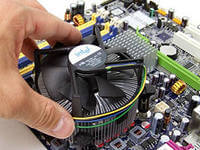
Najprawdopodobniej winny jest procesor, a raczej jego niewystarczające chłodzenie. I istnieje nawet możliwość, że jest nienaruszony. Co my robimy? Nie zapomnij położyć rąk na baterii. Odłącz komputer od sieci. Zdejmij pokrywę obudowy. Musimy dostać się do procesora. Znajduje się pod największym radiatorem, który z kolei znajduje się pod największym wentylatorem (ogólnie słuszne jest nazywanie takiego wentylatora w komputerze „chłodziarką”) na płycie głównej. Widać, że z chłodnicy wychodzi przewód, a raczej trzy przewody zwykle nawinięte. Odłącz je. Teraz wymontujemy chłodnicę z chłodnicą. Nie spieszymy się z chwytaniem śrubokręta.Na prawie wszystkich nowoczesnych płytach głównych nowoczesne grzejniki są mocowane za pomocą klipsów i usuwane / instalowane ręcznie.
Być może będziesz musiał majstrować. Przede wszystkim nie używaj siły całym ciężarem ramienia lub ciała. Tylko delikatnie i tylko palcami. Po usunięciu tej „konstrukcji” widzimy małe metalowe pudełko (na nowoczesnych komputerach). Pokrywę otwiera się poprzez podniesienie metalowej zakładki. Otworzyliśmy wieczko i bardzo ostrożnie wyjęliśmy procesor. Nie zobaczysz, że spłonął, chyba że wrzucisz go do ognia. Najpierw spójrz na miejsce, w którym zainstalowano procesor. Jest wiele, wiele małych łapek. Przyjrzyj się uważnie, aby zobaczyć, czy jeden lub więcej jest zgiętych. Jeśli jest wygięty, to wstrzymując oddech, można spróbować wyprostować go igłą, ale nie radzę. Odroczymy tę procedurę w ostateczności. Następnie potrzebujemy pasty termicznej. Możesz go kupić w sklepie komputerowym. Pasta termiczna pomaga odprowadzać ciepło z procesora do radiatora. W końcu, jeśli między płaszczyznami ich powierzchni jest choćby najmniejszy kąt, to jest też szczelina. Pasta termiczna, jak można się domyślić, eliminuje tę lukę.
Wytłaczanie pasty termicznej na procesor
Musisz go nałożyć na procesor, po wcześniejszym oczyszczeniu go ze starego, wysuszonego. Po umieszczeniu procesora we właściwym miejscu, montujemy radiator wraz z chłodnicą. Podłączamy chłodnicę. Włączamy komputer. Jeśli wszystko jest takie samo, najprawdopodobniej procesor będzie musiał zostać wymieniony. Na nowy procesor nakładamy również pastę termiczną.
Trzeci przypadek. Komputer włącza się i wydaje sygnały dźwiękowe bez dalszego uruchamiania lub nawet bez włączania monitora. I wszyscy jesteśmy przyzwyczajeni do jednego krótkiego pisku za każdym razem, gdy go włączamy. Sygnalizuje to, że wstępny test został zakończony i że wszystkie elementy są w dobrym stanie. Ale kiedy wyda coś w rodzaju melodii, jest to już sygnał o usterce jakiegoś komponentu. Zestaw tych melodii jest całkiem przyzwoity, znaczenie każdej melodii zależy od firmy i modelu twojego BIOS-u. Możesz się tego dowiedzieć, znajdując układ BIOS na płycie głównej.
Układ BIOS od AMIBIOS
Jeśli jest na nim napisane AMI, to patrzymy na tabelę poniżej, jeśli Award, to patrzymy na drugą tabelę jeszcze niżej, a jeśli nie na obie, idziemy do znajomego, sąsiada, włączamy komputer i idziemy do Google: my.housecope.com/wp -treść / przesłane / ext / 1717. Szukaj według nazwy swojego BOIS.
Zjawisko to zostało wspomniane wcześniej w tym artykule. Może być spowodowane przegrzaniem płyty głównej. Ale nie tylko to może stać się jego przyczyną. Przegrzanie karty graficznej również powoduje niebieski ekran. Monitoruj stan chłodnicy karty wideo. I, jak już powiedziano, nie powinieneś grać w gry wymagające dużej ilości zasobów w letnie upały. Ale samo to zjawisko wiąże się z fatalnym błędem w jądrze systemu operacyjnego. Ten błąd występuje, gdy dowolny program lub sterownik działający w jądrze próbuje wykonać nieprawidłowe polecenie. Jedynym sposobem jest ponowne uruchomienie.
Piąta sprawa. Komputer szumi jak traktor. Dzieje się tak za sprawą układu chłodzenia, czyli chłodnic (wentylatorów). Z biegiem czasu plastikowa uszczelka w łożysku chłodnicy zużywa się, zapycha się kurzem. Prowadzi to do jego wibracji i brzęczenia. Najłatwiejszym sposobem rozwiązania tego problemu jest zidentyfikowanie, która chłodziarka brzęczy i zastąpienie jej nową. Ogólnie bardzo łatwo jest to zidentyfikować. Chłodnica w zasilaczu prawie nigdy nie brzęczy. Chłodnica na karcie graficznej i chłodnica na procesorze mogą brzęczeć. Pozwól, że powiem ci mały sekret. Są chłodnice, które można zdemontować, a są takie, które nie. Jeśli zapadnie decyzja o wyeliminowaniu buczenia, to starej lodówki już nie szkoda. Wyjmujemy go z grzejnika, w tym celu będziemy musieli go przekręcić śrubokrętem. Potrzebujemy małego krzyża. Więc tutaj leży przed nami na stole.
Miejsce wyjścia przewodów jest zwykle zaklejone taśmą klejącą. Usuwamy ten film i oglądamy. Jeśli możesz go zdemontować, zdemontuj go. Pokrywę można zdjąć małym płaskim śrubokrętem. Następnie swobodnie wyjmujemy oś z płatkami z obudowy chłodnicy.Prawdopodobnie zobaczysz białawy kawałek plastiku - to pozostała część uszczelki. Należy oczyścić oś i miejsce jej włożenia zapałką, watą, wodą kolońską. Wykonanie nowej uszczelki nie jest trudne. Weź nóż biurowy, znajdź zbędny wkład do długopisu helowego i ostrożnie odetnij cienki pierścień. To będzie nowy pasek. Jako smar - nawet olej słonecznikowy. Umieszczamy oś na miejscu, napraw tę obudowę za pomocą wtyczki. I voila, chłodnica pracuje cicho jak nowa.
Szósty przypadek. Komputer włącza się, system uruchamia się (ale bardzo powoli). Wydaje się, że wszystko działa, ale znowu folder „Moje dokumenty” otwiera się na prawie minutę. Itp. Typowy przypadek awarii dysku twardego. Dysk twardy bardzo boi się kurzu. Spróbuj to dobrze wysadzić. Nie próbuj demontować. Musi być zapieczętowany. Jeśli to nie pomoże, najwyraźniej będziesz musiał kupić nowy. Jeśli taka sytuacja wystąpi, lepiej nie wahaj się z zakupem. W każdej chwili może w końcu się poddać. Rezultatem jest nieodwracalna utrata Twoich danych. Tutaj chciałbym powiedzieć, że kopia zapasowa Twoich danych jest zabezpieczeniem przed ich utratą. Kup sobie zewnętrzny dysk twardy, który łączy się z komputerem przez USB.
Zdjęcia i inne bliskie Ci pliki osobiste najlepiej przechowywać na dysku optycznym. Przy prawidłowym przechowywaniu, czyli w pudełku na półce, jest to najbardziej niezawodny sposób. Oto kilka przykładów z mojej osobistej praktyki. Miałem 8-gigabajtową kartę flash USB. Było dużo dokumentów, wszelkiego rodzaju programów i innych drobiazgów. Znajomy poprosił o wyrzucenie programu antywirusowego. Zdarza się, że port USB nie dostarcza prawidłowego napięcia. Winna jest wadliwa płyta główna. To było w takim porcie USB, że mój pendrive miał się podobać. Po prostu natychmiast się wypalił. Nikt nie zwróci Ci Twoich danych, ale program lub ponowna instalacja systemu operacyjnego to kwestia maksymalnie piętnastu minut.
Chciałbym podać kilka ogólnych wskazówek dotyczących korzystania z komputera osobistego.
Zniekształcony dysk Lyser
A w najlepszym razie strasznie żmudny proces demontażu dysku, czyszczenia go z resztek dysku i ponownego montażu. To prosta procedura, ale nie każdy sobie z tym poradzi. W końcu naprawa komputera „zrób to sam” wymaga pewnej wiedzy i umiejętności.
Podsumowując, powiem, że nie raz robiłem naprawy komputera własnymi rękami. Przyjaciele i znajomi często o to pytają. Uporządkowaliśmy wszystkie główne punkty. Nie ma sensu naprawiać pozostałych usterek. Tego, co jest zepsute w komputerze, nie da się naprawić bez specjalnej edukacji i sprzętu. Nic nie trwa wiecznie, wszystkie komponenty komputera mają swoje własne zasoby. Nawiasem mówiąc, większości nie zabraknie tego zasobu nawet do momentu, gdy będą całkowicie przestarzałe. Mam stary komputer, ma ponad trzynaście lat. W tym czasie zmieniły się w nim tylko chłodnice, brzęczenie było za głośne. Kiedyś był to kosztowny i bardzo godny zakup, ale teraz, po tylu latach, większość z nas ma telefony komórkowe czasami o większej mocy niż ten komputer.
Byłbym bardzo wdzięczny, jeśli udostępnisz ten artykuł znajomym w sieciach społecznościowych i blogach, wspaniale będzie pomóc mojemu blogowi w rozwoju:

Czy samodzielnie naprawiasz komputer? Jest całkiem realne.Tutaj będziemy pracować w szczególności ze sprzętem komputerowym za pomocą narzędzia pomiarowego i instalacyjnego. Lub postaramy się samodzielnie wymienić poszczególne podzespoły komputera.
DRODZY CZYTELNICY! Jeśli nie masz pewności co do swoich umiejętności, nie powinieneś zaczynać. Nie każdy, ze względu na pewne i zrozumiałe okoliczności, ma możliwość samodzielnego ustalenia usterek twojego elektronicznego przyjaciela. Zastanów się jeszcze raz, czy warto...
Jeśli zamierzasz bardziej szczegółowo zagłębić się w fizyczną naprawę komputera, laptopa, monitora itp., nie możesz obejść się bez szkolenia teoretycznego. Naprawa konkretnych urządzeń, których przykłady będą tutaj brane pod uwagę, najprawdopodobniej w Twoim konkretnym przypadku będzie bezużyteczna i niezrozumiała. Zajrzyj więc na stronę, zrobię linki do artykułów na temat szkolenia teoretycznego. Postaram się dokładnie przeżuć.
Dalej. Główny nacisk zostanie położony na odzyskiwanie informacji z dysków twardych i dyskietek. To najważniejsze miejsce w kwestii remontu. Nośniki danych nie są drogie, ale przechowywane na nich dane mają ogromne znaczenie dla użytkownika.
Jeśli mówimy o wersji stacjonarnej, to mam do czynienia z problemami naprawy tylko jej poszczególnych jednostek. Bloki, które mają sens i można je naprawić w domu. Konkretne bloki:
- zasilanie i rozwiązywanie problemów z powodu zbliżającej się lub wykrytej awarii
- wymiana podzespołów komputerowych. Naprawa mikroukładów (od płyty głównej po paski RAM i wymiana układów mostkowych) ma sens, jeśli komponenty komputera są naprawdę drogie. W tym przypadku masz bezpośrednią drogę do warsztatu. Oszczędź czas, pieniądze i kłopoty. Ale z pomocą moich lekcji nie dasz się oszukać zarówno pod względem kosztów problemu, jak i czasu naprawy. Jeśli koszt deski nie przekracza 2000 tys., to uwierz mi - czasami lepiej zaoszczędzić miesiąc na piwie i kupić nowy egzemplarz.
- monitory. Oddzielna kolumna. Monitory CRT zniknęły. Nowoczesne ekrany w swoim elektronicznym wypełnieniu nie pozwalają już nam, domorosłym mechanikom, kopać lutownicami dziadka z grubymi końcówkami i uporządkowanym, zakurzonym i szarym lutem. Stacje lutownicze o znacznych kosztach mają teraz pomóc prawdziwym myśliwcom, umożliwiając im pracę z małymi komponentami radiowymi. Ograniczę się więc do demonstracji naprawy sprzętu elektronicznego mocowania wymiarowego.
- drukarki i inny sprzęt biurowy. Praktycznie tego nie robię, ale w trosce o uzupełnienie mojego bagażu wiedzy również rozważymy tę kwestię.
Celowo nie podaję listy niezbędnego sprzętu do naprawy. Dla każdego przykładu jest on inny i zostanie przytoczony osobno.
Ostatnia rzecz. Oceń swoją siłę i margines bezpieczeństwa. Naprawa komputerów to mnóstwo sumiennych profesjonalistów. Oba są słowami kluczowymi. Pozorna prędkość podczas odnawiania sprzętu jest oznaką dużego doświadczenia mechanika. Większość z nas jest od tego daleka i na razie trzeba się z tym pogodzić. Jeśli zdecydujesz się zadzwonić do mistrza, najpierw przeczytaj artykuł o tym, jak nie dać się zwieść pozbawionym skrupułów rzemieślnikom.
Naprawa sprzętu. Teoria. Narzędzie. Urządzenia pomiarowe.
Własnymi rękami
Instalowanie systemu Windows
Naprawa sprzętu. Ćwiczyć.
W tej sekcji przyjrzymy się, jak samodzielnie naprawić komputer. Przede wszystkim uzgodnijmy, że naprawa komputera faktycznie składa się z dwóch niezależnych procedur: identyfikacji przyczyny jego niesprawności (diagnostyka) i właściwie etap usuwania awarii (renowacja).
Jak naprawiasz komputer? Często zadaje sobie takie pytanie, gdy jego wierny żelazny „przyjaciel” niespodziewanie odmawia włączenia lub zaczyna „zamrażać”, spontanicznie uruchamia się ponownie lub wykrywa jakiekolwiek inne defekty w pracy.
Pamiętać? Po pierwsze: wykonanie własnej naprawy komputera zaczyna się od zdiagnozowania problemu.Z oględzin „pacjenta” 🙂 Z czasem i doświadczeniem w tej materii pojawia się dziwne uczucie, które można warunkowo porównać z intuicją. Zaczynasz „wyczuwać” sprzęt komputerowy czy co? 🙂.
Musisz także zrozumieć, że naprawa komputera jest (dość często) banalną wymianą jednego lub więcej niedziałających elementów. Jest to w rzeczywistości ponowny montaż na dużą skalę. Zdarza się też, że trzeba nad nim usiąść z lutownicą, ale o tym później 🙂
Oczywiście, aby skutecznie naprawić komputer, potrzebujemy części zamiennych. Co więcej, im ich więcej, tym lepiej. Czasami zdarza się (szczególnie w przypadku starej technologii), że jedna wymieniona część działa dobrze na jednym komputerze, ale nie działa na innym lub odwrotnie. W moim przypadku nie ma z tym problemów: w działającym magazynie jest wystarczająco dużo innego sprzętu, wybierz dowolny, ale co robić w domu?
Mogę dać radę: trywialne jest zbieranie wszystkiego, co pojawia się w twoim polu widzenia (procesor, który pozostał po wypaleniu płyty głównej jest „niepotrzebny” ze względu na aktualizację, moduł pamięci RAM, przestarzałą kartę graficzną, która się nie „ciągnie” nowa gra itp.). Myślę, że mnie rozumiesz? Mogę Cię zapewnić, że z biegiem czasu, dzięki takiemu podejściu, będziesz mieć w domu wystarczającą kolekcję różnych części zamiennych i komponentów, które można wykorzystać do naprawy komputera.
Z biegiem czasu możesz absolutnie łatwo złożyć się z takich części, na przykład drugiego komputera (zwłaszcza do testów), zorganizować własną lokalną mini-sieć w domu i ogólnie - zdobyć niezbędne podstawowe doświadczenie w „majstrowaniu” z komputerem sprzęt komputerowy. Na przykład mam teraz w domu trzy w pełni zmontowane komputery, połączone w małą sieć i zawsze jest możliwość zebrania kilku kolejnych z tego, co jest przechowywane na specjalnych półkach.
Dokąd zmierzam w tym artykule wprowadzającym? Poza tym kwestia naprawy komputera nie może być skutecznie rozwiązana bez odpowiedniej dostawy części zamiennych. To bardzo ważny punkt! Czy kiedykolwiek odwiedziłeś dział montażu i naprawy małej firmy komputerowej? Zapewniam cię, że zobaczysz tam bardzo szeroką gamę komponentów, które często pomagają ludziom z powodzeniem diagnozować awarie komputera.
Na koniec naszego materiału wprowadzającego chcę zauważyć, że przed naprawą komputera (niezależnie od tego, jak banalnie to zabrzmi) będziemy musieli pozbyć się naszego „pacjenta” z nagromadzonego w nim kurzu. Muszę powiedzieć, że czasami zdarza się, że ta procedura sama w sobie zastępuje całą naprawę 🙂 Do tego celu bardzo nadaje się stary (radziecki) odkurzacz, który jest przełączony w tryb nie na wdmuchiwanie, ale na wydmuchiwanie powietrza z siebie dla nas. Wystarczy odkręcić „bagażnik” odkurzacza z przodu i przykręcić go z tyłu.
Chciałem uzupełnić artykuł o jakiś praktyczny materiał, inaczej okazało się, że jest dużo liter i mało konkretów. Chciałbym zapoznać (tych, którzy jeszcze nie znają) z tak wspaniałym programem jak "Cpu-Z" (możesz pobrać jego wersję dla systemów 32 i 64-bitowych z linku).
Nie myśl, że program nie powie ci, jak naprawić komputer, ale znacznie ułatwi niektóre chwile i praktycznie pozwoli „zajrzeć” do jednostki systemowej bez jej otwierania. No tu trochę przesadziłem, ale - tylko trochę
Co jest takiego wspaniałego w programie „Cpu-Z”? Przede wszystkim nie trzeba go instalować. Działa natychmiast w pamięci RAM. Jego główną zaletą jest to, że pokaże nam pełne i szczegółowe informacje o głównych elementach naszego komputera:
- procesor, typ jego gniazda (gniazdo);
- płyta główna (oddzielnie z informacjami o „północnej” i „południowej” jej mikroukładów);
- będziemy mogli (bez otwierania obudowy) określić, ile gniazd RAM jest zainstalowanych na płycie głównej, które z nich są zajęte i co jest w nich zainstalowane;
- dane na karcie graficznej (karta graficzna) są wyświetlane osobno;
Jak widać, jest cały koszyk plusów.A całe to szczęście mieści się w 2 megabajtach! Przyjrzyjmy się bliżej programowi, który bardzo nam się przyda, jeśli nie w procesie naprawy samego komputera, ale na etapie zbierania danych na jego temat.
Po uruchomieniu widzimy następujące okno:
To jest pierwsza zakładka o nazwie „CPU” (procesor). Przyjrzyjmy się temu bardziej szczegółowo:
- Pole „nazwa” to model naszego procesora;
- „Nazwa kodowa” „Maks. TDP” - nazwa kodowa rdzenia i maksymalny pobór mocy w watach;
- „Pakiet” - nazwa gniazda procesora (gniazdo lub gniazdo);
- „Technologia” i „Napięcie rdzenia” – jakim procesem technologicznym (45 nanometrów) wykonano napięcie na rdzeniu;
- „Specyfikacja” - pełna nazwa produktu i jego częstotliwość taktowania (2,80 GigaHertz)
- U dołu zrzutu ekranu wskazana jest szybkość zegara magistrali systemowej i charakterystyka pamięci podręcznej pierwszego i drugiego poziomu;
Rozważ zakładkę „Płyta główna” - płyta główna.
- Pole „Producent” informuje nas o producencie (Asus);
- „Model” to pełna nazwa modelu płyty;
- „Chipset” - producent chipa (Intel) i jego model (G41). Ten - "most Północny" chipset;
- "Most Południowy" - dane o "most południowy“;
- Sekcja „BIOS” - zawiera dane na chipie płyty głównej o tej samej nazwie;
Ruszamy dalej. Zakładka „Pamięć” - pamięć.
- Linia „Typ” wskazuje nam typ pamięci RAM (DDR2) i tryb użytkowania (dwukanałowy);
- Pole „Rozmiar” wyświetla jego pełną objętość zainstalowaną w systemie;
- Sekcja „Czasy” pokazuje częstotliwość, z jaką działa (Częstotliwość) i różne opóźnienia (czasy);
I przeanalizujmy jeszcze jeden zrzut ekranu - bardzo przydatna zakładka ”SPD» (Wykrywanie obecności szeregowej) lub – „Obwód wykrywania obecności szeregowej”.
Jest to niezwykłe, ponieważ daje nam możliwość, otwierając listę pod napisem „Wybór gniazda pamięci”, „zobaczyć”, ile gniazd pamięci RAM jest zainstalowanych na płycie głównej (w tym przypadku dwa: gniazdo nr 1 i gniazdo nr 2). To znacznie upraszcza sytuację, gdy np. trzeba szybko określić, czy nadal można dodać moduł do komputera i czy ma on wolne sloty na jego zabudowę? W tym celu nie musimy go otwierać.
Poniżej znajdują się szczegółowe informacje dla każdego miejsca osobno. Możesz zobaczyć, jakie chipy są używane, jaki producent, numer seryjny produktu (użyłem tego numeru do określenia dodatkowych cech modułu marki Corsair na stronie producenta). Ponownie - częstotliwość pracy, napięcie robocze (napięcie).
Jeszcze raz - gorąco polecam ten program "Cpu-Z", pobierz go dla siebie i używaj.
A teraz - przejdźmy do praktyki i dowiedzmy się, jak naprawić komputer, jeśli się zepsuje?
Jak samodzielnie naprawić komputer? W przypadku awarii nie wszyscy użytkownicy są gotowi zwrócić wadliwe urządzenie do KS lub skorzystać z usług specjalistów naprawiających komputery w domu. Wielu próbuje (z różnym powodzeniem) zrozumieć awarię i naprawić ją bez interwencji osób postronnych. Jeśli odważysz się naprawić swój komputer własnymi rękami, musisz znać podstawowe zasady jego działania. Nawiasem mówiąc, może ci w tym pomóc wspaniała książka Scotta Mullera „Modernizacja i naprawa komputera”. Opisuje przystępnym i prostym językiem takie tematy jak: historia powstania i rozwoju komputerów, ewolucja i konstrukcja procesorów, zasady działania płyt głównych, dysków twardych i innych urządzeń, montaż komputera i jego modernizacja.
W celu udanej naprawy komputera pożądane jest dobre poznanie materiału. Ta książka ci w tym pomoże. Przyda się również posiadanie umiejętności montażowych i praktyka naprawy przynajmniej części sprzętu elektronicznego. I na koniec najważniejsza rzecz: trzeba mieć głowę na ramionach i najlepiej nie pustą. Naprawiając komputer, będziesz musiał analizować, porównywać, wyciągać wnioski, myśleć ... Jeśli nie masz ochoty na to lub uważasz się za urodzonego humanitarnego, lepiej nie próbować.
Naprawa komputera musi zacząć się od diagnostyki... Kompetentna diagnostyka to już w połowie rozwiązany problem! Aby zdiagnozować wadliwy komputer, będziesz potrzebować narzędzi, takich jak Memtest (test pamięci), ViktoriaHDD (test dysku twardego), AIDA64 (ogólne informacje o systemie, testy warunków skrajnych, temperatury komponentów). Pobierz linki dla każdego, podam w sekcji odpowiadającej ich aplikacji.
Jeśli po raz pierwszy naprawiasz komputer własnymi rękami, bardzo pomocna będzie krótka tabela usterek. Będziesz musiał przeanalizować wygląd komponentów, dźwięki komputera (sygnały BIOS POST). Należy zauważyć, że czasami nawet działający komputer może nie wydawać żadnych sygnałów dźwiękowych POST BIOS z powodu braku głośnika (nazywanego również „tweeterem”) podłączonego do pinów „SPEAKER” na płycie głównej.
Czasem jest ciasno wlutowany do płyty głównej, czasem podpięty kablem, chowa się w innych przewodach idących do przedniego panelu.
Jeśli zająłeś się naprawą komputera na własną rękę lub postanowiłeś zrobić to zawodowo, dodatkowy głośnik, zwany również głośnikiem POST, nie zaszkodzi.
Witajcie drodzy czytelnicy bloga my.housecope.com/wp-content/uploads/ext/654
Podczas pracy na komputerze osobistym niewiele osób myśli o jego stanie technicznym. Użytkownik nie myśli o tym, czy zasilanie jest wystarczające dla podłączonych urządzeń, czy płytki rozszerzeń są dobrze przykręcone, a także o elementarnej profilaktyce.
Wszystko zaczyna się od awarii komputera osobistego. Zdarza się to nagle i we właściwym momencie, gdy pilnie potrzebujesz wydrukować najważniejszy dokument, Twój komputer nie chce się włączyć. Aby być przygotowanym na sytuacje awaryjne i w jak najkrótszym czasie przyczynić się do rozwiązania trudności, konieczne jest poznanie podstawowych technik związanych z rozwiązywaniem problemów. Aby zlokalizować przyczynę awarii, należy wykonać szereg czynności.
1. Sprawdź połączenia przewodu zasilającego z siecią i jednostką systemową.
2. Sprawdź połączenia monitora z jednostką systemową i siecią elektryczną. Po podłączeniu do sieci i wyłączeniu komputera wskaźnik na monitorze powinien się świecić.
3. Jeśli komputer nie włączył się pomyślnie, konieczne jest maksymalne wyłączenie wszystkich urządzeń, pozostawiając tylko monitor, klawiaturę i mysz. Jeśli na wyświetlaczu nie pojawia się żaden obraz, a komputer wydaje się być włączony, np. słyszalne są wskaźniki na obudowie jednostki systemowej i charakterystyczne znajome dźwięki wentylatorów i innych urządzeń, należy podjąć szereg działań. Wyłącz. Zdejmij lewą pokrywę boczną obudowy jednostki systemowej. Usuń kartę wideo. Za pomocą gumki wyczyść styki i zainstaluj kartę graficzną z powrotem w gnieździe PCI-Ex. Jeśli na monitorze nie ma dodatniego obrazu, należy wyjąć kartę wideo z płyty systemowej i podłączyć kabel interfejsu monitora do zintegrowanej karty wideo. Jeśli po włączeniu na monitorze pojawił się znajomy obraz ładowania, nadeszła kolej na zmianę (lub aktualizację) karty graficznej.
4. Jeśli po włączeniu zasilania wentylatory systemowe zaczną się obracać, a mały głośnik na płycie głównej wydaje charakterystyczny pisk, to najprawdopodobniej problem tkwi w pamięci RAM. Jeśli w gniazdach na płycie głównej zainstalowano więcej niż jeden wspornik, należy go usunąć w jak największym stopniu, pozostawiając jeden. Procedura czyszczenia styków gumką może prowadzić do pozytywnego wyniku. Korzystając z metody wyliczania, łatwo będzie zidentyfikować niedziałający pasek RAM.
5.Przypadek braku jakiejkolwiek reakcji komputera osobistego na naciśnięcie przycisku zasilania jest dość powszechny. Istnieje kilka możliwych scenariuszy. Brak kontaktu z siecią elektryczną (wtyczka jest poluzowana), przewód zasilający jest uszkodzony lub nastąpiła awaria zasilania. Awaria zasilacza jest częstą reakcją jednostki systemowej na przepięcia, a także podłączanie urządzeń zużywających więcej energii, wskazaną w charakterystyce istniejącego zasilacza. Współczesna praktyka pokazuje, że wymiana opisanego elementu jest bardziej ekonomiczną i niezawodną opcją niż naprawa.
6. Jeśli komputer osobisty włącza się, ale powłoka operacyjna jest niestabilna, aplikacje startowe działają wolno, to najprawdopodobniej rozwiązanie nie leży w sprzęcie. Należy uniemożliwić dostęp do danych na dysku twardym, jak na każdym urządzeniu. Okresowa defragmentacja danych, czyszczenie rejestru, a nawet ponowna instalacja systemu operacyjnego wcale nie będą zbędne. Poświęcając trochę czasu na środki zapobiegawcze, oszczędzisz sobie okresowych zawieszeń systemu i obciążenia komputera. Mając pojęcie o funkcjach głównych elementów komputera osobistego, możesz łatwo rozwiązać powstałe trudności lub w ogóle na nie nie pozwolić.
|
Wideo (kliknij, aby odtworzyć). |
To wszystko na teraz i do nowych ciekawych spotkań z Wami.
Wideo: