W szczegółach: komputer nie włącza naprawy zrób to sam od prawdziwego mistrza dla witryny my.housecope.com.
W tej sekcji przyjrzymy się, jak samodzielnie naprawić komputer. Przede wszystkim zgódźmy się, że naprawa komputera faktycznie składa się z dwóch niezależnych procedur: identyfikacji przyczyny jego niesprawności (diagnostyka) i właściwie etap rozwiązywania problemów (naprawa).
Jak naprawić komputer? Często zadaje sobie takie pytanie, gdy jego wierny żelazny „przyjaciel” nagle odmawia włączenia lub zaczyna „zamrażać”, spontanicznie uruchamia się ponownie lub wykrywa jakiekolwiek inne wady w pracy.
Pamiętać? Po pierwsze: naprawa komputera zrób to sam zaczyna się od zdiagnozowania problemu. Z oględzin „pacjenta” 🙂 Z czasem i doświadczeniem w tej materii pojawia się jakieś dziwne uczucie, które można warunkowo porównać z intuicją. Zaczynasz „czuć” komputerowy „sprzęt” czy co? 🙂.
Musisz także zrozumieć, że naprawa komputera jest (dość często) banalną wymianą jednego lub więcej niedziałających elementów. W rzeczywistości jest to ponowny montaż dużego modułu. Zdarza się też, że trzeba nad nim usiąść z lutownicą, ale o tym później 🙂
Oczywiście, aby skutecznie naprawić komputer, potrzebujemy części zamiennych. A im więcej, tym lepiej. Czasami zdarza się (szczególnie przy starej technologii), że jedna wymieniona część działa dobrze na jednym komputerze, ale nie działa na innym lub odwrotnie. W moim przypadku nie ma z tym problemów: w działającym magazynie jest wystarczająco dużo różnych „sprzętu”, wybierz dowolny, ale co robić w domu?
 |
Wideo (kliknij, aby odtworzyć). |
Mogę ci dać radę: banalnie jest zbierać wszystko, co pojawia się w twoim polu widzenia (procesor, który został po wypaleniu płyty głównej, „niepotrzebny”, ze względu na aktualizację, moduł pamięci RAM, przestarzałą kartę graficzną, która nie „wyciągnij” nową grę itp.). Myślę, że mnie rozumiesz? Mogę zapewnić, że z biegiem czasu, dzięki takiemu podejściu, będziesz mieć w domu wystarczającą kolekcję różnych części zamiennych i komponentów, które można wykorzystać do naprawy komputera.
Z biegiem czasu możesz całkowicie spokojnie złożyć sobie z takich części, na przykład drugi komputer (szczególnie do testów), zorganizować lokalną mini-sieć w domu i ogólnie - zdobyć niezbędne podstawowe doświadczenie „zamieszania” z komputerem sprzęt komputerowy. Na przykład mam teraz w domu trzy w pełni zmontowane komputery, podłączone do małej sieci, a z tego, co jest przechowywane na specjalnych półkach, zawsze istnieje możliwość zebrania kilku kolejnych.
Dokąd zmierzam w tym artykule wprowadzającym? Co więcej, kwestia naprawy komputera nie może być skutecznie rozwiązana bez wystarczającej liczby części zamiennych. To bardzo ważny punkt! Czy kiedykolwiek odwiedziłeś dział montażu i naprawy małej firmy komputerowej? Zapewniam cię - zobaczysz tam bardzo dużą różnorodność komponentów, które często pomagają lokalnym facetom skutecznie diagnozować problemy z komputerem.
Na koniec naszego materiału wprowadzającego chcę zauważyć, że przed naprawą komputera (niezależnie od tego, jak banalnie to brzmi) będziemy musieli pozbyć się naszego „pacjenta” z nagromadzonego w nim kurzu. Muszę powiedzieć, że czasami zdarza się, że sama ta procedura zastępuje całą naprawę 🙂 Do tego celu bardzo nadaje się dla nas stary (sowiecki) odkurzacz, przełączony w tryb nie na wdmuchiwanie, ale na wydmuchiwanie powietrza z siebie.Wystarczy odkręcić „bagażnik” odkurzacza z przodu i przykręcić go z tyłu.
Chciałem uzupełnić artykuł o jakiś praktyczny materiał, inaczej okazało się, że jest dużo liter i mało konkretów. Chcę przedstawić (tych, którzy jeszcze nie znają) tak wspaniałego programu jak "Cpu-Z" (możesz pobrać jego wersję dla systemów 32 i 64-bitowych z linku).
Nie myśl, że program nie powie ci, jak naprawić komputer, ale znacznie ułatwi niektóre punkty i praktycznie pozwoli „zajrzeć” do jednostki systemowej bez jej otwierania. No tu trochę przesadziłem, ale - tylko trochę
Co jest niezwykłego w programie „Cpu-Z”? Po pierwsze fakt, że nie trzeba go instalować. Działa natychmiast w pamięci RAM. Jego główną zaletą jest to, że pokaże nam pełne i szczegółowe informacje o głównych elementach naszego komputera:
- procesor, typ jego gniazda (gniazdo);
- płyta główna (oddzielnie z informacjami o jej „północnych” i „południowych” mikroukładach);
- będziemy mogli (bez otwierania obudowy) określić, ile gniazd RAM jest zainstalowanych na płycie głównej, które z nich są zajęte i co jest w nich zainstalowane;
- dane na karcie graficznej (karta graficzna) są wyświetlane osobno;
Jak widać, plusów jest cały koszyk. A całe to szczęście mieści się w 2 megabajtach! Przyjrzyjmy się bliżej programowi, który bardzo nam się przyda, jeśli nie w procesie naprawy samego komputera, ale na etapie zbierania danych na jego temat.
Po uruchomieniu widzimy następujące okno:
To jest pierwsza zakładka o nazwie „CPU” (procesor). Przyjrzyjmy się temu bardziej szczegółowo:
- Pole „nazwa” to model naszego procesora;
- „Nazwa kodowa” „Maks. TDP” - nazwa kodowa rdzenia i maksymalny pobór mocy w watach;
- „Pakiet” - nazwa gniazda procesora (gniazdo lub gniazdo);
- „Technologia” i „Napięcie rdzenia” – jakim procesem technologicznym (45 nanometrów) wykonano napięcie na rdzeniu;
- „Specyfikacja” - pełna nazwa produktu i jego częstotliwość taktowania (2,80 GigaHertz)
- U dołu zrzutu ekranu wskazana jest szybkość zegara magistrali systemowej i charakterystyka pamięci podręcznej pierwszego i drugiego poziomu;
Rozważ zakładkę „Płyta główna” - płyta główna.
- Pole „Producent” informuje nas o producencie (Asus);
- „Model” to pełna nazwa modelu płyty;
- „Chipset” - producent chipa (Intel) i jego model (G41). Ten - "most Północny" chipset;
- "Most Południowy" - dane o "most południowy“;
- Sekcja „BIOS” - zawiera dane na chipie płyty głównej o tej samej nazwie;
Ruszamy dalej. Zakładka „Pamięć” - pamięć.
- Linia „Typ” wskazuje nam typ pamięci RAM (DDR2) i tryb użytkowania (dwukanałowy);
- Pole „Rozmiar” wyświetla jego pełną objętość zainstalowaną w systemie;
- Sekcja „Czasy” pokazuje częstotliwość, z jaką działa (Częstotliwość) i różne opóźnienia (czasy);
I przeanalizujmy jeszcze jeden zrzut ekranu - bardzo przydatna zakładka ”SPD» (Wykrywanie obecności szeregowej) lub – „Obwód wykrywania obecności szeregowej”.
Jest to niezwykłe, ponieważ daje nam możliwość, otwierając listę pod napisem „Wybór gniazda pamięci”, „zobaczyć”, ile gniazd pamięci RAM jest zainstalowanych na płycie głównej (w tym przypadku dwa: gniazdo nr 1 i gniazdo nr 2). To znacznie upraszcza sytuację, gdy np. trzeba szybko określić, czy nadal można dodać moduł do komputera i czy ma on wolne sloty na jego zabudowę? W tym celu nie musimy go otwierać.
Poniżej znajdują się szczegółowe informacje dla każdego miejsca osobno. Możesz zobaczyć, jakie chipy są używane, jaki producent, numer seryjny produktu (użyłem tego numeru do określenia dodatkowych cech modułu marki Corsair na stronie producenta). Ponownie - częstotliwość pracy, napięcie robocze (napięcie).
Jeszcze raz - gorąco polecam ten program "Cpu-Z", pobierz go dla siebie i używaj.
A teraz - przejdźmy do praktyki i dowiedzmy się, jak naprawić komputer, jeśli się zepsuje?
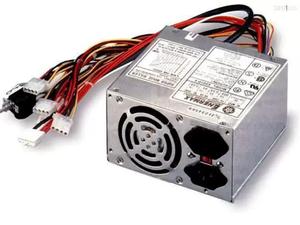
Jednym z ważnych elementów nowoczesnego komputera osobistego jest zasilacz (PSU). Komputer nie będzie działał bez zasilania.
Z drugiej strony, jeśli zasilacz generuje napięcie przekraczające dopuszczalne granice, może to spowodować awarię ważnych i drogich komponentów.
W takim zespole, za pomocą falownika, wyprostowane napięcie sieciowe zamieniane jest na zmienną wysoką częstotliwość, z której powstają przepływy niskiego napięcia niezbędne do pracy komputera.
Obwód ATX zasilacza składa się z 2 węzłów - prostownika napięcia sieciowego i konwertera napięcia dla komputera. 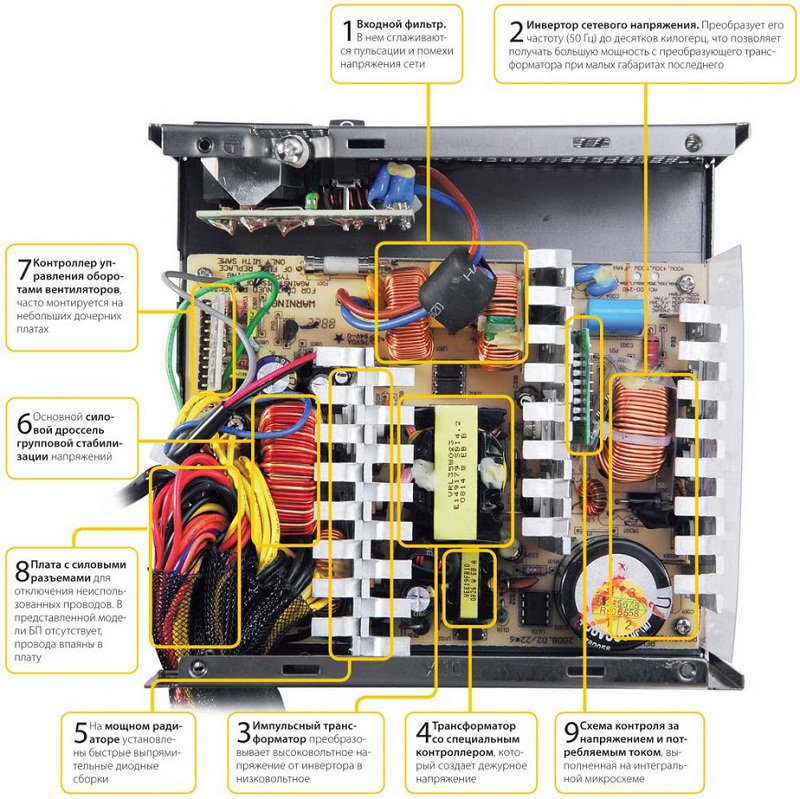
Prostownik sieciowy to obwód mostkowy z filtrem pojemnościowym. Na wyjściu urządzenia generowane jest stałe napięcie od 260 do 340 V.
Główne elementy kompozycji konwerter napięcia są:
- falownik, który przekształca napięcie stałe na napięcie przemienne;
- transformator wysokiej częstotliwości pracujący przy 60 kHz;
- prostowniki niskonapięciowe z filtrami;
- urządzenie sterujące.
Ponadto konwerter zawiera zasilacz napięciowy czuwania, wzmacniacze sygnału sterującego dla tranzystorów kluczowych, obwody zabezpieczające i stabilizujące oraz inne elementy.
Przyczynami usterek w zasilaczu mogą być:
- skoki i wahania mocy;
- produkcja wyrobów o niskiej jakości;
- przegrzanie związane ze słabą pracą wentylatora.
Awarie zwykle prowadzą do tego, że jednostka systemowa komputera przestaje się uruchamiać lub po krótkim czasie wyłącza się. W innych przypadkach, pomimo działania innych jednostek, płyta główna nie uruchomi się.
Przed przystąpieniem do naprawy należy w końcu upewnić się, że uszkodzony jest zasilacz. W takim przypadku musisz najpierw sprawdź działanie kabla sieciowego i wyłącznika sieciowego... Po upewnieniu się, że są w dobrym stanie, możesz odłączyć kable i wyjąć zasilacz z obudowy jednostki systemowej.
Przed ponownym włączeniem zasilacza autonomicznego konieczne jest podłączenie do niego obciążenia. Aby to zrobić, potrzebujesz rezystorów podłączonych do odpowiednich zacisków.
Najpierw musisz sprawdzić efekt płyty głównej... Aby to zrobić, musisz zamknąć dwa styki na złączu zasilania. Na złączu 20-stykowym byłby to styk 14 (przewód, przez który przechodzi sygnał włączenia zasilania) i styk 15 (przewód pasujący do styku GND - uziemienie). W przypadku złącza 24-stykowego będą to odpowiednio styki 16 i 17.
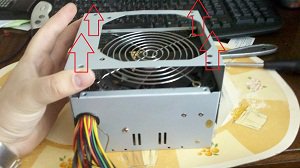
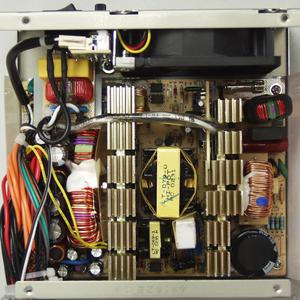
Po zdjęciu osłony z zasilacza należy natychmiast użyć odkurzacza, aby usunąć z niego cały kurz. To z powodu kurzu części radiowe często zawodzą, ponieważ kurz pokrywający część grubą warstwą powoduje przegrzewanie się takich części.
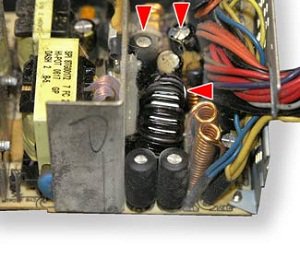
Kolejnym krokiem w identyfikacji usterek jest dokładna inspekcja wszystkich elementów. Szczególną uwagę należy zwrócić na kondensatory elektrolityczne. Przyczyną ich awarii może być ostry reżim temperaturowy. Uszkodzone kondensatory zwykle pęcznieją i wyciekają elektrolit.
Takie części należy wymienić na nowe o tych samych wartościach znamionowych i napięciu roboczym. Czasami pojawienie się kondensatora nie wskazuje na awarię. Jeśli na podstawie wskazań pośrednich istnieje podejrzenie słabej wydajności, kondensator można sprawdzić multimetrem. Ale w tym celu należy go usunąć z obwodu.
Wadliwy zasilacz może być również związany z wadliwymi diodami niskonapięciowymi. Aby to sprawdzić, musisz zmierzyć rezystancję przejścia do przodu i do tyłu elementów za pomocą multimetru. Aby wymienić wadliwe diody, musisz użyć tych samych diod Schottky'ego.
Kolejną wadą, którą można określić wizualnie, jest powstawanie pęknięć pierścieniowych, które zrywają styki. Aby znaleźć takie defekty, musisz bardzo uważnie przyjrzeć się płytce drukowanej. Aby wyeliminować takie defekty, konieczne jest staranne lutowanie pęknięć (w tym celu musisz wiedzieć, jak prawidłowo lutować lutownicą).
Rezystory, bezpieczniki, cewki indukcyjne, transformatory są sprawdzane w ten sam sposób.
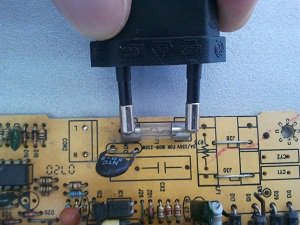
W przypadku przepalenia bezpiecznika można go wymienić na inny lub naprawić.W zasilaczu zastosowano specjalny element z wyprowadzeniami lutowniczymi. Aby naprawić uszkodzony bezpiecznik, jest on lutowany z obwodu. Następnie metalowe kubki są podgrzewane i wyjmowane ze szklanej rurki. Następnie wybierany jest drut o wymaganej średnicy.
Wymaganą średnicę drutu dla danego prądu można znaleźć w tabelach. Dla bezpiecznika 5A zastosowanego w obwodzie zasilania ATX średnica drutu miedzianego będzie wynosić 0,175 mm. Następnie drut jest wkładany w otwory kubków bezpiecznikowych i mocowany przez lutowanie. Naprawiony bezpiecznik można wlutować w obwód.
Powyższe rozważało najprostsze awarie zasilacza komputerowego.
- Jednym z najważniejszych elementów komputera jest zasilacz, w przypadku jego awarii komputer przestaje działać.
- Zasilacz komputera jest dość skomplikowanym urządzeniem, ale w niektórych przypadkach można go naprawić ręcznie.

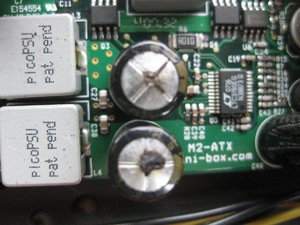
Pomimo swojej pozornej mocy komputer osobisty jest delikatny. Aby wyłączyć jakąkolwiek część, wystarczy nieostrożne obchodzenie się z nią. Na przykład nie czyść jednostki systemowej i jej komponentów. W rezultacie na częściach osadza się dużo kurzu, co negatywnie wpływa na pracę urządzenia jako całości.
Jednym z najważniejszych elementów komputera jest zasilacz. To on dystrybuuje energię elektryczną do jednostki systemowej i kontroluje poziom napięcia. Dlatego awarię tego urządzenia można przypisać jednemu z najbardziej nieprzyjemnych. Niemniej jednak każdy może wykonać naprawę i naprawić problem własnymi rękami.
Najbardziej krytyczna sytuacja ma miejsce, gdy komputer nie reaguje na przycisk zasilania... Oznacza to, że pominięto ważne punkty, które mogą wskazywać na zbliżającą się awarię. Na przykład nienaturalny dźwięk podczas pracy, długie włączanie komputera, niezależne wyłączenie itp. A może zauważono podobne awarie, ale postanowiono nie uciekać się do napraw.
Oprócz najbardziej krytycznych momentów istnieje kilka znaków, które pomóc zidentyfikować problemy w pracy zasilacza komputerowego:
- Występowanie różnych błędów podczas włączania komputera.
- Nagłe ponowne uruchomienie komputera.
- Zwiększenie głośności chłodnic (małych wentylatorów).
- Różne błędy po włączeniu komputera.
- Zatrzymywanie dysku twardego lub niektórych chłodnic.
- Głośny sygnał dźwiękowy z jednostki systemowej (wskazuje na przegrzanie).
- Porażenie prądem podczas dotykania szafki.
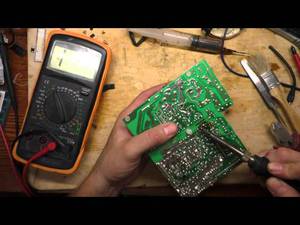 Występowanie różnych błędów podczas włączania komputera.
Takie znaki wskazują na potrzebę wczesnej naprawy, którą można wykonać ręcznie. Jednak są też poważniejsze problemywyraźnie wskazujące na poważną awarię. Na przykład:
- „Ekran śmierci” (niebieski ekran, gdy urządzenie jest włączone lub działa).
- Pojawienie się dymu.
- Brak reakcji na włączenie.
Większość ludzi, gdy pojawiają się takie problemy, zwraca się do fachowca o naprawę. Zazwyczaj technik komputerowy doradza zakup nowego zasilacza, a następnie wymianę starego. Niemniej jednak, przy pomocy napraw, możesz „ożywić” niesprawne urządzenie własnymi rękami.
Aby całkowicie rozwiązać problem, musisz zrozumieć, dlaczego może się pojawić. Najczęściej zasilacz komputera zawodzi z trzech powodów:
- Spadki napięcia.
- Słaba jakość samego produktu.
- Nieefektywna praca instalacji wentylacyjnej prowadząca do przegrzania.
W większości przypadków takie awarie prowadzą do tego, że zasilacz po krótkim czasie nie włącza się lub przestaje działać. Ponadto powyższe problemy mogą negatywnie wpłynąć na płytę główną. Jeśli tak się stanie, wówczas naprawy zrób to sam nie wystarczą - konieczna będzie wymiana części na nową.
Rzadziej awarie w zasilaniu komputera występują z następujących powodów:
- Słabe oprogramowanie (słaba optymalizacja systemu operacyjnego ma zły wpływ na działanie wszystkich komponentów).
- Brak czyszczenia podzespołów (duża ilość kurzu sprawia, że chłodnice działają szybciej).
- Dużo zbędnych plików i „śmieci” w samym systemie.
Jak wspomniano powyżej, zasilacz jest dość delikatną rzeczą. Niemniej jednak jest to bardzo ważne dla komputera jako całości, więc tego składnika nie należy ignorować. W przeciwnym razie naprawy są nieuniknione.
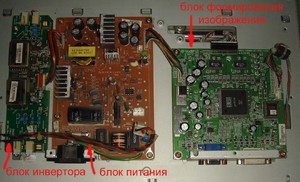
Zasilacz w komputerze odpowiada za dystrybucję i konwersję prądu elektrycznego. Faktem jest, że każdy element w komputerze wymaga własnego poziomu napięcia. Ponadto w obwodach elektrycznych stosuje się prąd przemienny, a komponenty komputerowe działają na prąd stały. Dlatego urządzenie zasilacza jest dość specyficzne i trzeba je znać w przypadku napraw zrób to sam.
W każdym zasilaczu jest 9 ważnych elementów:
Bez choćby przybliżonego wyobrażenia o konstrukcji zasilacza niemożliwe jest w pełni samodzielne wykonanie naprawy.
Zanim zaczniesz rozwiązywać problem w komputerze własnymi rękami, musisz pomyśl o własnym bezpieczeństwie... Naprawa takiego urządzenia to niebezpieczne przedsięwzięcie. Dlatego przede wszystkim musisz pracować z rozwagą i bez pośpiechu.
Dla większego bezpieczeństwa należy pamiętać o kilku ważnych zasadach:
- Pracuj tylko przy wyłączonym zasilaniu. Mimo banalności rady jest to bardzo ważny punkt. Nikt nie jest odporny na „syndrom głupca”, więc lepiej jeszcze raz sprawdzić, czy wszystko jest wyłączone, a dopiero potem przystąpić do naprawy.
- Aby zachować elementy, a także uniknąć „fajerwerków”, zaleca się zainstalowanie 100 watowej żarówki zamiast bezpiecznika. Jeśli lampka pozostaje włączona, gdy zasilanie jest włączone, oznacza to, że gdzieś wystąpiło zwarcie w sieci. Jeśli zaświeci się i natychmiast zgaśnie, wszystko jest w porządku.
- Kondensatory mocy są zasilane szczególnie przez długi czas. Dlatego nawet po odłączeniu zasilania od sieci nie należy od razu zabierać się do pracy.
- Lepiej sprawdzać działanie urządzenia z dala od substancji łatwopalnych, ponieważ istnieje ryzyko zwarcia i iskier „fajerwerków”.
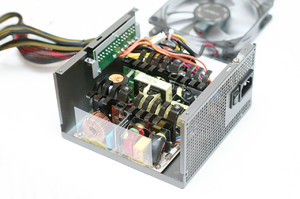 Pracuj tylko przy wyłączonym zasilaniu. Mimo banalności rady jest to bardzo ważny punkt. Nikt nie jest odporny na „syndrom głupca”, więc lepiej jeszcze raz sprawdzić, czy wszystko jest wyłączone, a dopiero potem przystąpić do naprawy.
Aby naprawa zasilacza była prosta, ale skuteczna, każdy rzemieślnik domowy będzie potrzebował pewnych narzędzi do pracy. Wszystkie te produkty można łatwo znaleźć w domu, zapytać sąsiadów/znajomych lub kupić w sklepie. Na szczęście są niedrogie.
A więc do remontu będziesz potrzebować następujących narzędzi:
- Stacja lutownicza z wbudowaną regulacją mocy lub kilkoma lutownicami, z których każda przeznaczona jest na określoną moc.
- Lut i topnik do lutowania elementów.
- Do usuwania lutowia - oplot lub ssanie.
- Kilka śrubokrętów z różnymi końcówkami.
- Multimetr.
- Nożyce boczne (urządzenia do cięcia plastikowych „zacisków”, które utrzymują razem przewody).
- Żarówka 100 W.
- Pęsety (do usuwania drobnych elementów).
- Alkohol lub rafinowana benzyna.
- Może być wymagany oscyloskop (jeśli przyczyna problemu nie została ustalona).
 Stacja lutownicza z wbudowaną regulacją mocy lub kilkoma lutownicami, z których każda przeznaczona jest na określoną moc.
Najpierw potrzebujesz zdemontować zasilacz,... Aby to zrobić, potrzebujesz tylko śrubokręta i dokładności. Podczas odkręcania śrub nie trzeba potrząsać zasilaczem, aby szybko naprawić problem. Nieostrożne obchodzenie się z nim może doprowadzić do tego, że samodzielne naprawy będą po prostu bezużyteczne.
Do prawidłowego sformułowania „diagnozy” konieczne jest przeprowadzenie wstępnej diagnozy, a także oględziny urządzenia. Dlatego przede wszystkim należy zwrócić uwagę na wentylator zasilacza. Jeśli cooler nie może się swobodnie obracać i utknie w określonym miejscu, to jest to wyraźny problem.
Oprócz wentylatora produktu należy również obejrzeć całe urządzenie. Po długim okresie użytkowania gromadzi się w nim dużo kurzu, co ma negatywny wpływ i utrudnia normalną pracę zasilacza. Dlatego konieczne jest oczyszczenie produktu z nagromadzonego kurzu.
Również niektóre produkty zawodzą. z powodu skoków napięcia... Dlatego konieczne jest przeprowadzenie oględzin pod kątem spalonych części.Znak ten można łatwo rozpoznać po spuchniętych kondensatorach, przyciemnieniu tekstuolitu, zwęglonej izolacji czy zerwanych przewodach.
Na koniec warto przejść do najważniejszego punktu - naprawy BP zrób to sam. Dla wygody cały proces zostanie przedstawiony w formie listy. Dlatego zaleca się nie „przeskakiwać” z jednego punktu do drugiego, ale działać w określonej kolejności:
Zdarza się, że na zewnątrz wszystko jest w porządku: elementy nie są stopione, nie ma pęknięć ani naruszeń styku. Jaki jest zatem problem? Najlepiej jeszcze raz dokładnie przeanalizować wszystkie szczegóły. Możliwe, że awaria została pominięta z powodu nieostrożności. Jeśli podczas kontroli wtórnej nie wykryto żadnych problemów, to w 90% przypadków usterka leży w trybie czuwania lub w sterowniku PWMprzy użyciu szerokiej modulacji impulsowej.
Aby rozwiązać problem z napięciem w trybie czuwania, musisz znać podstawy działania zasilacza. Ten składnik komputera działa prawie zawsze. Nawet gdy sam komputer jest wyłączony (nie odłączony od sieci), urządzenie działa w trybie czuwania. Oznacza to, że zasilacz wysyła 5-woltowe „sygnały gotowości” do płyty głównej, dzięki czemu po włączeniu komputera może uruchomić samo urządzenie i inne komponenty.
Podczas uruchamiania systemu płyta główna sprawdza napięcie wszystkich elementów. Jeśli wszystko jest w porządku, jest uformowane sygnał zwrotny „Moc dobra” i system się uruchamia. W przypadku braku lub nadmiernego napięcia start systemu jest anulowany.
Oznacza to, że przede wszystkim na płytce należy sprawdzić obecność 5 V na pinach PS_ON i +5VSB. Podczas sprawdzania zwykle ujawnia się brak napięcia lub jego odchylenie od wartości nominalnej. Jeśli problem to PS_ON, problem dotyczy kontrolera PWM. Jeśli wystąpi awaria ze stykiem + 5VSB, problem leży w urządzeniu do konwersji prądu elektrycznego.
Przydatne jest również sprawdzenie samego PWM. To prawda, do tego potrzebny jest oscyloskop. Aby to sprawdzić należy odlutować PWM i za pomocą oscyloskopu sprawdzić styki dzwoniąc (OPP, VCC, V12, V5, V3.3)). Aby uzyskać lepsze dzwonienie, sprawdzenie należy przeprowadzić względem ziemi. Jeśli rezystancja między masą a którymkolwiek ze styków (rzędu kilkudziesięciu omów), należy wymienić PWM.
Samodzielna naprawa zasilacza to dość skomplikowany proces, który będzie wymagał niezbędnych narzędzi, wstępna znajomość działania BPa także schludność i dbałość o szczegóły. Niemniej jednak każda osoba, przy odpowiednim podejściu, może naprawić urządzenie, pomimo jego złożonej konstrukcji. Dlatego należy pamiętać, że wszystko jest w Twoich rękach.