Szczegóły: naprawa zrób to sam hp laserjet p1005 od prawdziwego mistrza dla strony my.housecope.com.
Niezależnie od marki naprawa zawsze zaczyna się od wstępnej diagnozy drukarki, którą wykonuje doświadczony specjalista. W razie potrzeby elementy mechaniczne i części urządzenia są czyszczone i smarowane. Po diagnozie określa się przyczynę awarii i sporządza oszacowanie, zgodnie z którym zostanie przeprowadzona kolejna naprawa drukarek laserowych. Nasi specjaliści pomogą również skonfigurować i dostosować działanie węzłów systemowych, napełnić drukarkę materiałami eksploatacyjnymi, a także przeprowadzą wstępne testy przed przekazaniem gotowej drukarki.
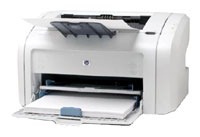
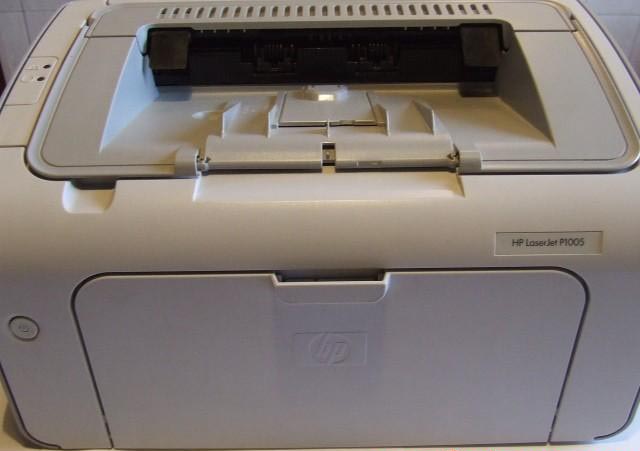
Nasza firma nie tylko uzupełnia wkłady HP CB435A, ale także naprawia drukarki HP LaserJet P1005 / HP LaserJet P1006. Drukarka HP LaserJet P1005 jest dość starym modelem, ale do dziś nie straciła na popularności, dzięki swojej prostocie i łatwości obsługi. Ta mała i kompaktowa drukarka jest rzadko naprawiana z powodu detale są trwałe. Rolki pobierające papier, folia termiczna, klocek hamulcowy, różne czujniki, koła zębate, piec, wałek gumowy, silnik, skrzynia biegów, zespół lasera - nie zawodzą tak często jak w innych modelach drukarek, co przyciąga liczną publiczność użytkowników. Drukarka HP LaserJet P1005 jest bardzo tania i ekonomiczna w utrzymaniu. Wkład HP 35A uzupełnia się bez problemów. Udzielamy gwarancji na wszelkiego rodzaju naprawy, a także na uzupełnienie wkładu CB435A do wyczerpania tonera. Ostrzegamy przed nieuchronną awarią niektórych części wkładu i drukarki, aby uniknąć pogorszenia jakości druku. Jeśli zastanawiasz się, jak uzupełnić wkład CB435A lub gdzie naprawić drukarkę HP LaserJet P1005, skontaktuj się z naszą firmą.
- Jednostka laserowa jest uszkodzona lub zabrudzona.
- Żywotność fotoprzewodnika dobiegła końca.
- Wymagane uzupełnienie wkładu. Brudna smuga wzdłuż arkusza, przerwanie folii termicznej drukarki HP LaserJet P1005.
Jeżeli różne małe przedmioty (spinacze, zszywki itp.) dostaną się do drukarki HP LaserJet P1005, wewnętrzne części drukarki HP LaserJet P1005 mogą ulec uszkodzeniu lub mogą ulec uszkodzeniu. Najczęstszym rodzajem uszkodzenia jest pęknięcie folii termicznej. Jest to rolka foliowa w kolorze ciemnoszarym lub czarnym. Pęknięcie folii termicznej ma oczywiście wpływ na jakość wydruku. Na arkuszu pojawia się brudna smuga, toner nie piecze się (odpowiednio jest wymazany), obraz się podwaja, arkusze gniotą się jak akordeon itp. Wszystko to świadczy o tym, że folia termiczna w drukarce jest rozdarta i wymaga wymiany. W takim przypadku nie jest wskazane kontynuowanie pracy na drukarce, ponieważ. inne części drukarki HP LaserJet P1005 psują się w łańcuchu, a ich naprawa również kosztuje. Naprawy wykonywane są w dniu wezwania, pod warunkiem dostępności części.
 |
Wideo (kliknij, aby odtworzyć). |
Drukarka HP LaserJet P1005 „nie widzi” wkładu lub papieru, pokazuje zacięcie papieru. Z reguły dzieje się tak, gdy czujniki ulegają awarii z powodu nieprawidłowej pracy drukarki HP LaserJet P1005 lub występuje zacięcie papieru i drukarka ulega awarii. Jeśli błąd będzie się powtarzał po i m.in. Drukarka HP LaserJet P1005, a następnie niektóre czujniki są uszkodzone.
Drukarka HP LaserJet P1005 wydaje głośne trzaski lub brzęczenie. Najczęściej dzieje się tak po trafieniu niektórych obiektów lub wyczerpaniu zasobów jakichkolwiek części. W takich przypadkach konieczna jest wymiana zużytych części lub usunięcie ciała obcego. Zwykle dzieje się to w samej skrzyni biegów.
Drukarka HP LaserJet P1005 drukuje z jasnymi lub ciemnymi smugami. Wymagana jest profilaktyczna konserwacja, naprawa wkładu lub zespołu grzejnego. Zwykle najczęściej dzieje się tak z powodu wkładu.
Drukarka HP LaserJet P1005 wydaje głośny „pisk”.Zespół modułu lasera HP LaserJet P1005 wymaga naprawy lub wymiany.
Drukarka Hp LaserJet P1005 drukuje litery, cyfry, "bzdury" po włączeniu
- Wyłącz drukarkę HP LaserJet P1005, wyczyść kolejkę drukowania, włącz drukarkę. Uruchom ponownie komputer, do którego podłączona jest drukarka HP LaserJet P1005.
Drukarka Hp LaserJet P1005 działa, ale wzdłuż krawędzi obrazu widoczne są ciemne przerywane linie.
- Spróbuj wymienić wkład HP CB435A.
Drukarka HP LaserJet P1005 działa, ale na obrazie widoczne są jasne lub ciemne poziome smugi.
- Spróbuj wymienić wkład HP CB435A. Sprawdź folię termiczną w piekarniku drukarki HP LaserJet P1005.
Drukarka pracuje na urządzeniu HP LaserJet P1005, ale na obrazie widoczne są pionowe smugi.
— Spróbuj wymienić kasetę HP CB435A lub wyczyścić optykę głowicy laserowej drukarki HP LaserJet P1005 na ścieżce obrazowania.
Drukarka pracuje na urządzeniu HP LaserJet P1005, ale obraz jest przechylony w stosunku do papieru.
— Przesuń prowadnice tacy papieru, aby dopasować je do papieru.
Drukarka Hp LaserJet P1005 pokazuje zacięcie papieru, nie brzęczy po włączeniu.
— Otwórz przednią pokrywę i sprawdź, czy w drukarce HP LaserJet P1005 nie zaciął się papier. Usuń to. Sprawdź czujniki ścieżki papieru.
Drukarka HP LaserJet P1005 normalnie drukuje jeden arkusz, ale drugi zatrzymuje się w drukarce.
- Sprawdź czujnik wyjścia papieru (plastikowa flaga, sprężyna, transoptor).
Drukarka HP LaserJet P1005 działa, ale obraz jest usuwany ze strony palcem.
— Sprawdź, czy papier nie jest zbyt gruby. Sprawdź piekarnik drukarki HP LaserJet P1005.
Drukarka HP LaserJet P1005 działa, ale obraz jest lekko rozmazany.
- Sprawdź smar i folię termiczną w piekarniku drukarki HP LaserJet P1005.
Drukarka Hp LaserJet P1005 działa, ale pobiera kilka arkuszy (na drukowanych arkuszach są puste arkusze).
— Wymień lub odwróć dalszą stronę papieru do siebie. Wymień klocek hamulcowy ścieżki papieru.
Drukarka Hp LaserJet P1005 działa, ale hałasuje. Drukarka HP LaserJet P1005 zacina rogi papieru.
- Sprawdź piekarnik i folię termiczną drukarki HP LaserJet P1005.
W drukarce HP LaserJet P1005 papier zacina się (zawsze).
— Sprawdź ścieżkę papieru i nagrzewnicę drukarki HP LaserJet P1005. Po włączeniu drukarka HP LaserJet P1005 nie jest gotowa, pokazuje błąd wewnętrzny (wszystkie kontrolki świecą).
- Diagnozuj i rozwiązuj problemy z drukarką HP LaserJet P1005.
Jak zdemontować drukarkę HP laserJet p1005
Dostajemy nabój. Jednocześnie zwracając uwagę na zaznaczone miejsca, wtedy konieczne będzie odłączenie mocowania.
Odwracamy drukarkę do góry nogami i odkręcając dwie śruby zdejmujemy klocek hamulcowy.
Podważ panel przedni i zdejmij go.
I (lub) z góry (gdzie pójdziesz lepiej).
Odkręcamy pięć śrub od tyłu i zwracamy uwagę na zaznaczony obszar, jest szósta śruba, ale jest schowana za boczną osłoną i nie można do niej jeszcze dotrzeć.
Po zdjęciu ściany bocznej dochodzimy do tej „szóstej” śruby
W ten sam sposób zajmujemy się drugą ścianą boczną.
Znowu bierzemy spód i odkręcając cztery śruby, zdejmujemy spód.
Otwierając pokrywę drukarki, zwolnij mocowanie (było to omówione wcześniej, zaznaczono to na drugim zdjęciu)
Odkręcamy trzy śruby i podważając w dwóch miejscach zdejmujemy górną pokrywę i tylną ścianę.
Teraz trzeba zdjąć płytkę, do tego trzeba odkręcić cztery śruby (czwarta nie jest widoczna na zdjęciu, znajduje się w pobliżu kabla, przy okazji kabel też musi być odłączony)
Po wyjęciu płytki konieczne jest rozłączenie złącz, wszystkie są różne i wtedy nie da się ich niepoprawnie podłączyć.
Odłączamy zaznaczony czerwony przewód i rozwijamy z zacisków przewodów. Następnie odkręć dwie śruby.
I zdejmij panel, podnosząc go z prawej strony.
Teraz musisz usunąć zaznaczoną, żelazną płytkę.
Aby to zrobić, na odwrocie odkręć tutaj śrubę.
Następnie zdejmujemy dwa biegi (po wciśnięciu mocowania zaczynamy od mniejszego).
Teraz wciskamy mocowanie po obu stronach wału.
Wyjmujemy go z szybu, przesuwając się od prawej do lewej.
Jest to dość łatwe do zrozumienia i nie będziesz miał z tym żadnych problemów.
Naprawa drukarki wielofunkcyjnej HP LASERJET P1005
Serwis i naprawa drukarki HP LASERJET P1005 w Moskwie i regionie.
Naprawa drukarki HP LASERJET P1005
Czy Twoja drukarka HP LASERJET P1005 jest uszkodzona?
Jest rozwiązanie!
Często zdarza się, że drukarka przestaje działać poprawnie i zaczyna słabo drukować lub wcale. Co zrobić w takim przypadku?
Aby zdiagnozować i naprawić drukarkę HP LASERJET P1005, potrzebujesz pomocy profesjonalnego, kompetentnego technika.
Nasze centrum techniczne zajmuje się właśnie takimi awariami. Sprawimy, że Twoja drukarka HP LASERJET P1005 zacznie działać tak szybko, jak to możliwe. Wystarczy zadzwonić i skontaktować się z nami!
Konserwacja drukarki HP LASERJET P1005
Jak zdiagnozować i naprawić drukarkę HP LASERJET P1005
Konserwacja drukarki HP obejmuje wymianę tylko wysokiej jakości części od producenta.
WitajTak, drodzy przyjaciele.
Na co chciałbym zwrócić uwagę. Film przedstawia naprawę przycisku. Były dwie opcje. Albo plastikowe części, prowadnice się zepsuły, albo sam przycisk zawiódł. Tym razem przeprowadzono eksperyment i udowodniono, że przycisk można po prostu wlutować, odgryzając go z płytki, ale nie jest to bardzo wygodna opcja, ponieważ na drukarce nie ma przełącznika i bardzo źle jest go pociągać z gniazdka za każdym razem. Drugi. Podczas plombowania okazuje się, że przycisk zasilania jest stale wciskany, a to nie odpowiada logice urządzenia i nikt nie wie, co może z tego wyniknąć później.
Należy pamiętać, że przy korzystaniu z materiałów strony, link do nich jest OBOWIĄZKOWY!
Ucz się, ucz i Sukces zawsze będzie z Tobą!
Żołnierz
Członkowie grupy
Posty: 4
Nr użytkownika: 9151
Rejestracja:
20-stycznia 15
Dzień dobry wszystkim uczestnikom i czytelnikom tego forum!
Pytanie dla każdego, kto wie. Próbowałem przeszukać forum, ale z jakiegoś powodu nie działa.
Oto mój problem. Drukarka ostatnio stała się, patrz temat, coś zaczęło się oszukiwać. A raczej nie sama drukarka, ale tylko przycisk „Zasilanie”. Rzadko go używam. Cóż, jest kilka dokumentów do wydrukowania, a więc prawie jak nowe.
Czasami włącza się niemal natychmiast, ale w większości przypadków zajmuje to wystarczająco dużo czasu. Naciskasz przycisk w tę i w drugą stronę, wyczarowujesz go, ale on nie chce się włączyć i to wszystko. potem w jakiejś pozycji nagle się włącza. Tak samo jest z wyłączeniem. Rozumiem, że jest to coś z kontaktem (tak mi się wydaje). ale co robić? Jak go rozwinąć i czy warto? Szturchnij mnie proszę z nosem we właściwym miejscu Co mogą doradzić znający się na rzeczy ludzie?
Może kupić nowy?
Cóż, jeśli gra nie jest warta świeczki, to co można powiedzieć o Samsungu SL-M2022W/SEE dla Ubuntu, aby można go było zainstalować bez problemów i oczywiście wszystko działa jak zegar.
Jeśli coś jest niejasne lub coś jest nie tak, proszę nie kopać mocno stopami
Dziękuję Ci.
Sekret mistrza dzieli się swoim udanym doświadczeniem w naprawie drukarki laserowej HP LaserJet 1010. Instrukcja jest odpowiednia dla drukarek HP LJ serii 1000 - 1200. Historia jest prosta, kupiona używana (za 1000 rubli) drukarka pracowała przez rok i został głupio uszkodzony przez arkusz ze spinaczem do papieru, poplamiony i zaczął szeleścić - pękł film termiczny. Uszkodzenie folii termicznej można łatwo potwierdzić, instalując wymienny wkład. Kontakt z serwisem oznaczał opłacenie naprawy co najmniej za cenę porównywalną z zakupem nowej drukarki. Zachęcono też do poszukiwania folii termicznej do drukarki, sprzedawcy oferowali zakup folii termicznej w nierealistycznej cenie do 1500 rubli (to cena czerwona
100 rubli), plus sztuczki sprzedawców w przypadku braku pasty termoprzewodzącej w zestawie naprawczym i sprzedaż tego elementu do naprawy, również za wygórowaną cenę.
Film termiczny był poszukiwany przez miesiąc i został kupiony za 300 rubli (2013) wraz z pastą termoprzewodzącą. Do naprawy wymagane jest proste narzędzie:
Schemat naprawy jest wykonywany krok po kroku w następującej kolejności.
Krok: 1 Sprawdź integralność folii i obecność pasty termoprzewodzącej. Wyciągnij wkład z drukarki. Odłącz przewód zasilający.

Krok 1. Odłącz przewód zasilający
Krok 1. Wyjmij wkład z drukarki
Krok: 2 Pokrywa dostępu do wkładu jest przytrzymywana przez trzpień. Trzpień należy oddzielić od osłony, naciskając wewnętrzną krawędź nitu z tworzywa sztucznego. Przytrzymaj nit podczas odłączania.
Krok: 3 Obróć drukarkę tyłem do siebie i za pomocą śrubokręta krzyżakowego wykręć trzy śruby z metalowej pokrywy, dwie śruby po lewej i jedną po prawej. Zobacz zdjęcie.
Krok 3Poluzuj śrubę po lewej stronie
Krok 3. Odkręć śruby po prawej stronie
Krok: 4 Zdejmij boczne ścianki drukarki. Stosy są utrzymywane na miejscu za pomocą plastikowych zatrzasków na górze, na dole iz tyłu. Pokrywka bez guzików jest najmocniejsza. Sekretne zatrzaski pokazane są na zdjęciu.
Krok 4. Zatrzaski ścienne z guzikami
Krok 4. Zatrzaski ścienne bez guzików
Krok: 5 Podnieś drzwiczki dostępu do wkładów i wykręć dwie śruby mocujące. Usuń osłonę.
Krok: 6 Za pomocą płaskiego śrubokręta podważ dolną prawą krawędź metalowej tylnej pokrywy i zdejmij ją.
Krok 6Podważ osłonę śrubokrętem
Krok: 7 Płyta zasilania znajduje się z boku złącza zasilania. Na górze płyty znajdują się cztery różne złącza, odłącz je. Konektor z białymi grubymi przewodami zostanie odłączony dopiero po wciśnięciu zatrzasku, patrz zdjęcie. Konieczne jest również odłączenie czerwonego przewodu na tylnej ścianie. Po prostu podciągnij to. Pamiętaj, jak jest przymocowany wstępnie obciążony sprężyną. Usuń przewody z organizerów.
Krok 7: Złącza płyty zasilania
Krok 7: Czwarty element ustalający złącza
Krok 7 Podłącz czerwony przewód
Krok 7 Czerwone złącze przewodu
Krok 7. Przewody są zwalniane
Krok: 8 Więc dotarliśmy do pieca. Piec mocowany jest trzema śrubami. Zobacz zdjęcie. Odkręć śruby. Przytrzymaj śruby podczas odkręcania.
Krok 8. Pierwsza śruba do mocowania pieca
Krok 8. Druga śruba do mocowania pieca
Krok 8. Trzecia śruba do mocowania pieca
Krok: 9 Chwytamy piec za prawą krawędź i wyciągamy go.
Krok: 10 Odkręć dwie śruby mocujące górną pokrywę pieca. Zdejmij pokrywę, ciągnąc ją w bok.
Krok 10. Pierwsza śruba pokrywy
Krok 10 Druga śruba pokrywy
Krok 10 Zdejmij pokrywę piekarnika
Krok: 11 Teraz widzimy zniszczenie folii termicznej. Zapamiętujemy położenie pasków ze sprężynami i dźwigniami! Sprężyny znajdują się po bokach pieca, od spodu odczepiamy je długimi szczypcami. Z każdej strony usuwamy metalowe paski i zaciskające plastikowe dźwignie. Nie mieszaj ich podczas montażu!
Step 11 Sprężyna mocowania dźwigni
Krok 11 Usuń każdą sprężynę
Krok: 12 Zwolnij białe przewody z zacisków i wyjmij bęben folii termicznej. Po prostu idzie w górę.
Krok 12. Wyjmij bęben termiczny
Krok 12. Usunięto bęben termiczny
Krok: 13 Własnymi rękami usuwamy plastikową końcówkę od strony, z której z bębna wychodzą cienkie druty. Czapka jest przytrzymywana przez klipsy.
Krok: 14 Usuń uszkodzoną folię termiczną i przetrzyj metalową powierzchnię oraz termoelement ze starego tłuszczu i brudu wilgotną szmatką.
Krok 14. Usuń folię termiczną
Krok: 15 Nałóż nową pastę termoprzewodzącą na powierzchnię pieca. Ostrożnie zainstaluj folię termiczną. Koniec cylindra musi być zamocowany na przeciwległej plastikowej końcówce. również ostrożnie zainstaluj odpowiednią końcówkę. Przydatne jest usunięcie wystającej pasty termoprzewodzącej.
Krok 15: Nałóż pastę termoprzewodzącą
Krok 15. Załóż folię termiczną
Krok 15: Usuń nadmiar smaru termicznego
Krok: 16 Złóż piec w odwrotnej kolejności. Prawidłowe położenie listew na zdjęciu.
Krok 16 Zainstalowana pokrywa
Krok: 17 Wstawiamy piec na miejsce i mocujemy go trzema śrubami. Wypełniamy i łączymy wszystkie przewody do złączy. Prawidłowo zainstaluj czerwony przewód.
Krok: 18 Zainstaluj tylną i górną pokrywę. Plastikowe chorągiewki pieca podnosimy podczas montażu. tak, aby wpadły w odpowiednie rowki w pokrywie.
Krok 19 Drukowanie strony testowej
Krok: 19 Po złożeniu drukarki sprawdzamy brak zbędnych części. Podłączamy przewód sieciowy. Włączamy drukarkę. Najpierw wydajemy polecenie ciągnięcia bez papieru, a następnie drukujemy stronę testową, przytrzymując nieco dłużej zielony przycisk. Na pierwszych kilku stronach mogą pojawić się smugi na brzegach. Praca została wykonana powoli w ciągu godziny. Oszczędności z takiej pracy będą odpowiadać wynagrodzeniu ponad 100 000 rubli miesięcznie.
Sam naprawiaj takie awarie!
Sam podmieniłem dziesiątki folii termicznych na hp-zeznaję-jest napisany poprawnie.
A jak oszukać drukarkę laserową xerox 3140 mam problem kupiłem do niej kartridż skończył się atrament zacząłem wsypywać nowy proszek a potem mówi że podobno nie ma kartridża i przestał drukować czerwona dioda jest włączony i to wszystko / Jak możesz mi powiedzieć, żebym go oszukał?
Wpadłem na ten problem:
Drukarka HP LaserJet p1005, gdy skończy się papier w podajniku, przestaje drukować przynajmniej płakać. Nawet wsunięcie nowej paczki - to zero emocji. Najciekawsze jest dalej - cóż, myślę, że musisz znaleźć cenny przycisk, który naciśniesz, a drukowanie będzie kontynuowane. Człowieku, nie ma takiego guzika! Generalnie ma jeden przycisk - nazywa się POWER. Przejdźmy dalej – nie ma czujnika, który odpowiada za to, że zabrakło papieru! To żart - drukarka HP LaserJet rozumie, że skończył mu się papier po trzykrotnym pukaniu w stół pustym podajnikiem. Cóż, wiemy, co zrobić w takim przypadku: wspinamy się na zewnątrz i pobieramy najnowsze sterowniki do naszej drukarki. Fuh ściągnął, zaczęło się wyskakiwać okienko na którym znajduje się przycisk "kontynuuj". Po kilku próbach zmuszenia go do druku, gdy skończy się papier, drukarka ponownie zastanowiła się, w jakim celu została wykonana. Zacząłem patrzeć na porty we właściwościach drukarki i tam stary sterownik drukarki zawiesza się na USB001. Niszczymy wszystko co jest możliwe, ponownie instalujemy drukarkę i oto i oto! Wszystko działa!
Na wszelki wypadek wysłałem ceemdeshnik, może ktoś się przyda.
Jego istotą jest to, że zatrzymuje bufor wydruku i usuwa pliki, które utknęły podczas drukowania przy braku papieru. Następnie ponownie uruchamia bufor wydruku i możesz drukować.
@echo wyłączone
bufor zatrzymania netto
ping do hosta lokalnego > nul
del /Q „C:WindowsSystem32SpoolPRINTER*.*”
bufor startowy netto
Ten kod kopiujemy i wklejamy np. do notatnika i zapisujemy plik z rozszerzeniem .cmd (spooler.cmd).
Jeśli jesteś zbyt leniwy, aby utworzyć plik, możesz go pobrać z depozytu
naprawdę rzadki błąd, po tym, jak wsadził go do PIEKŁA, przysiągł, tk. Wrzuciłem to do puli ... Myślę, że biedni księgowi od dawna nie słyszeli takich nieprzyzwoitości, a po tym, jak reszta drukarek przestała wypuszczać raporty z 1C, dostali też dodatkowe słowa, ponieważ Przypadkowo wyjąłem resztę drukarek z drukarką ... Nie zadałem sobie trudu, aby to rozgryźć, powiedziałem: krótko mówiąc, drukarka jest błędna, jeśli drukujesz, to musi być papier, ale ogólnie rzecz biorąc, dlaczego drukować bez papieru? -))
w skrócie: drukarka to rzadki syf, bo objętość kartridża jest mała, podobnie jak atrament, gówniana chmura trzasków przy przetwarzaniu dokumentów, które trafiają do piekarnika, doprowadza mnie do szału przez moje popieprzone .
jak zawsze uratowała mnie wycofana z produkcji drukarka HP 1320, na kartridżach 49A - fantastyczna drukarka... dlaczego została nakręcona? nie ma problemów, jak mówią, wsadź wszystkich do basenu ...
Nie narzekam też na HP 2015 - wycofany. Kosztuje około dwudziestu sztuk, co prawda jednorazowo wyleciały deski formatujące, ale po ich wymianie nie ma problemów. Wygląda na to, że to była partia z kiepskimi deskami. Naboje 53A tankują się 2-3 razy bez problemu, a w 53X trzeba od razu wymienić bęben + nóż.
Dzień dobry, drodzy przyjaciele! Od półtora tygodnia nie pisałem nic nowego, dużo podstawowej pracy. To był wolny wieczór. Dzisiaj opiszę proces demontażu i czyszczenia drukarki HP P1505n. Przywieźli mi to wspaniałe urządzenie z diagnozą - zużycie folii termicznej w zespole utrwalającym. Takie drukarki nie są już produkowane, ale będą używane przez ponad rok, ponieważ moim zdaniem to wysokiej jakości, szybkie, również sieciowe urządzenie może nadal konkurować z nowszymi modelami.
Chciałbym przeprosić za niektóre nieostre zdjęcia. Nie ma ich tu wielu, po prostu nie będę mógł ich ponownie sfotografować. Zacznijmy.
Przede wszystkim, jak to się dzieje w prawie wszystkich drukarkach, zacznijmy od demontażu obudowy, a mianowicie zacznijmy od osłon bocznych, które przytrzymywane są zatrzaskami i wzmocnione dwoma śrubami od tyłu. Odkręcamy śruby, następnie odrywamy ścianki boczne od zatrzasków (miejsca pokazane na zdjęciu).
Podczas tego procesu będziesz musiał odkręcić jedną śrubę z panelu sterowania i ją wyjąć.
Następnie wyjmij wkład z drukarki, w tej chwili nie ma tam nic do roboty. Niektóre czynności można wykonać w różnych sekwencjach, faktem jest, że kartridż można było wyjąć od samego początku, ale naprawiam drukarkę bez patrzenia na instrukcję, więc mogę się zmęczyć, a 100% instrukcje krok po kroku będą nie działa, ale postaram się opisać wszystkie kroki,nawet te, w których się zmęczył.
Teraz zdejmijmy górną część, ale najpierw musimy odłączyć zaczep łączący koło zębate z wałkiem fotograficznym.
Następnie wyjmujemy z rowków jeszcze dwie łapy pieca, które osłabiają docisk folii termicznej do dolnego wału przy podnoszeniu pokrywy. Jest to konieczne, aby w przypadku zacięcia papieru w zespole utrwalającym można było wyciągnąć ten papier bez jego rozrywania.
Przesuwamy więc wieko do pozycji pionowej i opuszczamy łapy z rowków.
Pozostaje nam odkręcić jedną śrubę od tylnej strony i lekko docisnąć od dołu metalową tylną ściankę.
Przed zdjęciem frontu, dla wygody, usunę zakładkę podtrzymującą zadrukowane arkusze podczas pracy drukarki. Trzymany jest na dwóch szpilkach, podnieś język i delikatnie go odłam.
Następnie zdejmij przednią część, zatrzaskując ją po bokach od dołu i od góry.
Na kolejnym zdjęciu widać dwa kawałki oderwane od dolnego (dociskowego) wału. Stąd rozumiemy, że nie ograniczymy się tutaj do wymiany folii termicznej, należy również wymienić dolny wałek.
Aby wyjąć zespół grzejny (piekarnik), musimy odłączyć przewody od płytki. W tym przypadku dla wygody wyjmę płytkę formatyzatora, która jest przytrzymywana czterema śrubami. Nie zapomnij odłączyć od niego kabla.
Po zdjęciu deski odkręcamy również płytkę, na której faktycznie ta deska była trzymana.
Teraz możemy spokojnie odłączyć trzy styki czujnika i jeden z największych, styk termopary.
Patrzymy na tył drukarki i widzimy kolejny czerwony przewód, który dostarcza ładunek do koronotronu, również odpowiednio go odłączamy.
Następnie musimy wyciągnąć wszystkie przewody z rowków, aby uwolnić piekarnik i wyjąć plastikowy bezpiecznik styków termopary.
Widzieliśmy więc trzy śruby, które trzymają piec.
Na razie odłożę drukarkę na bok i naprawię zespół grzejny.
Przede wszystkim odłączę styk czujnika temperatury.
Odkręcamy dwie śruby i zdejmujemy górną pokrywę pieca.
Zdejmując osłonę, widzimy folię termiczną. Jeśli spojrzysz nieuważnie, może się wydawać, że folia termiczna jest nienaruszona, ale przyglądając się uważnie, widzimy, że po prawej stronie nie leży całkowicie. Po prostu złamała się w kółko. Jest tu metalizowana folia termiczna, gdyby była prosta tania, pękłaby znacznie bardziej. Swoją drogą z racji tego, że folia termiczna jest metalizowana, klient drukował przez kolejny miesiąc na wadliwej drukarce i co było moje zdziwienie, drukarka dobrze drukowała. Powodem jego hospitalizacji były trzaski i szelest.
Dalej rozkładamy piekarnik i zdejmujemy metalowe zaciski plastikowymi łapkami (łapki te oderwaliśmy od górnej pokrywy obudowy), odczepiając sprężyny po obu stronach.
Teraz możemy podnieść zespół utrwalający i zobaczyć uszkodzony dolny wałek.
Gdyby klient natychmiast zauważył szelest wewnątrz drukarki, najprawdopodobniej dolny wałek byłby nienaruszony.
Kolejne zdjęcie pokazuje miejsce uszkodzenia folii termicznej.
Natychmiast wizualnie sprawdzam tuleje dolnego wału. Gdy zostaną wymazane, to przyglądając się uważnie, można dostrzec nieprawidłowości, co oznacza, że również pożądana jest ich zmiana. W moim przypadku tuleje są jeszcze w dobrym stanie.
Przed wyrzuceniem dolnego wałka zdejmij koło zębate, po prostu delikatnie wykręć małą wypustkę i zepchnij koło zębate z osi.
Na następnym zdjęciu rozłożyłem stare i nowe części zamienne. Włożę taką samą folię termiczną, wysokiej jakości (metalizowana). Dolny wałek, który posiadam jest tylko chiński (ale nadal wysokiej jakości), nie nowy, ale w doskonałym stanie. Guma na dobrej dolnej rolce powinna być miękka w dotyku, a nie dębowa jak tanie rolki.
Demontujemy blok termoelementu, zdejmujemy plastikowy uchwyt od strony okablowania do czujnika termicznego, to od tej strony możemy wyciągnąć starą folię termiczną i dokręcić nową.
Następnie, aby zwolnić termoelement, należy wyjąć jego wtyczkę stykową.
Następnie wyjmę utrwalacz podważając go plastikową kartą. W tym momencie należy zachować szczególną ostrożność, ponieważ nawet niewielkie wysiłki mogą spowodować uszkodzenie termopary. Jeśli się zakleszczy, spróbuj podnieść go z różnych stron, wyjmij metalowy uchwyt po lewej stronie.
Teraz musisz wszystko dokładnie wyczyścić i włożyć termoparę na miejsce.
Aby zapobiec przyklejaniu się folii termicznej do termoelementu, na ten ostatni nakłada się bezbłędnie specjalną pastę termiczną. Powinno być trochę, ale nie trochę, tak jak na moim zdjęciu (nawet trochę za bardzo posmarowałam, nie żałowałam).
Kiedy otworzyłem tubę z nową częścią, zobaczyłem pastę termiczną w zestawie (odkładam to na przyszłość). Do tej pory dobra pasta o nazwie malikote, zawsze jej używam.
Patrząc na nową folię termiczną, wokół krawędzi widać metalowe krawędzie. Musimy go umieścić tak, aby szeroka krawędź pasowała do czarnego przewodzącego pierścienia na dolnym wale. Ma to na celu uwolnienie elektryczności statycznej.
W moim przypadku szeroka krawędź powinna znajdować się po stronie styku termopary. Przesuwamy folię termiczną i umieszczamy plastikowy uchwyt na miejscu.
Przed zamontowaniem nowych części oczyść obudowę, zwróć szczególną uwagę na plastikową prowadnicę, na której zbiera się toner zmieszany z papierowym pyłem i koksem.
Toner gazowany można usunąć papierem ściernym lub ostrożnie przyciąć nożem.
Zamontuj ponownie prowadnicę i nałóż smar na tuleje.
Teraz możesz włożyć dolny wałek (na zdjęciu widać, że zapomniałem włożyć prowadnicę - dziurawa główka, ale szybko ją naprawiłem).
Następnie wymieniłem zespół utrwalający i upewniłem się, że szeroka krawędź nagrzewnicy jest wyrównana z czarnym pierścieniem na dolnym wale.
Teraz wkładamy łapy i płytki dociskowe, wciągamy sprężyny na miejsce.
Zakładamy górną pokrywę na miejsce i mocujemy ją dwoma śrubami.
Włóż wtyczkę stykową czujnika temperatury na miejsce i umieść koło zębate na gumowym wałku, nałóż przewodzący smar na jego oś.
Wychodzimy z gotowego piekarnika i wracamy do drukarki.
Aby dobrze wyczyścić drukarkę, będę ją nadal rozkładać na części i zacznę od zespołu podawania papieru.
Aby go zdjąć, musisz najpierw odkręcić 6 śrub, trzy po lewej i trzy po prawej.
Klocek hamulcowy należy również zdjąć, odkręcając dwie śruby od spodu drukarki.
Następnie usuń mocowanie wałka podawania papieru „kebab”, po prostu obróć go w kierunku przeciwnym do ruchu wskazówek zegara i wyciągnij. Zespół podawania papieru z łatwością oddzieli się od drukarki.
Następnie odkręcę metalową płytkę ze wszystkimi zębatkami, aby sprawdzić integralność i smarowanie. Odkręcamy 4 śruby i ostrożnie wyjmujemy, aby koła zębate nie wypadły w różnych kierunkach.
Na ścianie drukarki znajdowała się zębatka z gumowym paskiem od silnika głównego. Aby go zdjąć, odkręć jedną śrubę z napinacza paska. Nie trzeba tego robić, zdejmuję koło zębate z paskiem tylko wtedy, gdy drukarka jest bardzo zabrudzona i muszę zdemontować płytkę, na której znajduje się zespół lasera i główny silnik.
Nawiasem mówiąc, jeśli zdecydujesz się zdjąć tę płytkę to odkręć dwie śruby odkręcając tym samym silnik i białą śrubę od spodu trzymającą płytkę, a po drugiej stronie drukarki całkowicie wyjmij płytkę, pod nią znajdziesz kolejną śrubę.
Następnie skieruj drukarkę do siebie do przodu i odkręć cztery śruby. Podnieś przednią metalową obudowę do góry.
Ostatnią rzeczą, którą zdemontuję, to tacki na papier, bo nie wyczyści ich prawidłowo bez demontażu. Aby wyjąć tacę na papier, spójrz na spód drukarki, zobaczysz tam sześć śrub, które ją przytrzymują.
Następnie rozpoczyna się czyszczenie wszystkich zdemontowanych części i stopniowy montaż drukarki. Przede wszystkim wyczyściłem pozostałą niezdemontowaną część drukarki, a następnie przystąpiłem do demontażu i czyszczenia zespołu podajnika papieru.
Natychmiast usuń sprężyny, aby później nigdzie nie odleciały.
Teraz odkręć dwie śruby z każdej strony i wyjmij tacę z dwóch otworów, po jednym z każdej strony.
W ten sposób podzieliliśmy obie tace.
Czyścimy pierwszą tackę, wyjmując ją z metalowego dna, wyginając dwa zatrzaski.
Przy drugiej tacy wyjmij podnośnik papieru i wyczyść również wszystkie części. Tace zbieramy w odwrotnej kolejności.
Teraz przykręcamy tace z powrotem od spodu drukarki.
Następnie załóż metalową przednią obudowę.
Tutaj nie zapomnij włożyć zakładki otwierającej migawkę lasera na swoje miejsce.Jeśli zapomnisz tego zrobić, podczas drukowania pojawi się pusta biała strona.
Zakładamy na miejsce płytkę osłaniającą silnik główny i całość skręcamy na 4 śruby w rogach.
Montujemy blok z zębatkami, najpierw zakładamy zębatkę z gumowym paskiem i przykręcamy napinacz paska (w przypadku, gdy je zdjąłeś), a następnie zakładamy wszystkie zębatki na miejsce i przykręcamy osłonę.Aby się nie pomylić, Różnymi kolorami zaznaczyłem gdzie umieścić poszczególne biegi.
Dalej będziemy mieli klocek do podnoszenia i ciągnięcia papieru. Tutaj zdejmę koronotron i rolkę pobierającą.
Jak widać na zdjęciu, aby wyjąć rolkę pobierającą należy ją przewinąć, w tym celu należy nacisnąć elektrozawór z boku i przesunąć koło zębate.
Zdejmowanie rolki jest łatwe, wystarczy przesunąć dwie nogi w różnych kierunkach, a odbije się od siedziska.
Wałek czyszczę specjalnym płynem do czyszczenia powierzchni gumowych w sprzęcie biurowym, ale gdy nie ma go pod ręką, po prostu czyszczę go alkoholem izopropylowym. Włóż rolkę, przesuwając najpierw dolną część, a następnie zatrzaśnij górną część na miejscu. Jeśli koronotron nie jest bardzo zabrudzony, można go po prostu odkurzyć, w niektórych przypadkach można go umyć w zimnej wodzie z płynem do naczyń, a następnie dokładnie wysuszyć. Nie zawsze usuwam pozostałe części w zespole pobierania i podawania papieru, tylko w przypadkach, gdy drukarka jest bardzo zabrudzona.
Odejdę na chwilę od tematu i napiszę o zanieczyszczeniu drukarek. W większości przypadków są one bardzo brudne od środka drukarki, ponieważ klient zaczyna nią potrząsać pod koniec żywotności kartridża (aby wyssać z niego ostatnie soki). Podczas potrząsania toner nagromadzony w koszu wylatuje i stopniowo wypełnia wewnętrzne części wkładu, a tym samym drukarkę. Brud ten natychmiast zaczyna uszkadzać części wkładu w trybie przyspieszonym podczas ich ruchu i stopniowo gromadząc się w drukarce, również chwieje się częściami drukarki. Ciągle tłumaczę klientowi, że nie oszczędzają na wytrząsaniu ostatniego pozostałego tonera, ale przeciwnie, później zapłacą więcej, ale nie wszystkie shakery słuchają.
Nadal odbieramy drukarkę. W momencie wsuwania zespołu pobierania i podawania papieru na miejsce, należy włożyć rękę przez tace i opuścić podnośnik papieru, w przeciwnym razie pierwszy będzie opierał się o ostatni.
Dokręcamy sześć śrub, wkładamy plastikowy uchwyt na miejsce i mocujemy klocek hamulcowy od dołu.
Teraz montujemy wcześniej naprawiony piec na miejscu i dokręcamy go 3 śrubami.
Nie zapomnij włożyć plastikowego bezpiecznika do styków termopary.
Wszystkie przewody zaczynamy na miejscu i wkładamy styki do gniazd. Każdy styk będzie pasował tylko do własnego gniazda, więc nie da się go pomylić.
Następnie wkręcamy płytkę - uchwyt płytki formatyzatora i samą płytkę. Nie zapomnij podłączyć wszystkich kabli i przewodów.
Pozostaje złożyć zewnętrzną obudowę. Najpierw kliknij przednią obudowę, a następnie włóż górę z pokrywą w rowki i kliknij zębnik koła zębatego, które obraca wałek foto.
Włóż jeszcze dwie wypustki zespołu grzejnego w rowki.
Następnie wsuń metalową tylną pokrywę w rowki na górze, a następnie dociśnij ją.
Tylna ściana powinna bez problemu pozostać na swoim miejscu, jeśli czujesz, że nie jest gdzieś dobrze dociśnięta, oznacza to, że ściana nie opadła na swoje miejsce. Zabezpiecz tylną ścianę jedną śrubą.
Wymień panel sterowania i przykręć go.
Teraz włóż boczne osłony, wsuwając je najpierw od przodu i zatrzaskując z tyłu. Przymocuj boki dwoma śrubami z tyłu.
Włóż wkład do drukarki i załóż zakładkę papieru do drukowania.
|
Wideo (kliknij, aby odtworzyć). |
Aby przetestować, włożę kawałek papieru i wydrukuję raport konfiguracji. Wszystko działa dobrze, drukarka szepcze, a zadrukowany arkusz jest bez ościeży.