W szczegółach: naprawa zrób to sam hp laserjet 1020 od prawdziwego kreatora dla strony my.housecope.com.
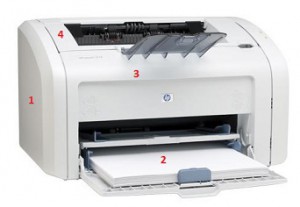
Demontaż tych drukarek rozpoczyna się od odkręcenia śrub z tyłu drukarki.
Następnie zdejmuje się boczne osłony 1, które są zapinane na zatrzaski od dołu i od góry. Zahaczamy osłonę z tyłu, następnie odblokowujemy dolne i górne zatrzaski płaskim śrubokrętem i zdejmujemy osłonę boczną ruchem bocznym i do przodu.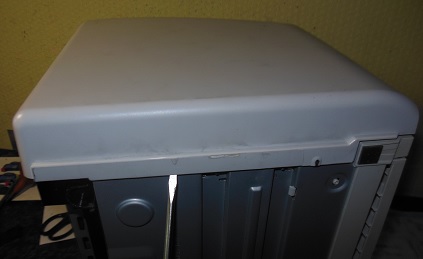
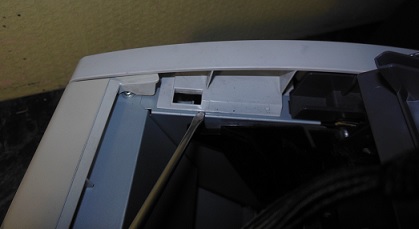
Po wykonaniu lj 1022 możesz zdjąć górną belkę, przesuwając ją w lewo.
Następnie zdejmujemy tacę 2, po tym tacce zdejmujemy przednią pokrywę 3, podnosząc zatrzaski z przodu.
Następnie odkręcamy 1-2 śruby górnej osłony, odpinamy klips i zdejmujemy osłonę wraz z tylną metalową ścianką.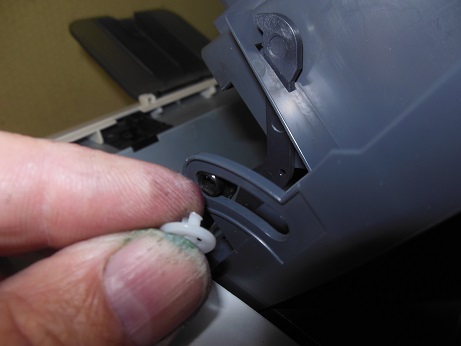
.
Aby wyjąć piec należy odkręcić 4 śruby mocujące piec od góry i odłączyć przewody.
Po demontażu przystępujemy do naprawy drukarki.
Szczegółowa instrukcja obsługi drukarek HP LaserJet 1010,1012,1015,1020 pomoże w konserwacji, naprawie oraz prawidłowej eksploatacji drukarki. Szczegółowo opisano szczegóły i zespoły drukarki, ich charakterystykę oraz zasadę działania. Zawiera przykłady czyszczenia i smarowania zespołów HP LaserJet 1010,1012,1015,1020. Cały proces prac przy konserwacji i naprawie drukarki przedstawiony jest w formie zdjęć lub schematów.
Wyraźnie pokazano schemat interakcji węzłów drukarki.
Demontaż i montaż drukarki HP LaserJet 1010,1012,1015,1020 jest szczegółowo omówiony, wszystko to jest czytelnie pokazane w formie zdjęć.
Przede wszystkim instrukcja serwisowa przyda się pracownikom centrów serwisowych zajmujących się konserwacją sprzętu komputerowego, a także zwykłym użytkownikom korzystającym z tych modeli drukarek.
Jeśli jesteś zainteresowany zatankowaniem drukarki HP LaserJet 1010,1012,1015,1020, to tutaj możesz dowiedzieć się więcej.
 |
Wideo (kliknij, aby odtworzyć). |
Jako uzupełnienie tego materiału proponujemy obejrzeć film dotyczący ponownego napełniania wkładu HP Q2612, który jest stosowany w drukarkach HP 1010,1012,1015,1020.

Możesz pobrać instrukcję serwisową drukarki HP LaserJet 1010,1012,1015,1020 tutaj.
Sekret mistrza dzieli się swoim udanym doświadczeniem w naprawie drukarki laserowej HP LaserJet 1010. Instrukcja jest odpowiednia dla drukarek HP LJ serii 1000 - 1200. Historia jest prosta, kupiona używana drukarka (za 1000 rubli) działała przez rok i został głupio uszkodzony przez arkusz ze spinaczem do papieru, zabrudził się i zaczął szeleścić - pękł film termiczny. Uszkodzenie folii termicznej można łatwo potwierdzić, instalując wymienny wkład. Kontakt z serwisem oznaczał opłacenie naprawy co najmniej za cenę porównywalną z zakupem nowej drukarki. Zachęciłem też do poszukiwania folii termicznej do drukarki, sprzedawcy oferowali zakup folii termicznej w nierealistycznej cenie do 1500 rubli (jej czerwona cena
100 rubli), plus sztuczki sprzedawców w przypadku braku pasty termoprzewodzącej w zestawie naprawczym i sprzedaż tego komponentu do naprawy, również o rząd wielkości zawyżonej.
Folia termiczna została wyszukana w ciągu miesiąca i została zakupiona za 300 rubli (2013) wraz z pastą termoprzewodzącą. Naprawa wymaga prostego narzędzia:
Schemat naprawy jest wykonywany krok po kroku w następującej kolejności.
Krok: 1 Sprawdź integralność folii i obecność pasty termoprzewodzącej. Wyciągnij wkład z drukarki. Odłącz przewód zasilający.
Krok 1. Odłącz przewód zasilający
Krok 1. Wyjmij wkład z drukarki
Krok: 2 Pokrywa dostępu do wkładu jest utrzymywana na miejscu za pomocą pręta. Trzpień należy oddzielić od osłony, naciskając wewnętrzną krawędź nitu z tworzywa sztucznego. Przytrzymaj nit podczas odłączania.
Krok: 3 Obróć drukarkę do siebie tylną pokrywą i za pomocą śrubokręta krzyżakowego wykręć trzy śruby z metalowej pokrywy, dwie po lewej i jedną po prawej. Zobacz zdjęcie.
Krok 3. Odkręć śrubę po lewej stronie
Krok 3. Odkręć śruby po prawej stronie
Krok: 4 Zdejmij boki drukarki. Stosy są utrzymywane na miejscu za pomocą plastikowych klipsów, które znajdują się na górze, na dole iz tyłu. Wieczko bez guzików trzyma się najmocniej. Sekretne zatrzaski pokazane są na zdjęciu.
Krok 4.Zatrzaski ścienne z guzikami
Krok 4. Zatrzaski ścienne bez guzików
Krok: 5 Podnieś drzwiczki dostępu do wkładów i wykręć dwa wkręty do metalu. Usuń osłonę.
Krok: 6 Za pomocą płaskiego śrubokręta podważ dolną prawą krawędź metalowej tylnej pokrywy i zdejmij ją.
Krok 6. Podważ pokrywę śrubokrętem
Krok: 7 Z boku złącza zasilania znajduje się płyta zasilania. Na górze płyty znajdują się cztery różne złącza, odłącz je. Konektor z białymi grubymi przewodami rozłączy się dopiero po wciśnięciu zatrzasku, patrz zdjęcie. Konieczne jest również odłączenie czerwonego przewodu na tylnym panelu. Po prostu podciągnij to. Pamiętaj, jak jest zapięty wstępnie obciążony sprężyną. Usuń przewody z klipsów organizera.
Krok 7: złącza płyty zasilania
Krok 7. Zatrzask czwartego złącza
Krok 7. Mocowanie czerwonego drutu
Krok 7. Czerwone złącze przewodu
Krok 7. Przewody są wolne
Krok: 8 Więc dotarliśmy do pieca. Piec jest zabezpieczony trzema śrubami. Zobacz zdjęcie. Odkręcamy śruby. Przytrzymaj śruby podczas odkręcania.
Krok 8. Pierwsza śruba mocująca piec
Krok 8. Druga śruba zabezpieczająca piec
Krok 8. Trzecia śruba do mocowania pieca
Krok: 9 Weź prawą krawędź pieca i wyciągnij go.
Krok: 10 Odkręć dwie śruby mocujące górną pokrywę kuchenki. Zdejmij pokrywę, ciągnąc ją w bok.
Krok 10. Pierwsza śruba pokrywy
Krok 10. Druga śruba pokrywy
Krok 10. Pokrywa nagrzewnicy jest zdjęta
Krok: 11 Teraz widzimy zniszczenie folii termicznej. Zapamiętaj położenie desek za pomocą szpilek i dźwigni! Po bokach pieca znajdują się sprężynki, od spodu odpinamy sprężynki z długimi szczypcami. Z każdej strony usuwamy metalowe paski i plastikowe dźwignie dociskowe. Nie mieszaj ich podczas montażu!
Krok 11. Sprężyna zabezpieczająca dźwignię
Krok 11. Usuń każdą sprężynę
Krok: 12 Uwalniamy białe przewody z klipsów i usuwamy bęben z folią termiczną. Po prostu idzie w górę.
Krok 12. Wyjmij bęben termiczny
Krok 12. Bęben termiczny jest usuwany
Krok: 13 Własnymi rękami usuwamy plastikową końcówkę od strony, z której z bębna wychodzą cienkie druty. Czapka jest przytrzymywana przez zatrzaski.
Krok: 14 Usuń uszkodzoną folię termiczną i wytrzyj metalową powierzchnię i termoparę wilgotną szmatką ze starego tłuszczu i brudu.
Krok 14. Usuń folię termiczną
Krok: 15 Nałóż nową pastę termoprzewodzącą na powierzchnię pieca. Ostrożnie zainstaluj folię termiczną. Koniec cylindra powinien być przymocowany do przeciwległej plastikowej końcówki. również ostrożnie zainstaluj odpowiednią końcówkę. Przydatne jest usunięcie wyciekającego smaru termicznego.
Krok 15. Nałóż pastę termoprzewodzącą
Krok 15. Zakładanie folii termicznej
Krok 15. Usuń nadmiar pasty termoprzewodzącej
Krok: 16 Montaż pieca w odwrotnej kolejności. Prawidłowe położenie desek na zdjęciu.
Krok 16. Pokrywa jest zainstalowana
Krok: 17 Wstawiamy piec na miejsce i mocujemy go trzema śrubami. Wypełniamy i łączymy wszystkie przewody do złączy. Prawidłowo zainstaluj czerwony przewód.
Krok: 18 Zainstaluj tylną i górną pokrywę. Plastikowe flagi pieca podnosimy podczas montażu. tak, aby pasowały do odpowiednich rowków w pokrywie.
Krok 19. Wydrukuj stronę testową
Krok: 19 Po złożeniu drukarki sprawdź, czy nie ma zbędnych części. Podłączamy przewód zasilający. Włączamy drukarkę. Najpierw wydajemy polecenie podawania bez papieru, a następnie drukujemy stronę testową, przytrzymując nieco dłużej zielony przycisk. Na pierwszych kilku stronach wokół krawędzi mogą pojawić się ślady tłuszczu. Praca była wykonywana bez pośpiechu przez godzinę. Pieniądze zaoszczędzone w takiej pracy będą odpowiadać wynagrodzeniu ponad 100 000 rubli miesięcznie.
Sam naprawiaj takie awarie!
Sam wymieniłem dziesiątki folii termicznych na hp - zeznaję - jest napisane poprawnie.
A jak oszukać drukarkę laserową xerox 3140 mam problem kupiłem do niej wkład, skończył mi się atrament i zacząłem sypać nowy proszek a potem pisze że podobno nie ma wkładu i czerwona dioda przestała drukować i tyle / Jak możesz mu nie mówić, żeby oszukiwał?
W artykule opisano sposób demontażu drukarek „HP LaserJet 1018/102”, niektóre funkcje konserwacji prewencyjnej urządzeń, wymianę jednostek i części.
Ostrzeżenie. Autor nie ponosi odpowiedzialności za ewentualne negatywne konsekwencje podczas wykonywania napraw lub wykonywania prac konserwacyjnych, dlatego jeśli nie jesteś pewien swoich umiejętności, skontaktuj się ze specjalistami.
Informacje ogólne i wymagane narzędzia
Drukarki laserowe „HP LaserJet 1018/1020” są klasyfikowane jako produkty do domu i małego biura. Drukarki mogą drukować z maksymalną szybkością 12 (14) kopii na minutę w trybie monochromatycznym w rozdzielczości 600 dpi x 600 dpi oraz 2400 dpi x 600 dpi przy użyciu technologii HP Resolution Enhancement (REt).
Do połączenia z komputerem służy interfejs USB 2.0. Drukarka korzysta z wkładu Q2612A. Deklarowana przez producenta wydajność kasety to 2000 stron A4 przy 5% pokryciu. Na panelu sterowania drukarki znajdują się dwie kontrolki — Uwaga i Gotowe. Drukarki są sterowane z komputera, w urządzeniach nie ma przycisków sprzętowych, poza klawiszem zasilania.
Opis, konserwacja prewencyjna i wymiana jednostek zostanie rozpatrzona na przykładzie modelu „HP LJ 1020”, na drukarce „HP LJ 1018” praca przebiega w ten sam sposób.
Prace konserwacyjne obejmują oczyszczenie elementów drukarki z kurzu i tonera oraz, w razie potrzeby, wymianę smaru na elementach urządzenia oraz smaru termicznego pod folią termiczną w zespole utrwalającym. Wymagany stopień demontażu aparatu jest określony przez zestaw wykonywanych operacji. Jeśli nie ma zanieczyszczeń, a urządzenie działa normalnie, nie należy go demontować.
Prace naprawcze rozpoczynamy od oczyszczenia urządzenia z zanieczyszczeń (w razie potrzeby), oględzin zewnętrznych elementów i zespołów, sprawdzenia styku w złączach oraz sprawdzenia działania czujników urządzenia.
Do wykonania prac demontażowych, naprawczych i konserwacyjnych potrzebne są następujące narzędzia:
1. Wkrętak płaski - 2 szt. (szerokość ostrza 3 i 5 mm).
6. Pędzel - 2 szt. (miękkie i twarde).
7. Odkurzacz do tonera (jeśli konieczne jest oczyszczenie elementów urządzenia z tonera i kurzu)
Potrzebne mogą być również materiały eksploatacyjne (smar termiczny, pasta termoprzewodząca, smar przewodzący, smary płynne i tłuszczowe, aceton, alkohol itp.) oraz części zamienne, w zależności od prac wykonywanych na urządzeniu.
Zdejmowanie osłon z urządzenia
1. Umieść drukarkę przodem do siebie. Otwórz przednią pokrywę, wyjmij wkład z urządzenia i umieść go w ciemnej plastikowej torbie lub w oryginalnym opakowaniu.
2. Ustaw tacę wyjściową w pozycji roboczej, dociśnij ją w lewo i dociśnij środkową część tacy wzdłuż linii osi obrotu. Wyjmij prawą oś z otworu w pokrywie przedniej i wyjmij tacę z drukarki (rys. 1, poz. 1).
3. Ustaw tacę podającą w pozycji roboczej, podnieś bliższy bok drukarki na wysokość 15-20 mm i zamocuj ją w tej pozycji umieszczając szynę (drewniany klocek itp.) odpowiedniej wielkości. Docisnąć środek korytka wzdłuż linii osi obrotu i dociskając korytko w lewo (poz. 2) wyjąć prawą oś z otworu w pokrywie przedniej. Zdejmij lewą oś i wyjmij tackę z urządzenia.
4. Ustaw drukarkę tylną stroną do siebie i odkręć śruby mocujące pokrywę boczną (rys. 2, poz. 1) i tylną (poz. 2).
5. Umieść drukarkę spodem do siebie, a tyłem do góry. Za pomocą płaskiego śrubokręta zwolnij dolny zatrzask prawej osłony (rys. 3, poz. 1). Lokalizacja zatrzasków na osłonach bocznych jest oznaczona strzałkami. Na lewej pokrywie nie ma dolnego zatrzasku.
6. Umieść drukarkę przodem do siebie. Otwórz górną pokrywę. Przesuń dalszą stronę lewej pokrywy bocznej w lewo i jednocześnie zwolnij zatrzask znajdujący się w górnej części pokrywy płaskim śrubokrętem (rys. 4, poz. 1). Przesuń pokrywę do siebie i zdejmij ją z drukarki.
7. Przesunąć dalszą stronę prawej osłony bocznej w prawo i podobnie jak osłonę lewą, płaskim śrubokrętem zwolnić zatrzask znajdujący się w górnej części (poz. 2). Przesuń pokrywę do siebie i zdejmij ją z drukarki.
8. Po prawej stronie zdejmij zacisk zabezpieczający dźwigni sterującej mechanizmu napędu bębna kasety w rowku pokrywy górnej.Aby zdjąć go za pomocą dziobków lub pęsety, należy ścisnąć zatrzaski ustalające znajdujące się na uchwycie (rys. 5) i odłączyć dźwignię od górnej pokrywy. Zainstaluj zatrzask na dźwigni (aby zapobiec przypadkowej utracie).
9. Odkręć dwie śruby mocujące pokrywę górną (rys. 6, poz. 1) i przesuwając bliską stronę pokrywy do góry i od siebie, zdejmij ją z urządzenia. Podczas zdejmowania osłony nie uszkodzić dźwigni docisku zespołu grzejnego oraz rowków ich napędu znajdujących się na osłonie (poz. 2).
10. Umieść tylną metalową pokrywę pionowo, przesuń ją do góry, aż rowki wyjdą z zatrzasków (rys. 2, poz. 3) i wyjmij ją z drukarki.
11. Podnieś przednią krawędź drukarki i zwolnij dwa zatrzaski na przedniej pokrywie z otworów w podstawie (rys. 3, poz. 2).
12. Przesuń dolną część osłony do siebie i jednocześnie zwalniając zatrzaski znajdujące się u góry (rys. 6, poz. 3) zdejmij przednią osłonę.
Cały artykuł można przeczytać w wersji papierowej magazynu
- Zostaw prośbę o naprawę drukarki lub urządzenia wielofunkcyjnego
- Podczas wstępnego przeglądu kierownik ocenia stopień awarii i doradza w zakresie wykonalności naprawy, wyznacza datę i godzinę wyjazdu kuriera lub czeka na Państwa w naszym biurze
- Przeprowadzamy pełną diagnostykę wadliwego sprzętu - identyfikujemy przyczynę awarii i uzgadniamy koszt usług naprawy sprzętu biurowego, a także terminy
- Wykonujemy pełen zakres prac na świadczenie uzgodnionych usług w określonym terminie
- Gotowy do pracy sprzęt otrzymujesz osobiście w swoje ręce lub za pośrednictwem firmy kurierskiej.
Naprawa drukarki/urządzenia LaserJet 1020 odbywa się w możliwie najkrótszym czasie po najniższych cenach. Możesz zapłacić na dwa sposoby: gotówką lub przelewem. Nasza firma działa bez przedpłaty. Komplet niezbędnych dokumentów możemy dostarczyć kurierem następnego dnia.
Jeśli Twoja drukarka zachowuje się podejrzanie, nie wahaj się z nami skontaktować!
Najczęstsze powody wywoływania kreatora: LaserJet 1020 zaciął papier, drukarka drukuje w paski, nie pobiera papieru, pracuje „bezczynnie”, produkuje arkusze z powtarzającymi się sektorami drukowania lub LaserJet 1020 rozmazuje obraz.
Następujące wkłady są zgodne z drukarką LaserJet 1020:
Przeczytaj informacje o tankowaniu HP LJ 1010, 1018, 1020, 1022, 3050, 3055, M1005, instrukcję samodzielnego napełniania drukarki HP Q2612A
Niniejsza instrukcja dotyczy następujących drukarek: LaserJet-1010/1012/1015/1018/1020/1022/3015/3020/3030/3050/3052/3055/M1005/M1319
Do tankowania potrzebne będą:
- kompatybilny toner;
- płaski śrubokręt;
- spiczaste kleszcze (pęsety).
Wykręć dwie śruby z bocznej pokrywy przekładni.
Umieść wkład komorą skierowaną do góry i zsuń plastikową część obudowy. Wyjmij bęben ruchem obrotowym. Zdejmij koło zębate z bębna. Wyjmij bęben.
Użyj niestrzępiącej się szmatki i specjalnego środka do czyszczenia bębna, aby wyczyścić bęben z resztek tonera.
Jeśli stary toner nagromadzi się na bębnie, użyj specjalnego środka czyszczącego do mocno zabrudzonych bębnów.
Odłóż bęben na bok w miejscu chronionym przed światłem.
Wyczyść niestrzępiącą się szmatką i środkiem do czyszczenia wałków.
Użyj wybijaka, aby wybić kołek naboju od wewnątrz młotkiem. Wystarczy go wybić o 2-3 mm.
Powtórz te same czynności dla drugiej strony szpilki, podtrzymując wkład ręką.
Usuń drugi kołek. Pamiętaj, aby trzymać wkład pojemnikiem na odpady skierowany w dół.
Przytrzymaj sprężynę kciukiem i rozdziel dwie połówki wkładu.
Zanotuj położenie sprężyny śruby i wyjmij ją.
Wykręć 2 śruby z belki ssącej.
Zdejmij ssawkę i wyczyść ją odkurzaczem.
Usuń pozostały toner z komory i wyczyść komorę odkurzaczem.
Oczyść listwę uszczelniającą wacikiem nasączonym środkiem czyszczącym.
Wyczyść ściągaczkę wacikiem nasączonym środkiem czyszczącym.
Usuń stary smar z mocowań wału i nałóż nowy smar.
Nałóż smar na mocowanie bębna.
Zamontuj ściągaczkę i wkręć ją na miejsce.
Nałóż proszek na ostrze uszczelniające i ściągaczkę.
Zainstaluj we wkładzie VCF.
Nałóż proszek na bęben.
Zainstaluj bęben we wkładzie.
Zamontuj żaluzję bębna w rowkach. Pamiętaj o zamontowaniu sprężyny w zamku.
Zmontowany wkład odłożyć do połowy w miejscu chronionym przed światłem.
Weź drugą połowę wkładu. Wykręć śrubę z pokrywy przekładni.
Wyciągnij wał magnetyczny z tulejami i przekładnią.
Za pomocą odkurzacza usuń pozostałości tonera z wałka, a następnie wytrzyj chusteczką i środkiem do czyszczenia wałków.
Otwórz wtyczkę w komorze.
Dokładnie wyczyść wnętrze komory za pomocą odkurzacza ze specjalną przystawką.
Oczyść ostrze uszczelniające i ostrze dozujące wacikiem zwilżonym środkiem czyszczącym.
Umieść białą plastikową tuleję i koło zębate na wale magnetycznym. Zamontuj czarną tuleję po przeciwnej stronie wału.
Umieść wałek stroną z przekładnią w uchwycie na wkładzie.
Wstrząśnij butelką z tonerem i włóż toner do komory. Aby uniknąć rozsypania tonera, dociśnij rolkę magnetyczną do komory.
Obróć tuleję magnetyczną wycięciem do góry.
Umieść zatyczkę z boku wkładu tak, aby wycięcie na tulei zrównało się z wycięciem w zatyczce. Dokręć śrubę.
Umieść języczek sprężynowy na występie tak, aby wąs sprężynowy zagiął się wokół bębna.
Przytrzymaj palcem sprężynę i połącz obie połówki wkładu. Zainstaluj drugi zaczep sprężyny.
Przytrzymaj mocno połączone połówki i włóż szpilkę z boków wkładu.
Lekko dociśnij bęben i załóż pokrywę, wkręcając ją na miejsce za pomocą dwóch śrub.
Obróć bęben, aby usunąć nadmiar proszku. Wkład jest gotowy do użycia.
Zdjęcia i testy są pobierane ze strony - zapravka.in