Od czasu do czasu właściciele drukarek napotykają awarie. Większość ludzi sama zdobyła osobiste doświadczenie w eliminowaniu drobnych wad takiego aparatu. Jak pokazuje praktyka, częstym powodem niechęci drukarki do pracy może być awaria oprogramowania lub drobna usterka mechaniczna, którą można naprawić samodzielnie, bez szukania pomocy u specjalisty.
Rozważ prawdopodobne przyczyny awarii i sposoby ich samodzielnego wyeliminowania, bez uciekania się do pomocy innej osoby.
Urządzenie drukarek takich jak HP, Canon, Epson, Samsung, Sharp, Ricoh jest zasadniczo takie samo. Dlatego rozważ kilka powodów, które znajdują się na wszystkich urządzeniach drukujących:
Ważny! W żadnym wypadku nie należy używać detergentów i płynów zawierających alkohol.
Oprócz wszystkich powyższych, posłuchaj działania swojego urządzenia. Czy dochodzą z niego jakieś obce dźwięki? Jeśli je usłyszysz, może to oznaczać, że koła zębate napędzające mechanizm drukujący uległy awarii. W większości przypadków są wykonane z tworzywa sztucznego.
Poniżej rozważymy, jak naprawić na przykład drukarkę HP LaserJet 1100. Ta instrukcja będzie również przydatna do naprawy drukarki Canon, Samsung i Epson.
Załóżmy, że podczas drukowania za pomocą spinacza do papieru, który był na arkuszu, folia termiczna została uszkodzona. Do naprawy potrzebny będzie mały zestaw narzędzi:
VIDEO
Ważny! Podczas takiej pracy każdą operację należy wykonywać bardzo ostrożnie, ponieważ drukarka w większości wykonana jest z tworzywa sztucznego i każdy zatrzask lub część może się złamać. Oczywiście po montażu nie powinno być żadnych dodatkowych części.
Drukarka atramentowa Brother dotarła wczoraj do naprawy. Wstępna kontrola wykazała problem blokowania głowicy drukującej na parkingu.
Drukarka próbowała „wyciągnąć” głowicę drukującą, ale coś zakłóciło ruch, słychać było charakterystyczne kliknięcia sprzęgła ochronnego.
Próba interwencji chirurgicznej nie dała rezultatów i postanowiono pozostawić drukarkę do naprawy, znaleźć i naprawić problem.
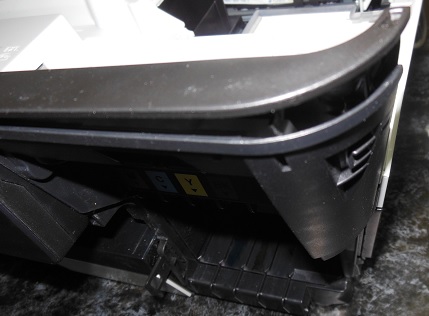
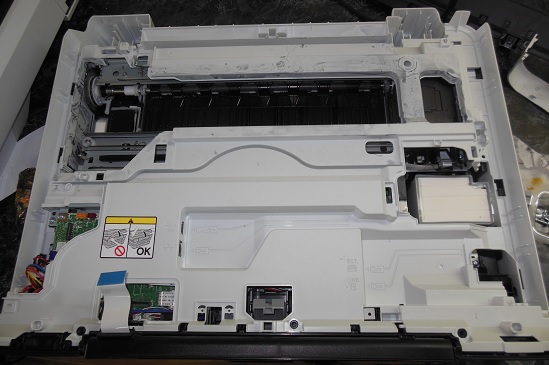
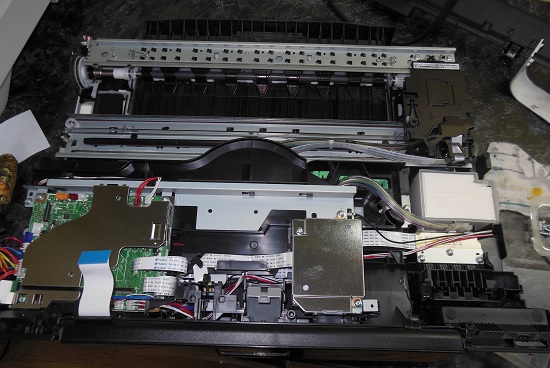
Dostęp do głowicy drukującej urządzenia wielofunkcyjnego Brother jest bardzo utrudniony, dlatego postanowiono rozebrać drukarkę i obejrzeć ją od środka. Demontaż zajął około 7 minut, ponieważ było już doświadczenie w demontażu tego modelu.
Mówiąc o modelu drukarki. Dość "świeże" urządzenie - Brother MFC-J5910.Co więcej, kilkadziesiąt z nich przeszło samotnie przez nasz sklep i jak na razie jest to pierwsza sprawa gwarancyjna.
Według klienta drukarka "zablokowała się" w momencie kolejnego włączenia, co wskazywało na problem w zespole postojowym urządzenia drukującego. Rozpoczął inspekcję z tej strony.
Platforma ta ma charakter funkcjonalny, przełączający koło zębate napędu do trzech pozycji: podłączenie pompy do pompowania atramentu podczas czyszczenia głowicy drukującej, podłączenie blokady głowicy w trybie postojowym oraz podłączenie zespołu podawania papieru.
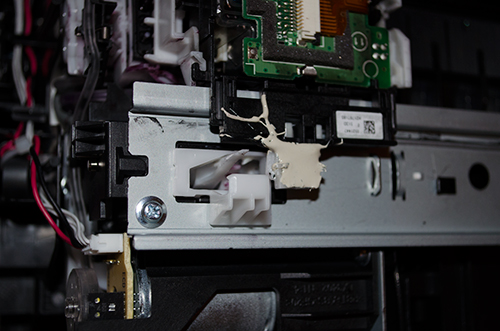
Powód zablokowania był od razu jasny. Ponieważ fragmenty plastikowego i plastikowego amortyzatora znajdowały się wewnątrz obudowy, szybko przygotowałem je do montażu i skleiłem. Biorąc pod uwagę, że platforma ta otrzymuje okresowe obciążenia, w momencie „uderzenia” w plastikową dźwignię zmiany biegów, postanowiono wzmocnić spoinę. Użyłem uszczelniacza do prac na zewnątrz, myślę, że epoksyd też by się sprawdził.
Podłączam przednią jednostkę sterującą i sprawdzam działanie drukarki bez montażu. Drukarka uruchomiła się idealnie. Problem został rozwiązany.
Podczas montażu drukarki przyłapałem się na myśleniu, że to efekt fizycznego uderzenia. Bardzo trudno uwierzyć w fabryczne małżeństwo. Ale ponieważ drukarka była na gwarancji, a problem można było łatwo naprawić, nie wchodziłem w szczegóły i złożyłem naprawę jako sprawę gwarancyjną.
Zrobiłem zdjęcia po naprawie, wkradła się myśl, co jeśli jest to „słaba strona” tego modelu. Dlatego na wszelki wypadek opublikowałem wpis o tym problemie i jego eliminacji.
PS historia tej drukarki trwa. Dziś klient, dowiedziawszy się o pozytywnym wyniku naprawy, poprosił o przeniesienie drukarki na atrament sublimacyjny. Zostawiam to na kolejny dzień, aby zmyć resztki puchliny i pigmentu i wypełnić tuszem, aby wydrukować obrazy na pamiątki fotograficzne.
Proces prania jest prosty, ale postaram się go sfilmować i zrobić małego recenzenta w najbliższej przyszłości.
Na koniec dzisiejszej recenzji chcę poruszyć temat Oświetlenie ledowe do domu i biura. Lampy LED pozwalają uzyskać ogromne oszczędności w zużyciu energii elektrycznej. W chwili obecnej dostępne są lampy wszystkich typów, zarówno do montażu wewnętrznego, jak i zewnętrznego. Zobacz pełną ofertę i złóż zamówienie tutaj.
Sekret mistrza dzieli się swoim udanym doświadczeniem w naprawie drukarki laserowej HP LaserJet 1010. Instrukcja jest odpowiednia dla drukarek HP LJ serii 1000 - 1200. Historia jest prosta, kupiona używana (za 1000 rubli) drukarka pracowała przez rok i został głupio uszkodzony przez arkusz ze spinaczem do papieru, poplamiony i zaczął szeleścić - pękł film termiczny. Uszkodzenie folii termicznej można łatwo potwierdzić, instalując wymienny wkład. Kontakt z serwisem oznaczał opłacenie naprawy co najmniej za cenę porównywalną z zakupem nowej drukarki. Zachęcono też do poszukiwania folii termicznej do drukarki, sprzedawcy oferowali zakup folii termicznej w nierealistycznej cenie do 1500 rubli (to cena czerwona
100 rubli), plus sztuczki sprzedawców w przypadku braku pasty termoprzewodzącej w zestawie naprawczym i sprzedaż tego elementu do naprawy, również za wygórowaną cenę.
Film termiczny był poszukiwany przez miesiąc i został kupiony za 300 rubli (2013) wraz z pastą termoprzewodzącą. Do naprawy wymagane jest proste narzędzie:
Schemat naprawy jest wykonywany krok po kroku w następującej kolejności.
Krok: 1 Sprawdź integralność folii i obecność pasty termoprzewodzącej. Wyciągnij wkład z drukarki. Odłącz przewód zasilający.
Krok 1. Odłącz przewód zasilający
Krok 1. Wyjmij wkład z drukarki
Krok: 2 Pokrywa dostępu do wkładu jest przytrzymywana przez trzpień. Trzpień należy oddzielić od osłony, naciskając wewnętrzną krawędź nitu z tworzywa sztucznego. Przytrzymaj nit podczas odłączania.
Krok: 3 Obróć drukarkę tyłem do siebie i za pomocą śrubokręta krzyżakowego wykręć trzy śruby z metalowej pokrywy, dwie śruby po lewej i jedną po prawej. Zobacz zdjęcie.
Krok 3. Odkręć śrubę po lewej stronie
Krok 3. Odkręć śruby po prawej stronie
Krok: 4 Zdejmij boczne ścianki drukarki. Stosy są utrzymywane na miejscu za pomocą plastikowych zatrzasków na górze, na dole iz tyłu. Pokrywka bez guzików jest najmocniejsza. Sekretne zatrzaski pokazane są na zdjęciu.
Krok 4. Zatrzaski ścienne z guzikami
Krok 4. Zatrzaski ścienne bez guzików
Krok: 5 Podnieś drzwiczki dostępu do wkładów i wykręć dwie śruby mocujące. Usuń osłonę.
Krok: 6 Za pomocą płaskiego śrubokręta podważ dolną prawą krawędź metalowej tylnej pokrywy i zdejmij ją.
Krok 6Podważ osłonę śrubokrętem
Krok: 7 Płyta zasilania znajduje się z boku złącza zasilania. Na górze płyty znajdują się cztery różne złącza, odłącz je. Konektor z białymi grubymi przewodami zostanie odłączony dopiero po wciśnięciu zatrzasku, patrz zdjęcie. Konieczne jest również odłączenie czerwonego przewodu na tylnej ścianie. Po prostu podciągnij to. Pamiętaj, jak jest przymocowany wstępnie obciążony sprężyną. Usuń przewody z organizerów.
Krok 7: Złącza płyty zasilania
Krok 7: Czwarty element ustalający złącza
Krok 7 Podłącz czerwony przewód
Krok 7 Czerwone złącze przewodu
Krok 7. Przewody są zwalniane
Krok: 8 Więc dotarliśmy do pieca. Piec mocowany jest trzema śrubami. Zobacz zdjęcie. Odkręć śruby. Przytrzymaj śruby podczas odkręcania.
Krok 8. Pierwsza śruba do mocowania pieca
Krok 8. Druga śruba do mocowania pieca
Krok 8. Trzecia śruba do mocowania pieca
Krok: 9 Chwytamy piec za prawą krawędź i wyciągamy go.
Krok: 10 Odkręć dwie śruby mocujące górną pokrywę pieca. Zdejmij pokrywę, ciągnąc ją w bok.
Krok 10. Pierwsza śruba pokrywy
Krok 10 Druga śruba pokrywy
Krok 10 Zdejmij pokrywę piekarnika
Krok: 11 Teraz widzimy zniszczenie folii termicznej. Zapamiętujemy położenie pasków ze sprężynami i dźwigniami! Sprężyny znajdują się po bokach pieca, od spodu odczepiamy je długimi szczypcami. Z każdej strony usuwamy metalowe paski i zaciskające plastikowe dźwignie. Nie mieszaj ich podczas montażu!
Step 11 Sprężyna mocowania dźwigni
Krok 11 Usuń każdą sprężynę
Krok: 12 Zwolnij białe przewody z zacisków i wyjmij bęben folii termicznej. Po prostu idzie w górę.
Krok 12. Wyjmij bęben termiczny
Krok 12. Usunięto bęben termiczny
Krok: 13 Własnymi rękami usuwamy plastikową końcówkę od strony, z której z bębna wychodzą cienkie druty. Czapka jest przytrzymywana przez klipsy.
Krok: 14 Usuń uszkodzoną folię termiczną i przetrzyj metalową powierzchnię oraz termoelement ze starego tłuszczu i brudu wilgotną szmatką.
Krok 14. Usuń folię termiczną
Krok: 15 Nałóż nową pastę termoprzewodzącą na powierzchnię pieca. Ostrożnie zainstaluj folię termiczną. Koniec cylindra musi być zamocowany na przeciwległej plastikowej końcówce. również ostrożnie zainstaluj odpowiednią końcówkę. Przydatne jest usunięcie wystającej pasty termoprzewodzącej.
Krok 15: Nałóż pastę termoprzewodzącą
Krok 15. Załóż folię termiczną
Krok 15: Usuń nadmiar smaru termicznego
Krok: 16 Złóż piec w odwrotnej kolejności. Prawidłowe położenie listew na zdjęciu.
Krok 16 Zainstalowana pokrywa
Krok: 17 Wstawiamy piec na miejsce i mocujemy go trzema śrubami. Wypełniamy i łączymy wszystkie przewody do złączy. Prawidłowo zainstaluj czerwony przewód.
Krok: 18 Zainstaluj tylną i górną pokrywę. Plastikowe chorągiewki pieca podnosimy podczas montażu. tak, aby wpadły w odpowiednie rowki w pokrywie.
Krok 19 Drukowanie strony testowej
Krok: 19 Po złożeniu drukarki sprawdzamy brak zbędnych części. Podłączamy przewód sieciowy. Włączamy drukarkę. Najpierw wydajemy polecenie ciągnięcia bez papieru, a następnie drukujemy stronę testową, przytrzymując nieco dłużej zielony przycisk. Na pierwszych kilku stronach mogą pojawić się smugi na brzegach. Praca została wykonana powoli w ciągu godziny. Oszczędności z takiej pracy będą odpowiadać wynagrodzeniu ponad 100 000 rubli miesięcznie.
Sam naprawiaj takie awarie!
Sam podmieniłem dziesiątki folii termicznych na hp-zeznaję-jest napisany poprawnie.
A jak oszukać drukarkę laserową xerox 3140 mam problem kupiłem do niej kartridż skończył się atrament zacząłem wsypywać nowy proszek a potem mówi że podobno nie ma kartridża i przestał drukować czerwona dioda jest włączony i to wszystko / Jak możesz mi powiedzieć, żebym go oszukał?
Cześć wszystkim! Po moim poprzednim poście o naprawie drukarek mam jeszcze +10 subskrybentów) Chociaż nie udaję tak szanowanych pick-upów jak qepka i 80cats (daleko mi do nich i mają inny profil pracy), jestem bardzo zadowolony z twojego wsparcia. W tym poście chcę opowiedzieć i pokazać o naprawie niektórych drukarek, które były w naszym SC
Xerox WC3220 problem w tym, że po włączeniu nie przechodzi w stan gotowości pojawia się komunikat coś w stylu „błąd systemu: wył/wł. drukarka". Pomyślałem też, że wszystko jest proste. te same drukarki zostały już sprowadzone z tym samym błędem, w rezultacie wypaliła się lampa grzewcza. Zauważyłem, że ostatnio często zaczęli przynosić drukarki Sam/Xer z przepaloną lampą, wydaje się, że jest jasne: często włącza się i wyłącza podczas pracy (po prostu wcześniej tak się nie działo, a urządzenia są mniej więcej w tym samym roku produkcji ¯_(ツ)_/¯ ) W trakcie naprawy okazało się, że lampa i bezpieczniki są nienaruszone, a przyczyną nie był styk w gnieździe do podłączenia zespołu termicznego:
Wygląda jak twarz robota o kwadratowych oczach) „Zęby” robota to styki czujnika temperatury, „oczy” to styki lampy. Dwa piny były tylko trochę pokryte tlenkami, byłem zbyt leniwy, żeby je wyczyścić i włożyłem całe gniazdo z innej zdemontowanej termopary.
Dalej drukarka Canon LBP3110, problem trzeszczy podczas drukowania, zacina się. A oto typowy problem - zużycie koła napędowego zespołu termicznego:
Na zdjęciu kolejna drukarka, podobno Canon MF5730, dokładnie ten sam sprzęt w drukarkach HP 1000/1200/1300 i wielu innych
Zamiast zębów koło zębate miało cienkie płytki, oczywiście nie ma normalnego zaczepu z kołem zębatym gumowego wałka zespołu termicznego. Myślę, że przyczyn takiego zużycia jest kilka: inny materiał kół zębatych, słaby docisk między zębatkami, zużycie zespołu termicznego, a sam producent nie jest zainteresowany urządzeniami, które mają służyć przez długi czas
Drukarka Kyocera ES 1370N. Reklamacja klienta, że arkusz wysuwa się z drukarki na około 2-3 cm i zatrzymuje. Dzieje się to po około 5-15 arkuszach.
Stwierdziłem, że wałek teflonowy był zużyty prosto do metalu z jednej krawędzi, ale po jego wymianie usterka pozostała. Przeszukując fora dotyczące tego problemu, zdałem sobie sprawę, że albo transoptor do przejścia papieru w zespole termicznym jest uszkodzony, albo przełącznik do obracania wałka wyjściowego do przodu/do tyłu (podczas drukowania dwustronnego) jest uszkodzony. Sprawdziłem to wszystko - problem pozostał. Dalsze podejrzenia padły na sprzęgło rejestracyjne w skrzyni biegów. Szkoda, że wtedy nie zrobiłem wielu zdjęć bo moje ręce były ciągle smarowane z zębatek (jest trudny mechanizm do demontażu)
Dalsza naprawa HP R2035. Drukowali do końca: po pęknięciu folii termicznej pękł wałek gumowy, zatrzymali się dopiero gdy drukarka zaczęła się zacinać papier, wynik: naprawa na kwotę około 3000 zł, a mogło być więcej, gdyby spaliła się grzałka (szary pasek na zdjęciu) Na zdjęciu widać, że nawet papier zrobił się czarny od temperatury
Jeśli otworzysz tylne drzwiczki drukarki po zacięciu się papieru i zauważysz takie kawałki gumowego wałka lub folii termicznej (czasem wpadają do zasobnika lub przy wyjściu z drukarki), wyłącz drukarkę i zabierz ją do naprawy dzięki czemu nie musisz wydawać jeszcze więcej pieniędzy na naprawy
Często w drukarkach HP/Canon łożyska (tuleje) wałka gumowego zespołu termicznego wymagają wymiany. Wykonane są z żaroodpornego tworzywa sztucznego, w kształcie mogą być lewe i prawe jako półpierścienie lub jeden półpierścień, a drugie po stronie przekładni gumowego wałka z oczkiem od przewijania na miejscu.
Znane wielu łożyska kulkowe są również instalowane w drukarkach, ale cena takich urządzeń jest zwykle kilkakrotnie wyższa.W prawym górnym rogu zdjęcia pękł przy próbie jego zdobycia - został całkowicie wymazany. Często zdarza się, że zużywają się one nierównomiernie, w takim przypadku dochodzi do odkształcenia i folia termiczna wysuwa się w kierunku zużytej iz czasem jej krawędź pęka. Ponadto, gdy są noszone, między gumami znajduje się zacisk. wałek i element grzejny stają się mniejsze, przez co toner jest słabo utrwalony na arkuszu (obraz jest wymazany, jeśli przejedziesz po nim palcem). Po lewej stronie zdjęcia dwa czerwone łożyska z kanonu 3110/3220/5730 i podobnych. Sztuczka polega na tym, że ta wyższa kosztuje nas około 200 zł, a z pętlą już prawie 900 zł (!) Cena hurtowa na pewno będzie niższa, ale nadal nie rozumiem, jaka jest jej wysoka cena , może któryś z pikabushników wie?
Kolejna drukarka z serii Brother 7xxx wydaje się być ich najczęstszym problemem - słaba jakość druku. Zdarza się, że klient dzwoni i pyta: „Co się dzieje z moją drukarką”, a ja chcę odpowiedzieć – popieprzone. Cóż, nie lubię tych drukarek, moi rodzice mają w domu DCP-7030R, mój ojciec rzadko drukuje i wszystko jest w porządku, a w organizacji, w której trzeba dużo drukować, stale przynoszą słabą jakość druku. Gdy dopiero zaczynałem pracę w serwisie, próbowałem jakoś naprawić wkład, tam go wyczyścić, wymienić wałek foto, czasem wydaje się to pomagać, ale częściej, lub przy sprawdzaniu, znowu się to samo lub potem niezadowolony klient przynosi to ponownie. Najbardziej niezawodną rzeczą jest głupie kupowanie nowego wkładu i nie kąpanie się. Co więcej, kompatybilny wkład jest niewiele gorszy od oryginalnego, a cena jest 3 razy niższa
Sama kaseta składa się z dwóch części: kasety z tonerem (TN) i kasety fotograficznej (bęben). Na zdjęciu zdemontowany bęben bez wałka fotograficznego. Ogólnie rzecz biorąc, same wkłady są materiałami eksploatacyjnymi i producenci starają się, aby były jednorazowego użytku na swój sposób, ponieważ jest to dla nich tylko kopalnia złota. Na przykład ktoś wkłada chipy z zabezpieczeniem, które są blokowane po wydrukowaniu określonej liczby arkuszy, a Brother zamiast chipów używa mechanizmu, który w zasadzie łatwo jest zresetować do 0, dodatkowo wyjął niektóre części z drukarki do wkładu i uczynił go tak jednorazowym, jak to tylko możliwe. Średnio 4-5 wkładów i kaseta z tonerem zaczyna się kruszyć, a następnie bęben zaczyna źle drukować. Jak powiedziałem, czyszczenie i naprawa wkładu nie zawsze pomaga. Można wyczyścić kasetę z tonerem (całkowicie wylać stary toner, zrewitalizować uszczelki, wyczyścić wałek magnetyczny, ostrza dozujące i tnące), ale z dramatem jest to trudniejsze. Jak rozumiemy, zaczyna się wyciek ładunku i to wszystko.
Następna jest drukarka HP M400 - kolejny przykład tego, jak producent dąży do jednorazowych wkładów. Reklamacja klienta: drukarka łamie zęby sprzęgła napędu na skutek obracania się fotowału (swoją drogą kartridże są oryginalne)
Na szczęście złącza są dostępne i można je usunąć z wycofanych z eksploatacji. Sztuczka polega na tym, że w poprzednich modelach z tą samą jednostką napędową wału fotowoltaicznego takich śmieci nie zaobserwowano. Jeśli wyciągniesz / włożysz wkład, drukarka zacznie obracać wałki, ale czasami sprzęgło się ślizga i z czasem sprzęgło pęka. Musiałem do kołchozu z osłoną skrzyni biegów, żeby docisk sprzęgła i napędy były mocniejsze)
To prawda, że po około 3-4 miesiącach klient ponownie przyniósł te same kłopoty (i dużo drukują). Brak zdjęć dalszego kołchozu - kolejna osoba zajęła się drukarzem. Oprócz tego ościeża drukarka ma tępy ekran dotykowy i koszenie drewna opałowego - czekasz prawie godzinę na montaż, dochodzi do 99% i pojawia się błąd, że instalacja trwa zbyt długo, uruchom ponownie komputer (jeśli jest zainstalowane drewno opałowe na tej samej drukarce, całkowicie je usuń i ponownie rozpocznij instalację)
Następne na liście jest urządzenie wielofunkcyjne Toshiba e18. Dość popularny model z akceptowalną ceną jak na urządzenie formatu papieru A3. Klient mówi, że zacina papier w węźle termicznym „akordeonem”. Winę za to ponosi sam klient - w przypadku zacięcia papier należy ostrożnie usunąć, w przeciwnym razie można łatwo złamać gniazda palców oddzielających papier:
Oczywiście można spróbować naprawić to za pomocą cienkiego wiertła, drutu lub spinaczy do papieru (jeśli coś przykleisz, to specjalnym klejem wysokotemperaturowym, którego nie mamy 🙂), ale w takich przypadkach zwykle sugerujemy wymianę cała osłona zespołu termicznego, nie ma innego wyjścia. Jeśli drukarka daje komunikat o konieczności serwisu (po około 75 tys. arkuszy) i jakość wydruku Ci odpowiada, błąd można łatwo zresetować, ale i tak czasem zajrzyj do środka, zobacz, czy wszystko jest z nim w porządku. Swoją drogą ostatnio sporo schrzaniłem z inną podobną Toshibą) Wymieniłem wałek teflonowy, zacząłem go z powrotem montować i na etapie dokręcania śrub mocujących jednej z lamp grzewczych szarpnąłem ręką, która złamała końcówka ze stykiem lampy (jestem głupcem, jestem przyzwyczajony do używania śrubokręta elektrycznego, ale zwykłą musiałem ostrożnie dokręcać) Oczywiście nie ma możliwości naprawy, a lampy wyjęte z stare urządzenia gdzieś zniknęły. Na szczęście szef nie przeklinał, poradził mi zajrzeć do jednostki termicznej starego wycofanego z eksploatacji modelu Toshiby, który od dłuższego czasu stał w kącie. Miałem szczęście - choć była jedna lampka, zamiast dwóch w 18., to pokrywała się parametrami z zepsutą.
To wszystko na dzisiaj, myślę, że czas skończyć) Dlaczego nie mam drukarek atramentowych w moim poście? Był czas, kiedy nasz serwis w ogóle odmówił ich naprawy. było z nich niewiele spalin. Ostatnio postanowili wziąć je ponownie, ale tylko rozwiązywanie problemów niezwiązanych z jakością druku to brudna sprawa i nie ma gwarancji pracy (najlepiej zacznij czyścić dysze). Zwykle resetujemy błędy, usuwamy zacięcia, zmieniamy rolki chwytające, „pieluchy” i tak dalej. Zamiast fok na końcu - fsh z Peekaboo, z którego wysadziłem głosem w pracy: Mitka Makkonokhov i Zhorik Letov
To co mi się podobało podczas pracy w SC to naprawa drukarek/kopiarek. Chociaż zaczynałem od banalnej naprawy pecetów, potem laptopów, nawigatorów itp. W efekcie zatrzymałem się przy sprzęcie do drukarki, a od trzech lat zajmuję się tylko jego naprawą. Teraz trochę wyjaśnię dla tych, którzy nie wiedzą:
1. Naprawa drukarek jest o wiele ciekawsza (a nawet trudniejsza) niż komputery i laptopy (tylko ja nie potrzebuję lutowania laptopa BGA itp. dziecko poradzi sobie z lutowaniem na termicznej stacji lutowniczej).
2. Różnorodne awarie, każda drukarka to coś nowego i kropla wrażenia. Owszem zdarzają się naprawy powtarzalne, ale nie są one tak ogromne jak przy naprawie pecetów/laptopów. Zdarzają się przypadki (chłód natychmiast przebiegł po ciele), z którymi pieprzysz się przez kilka dni, a znając konkretnie węzeł, w którym występuje usterka (z własnego doświadczenia - SHARP, w rezultacie wybrałem jego sukę przez trzy dni - na koło zębate już podczas pomiaru koła zębatego okazało się, że zęby lizały się równo o 1 - 1,5 mm.) Przez 10 lat doświadczenia w SC nie widziałem jeszcze ani jednego laptopa i peceta, co zajęłoby więcej niż 2- 3 godziny na diagnozę.
3. Każda drukarka jest obdarzona magicznym umysłem. A jeśli nie powiesz na końcu montażu i przed testem sprawdź zdanie: „No to spróbuj się spierdalać, trzeci raz cię nie rozmontuję” – to jest możliwość, że coś nie została ukończona. Najważniejsza jest komunikacja z drukarką, trzeba to wyczuć, że tak powiem (aby wiedzieć, w jakim przypadku, w którym obszarze spierdalać z nóg) .
4. Niesamowity szum, gdy wszystko działa. Szczególnie brzęczenie uzyskuje się z naprawy części mechanicznej (jest najbardziej zaciekłe pi * ets just ).
5. Kopiarki (to takie wielkie biurowe, piekielne maszyny) - najbardziej rodzynek dla pracownika SC. Skoro to ta sama drukarka, tylko więcej szczegółów - zapytaj gdzie są rodzynki? Koszt naprawy wynosi 10 razy więcej.
I na koniec chciałbym zakończyć tym zdaniem: nie możesz tak po prostu wziąć i zmontować, aby nie pozostały dodatkowe śruby .
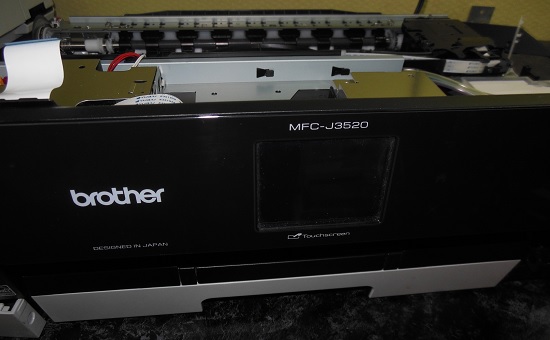
1. Otrzymano do naprawy drukarkę Brother MFC-J3520 z kompatybilnymi wkładami o dużej pojemności, które nie drukują w kolorze czarnym.
2. Urządzenie wielofunkcyjne Brother MFC-J3520 włącza się i wyłącza po kilku sekundach, więcej z przycisku nie włącza się, dopóki nie zgaśnie zasilanie.
Podnosimy skaner, z lewej strony zdejmujemy osłonę zakrywającą kable połączeniowe i pętle. Zdejmujemy je.
Zdejmijmy uchwyt skanera.
Odkręcamy śruby górnej czarnej pokrywy.
Odpinamy tę osłonę po prawej, po lewej stronie i dwa zatrzaski pośrodku. Zdejmijmy tę przykrywkę.
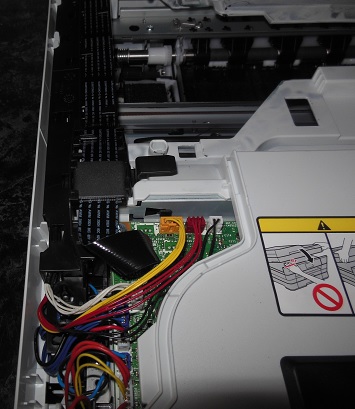
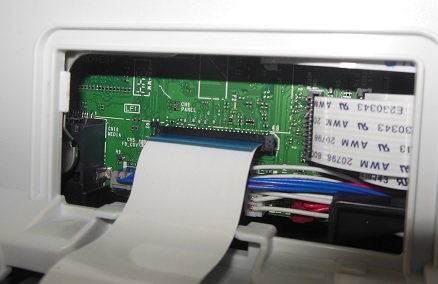
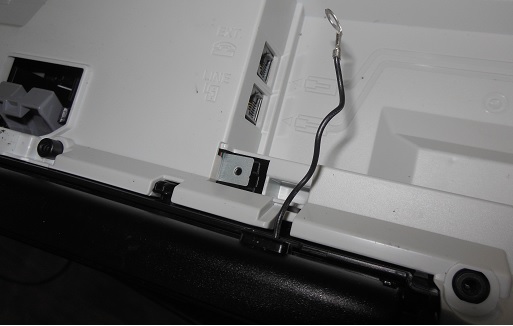
Odłącz kabel panelu sterowania, kabel uziemienia.
Odkręcamy wszystkie śruby na górze białej pokrywy, zdejmujemy ją.
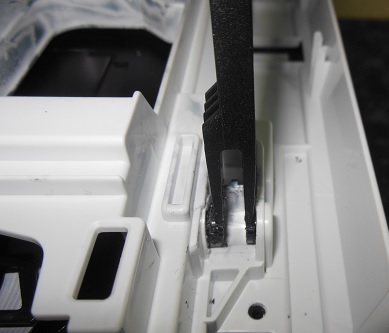
Usuwamy adsorber, pod nim znajdują się smugi czarnego atramentu.
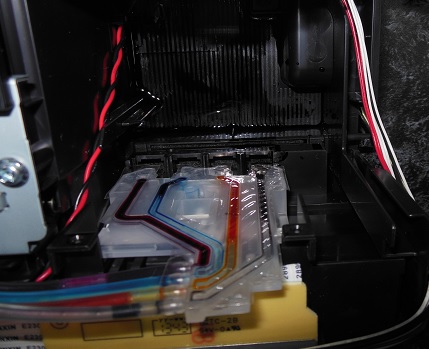
Dokładna inspekcja ujawnia uszkodzenie przezroczystej folii kanału czarnego atramentu.
Oprócz uszkodzenia przyklejamy folię z tworzywa sztucznego superklejem na bazie cyakryny.
Drukarkę montujemy w odwrotnej kolejności.
Spróbujmy to uruchomić. Występuje błąd otwartej pokrywy, który jest eliminowany przez włożenie specjalnej wtyczki, której koniec naciska na mikroprzełącznik pokrywy. Drukarka uruchamia się.
Staramy się wykonywać odciąganie – po każdym odciąganiu odcisk się pogarsza.
Otwieramy wszystkie zawory we wkładach i przechylamy drukarkę do tyłu, aby podnieść poziom atramentu do poziomu głowicy.
Jakość druku poprawia się z każdym uaktualnieniem.
Wniosek: duże wkłady nie są przeznaczone do tej drukarki. Po przepompowaniu dysz powietrze ponownie dostaje się do głowicy.
Przy tym problemie urządzenie wielofunkcyjne Brother MFC-J3520 włącza się po podłączeniu do sieci i wyłącza po chwili, po czym nie reaguje na przycisk zasilania. Po wyłączeniu Brother MFC-J3520 nie włącza się.
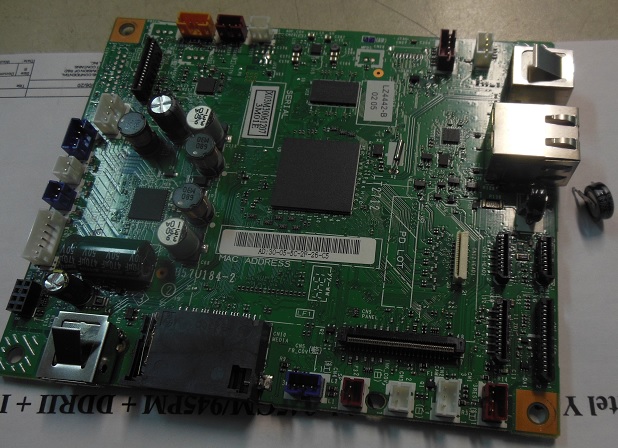
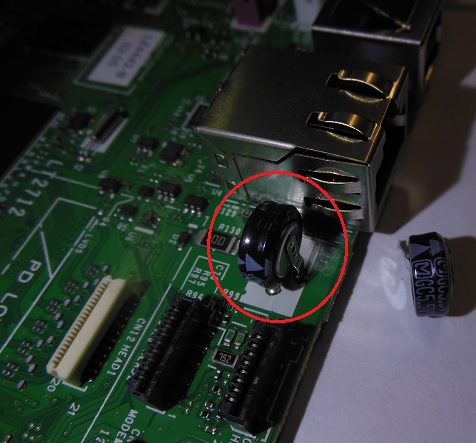
Problem tkwi w awarii płyty głównej urządzenia MFP (płytka formatująca, Main PCB) i jest związany konkretnie z awarią jonizatora (superkondensator - skrzyżowanie kondensatora z baterią).
Demontujemy urządzenie wielofunkcyjne, wyjmujemy płytę główną.
Superkondensator znajduje się na płycie głównej obok złącza Ethernet. Ma ogromną pojemność 0,22F i jest przeznaczony na małe napięcie 5,5V. Element ma niską niezawodność. Po lutowaniu zmierz pojemność. Jest albo znacznie niższy niż nominalny, albo w ogóle nie działa, jak pojemność.
Wymieniamy jonizator na nowy, montujemy z powrotem urządzenie wielofunkcyjne, włączamy i cieszymy się.
Drukarki, skanery, urządzenia wielofunkcyjne - sprzęt biurowy mocno wkroczył w nasze życie: te urządzenia są teraz dostępne w każdym biurze i prawie w każdym domu. Jak każda elektronika, takie urządzenia, bez względu na to, jak wysokiej jakości są, mogą w końcu zacząć „skakać”. Ktoś w takich przypadkach natychmiast zwraca się do centrum serwisowego, ktoś próbuje samodzielnie naprawić drukarkę w domu, co czasami prowadzi do katastrofalnych rezultatów. Dowiedzmy się razem, w jakich przypadkach naprawa drukarki zrób to sam jest uzasadniona, a kiedy lepiej skorzystać z usług profesjonalistów.
Przerwy w działaniu drukarek mogą wystąpić z różnych powodów. Najczęstsze problemy, z którymi borykają się użytkownicy, można opisać w następujący sposób:
Problemy z podawaniem/wydawaniem, równomierne zwijanie papieru.
Pojawienie się poziomych/pionowych pasków na arkuszach.
Głośny hałas podczas pracy.
Problemy z włączeniem drukarki.
„Niewidoczny” wkład, który nie jest rozpoznawany przez drukarkę.
Brak możliwości drukowania z komputera lub drukowania „niezrozumiałych” znaków.
Brak możliwości wydrukowania danej (zwykle dużej) objętości.
Wymieniliśmy kilka problematycznych sytuacji, ale w rzeczywistości awarie drukarki mogą objawiać się na różne sposoby - w zależności od rodzaju urządzenia, jego „wieku” i innych czynników.
Zobaczmy, w którym z przypadków możliwa jest naprawa drukarek w domu i czy w zasadzie jest to możliwe.
Silny hałas podczas pracy urządzenia jest najprawdopodobniej spowodowany awarią skrzyni biegów lub napędu głównego, dlatego należy natychmiast skontaktować się z centrum serwisowym i nie próbować „naprawiać” drukarki poprzez wielokrotne włączanie i wyłączanie.
Istnieje wiele witryn w Internecie, które szczegółowo opisują, jak łatwo i po prostu naprawić dowolną technikę własnymi rękami.Jednak naszym zdaniem naprawa drukarek powinna być wykonywana tylko przez specjalistów, którzy dokładnie określą i naprawią problem, a nie za pomocą improwizowanych środków (śrubokręty, pilniki do paznokci, nożyczki), jak zrobiłaby większość użytkowników. „Więc co się dzieje, gdy przy pierwszej nieudanej próbie wydrukowania kartki papieru udaj się do centrum serwisowego?” - ty pytasz. Nie, nie musisz od razu uciekać, nadal możesz coś zrobić w domu - na przykład przeprowadzić wstępną diagnostykę drukarki.
Często drukarka, co dziwne, nie działa z „śmiesznych” powodów:
nieprawidłowo zainstalowany wkład,
nie ustawione ograniczniki arkuszy,
niecałkowicie schowana taca,
obce przedmioty utknęły w drukarce.
Dlatego jeśli Twoje urządzenie nagle zacznie się marszczyć lub rozdzierać papier, upewnij się, że wszystkie jego elementy są prawidłowo zainstalowane. Wyjmij wkład i dokładnie obejrzyj wnętrze urządzenia: jeśli zobaczysz resztki zaciętego arkusza, lepiej nie próbować go samemu za pomocą ostrych przedmiotów, mogą one spowodować znacznie więcej uszkodzeń.
Jeśli do drukarki dostanie się woda, piasek, na przykład tynk, ziemia z doniczki, rozsypany toner, natychmiast odłącz urządzenie i skontaktuj się z centrum serwisowym.
Wideo (kliknij, aby odtworzyć).
Inną techniką diagnostyczną, która pozwala zrozumieć, na czym polega problem, jest użycie jednego wkładu zamiast drugiego. Jeśli twoja drukarka "nie widzi" wkładu, zacina papier pod nim, drukuje paski na arkuszu, zainstaluj w nim inny wkład, jeśli oczywiście go masz. Przywrócenie sprawności urządzenia będzie oznaczać, że problem tkwił we wkładzie, ale jeśli problemy nadal występują, to usterek należy szukać w samej drukarce. Nawiasem mówiąc, czasami paski na papierze wskazują, że wkrótce trzeba będzie uzupełnić wkład. Gdy na arkuszach pojawią się paski, wyjmij wkład, potrząśnij nim kilka razy i włóż z powrotem: jeśli „pasmo” zniknęło, oznacza to, że kończy się toner.